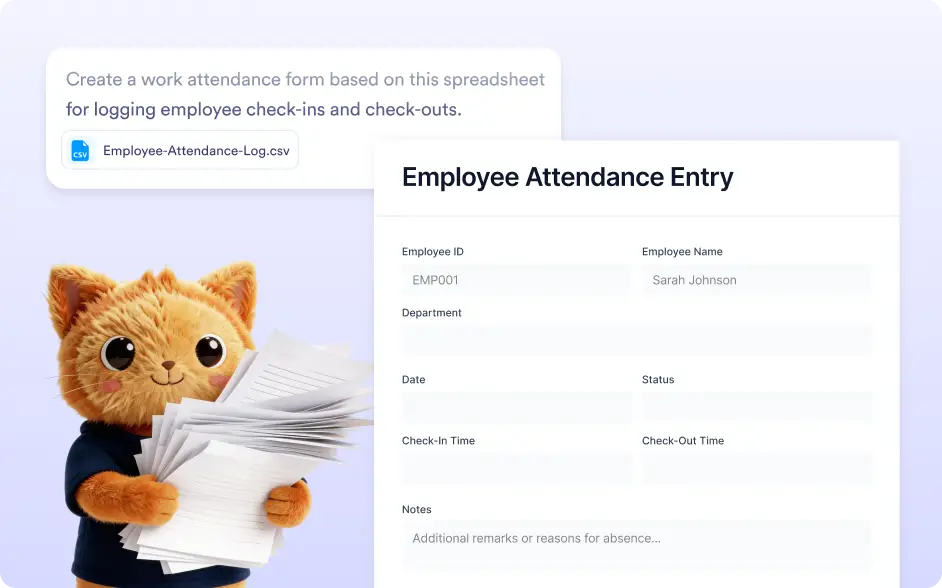
رفع ملف CSV أو XLS أو XLSX و سيقوم Jotform AI بتحليل الأعمدة و الهيكل لإنشاءالمطابقة لها حقول النموذج.
مطابقة بيانات جدول البيانات مع حقول النموذج
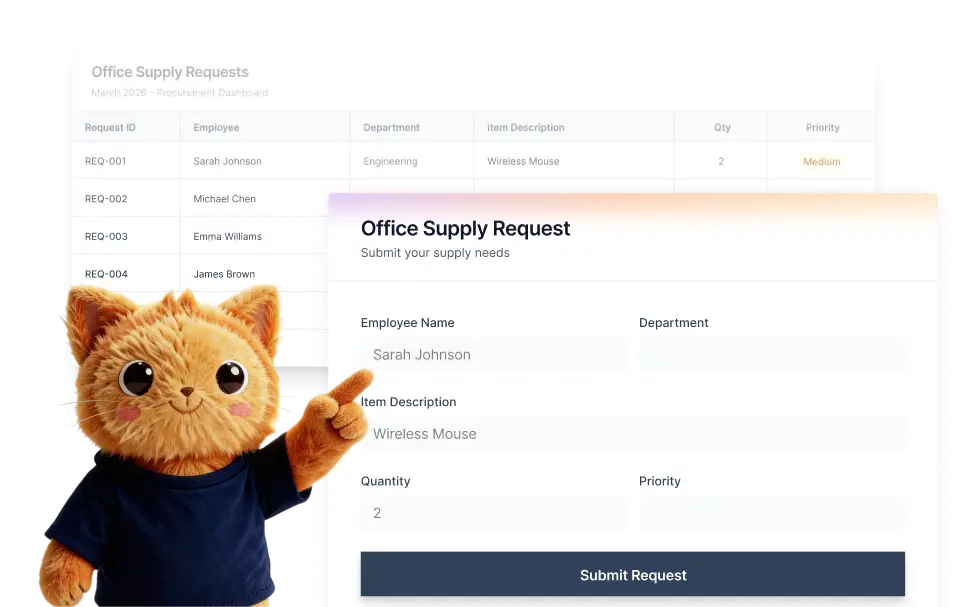
يقوم Jotform AI بربط أعمدة جدول البيانات بعناصر النموذج المناسبة بطريقة ذكية. على سبيل المثال، إذا كان جدول البيانات الخاص بك يحتوي على خيارات قائمة منسدلة أو اختيارات محددة مسبقًا، فسيتضمن النموذج الذي يتم إنشاؤه حقل قائمة منسدلة تحتوي على تلك الخيارات التي تم تكوينها مسبقًا.
اسحب جدول البيانات وأفلته لإنشاء نموذج
إنشاء نموذج من جدول بيانات سهل مع Jotform AI. ما عليك سوى سحب ملف CSV أو XLS أو XLSX وإفلاته في أداة الاستيراد والنقر على استيراد. سيقوم Jotform AI فورًا بتحويل جدول البيانات إلى نموذج عن طريق تحويل كل عمود إلى حقل نموذج مطابق.
الأسئلة الشائعة
يمكنك تحميل ملفات جداول البيانات بتنسيقات CSV أو XLS أو XLSX. يقوم Jotform AI بقراءة بنية هذه الملفات وتحويل الأعمدة تلقائيًا إلى حقول نموذج مقابلة.
يقوم Jotform بتحليل أسماء الأعمدة وهيكل البيانات في جدول البيانات الخاص بك. وبناءً على المحتوى والشكل، يقوم بإنشاء الحقول المناسبة مثل حقول إدخال النص، والقوائم المنسدلة، أو حقول الاختيار.
نعم. بمجرد إنشاء النموذج، يمكنك تعديله باستخدام أداة إنشاء النماذج من Jotform. يمكنك تغيير أنواع الحقول، وإضافة أسئلة أو حذفها، وتعديل التصميم، وتخصيص النموذج بالكامل ليتناسب مع احتياجاتك.