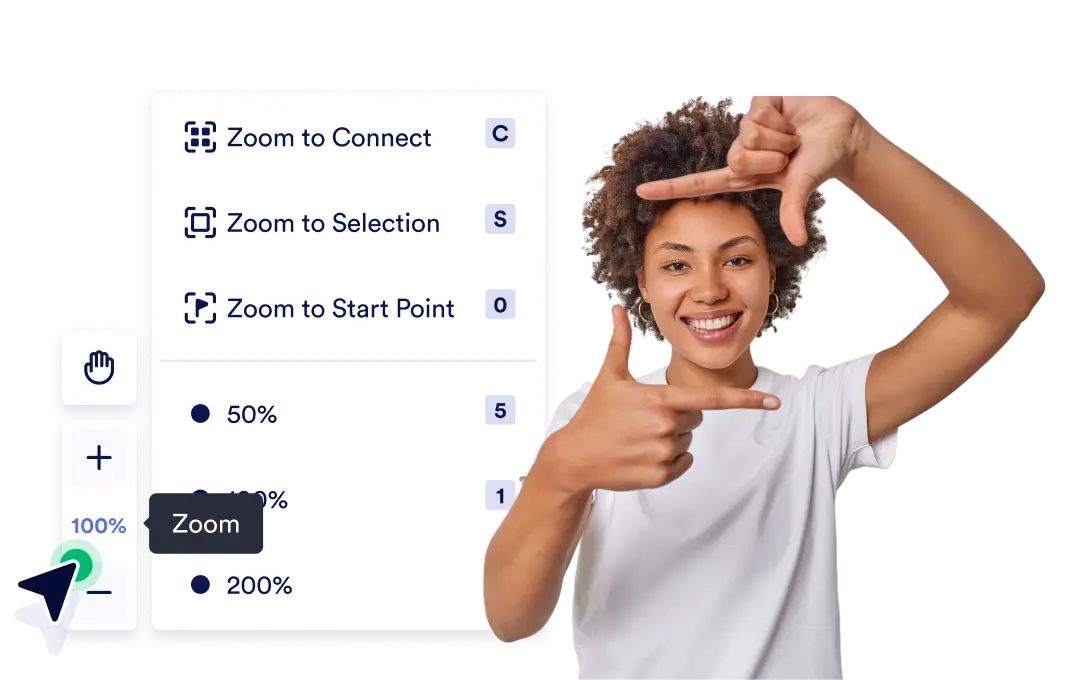
Verwenden Sie den Zoom-Schieberegler oder Touchpad-Gesten, um die Leinwand schnell an Ihre gewünschte Ansicht anzupassen. So gelangen Sie ohne Umwege zu kleinen Details oder übergeordneten Bereichen.
Präzise Zoom-Steuerung
Bewegen Sie sich durch Ihren Workflow-Arbeitsbereich, indem Sie klicken und ziehen, und nutzen Sie die Zoom-Tools, um sich in umfangreichen Prozessen zurechtzufinden. Diese Steuerelemente helfen Ihnen, strukturiert zu bleiben und den Überblick über selbst komplexe Workflows zu behalten.
Auf Inhalt zoomen / Zum Anfang zoomen
Zentrieren und skalieren Sie Ihre Ansicht automatisch, um alle Elemente auf einmal anzuzeigen. So sehen Sie sofort, wie die Teile Ihres Workflows zusammenhängen.
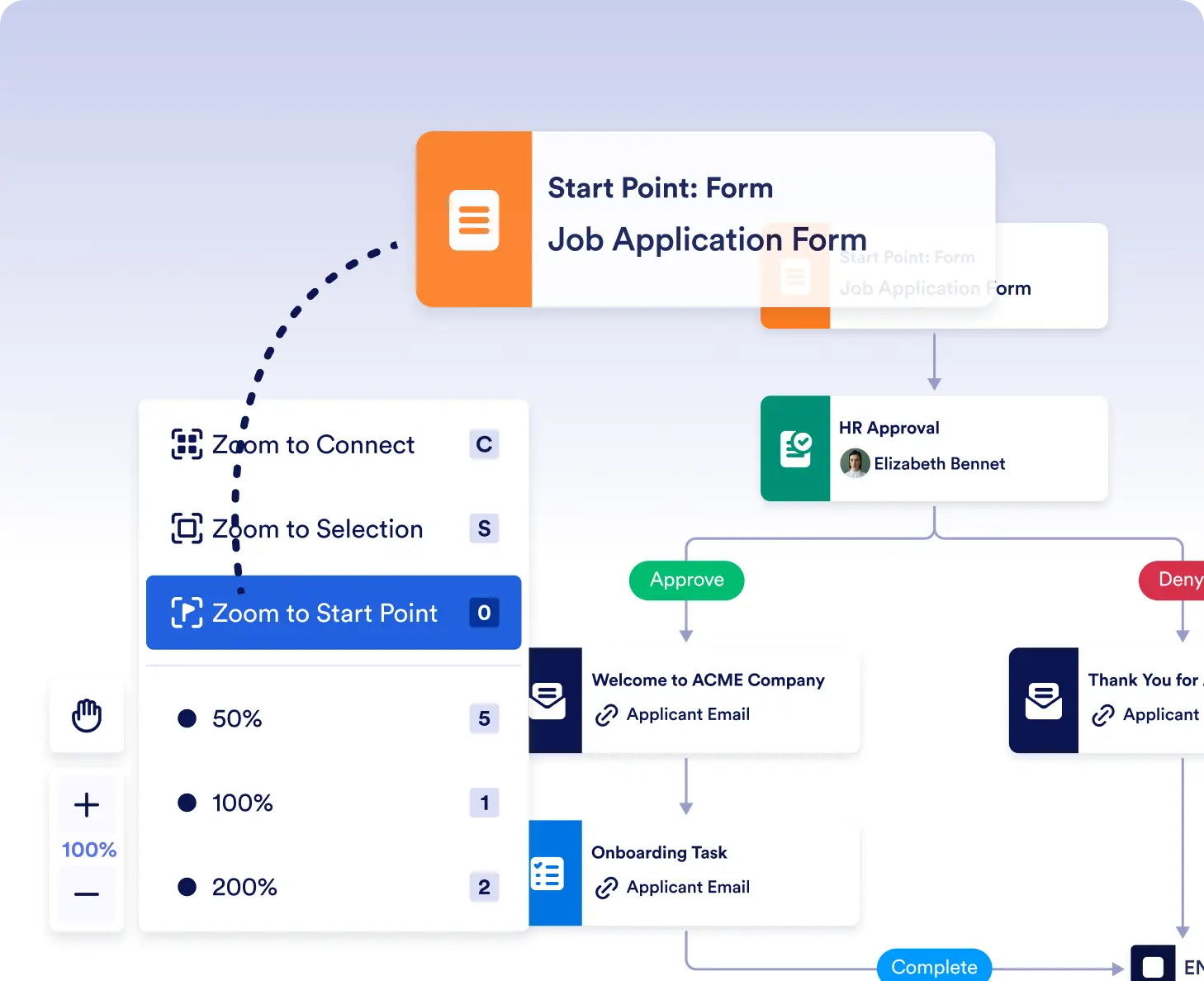
Mit einem Klick gelangen Sie direkt zum Startpunkt Ihres Workflows. So können Sie schnell prüfen, wie der Flow beginnt, oder dort weiterarbeiten, wo Sie zuletzt pausiert haben.
Workflows unkompliziert entwerfen und prüfen
Zoomen Sie zunächst zurück, um den gesamten Workflow zu überblicken, und rücken Sie anschließend einzelne Schritte näher, um Logik und Verbindungen zu prüfen. So entdecken Sie Lücken schneller, verbessern Ihre Flows und verstehen die Zusammenhänge besser.
Schnell bearbeiten und Fehler beheben
Gehen Sie schnell zum Anfang Ihres Workflows oder zoomen Sie, um den gesamten Inhalt zu sehen, wenn Sie Änderungen vornehmen oder Probleme beheben. Navigieren Sie direkt zu den betroffenen Bereichen, ohne den Überblick zu verlieren, auch in großen, mehrstufigen Prozessen.
Häufig gestellte Fragen
Haben Sie Fragen zu dieser Funktion? Schauen Sie unten in die FAQs für kurze Antworten oder schreiben Sie unserem Support-Team.
Mit den Zoom- und Schwenk-Tools können Sie mühelos zwischen Übersichten und Detailansichten wechseln, sodass Sie komplexe Arbeitsabläufe im Griff behalten.
Yes. You can use touchpad gestures or the zoom slider to scale and move around the canvas based on your preferred navigation style.
Mit „Auf Inhalt zoomen“ wird Ihr gesamter Workflow auf der Arbeitsfläche angezeigt, während Sie mit „Zum Anfang zoomen“ direkt zum ersten Schritt des Flows gelangen.