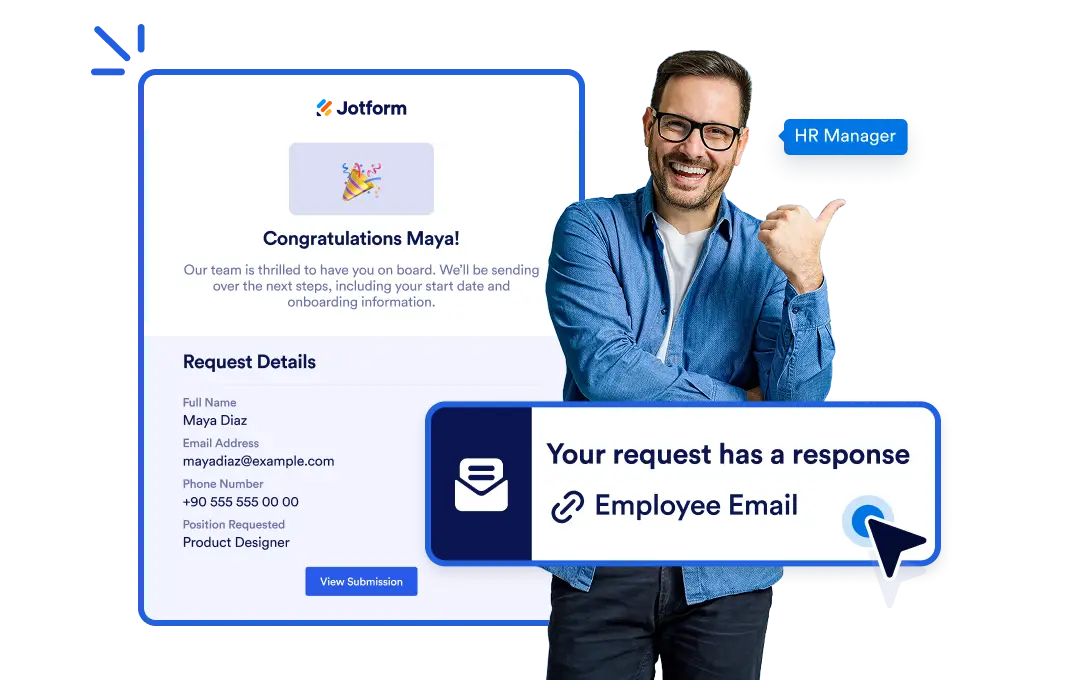
Fügen Sie an beliebiger Stelle in Ihrem Flow einen E-Mail-Schritt ein, um automatisch personalisierte Nachrichten mit Anhängen und dynamischen Workflow-Daten zu versenden, ohne einen Finger zu rühren.
E-Mail an jeden, jederzeit
Fügen Sie Ihrem Workflow das Element „E-Mail senden“ hinzu, geben Sie Empfänger und Nachricht an, und Jotform übernimmt den Rest – ein manuelles Senden ist nicht nötig.
Automatisch E-Mais versenden
Fügen Sie an beliebiger Stelle in Ihrem Flow einen E-Mail-Schritt hinzu, um automatisch personalisierte Nachrichten zu versenden. So vermeiden Sie manuelle Follow-up-E-Mails. Automatisierte Benachrichtigungen halten Ihr Team und Ihre Kunden in jeder Phase Ihres Workflows auf dem Laufenden und liefern zeitnahe Updates, ohne dass manuelle Eingriffe nötig sind.
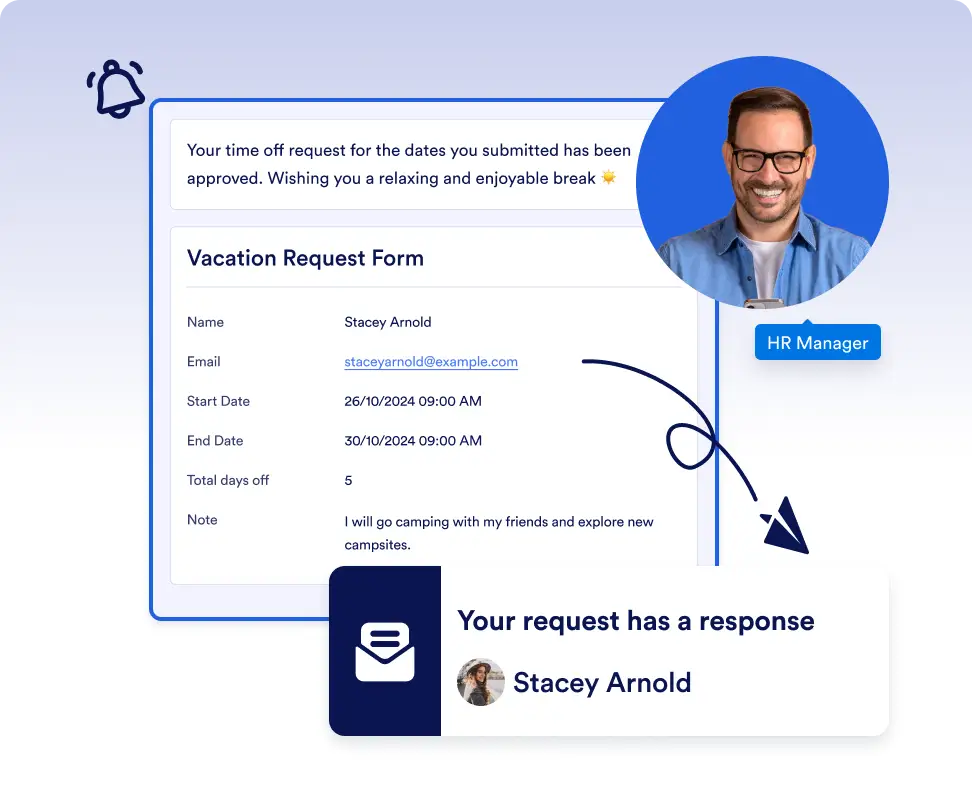
Genehmigungs- und Status-Updates per E-Mail versenden
Die Beteiligten werden automatisch benachrichtigt, wenn eine Aufgabe genehmigt, abgelehnt oder abgeschlossen wird. So sind alle zum passenden Zeitpunkt informiert, ohne dass jemand manuelle Follow-ups erledigen muss.
Personalisierte Nachrichten an wichtigen Punkten übermitteln
Versenden Sie E-Mails, die dynamische Daten, Anhänge oder Links enthalten, und zwar basierend auf den Bedingungen Ihres Workflows. So erhält jede Empfängerin und jeder Empfänger relevante Informationen genau dann, wenn sie oder er sie braucht
Häufig gestellte Fragen
Haben Sie Fragen zu dieser Funktion? Schauen Sie unten in die FAQs für kurze Antworten oder schreiben Sie unserem Support-Team.
Sie können E-Mails an beliebige Personen senden, darunter interne Teammitglieder, Kunden oder externe Partner, indem Sie die Empfänger im Schritt „E-Mail senden“ festlegen.
Ja, Sie können dynamische Workflow-Daten, Anhänge und personalisierte Felder in Ihre E-Mail-Nachrichten einfügen.
Sie können das Element „E-Mail senden“ in jeder Phase Ihres Workflows einfügen. Damit werden E-Mails genau dann als Auslöser verwendet, wenn bestimmte Aktionen oder Bedingungen erfüllt sind.