Stärken Sie Ihren Markenauftritt
Fügen Sie Ihr Logo direkt in Ihre Dokumente ein, damit alles aus einem Guss wirkt. So bleibt Ihr Logo in allen Dokumenten, die Sie erstellen, teilen oder automatisieren, konsistent sichtbar.

Fügen Sie das Logo Ihrer Organisation in wenigen Sekunden in Ihre Dokumente ein. Platzieren Sie es auf Bestätigungen, Berichten, Verträgen und anderen offiziellen Dokumenten, um einen vertrauenswürdigen und professionellen Eindruck zu machen.
Verwenden Sie ein einheitliches Branding für alle Dokumente
Wenn Sie Ihr Logo hinzufügen, erscheint es auf jedem Dokument, sodass Ihr Markenauftritt einheitlich wirkt. So wirkt alles, was Sie erstellen, teilen oder automatisieren, einheitlich und professionell.
Logo in Seitenkopfzeilen verwenden
Platzieren Sie das Logo Ihrer Organisation in der Kopfzeile, damit es auf jeder Seite gleich erscheint. So bleibt Ihr Logo im gesamten Dokument sichtbar und erscheint auch in allen generierten PDF-Dateien.

Formularlogo automatisch anwenden
Das in Ihrem Formular hinterlegte Logo erscheint automatisch auch in Ihrem Dokument. So bleibt das Erscheinungsbild einheitlich, Sie müssen keine Dateien erneut hochladen und Ihre Dokumente entsprechen dem Branding des Formulars.
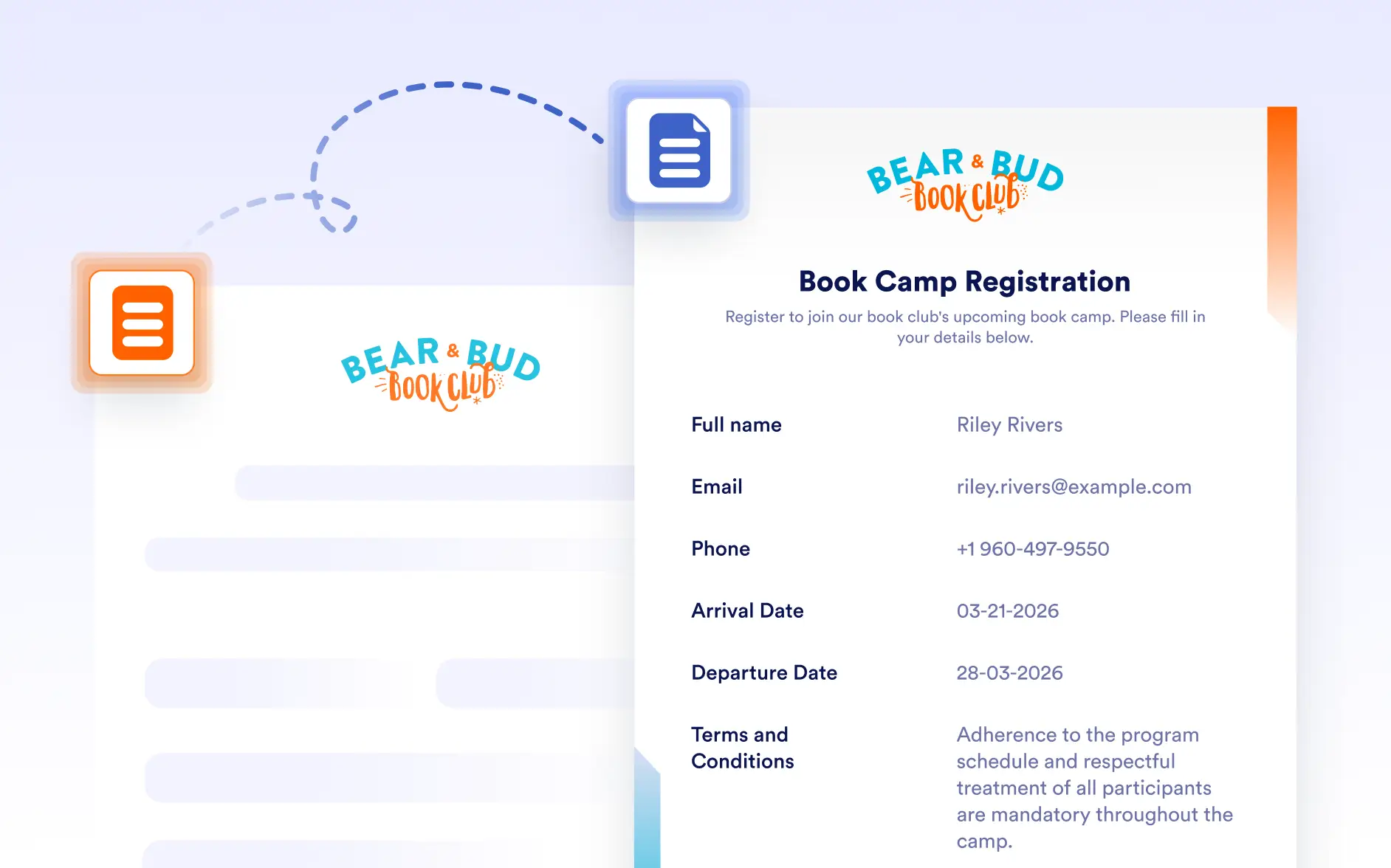
Logos mit Bildelement hochladen
Ziehen Sie das Logo Ihrer Organisation auf das Bildelement im Dokument und legen Sie es an der gewünschten Stelle ab. Passen Sie anschließend Größe, Ausrichtung und Position an, damit das Logo zu Ihrem Layout und zu Ihren Markenvorgaben passt.