PDF in Google Drive speichern
Mit Jotform können Sie generierte PDF in Google Drive speichern, ohne selbst Hand anlegen zu müssen. So bleibt alles übersichtlich, leicht zugänglich und sicher gespeichert. Achten Sie darauf, dass jede aus Formularantworten erstellte PDF-Datei direkt an der Stelle landet, an der Ihr Team sie braucht.
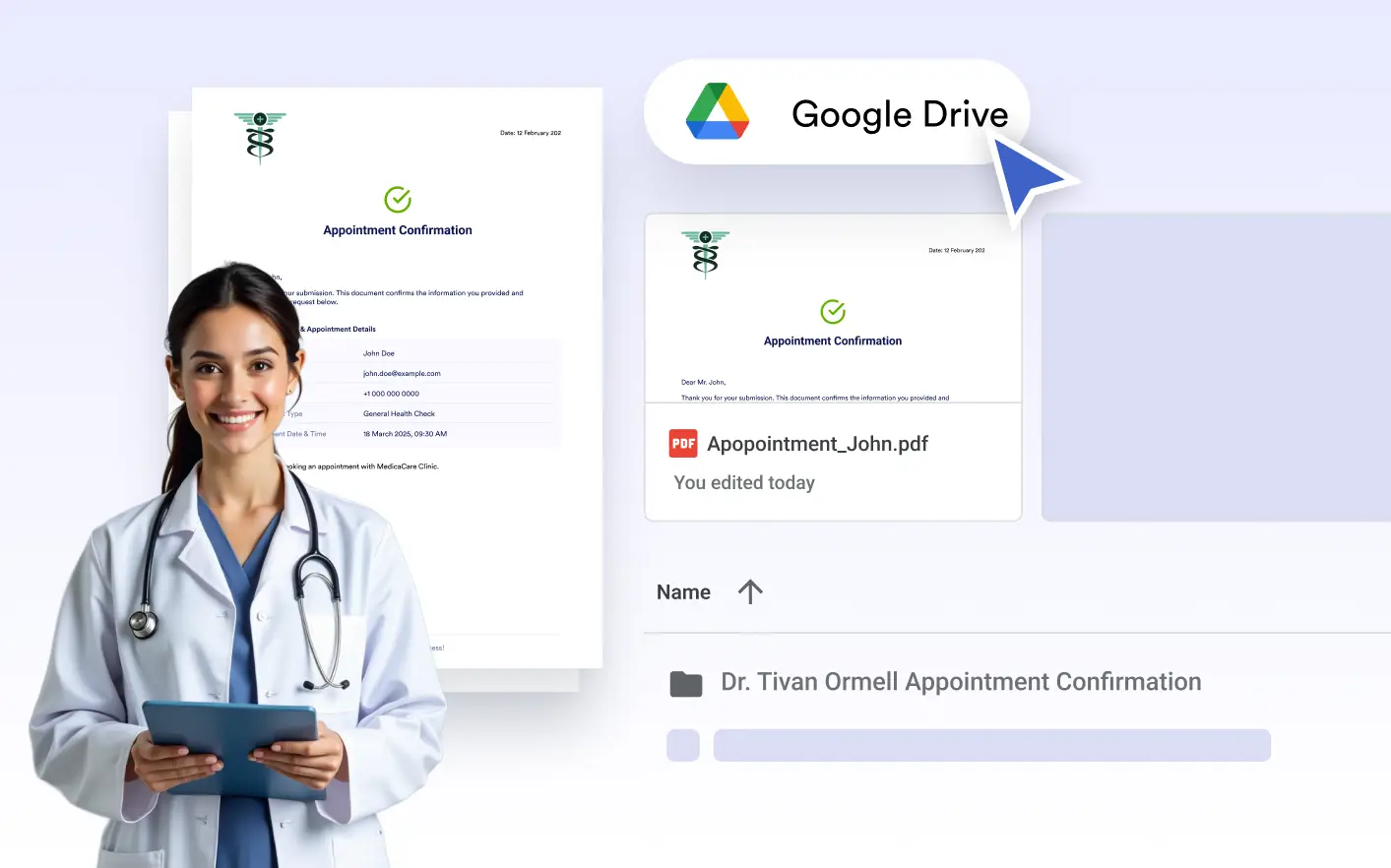
. Alle aus eingereichten Unterlagen erzeugten PDF-Dateien werden in den von Ihnen ausgewählten Ordnern abgelegt, übersichtlich sortiert und stehen Ihrem Team sofort zur Verfügung, um sie zu prüfen, weiterzugeben oder zu bearbeiten; so bleibt Ihr Workflow reibungslos und weitgehend automatisiert.
Automatische Cloud-Dokumentenspeicherung
Jede im PDF Editor erstellte PDF-Datei landet automatisch in dem von Ihnen festgelegten Google-Drive-Ordner, benannt und strukturiert nach Ihrer Dokumentvorlage.
Antwortbasierte Organisation
Wenden Sie benutzerdefinierte Regeln zur Dateibenennung auf die generierten PDF-Dateien an, bevor Sie Ihr PDF in Google Drive speichern. So stellen Sie sicher, dass jede Datei einem klaren, einheitlichen Format folgt, wodurch Dokumente in freigegebenen Ordnern und Teams leichter zu erkennen, zu suchen und zu verwalten sind.
Wählen Sie aus, welche Dokumente gesendet werden
Wählen Sie genau, welche PDF-Dateien an Google Drive übertragen werden sollen. So bestimmen Sie, was gespeichert wird, und verhindern, dass überflüssige oder interne Dateien landen.
Dateinamen anpassen
Wenden Sie benutzerdefinierte Regeln zur Dateibenennung auf die erstellten PDF-Dateien an, bevor diese an Google Drive gesendet werden. Klare, einheitliche Namen erleichtern das Erkennen, Suchen und Verwalten von Dateien in freigegebenen Ordnern.