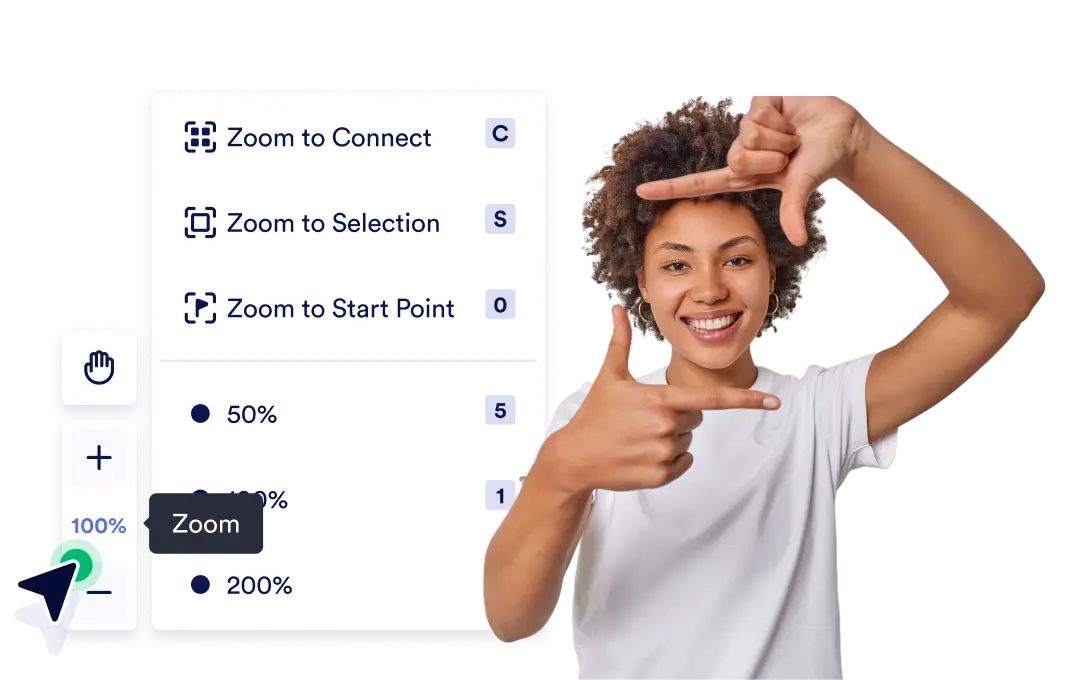
Use el control deslizante de zoom o los gestos del panel táctil para escalar fácilmente el lienzo a su vista preferida. Navegue a pequeños detalles o secciones de alto nivel con facilidad.
Controles de zoom de precisión
Desplácese por el lienzo de su flujo de trabajo haciendo clic y arrastrando, y use las herramientas de zoom intuitivas para navegar fácilmente por los procesos en expansión. Estos controles le ayudan a mantenerse organizado, mantener la visibilidad y gestionar incluso flujos de trabajo complejos con confianza.
Ajustar zoom al contenido / Ajustar zoom al inicio
Centra y escala automáticamente la vista de su lienzo para mostrar todos los elementos a la vez. Comprenda rápidamente cómo se conecta todo en su flujo de trabajo.
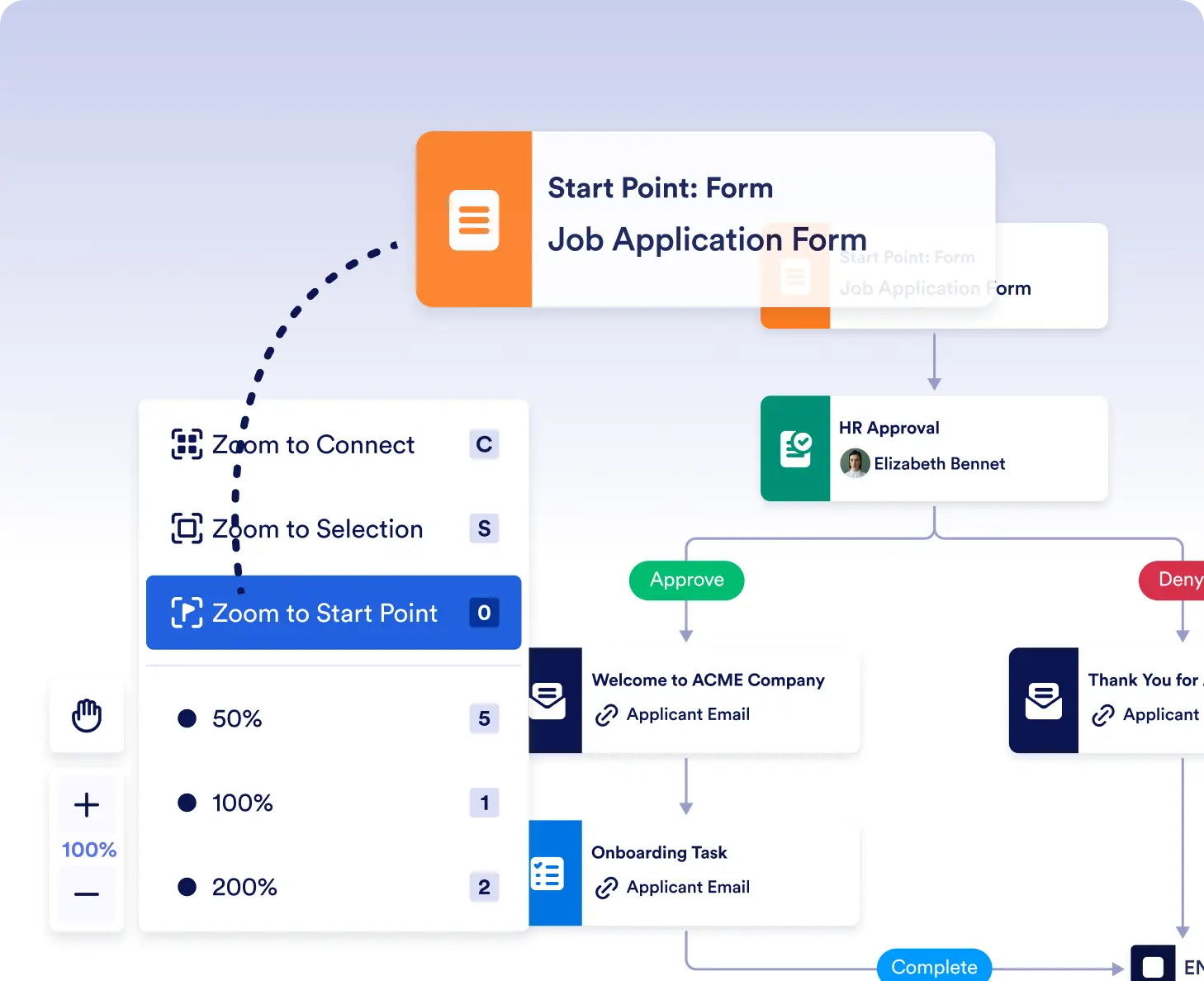
Vaya directamente al punto de inicio de su flujo de trabajo con un solo clic. Ideal para verificar cómo comienza el flujo o reanudar las ediciones donde las dejó.
Diseñe y revise flujos de trabajo con facilidad
Aleje el zoom para ver todo su flujo de trabajo de una vez, luego acérquelo en pasos específicos para ajustar la lógica y las conexiones. Esto facilita detectar vacíos, optimizar flujos y comprender cómo funciona todo en conjunto.
Edite y solucione problemas rápidamente
Salte rápidamente al inicio de su flujo de trabajo o ajuste el zoom para que se muestre todo el contenido al realizar actualizaciones o corregir problemas. Navegue directamente a las áreas problemáticas sin perder su ubicación, incluso en procesos grandes de múltiples pasos.
Preguntas Frecuentes
¿Tiene preguntas sobre esta función? Explore las preguntas frecuentes a continuación para obtener respuestas rápidas, o comuníquese con nuestro equipo de soporte para más detalles.
Las herramientas de zoom y desplazamiento le permiten moverse sin problemas entre vistas generales de alto nivel y secciones detalladas, para que pueda gestionar flujos de trabajo complejos sin sentirse abrumado.
Yes. You can use touchpad gestures or the zoom slider to scale and move around the canvas based on your preferred navigation style.
Ajustar zoom al contenido muestra todo su flujo de trabajo en el lienzo, mientras que Zoom al inicio lo lleva directamente al primer paso del flujo.