Permettez à votre assistant IA d'agir en fonction de conditions prédéfinies. Que ce soit pour envoyer un email à une date précise, afficher une vidéo lorsqu’un sujet est mentionné ou déclencher un flux de travail lors de la soumission d’un formulaire.
Définir les déclencheurs (Si) et les actions (Faire)
Autorisez votre assistant IA à agir en fonction de conditions prédéfinies ; qu'il s'agisse d'envoyer un email à une date précise, d'afficher une vidéo lorsqu'un sujet est mentionné ou de déclencher un flux de travail lorsqu'un formulaire est soumis.
Déclencheurs
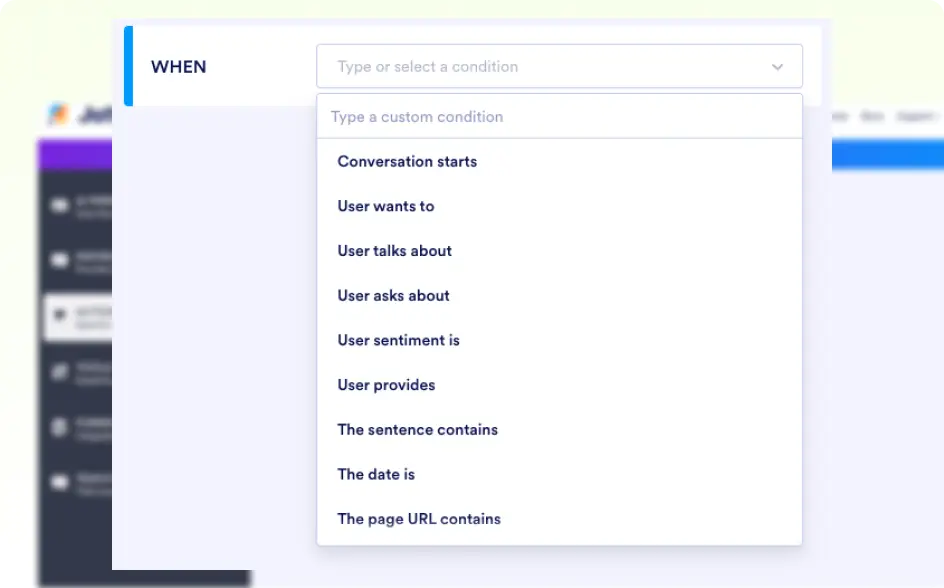
- Démarrage de la conversation : déclenchez des actions telles que des salutations lorsqu'un utilisateur lance une discussion.
- L'utilisateur souhaite :déclenché lorsqu'un utilisateur exprime une intention, comme effectuer une réservation ou demander de l'aide.
- L'utilisateur parle de :reconnaît les sujets lorsqu'un utilisateur mentionne des mots-clés ou des sujets spécifiques et déclenche des actions.
- L'utilisateur demande : déclenche des réponses précises en fonction des questions.
- Le sentiment de l'utilisateur est :adapter les réponses en fonction des émotions, en proposant de l'aide ou une escalade si nécessaire.
Actions
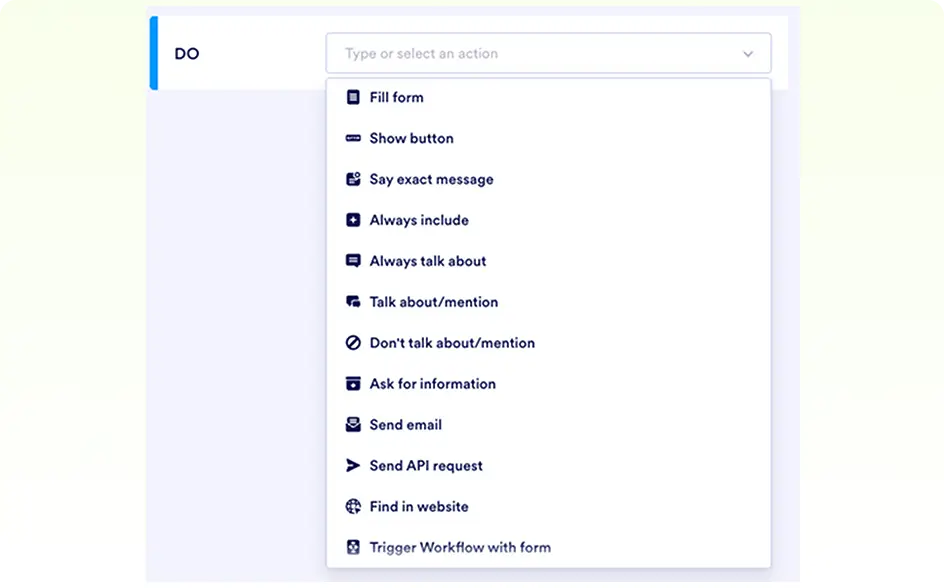
- Remplir le formulaire :simplifiez la collecte de données en demandant à l'assistant IA de présenter un formulaire directement à l'utilisateur pendant la conversation.
- Afficher le bouton : affiche un bouton cliquable permettant à l'utilisateur d'effectuer une action supplémentaire.
- Enoncer un message exact : envoie une réponse prédéfinie à l'utilisateur.
- Toujours inclure : garantit qu'une information spécifique est toujours incluse dans la réponse.
- Parler de/mentionner : discute d'un sujet particulier tout au long de la conversation.
- Ne pas mentionner : empêche l'agent d'aborder certains sujets.
- Demander des informations : demande des détails à l'utilisateur si nécessaire.
Déclencheurs
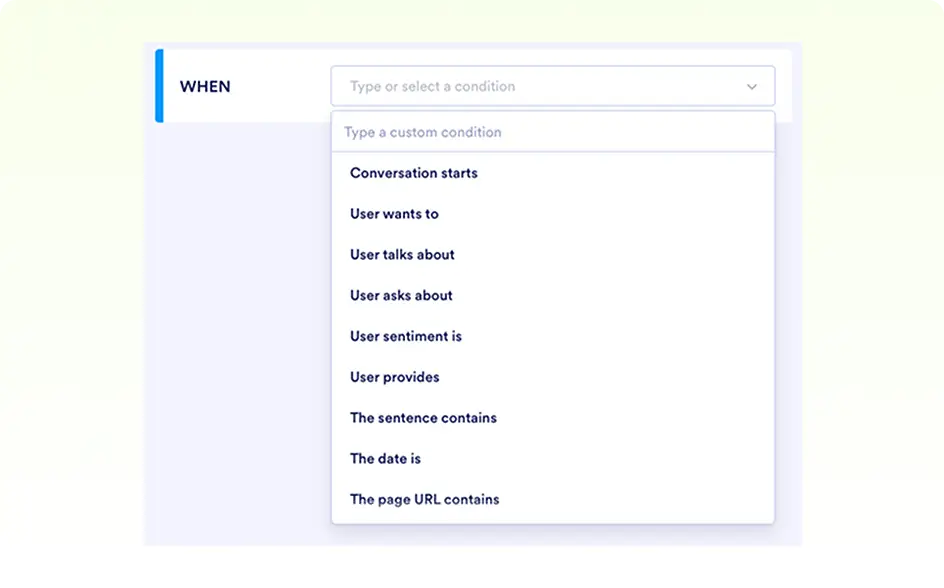
- L'utilisateur fournit : déclenche des actions lorsque l'utilisateur soumet des détails spécifiques tels que ses coordonnées.
- La phrase contient : déclenché par des mots ou des phrases spécifiques dans le message de l'utilisateur.
- La date est : en fonction de la date donnée, déclenche différentes actions.
- L'URL de la page contient : personnalisez les interactions en fonction de la page web visitée par l'utilisateur.
Actions
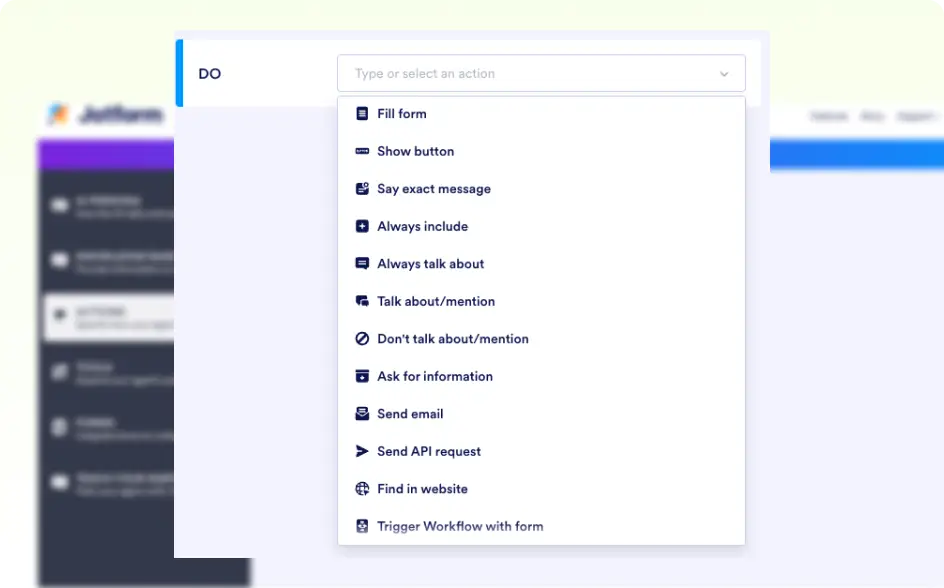
- Envoyer un email : envoie un email basé sur un modèle prédéfini à l'utilisateur ou à votre équipe.
- Envoyer une requête API : effectue une requête API vers un service externe.
- Rechercher sur le site web : Répond à l'utilisateur en faisant un recherche dans le site web pour diffuser son contenu.
- Déclencher le flux de travail :démarre les flux de travail en fonction des soumissions de formulaires.
- Afficher la vidéo : affiche une vidéo.
- Liste d'éléments : affiche une sélection d'éléments.
- Prendre rendez-vous :aide l'utilisateur à planifier un rendez-vous ou un événement.