
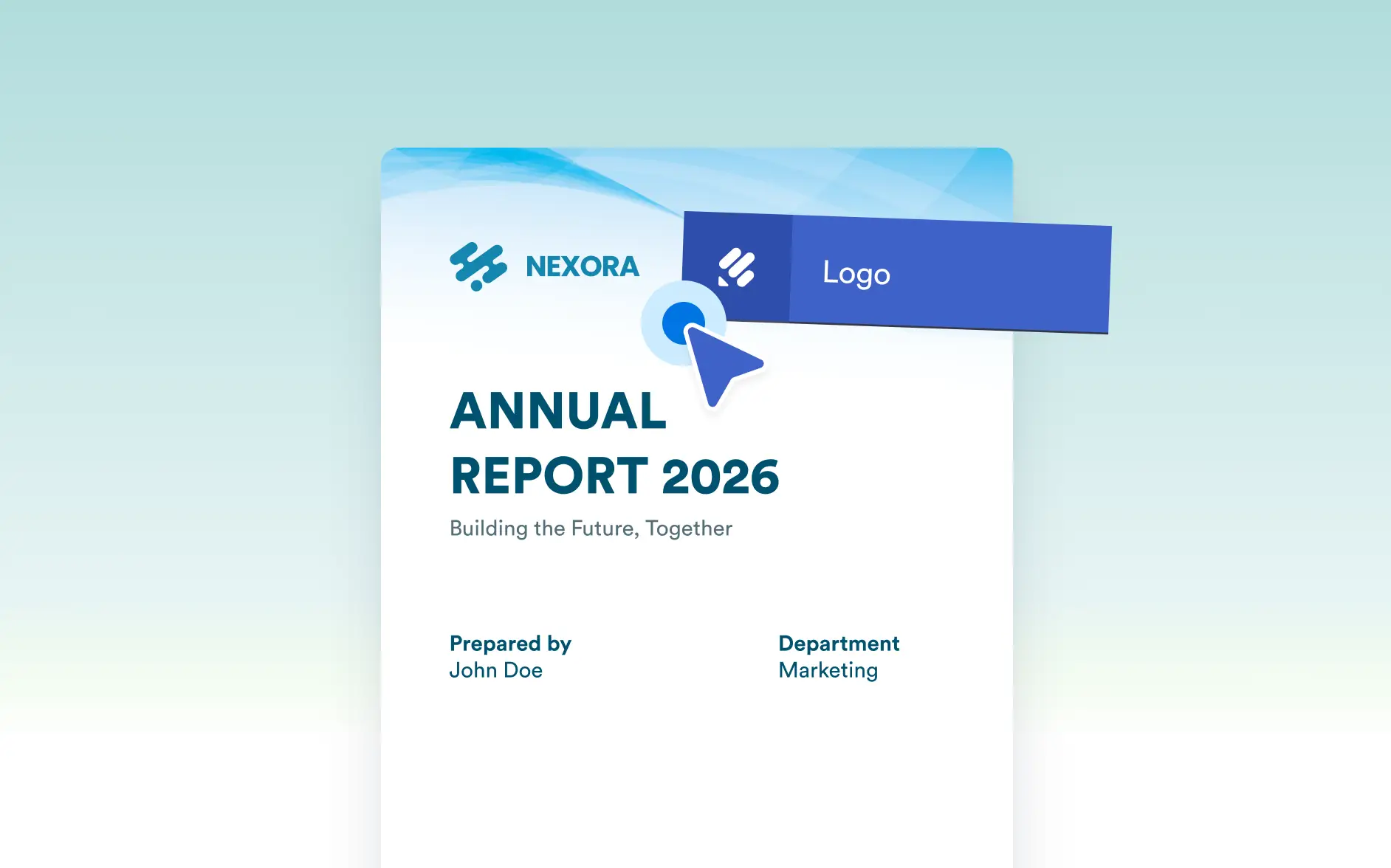
Commencez par une page de couverture professionnelle en ajoutant des titres, logos, arrière-plans et un texte d'introduction pour donner le ton à votre document.
Une introduction structurée accompagnée d'une page de couverture
La page de couverture vous permet de séparer l'introduction de votre document de son contenu principal, ce qui créé ainsi un document clair et professionnel.
Définissez le titre du document
Utilisez l'élément Titre pour ajouter un titre clair à votre page de couverture. Les titres permettent d'introduire le document, d'établir une hiérarchie et de donner le ton avant que les lecteurs n'accèdent au contenu principal.

Ajoutez des informations complémentaires
Incluez des détails tels que le nom de l'auteur, la date, la version ou la description à l'aide de l'élément Texte. Le texte d'accompagnement fournit du contexte tout en gardant la page de couverture claire et facile à parcourir.

Renforcez votre image de marque avec des visuels
Intégrez le logo de votre entreprise ou d'autres éléments visuels sur la page de couverture grâce à l'élément Image. Les images contribuent à créer une première impression marquante et à harmoniser le document avec votre identité de marque.
FAQ
La fonctionnalité Page de couverture vous permet d'ajouter une première page dédiée à votre document PDF. Elle apparaît avant le contenu principal et est idéale pour insérer un titre, mettre en avant votre marque ou ajouter une introduction.
Vous pouvez concevoir votre page de couverture en utilisant du texte, des titres, des images, des logos, des couleurs d'arrière-plan et d'autres éléments de base. Vous pouvez également inclure des champs de formulaire comme le titre du formulaire ou la date de soumission pour personnaliser automatiquement chaque document.
Oui. La page de couverture peut être entièrement personnalisée indépendamment des autres pages. Vous pouvez modifier sa mise en page, son apparence et son contenu sans que cela n'affecte le reste de votre PDF.