あらかじめ設定した条件に基づいて、AIエージェントに自動でアクションを実行させましょう。特定の日にメールを送信したり、指定のトピックが出たときに動画を表示したり、フォームが送信された際にワークフローをトリガーすることができます。
トリガーとアクションの定義
あらかじめ設定した条件に基づいて、AIエージェントに自動でアクションを実行させましょう。特定の日付にメールを送信したり、指定のトピックが出た際に動画を表示したり、フォーム送信時にワークフローを起動したりすることができます。
起動条件
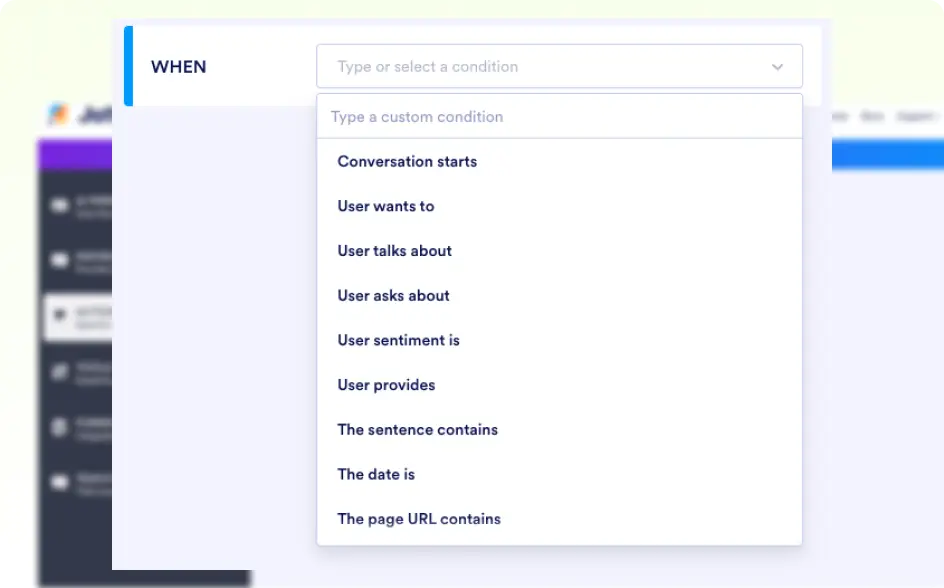
- 会話が始まる時:ユーザーがチャットを開始したときに、挨拶などのアクションをトリガーします。
- ユーザーの意図を検知:ユーザーが予約やサポートの依頼など、何か行動をしたい意思を示したときにトリガーされます。
- ユーザーの話題を認識:ユーザーが特定のキーワードや話題に触れたときに、それを認識してアクションを起動します。
- ユーザーの質問に対応:ユーザーの質問に基づいて的確な回答を提供します。
- ユーザーの感情を検知:ユーザーの感情に応じて対応を調整し、必要に応じてサポートの提案やエスカレーションを行います。
アクション
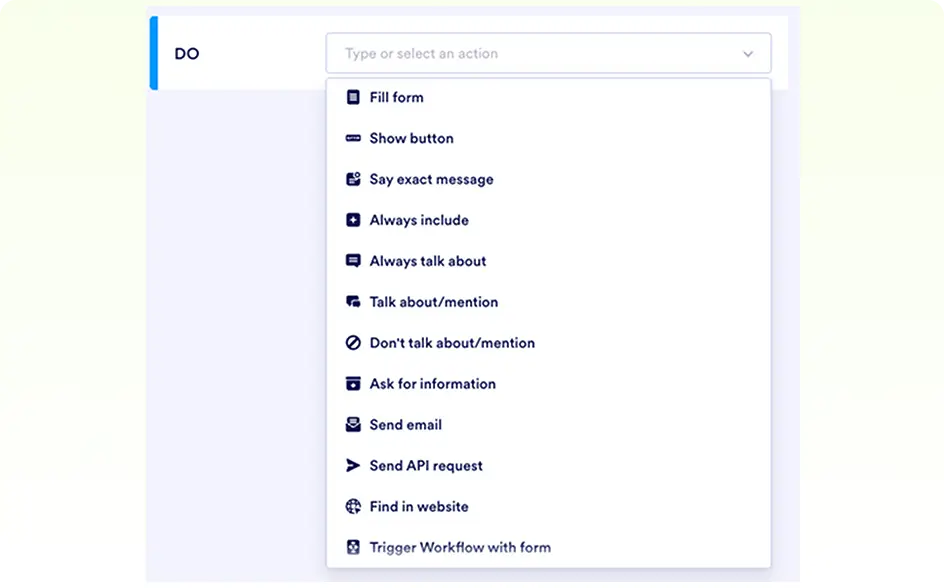
- フォーム入力:会話中にAIエージェントがユーザーに直接フォームを表示し、データ収集を簡単に行えるようにします。
- ボタンを表示: ユーザーがさらにアクションを取るためのクリック可能なボタンを表示します。
- 定型メッセージを送信:あらかじめ設定した返信をユーザーに送信します。
- 常に含める:特定の情報を必ず応答に含めます。
- 話題・言及:会話全体を通じて特定のトピックについて話します。
- 話題にしない/言及しない:エージェントが特定のトピックについて話すことを防ぎます。
- 情報を尋ねる:必要に応じてユーザーに詳細情報をリクエストします。
起動条件
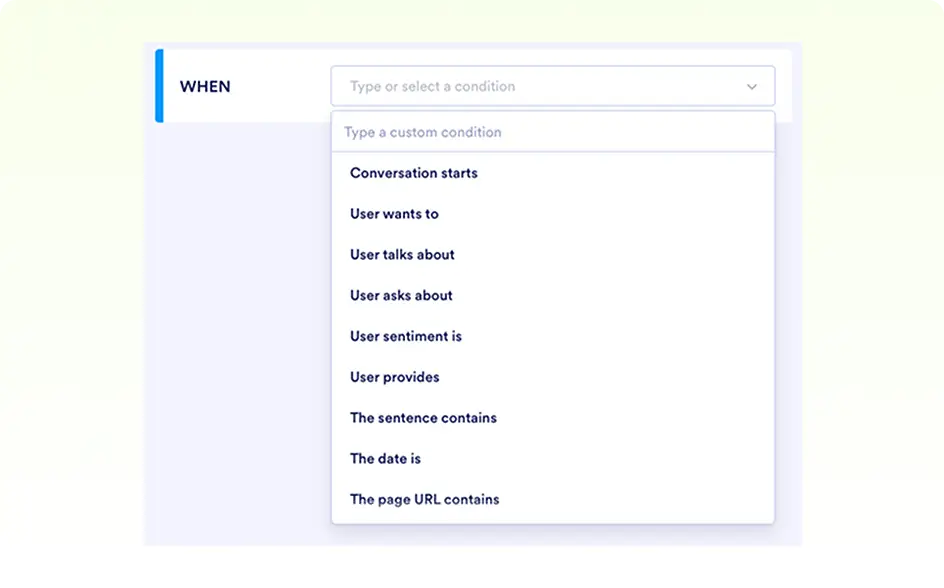
- ユーザーの情報提供:ユーザーが連絡先など特定の情報を入力や送信をしたときにアクションが起動します。
- メッセージ内の特定の語句を含む場合にトリガー:ユーザーのメッセージに特定の単語やフレーズが含まれているとアクションが起動します。
- 日付に基づくトリガー:指定された日付に応じて、さまざまなアクションを起動します。
- ページURLに次を含まれる:ユーザーが訪問しているウェブページに基づいてインタラクションをカスタマイズ。
アクション
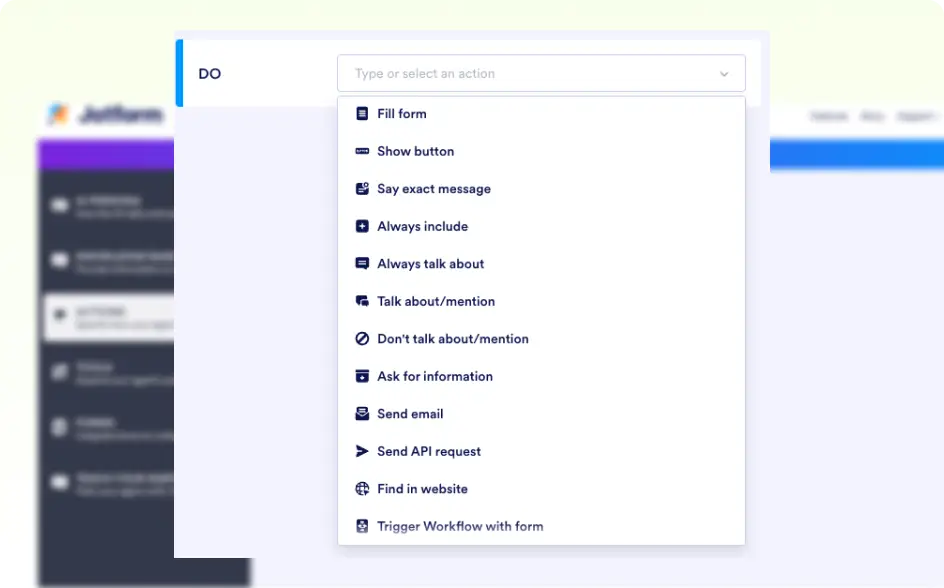
- メールを送信: あらかじめ設定されたテンプレートに基づいて、ユーザーまたはチームにメールを送信します。
- APIリクエストを送信:外部サービスにAPIリクエストを送信します。
- ウェブサイト内検索:ウェブサイトのコンテンツを検索し、その内容を回答として提供する。
- ワークフローを起動:フォームの送信をきっかけにワークフローを開始します。
- 動画を表示: 動画を表示します。
- アイテムリスト:ユーザーに選択可能なアイテムを表示します。
- 予約を取る:ユーザーが予定やイベントの予約を行えるようサポートします。