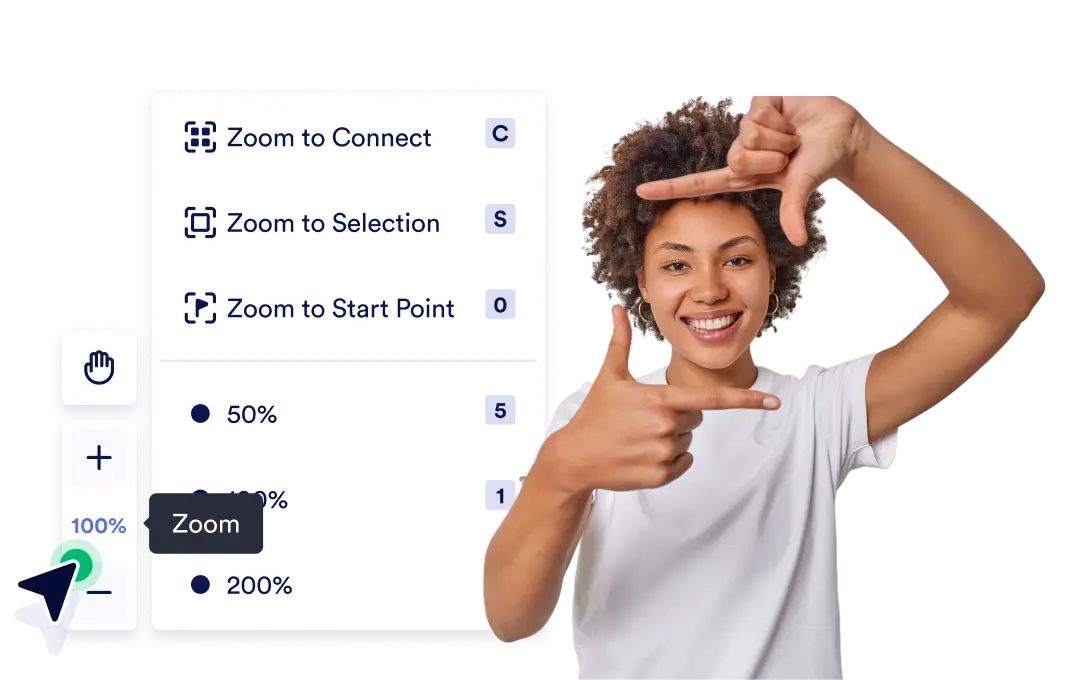
ズームスライダーやタッチパッドジェスチャーを使って、canvasを好みの表示サイズに簡単に調整できます。細かい部分から全体像まで、スムーズに移動できます。
精密なズームコントロール
ワークフローキャンバス上でクリック&ドラッグしてパンし、直感的なズームツールを使用して拡大するプロセスを簡単にナビゲートできます。これらのコントロールにより、整理された状態を保ち、可視性を維持し、複雑なワークフローでも自信を持って管理できます。
コンテンツに合わせてズーム / 開始位置にズーム
ワークフロー全体を一度に表示できるよう、キャンバスビューを自動的に中央配置・拡大縮小します。すべての要素がどのようにつながっているかを素早く把握できます。
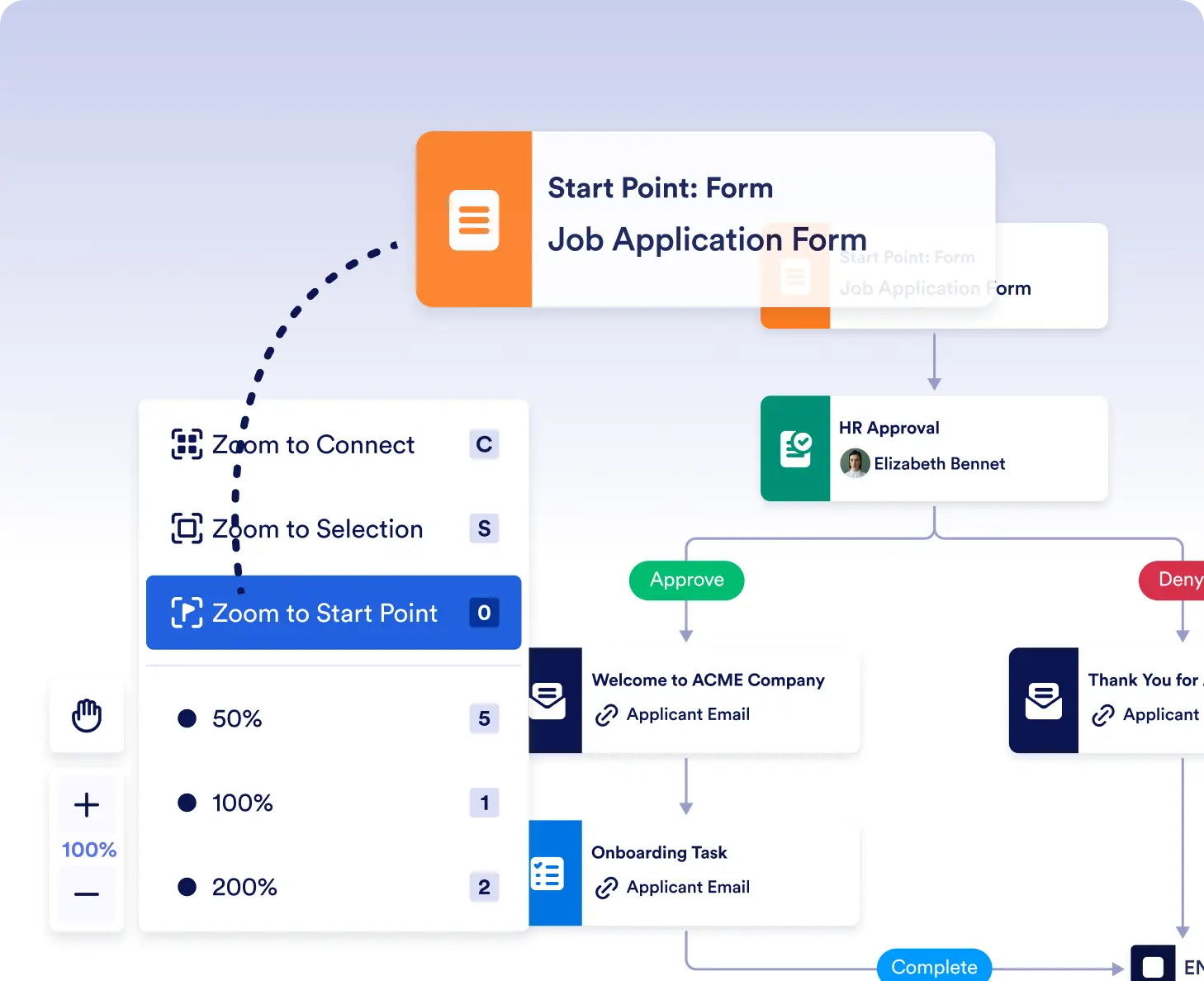
ワンクリックでワークフローの開始地点へ直接移動できます。フローの始まり方を確認したり、中断した編集作業を再開したりするのに最適です。
ワークフローを簡単に設計・確認
ズームアウトしてワークフロー全体を一度に確認し、特定のステップにズームインしてロジックや接続を微調整できます。これにより、ギャップを見つけやすくなり、フローを最適化し、すべてがどのように連携しているかを理解しやすくなります。
素早く編集・トラブルシューティング
更新や問題の修正時には、ワークフローの開始地点にすばやくジャンプしたり、すべてのコンテンツが収まるようにズームしたりできます。大規模で複数のステップがあるプロセスでも、現在位置を見失うことなく、問題のある箇所に直接移動できます。
よくある質問
この機能についてご不明な点がございましたら、以下のよくある質問で回答をご確認いただくか、サポートチームまでお気軽にお問い合わせください。
ズームとパンツールを使えば、全体像と詳細セクション間をスムーズに移動できるため、複雑なワークフローも圧倒されることなく管理できます。
Yes. You can use touchpad gestures or the zoom slider to scale and move around the canvas based on your preferred navigation style.
「コンテンツに合わせてズーム」はワークフロー全体をcanvas上に表示し、「開始位置にズーム」はフローの最初のステップに直接移動します。