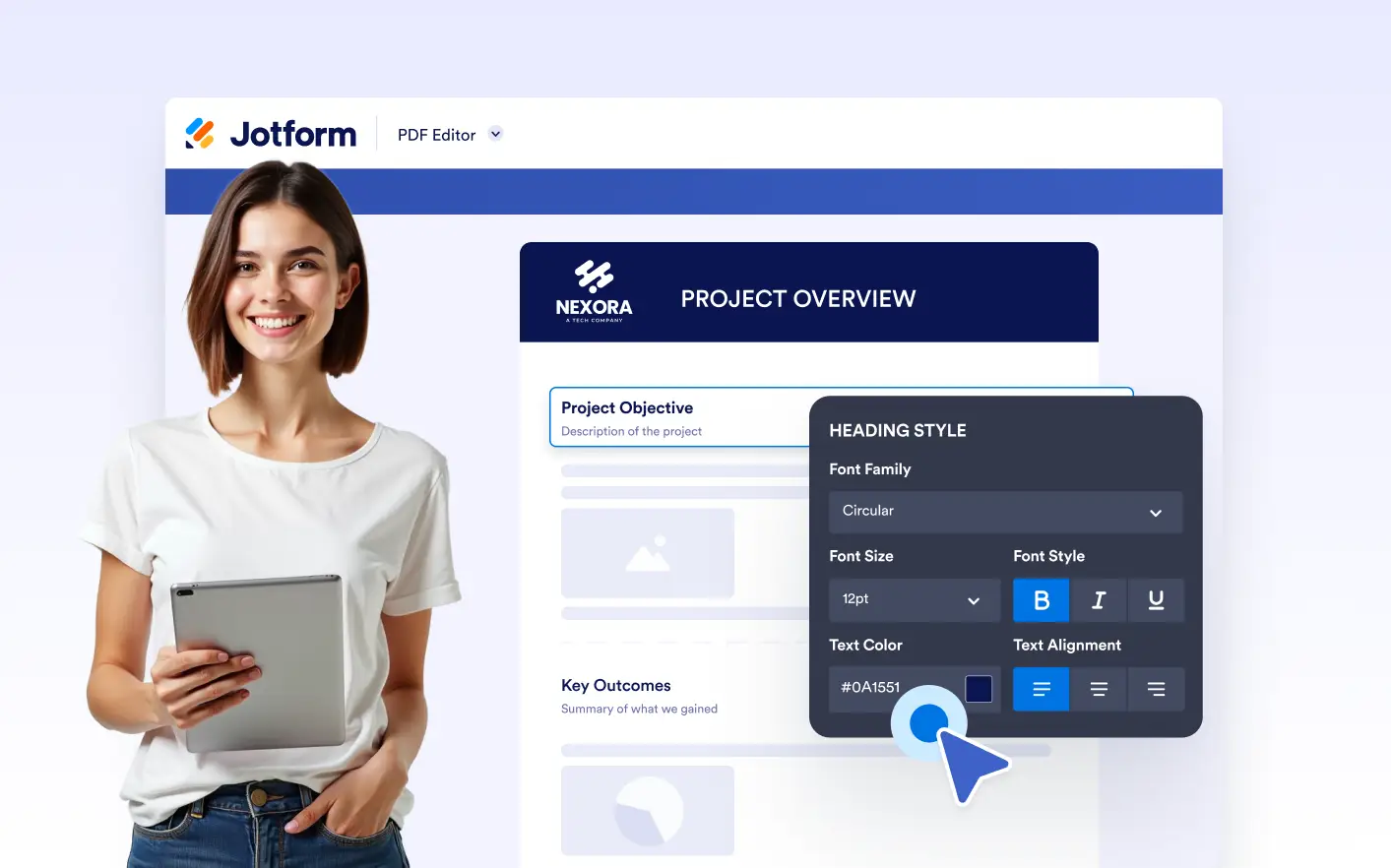
明確なタイトルとセクションを追加できます。柔軟な見出しと小見出しを使い、カスタムフォント、色、配置、テキストスタイルでブランドに合わせてデザインしましょう。
見出しと小見出しで明確なセクションタイトルを作成
見出し要素を使えば、目を引くタイトルやサブタイトルを追加でき、ドキュメント全体の印象を瞬時に向上させます。明確で洗練されたセクションを作成し、読者を導きながら、プレゼンテーション全体の説得力を高めることができます。
見出しのスタイルをカスタマイズ
フォントファミリー、サイズ、スタイル、カラー、配置を調整して、明瞭で洗練された見出しを作成できます。柔軟なスタイリングにより、ドキュメントをブランドに合わせ、全体的な視覚的一貫性を向上させます。
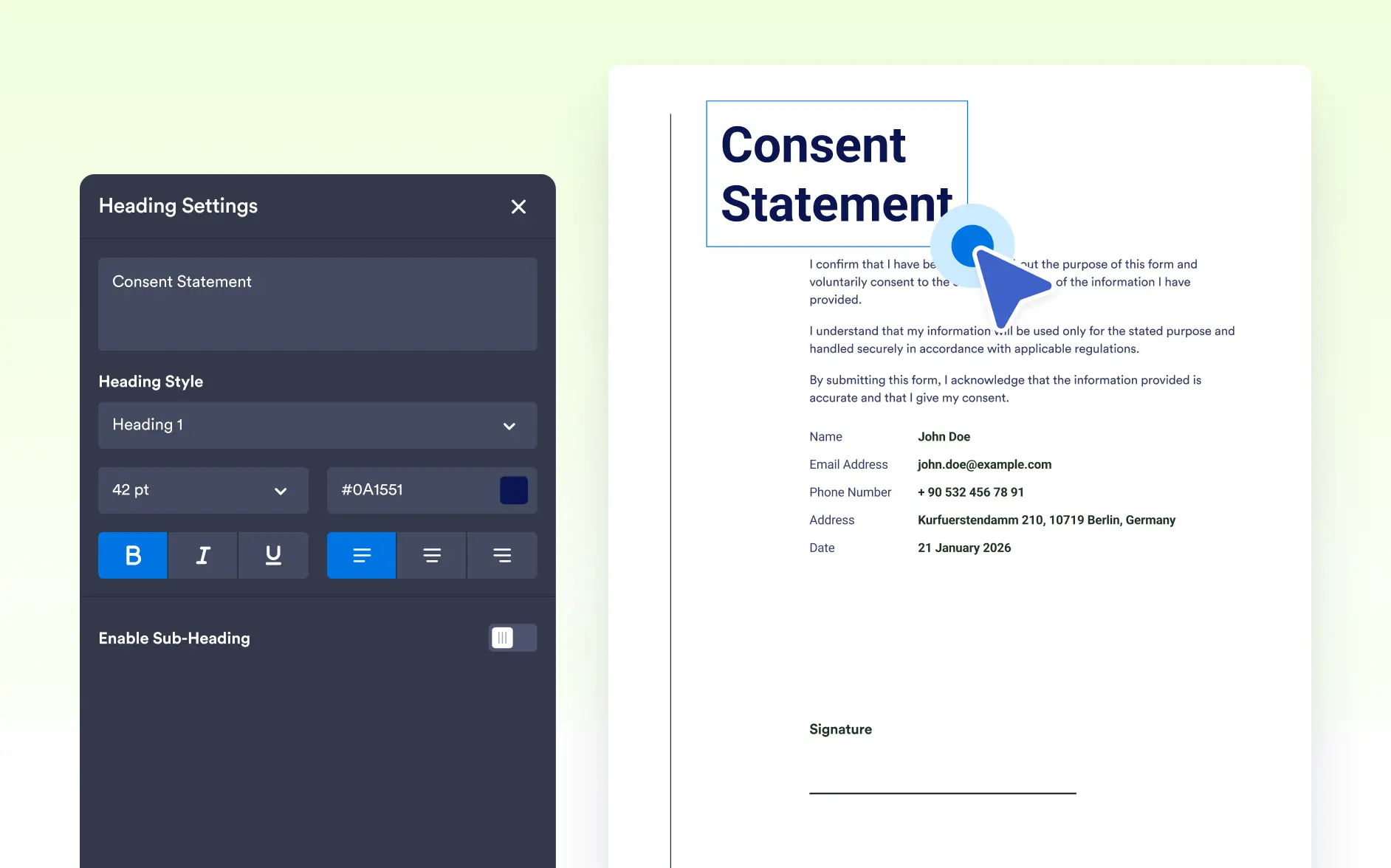
Style Subheadings Independently
サブ見出しに独自のスタイルを設定して、階層と明確さを生み出せます。サブ見出しには異なるフォント、カラー、サイズを使用でき、読者がセクションをスムーズに理解できるようサポートします。
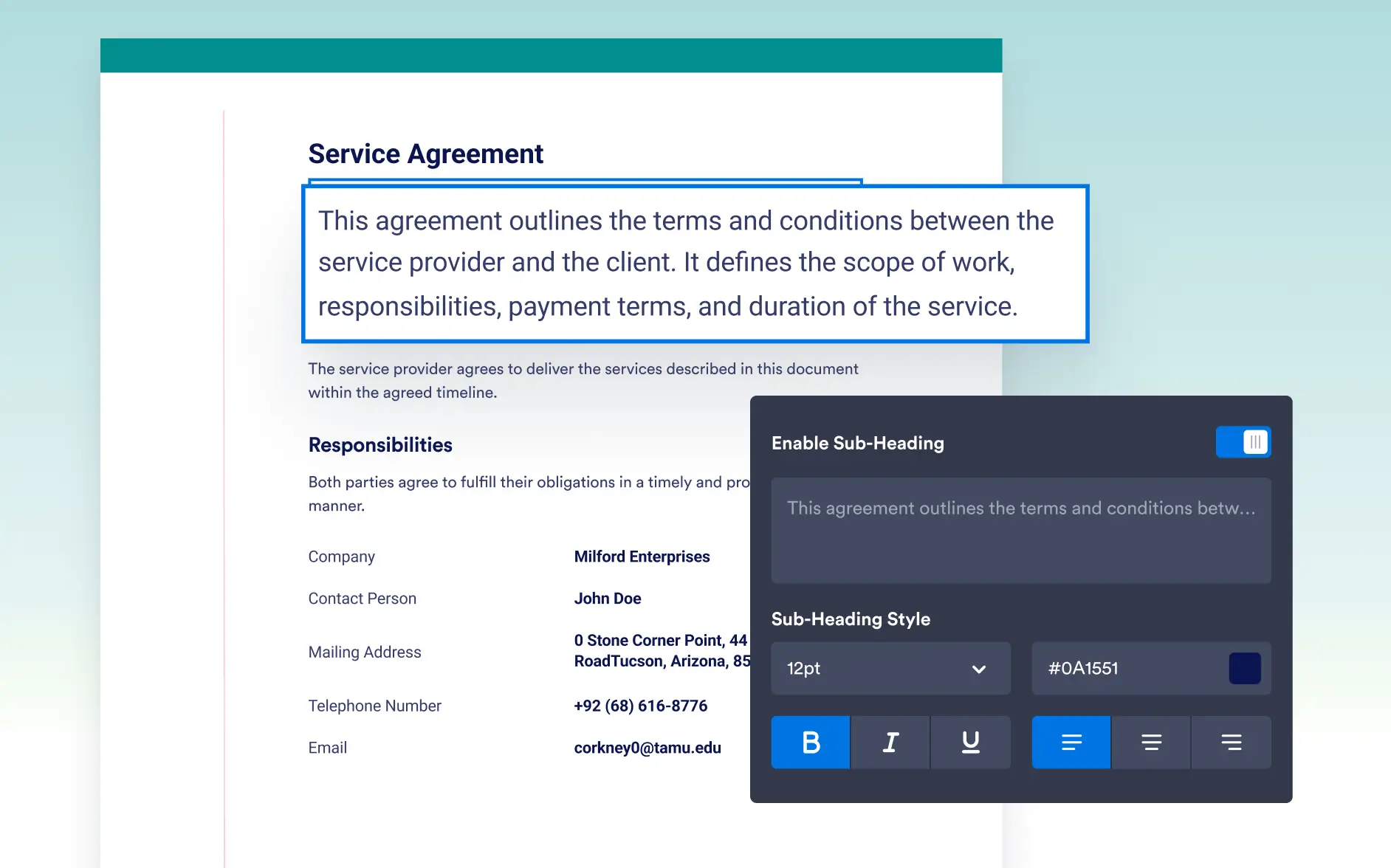
セクションに明確なタイトルを付ける
Use headings to label sections, introduce topics, or highlight important information. Well-defined titles make your document easier to navigate and help readers understand content quickly.

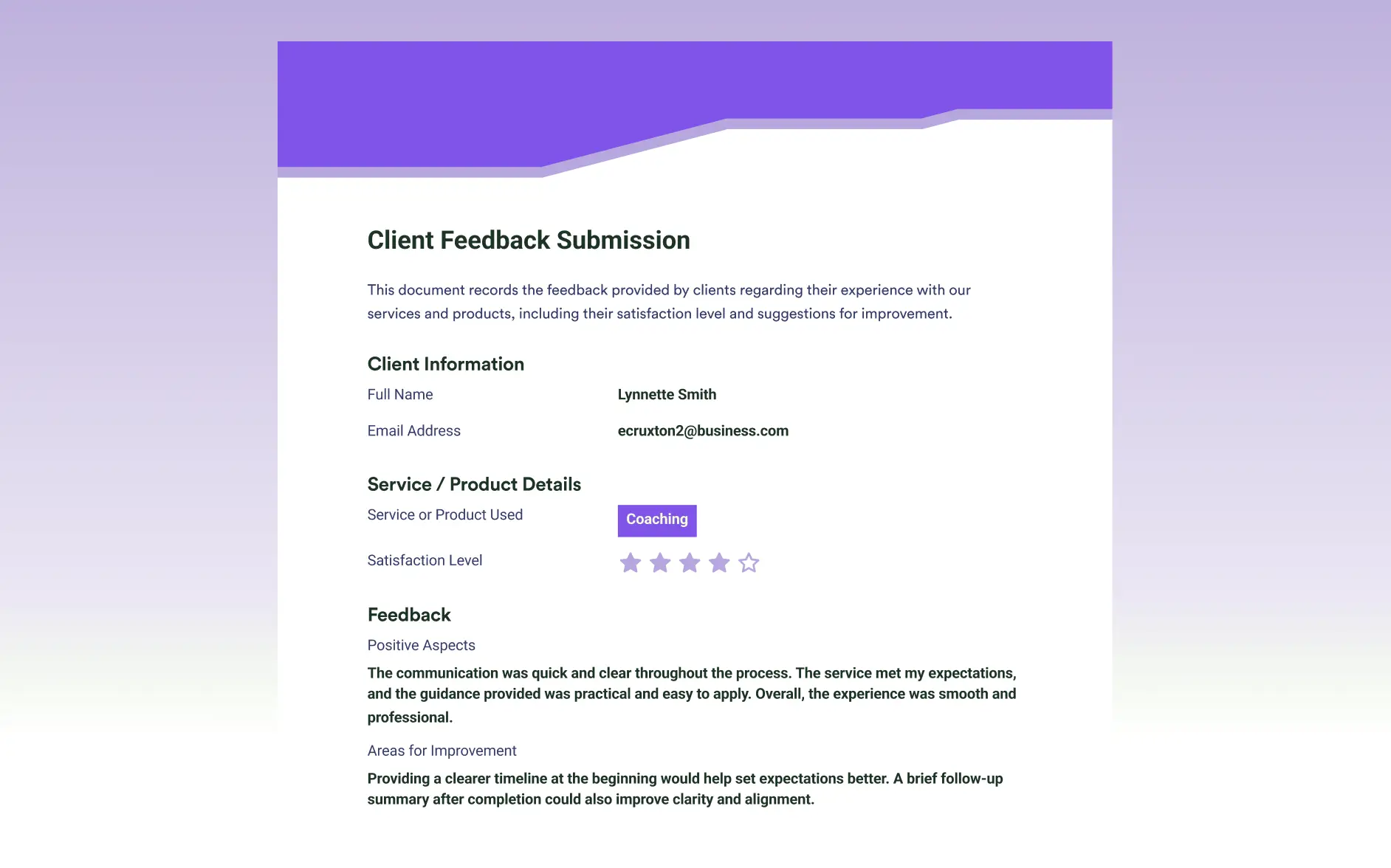
構造化されたレイアウトで読みやすさを向上
Place headings strategically to break up content and create a smoother reading experience. Structured layouts help readers follow the document naturally and keep information organized.
よくある質問
よくある質問(FAQ)で一般的な質問への回答をご確認いただくか、詳細についてはサポートチームまでお問い合わせください。
見出し要素を使うと、PDFドキュメントに太字で構造化されたタイトルを挿入できます。セクションを整理し、フォーム送信の各部分を明確に区別するのに役立ちます。
はい。メインの見出しに加えて、サブ見出しを追加することで、ドキュメント内に明確なコンテンツ階層を作成できます。各見出しやサブ見出しは個別にカスタマイズでき、フォントサイズ、太さ、配置、色を調整して、レイアウトやデザインの好みに合わせることができます。
見出しは、「お客様情報」「注文詳細」「利用規約」など、長いドキュメントを明確なセクションに分けるのに役立ちます。読みやすさが向上し、PDFがよりプロフェッショナルで整理された印象になります。