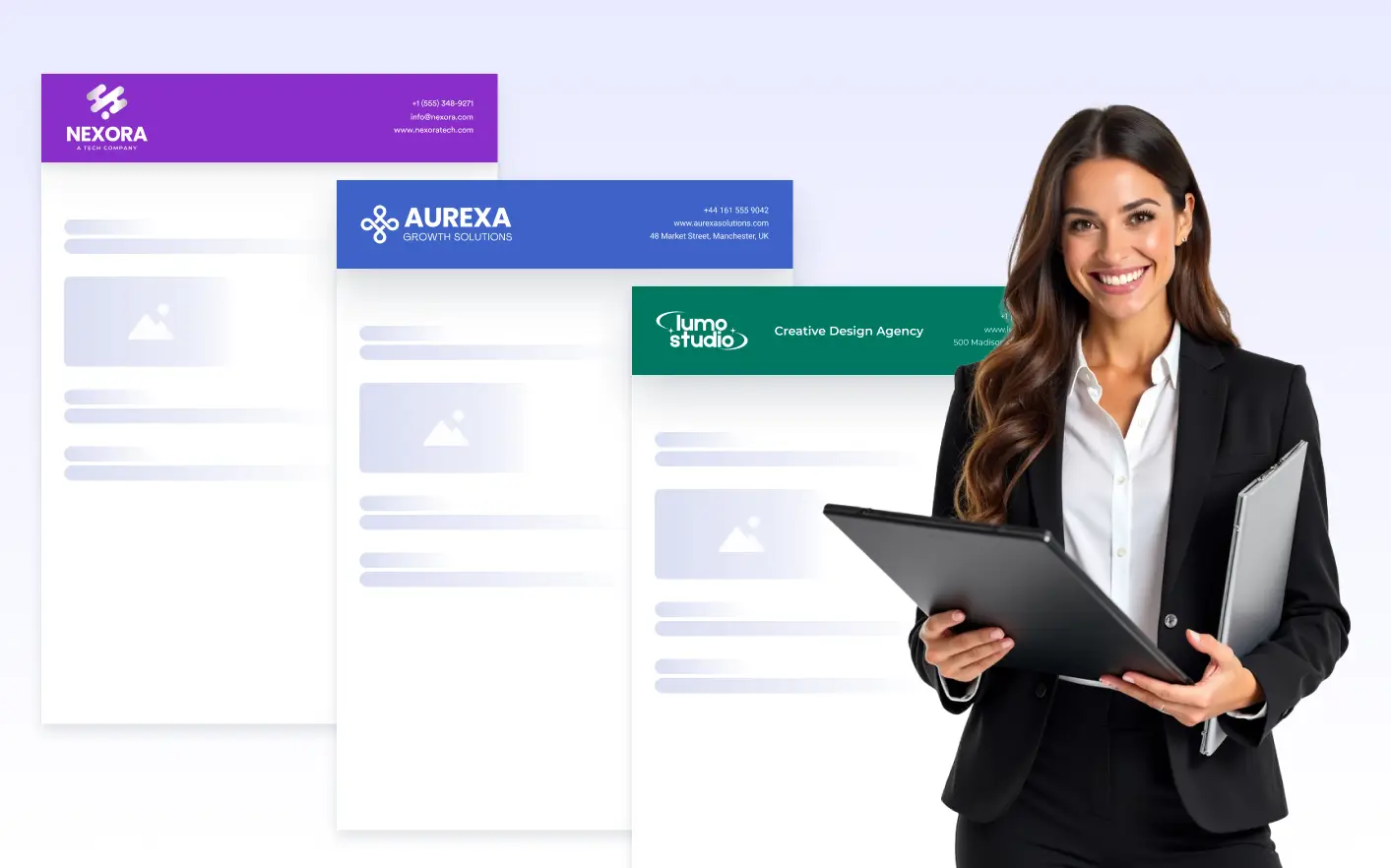
Place your , company details, titles, images, or tables at the top of every page with a fully customizable page header. freely with text formatting and background colors to create a strong, consistent visual identity across all pages.
すべてのページで一貫した情報を表示
すべてのページの上部に表示されるヘッダーを追加して、重要な情報を表示できます。ページヘッダーを使用することで、ドキュメント全体に一貫性が生まれ、読者が文脈、所有者、目的をすばやく把握できるようになります。
組織の詳細を含める
組織名、ロゴ、ウェブサイト、電話番号をページヘッダーに直接表示できます。ブランディングと連絡先情報を全ページで統一して表示し続けることができます。
ヘッダーレイアウトを構造的に作成
テーブルを使ってヘッダー内にすっきりとしたレイアウトを作成できます。2列、3列、4列の構造で、ロゴ、タイトル、詳細情報を整理して配置し、プロフェッショナルな印象を演出できます。
ヘッダーのコンテンツとスタイルをカスタマイズ
テキスト、画像、テーブルをヘッダーに追加し、フォント、カラー、配置、余白を調整できます。スタイル設定オプションにより、ヘッダーをドキュメントのデザインやブランディングに完全に合わせることができます。
読みやすさとレイアウトの流れを改善
ヘッダーを適切にデザインすることで、本文とコンテンツを明確に区別し、読みやすさが向上します。統一されたヘッダーレイアウトにより、複数ページのドキュメントも見やすく、ナビゲートしやすくなります。
よくある質問
よくある質問(FAQ)で一般的な質問への回答をご確認いただくか、詳細についてはサポートチームまでお問い合わせください。
The Page Header feature lets you add a consistent header section to your PDF document. The header appears at the top of every page, making it ideal for displaying branding, document titles, or important information.
ロゴなどの画像をアップロードしたり、テキストを追加・書式設定したり、背景色を変更したり、会社名、ウェブサイト、連絡先などの組織情報を含めることができます。これにより、すべてのページでプロフェッショナルでブランド統一された外観を維持できます。
はい。一度追加すると、ページヘッダーは複数ページのPDFを含む、ドキュメントの各ページの上部に自動的に表示されます。PDFエディターからいつでも編集または削除できます。