Maak veilige online formulieren met wachtwoordbeveiliging en voorkom ongewenste inzendingen. Verleen toegang tot formulieren voor , aanmeldingen voor besloten evenementen, interne zakelijke formulieren en meer.
Beheer Wie Uw Formulier Invult
Voorkom spam via je formulier door wachtwoordbeveiliging in te schakelen. Dit zorgt ervoor dat alleen de juiste personen toegang tot je aangepaste formulier hebben.
Bied tijdelijke kortingen aan
Stel een uniek wachtwoord in om kortingen te geven aan een specifieke groep klanten of cliënten.
Ontvang registraties voor privé evenementen
Ontvang registratie-informatie alleen van leden van uw gastenlijst om ongewenste inzendingen te voorkomen en ervoor te zorgen dat uw evenement exclusief blijft.
Maak interne bedrijfsformulieren
Bescherm de interne formulieren van uw bedrijf met een wachtwoord om ze privé te houden.
Geef vroege vogel toegang
Stel een wachtwoord in om bepaalde klanten exclusieve toegang te geven tot uw producten of services.
Wachtwoordbeveiliging inschakelen
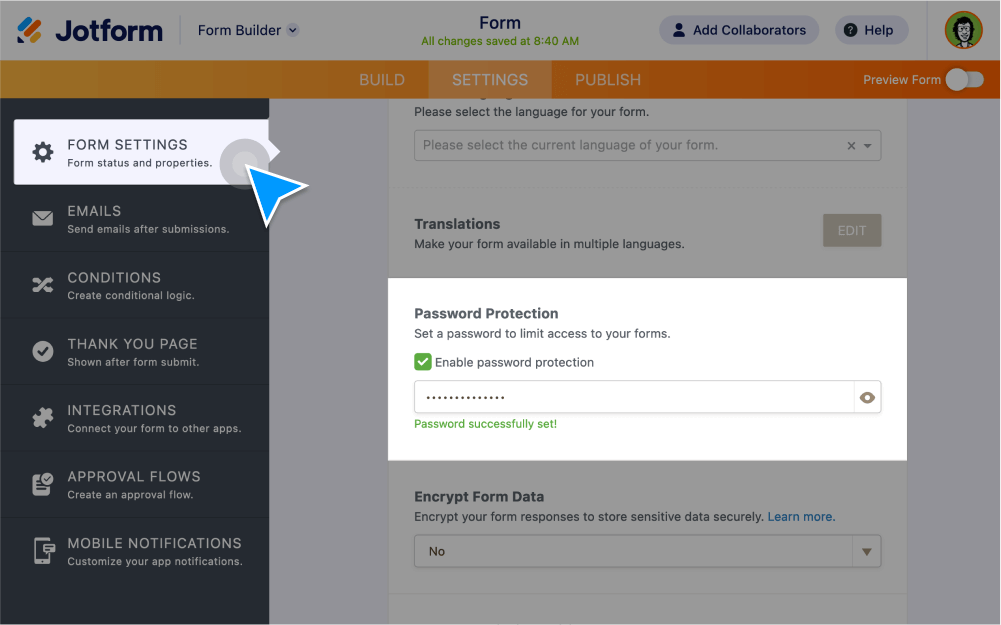
Bescherm uw formulieren door in slechts een paar klikken een wachtwoord in te stellen. Alleen gebruikers die het wachtwoord kennen, kunnen uw formulier openen en invullen.
Stel een formulier wachtwoord in
Maak met een wachtwoord beveiligde formulieren zonder te coderen. U kunt de zichtbaarheid van het wachtwoord op elk gewenst moment in- en uitschakelen en opnieuw instellen.
Kan ik PDF-bijlagen met een wachtwoord beveiligen?
Ja, u kunt automatisch een kopie van het ingevulde formulier naar de gebruiker sturen als PDF-bestand dat met een wachtwoord is beveiligd.
Wachtwoord instellen voor PDF's
Stel een automatisch e-mailbericht in om gebruikers een kopie in PDF-formaat van hun ingevulde formulier te sturen. Ga naar de geavanceerde e-mailinstellingen om de opties voor een PDF-bijlage en wachtwoordbeveiliging in te schakelen. Voer vervolgens het wachtwoord in. Dat is alles!