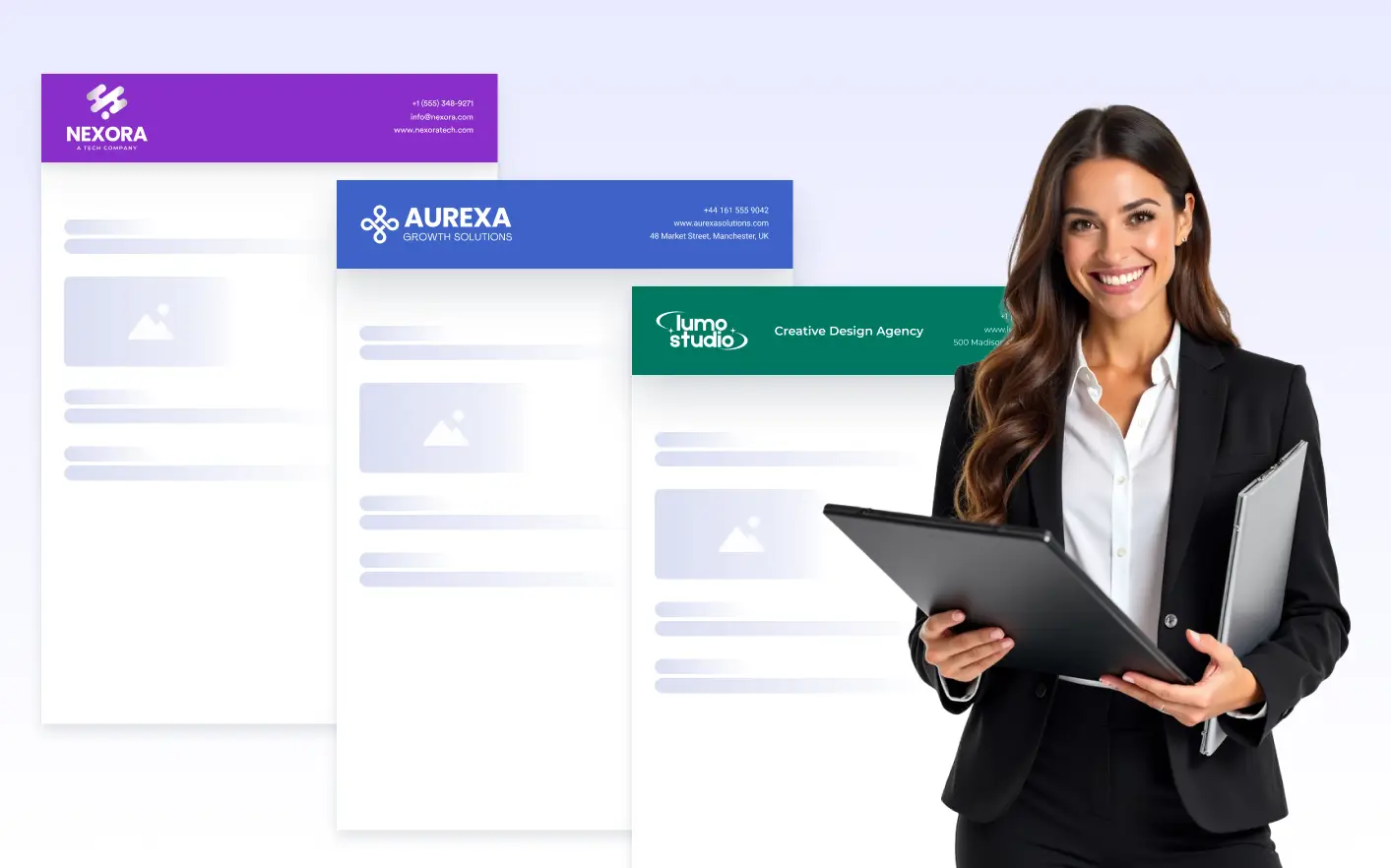
Coloque seu , detalhes da empresa, títulos, imagens ou tabelas no topo de cada página com um cabeçalho de documento totalmente personalizável. livremente com formatação de texto e cores de fundo para criar uma identidade visual forte e consistente em todas as páginas.
Informações consistentes em todas as páginas
Adicione cabeçalhos que aparecem no topo de cada página para exibir informações importantes. Os cabeçalhos de página criam consistência entre os documentos e ajudam os leitores a identificar rapidamente o contexto, a propriedade ou a finalidade.
Incluir Detalhes da Organização
Mostre o nome, logo, site e número de telefone da sua organização diretamente no cabeçalho da página. Isso garante que o branding e as informações de contato permaneçam visíveis e consistentes em todas as páginas.
Crie layouts de cabeçalho estruturados
Crie layouts de cabeçalho limpos usando tabelas dentro do cabeçalho da página. Crie estruturas de duas, três ou quatro colunas para alinhar logotipos, títulos e detalhes de forma organizada e profissional.
Personalize o conteúdo e o estilo do cabeçalho
Adicione texto, imagens e tabelas aos cabeçalhos e, em seguida, ajuste fontes, cores, alinhamento e espaçamento. As opções de estilo permitem que você alinhe os cabeçalhos perfeitamente ao design e branding do seu documento.
Melhore a legibilidade e o fluxo do layout
Cabeçalhos bem projetados ajudam a separar o conteúdo do corpo principal e melhoram o fluxo de leitura. Layouts de cabeçalho consistentes tornam documentos de várias páginas mais fáceis de escanear e navegar.
Perguntas Frequentes
Confira nossas FAQs para respostas às dúvidas comuns ou entre em contato com nossa equipe de suporte para mais informações.
O recurso de cabeçalho de documento permite adicionar uma seção de cabeçalho consistente ao seu documento PDF. O cabeçalho aparece no topo de cada página, sendo ideal para exibir marca, títulos de documentos ou informações importantes.
Você pode adicionar e formatar texto, fazer o upload de imagens como seu logo, alterar cores de fundo e incluir detalhes da organização, como nome da empresa, site ou informações de contato. Isso ajuda a manter uma aparência profissional e alinhada à marca em todas as páginas.
Sim. Uma vez adicionado, o Cabeçalho da Página é exibido automaticamente no topo de cada página do seu documento, incluindo PDFs de várias páginas. Você pode editá-lo ou removê-lo a qualquer momento no Editor de PDFs.