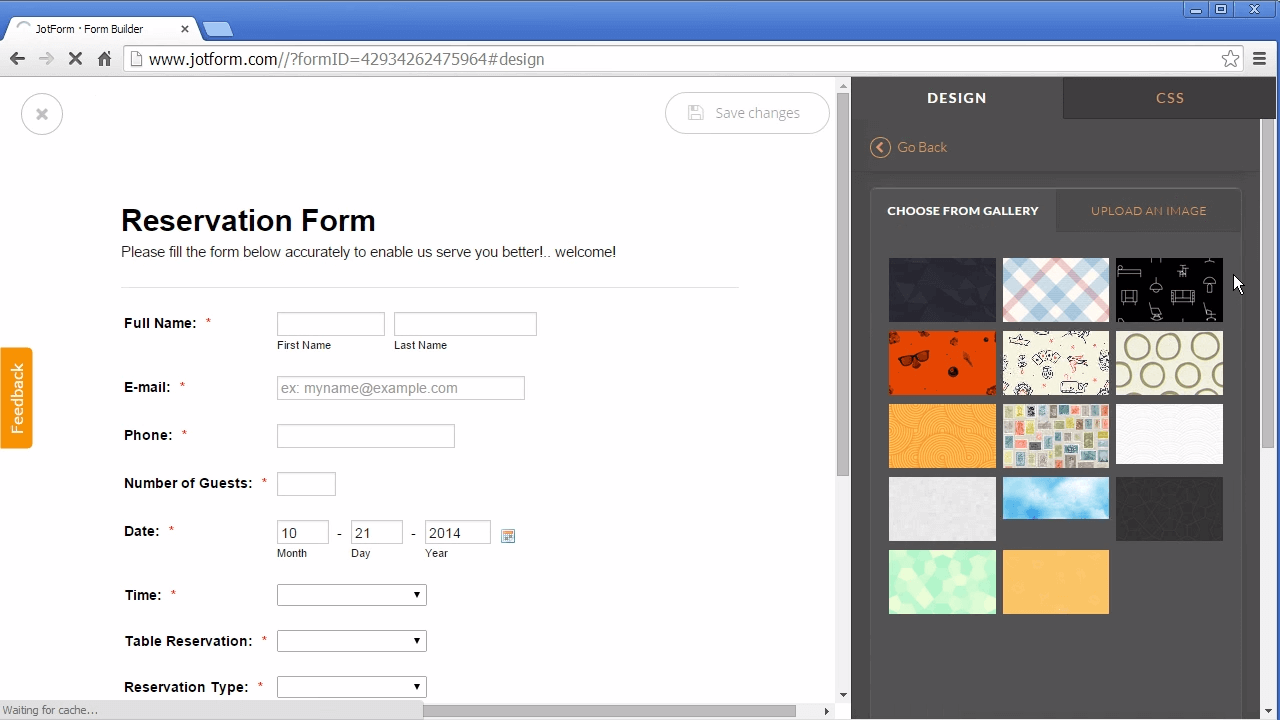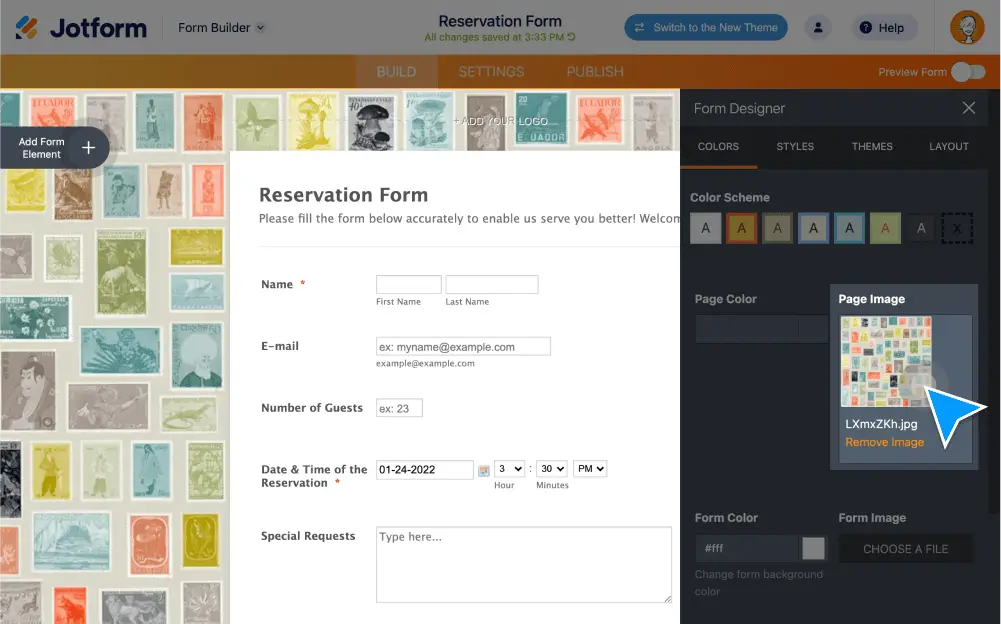
يمكنك تغيير خلفية النموذج عن طريق إضافة صورة، أوفيديو، أو اللون; جعل خلفيتك؛ أو باستخدام عتامة مخصصة. ويمكنك أيضًا تغيير الصورة أو اللون للصفحة نفسها!
تغيير خلفية نموذجك
اجعل خلفية النموذج بارزة عن طريق إضافة صورة خلفية أو فيديو خلفية، أو تحديد لون معين أو مستوى شفافية معين.
أضف صورة خلفية إلى نموذجك
قم بتخصيص خلفية نموذجك عن طريق إضافة صورة. في مصمم النماذج، يمكنك نسخ رابط الصورة ولصقه أو رفع الملف مباشرة — أو الاختيار من مكتبة الصور لنماذج البطاقات.
أضف فيديو خلفية إلى نموذجك
اجعل نموذجك مميزًا عن طريق إضافة مقطع فيديو كخلفية! ما عليك سوى نسخ رابط الفيديو ولصقه لتضمينه في خلفية نموذجك.
أضف لون الخلفية إلى نموذجك
امنح نموذجك بعض الشخصية عن طريق اختيار لون خالص كخلفية لك. يقدم Jotform أيضًا أنظمة ألوان يمكن الوصول إليها للمستخدمين ذوي الإعاقة البصرية.
اجعل خلفية نموذجك شفافة
امنح نموذجك خلفية واضحة بحيث يندمج بسلاسة مع موقع الويب الخاص بك. بنقرة واحدة، حدد اللون الشفاف كلون النموذج في إعداداتك.
اضبط عتامة خلفية نموذجك
حدد عتامة معينة لخلفية نموذجك. استخدم شريط تمرير العتامة الخاص بـ Jotform في قسم لون النموذج لاختيار مستوى الشفافية المفضل لديك.
تغيير خلفية صفحتك
قم بإنشاء تجربة نموذج مخصصة بالكامل عن طريق اختيار صورة خلفية جديدة أو لون جديد للصفحة الموجودة خلف نموذجك.
أضف صورة خلفية لصفحتك
اجعل الصفحة الموجودة خلف النموذج تتطابق مع موقعك الإلكتروني وعلامتك التجارية من خلال رفع صورة خلفية.
أضف لون الخلفية إلى صفحتك
امنح الصفحة الموجودة خلف نموذجك لمسة من الألوان! استخدم أداة تحديد الألوان الخاصة بنا للعثور على اللون الذي يناسب تصميم نموذجك.
نموذج تعليمي لصورة الخلفية
انضم إلينا في هذا البرنامج التعليمي لـ Jotform لتتعلم كيف يمكنك إضافة صور خلفية إلى نموذجك في بضع خطوات سهلة.