Verschicken Sie individuelle automatische Antwortmails
Erstellen Sie mit Jotform automatisierte E-Mails und Benachrichtigungen! Wenn jemand Ihr Online-Formular ausfüllt, erhält er automatisch eine E-Mail – ideal für den Versand von Benachrichtigungen, Dateien und mehr. Richten Sie automatische Antwort-E-Mails in wenigen Minuten ein, ohne dass Sie programmieren müssen.
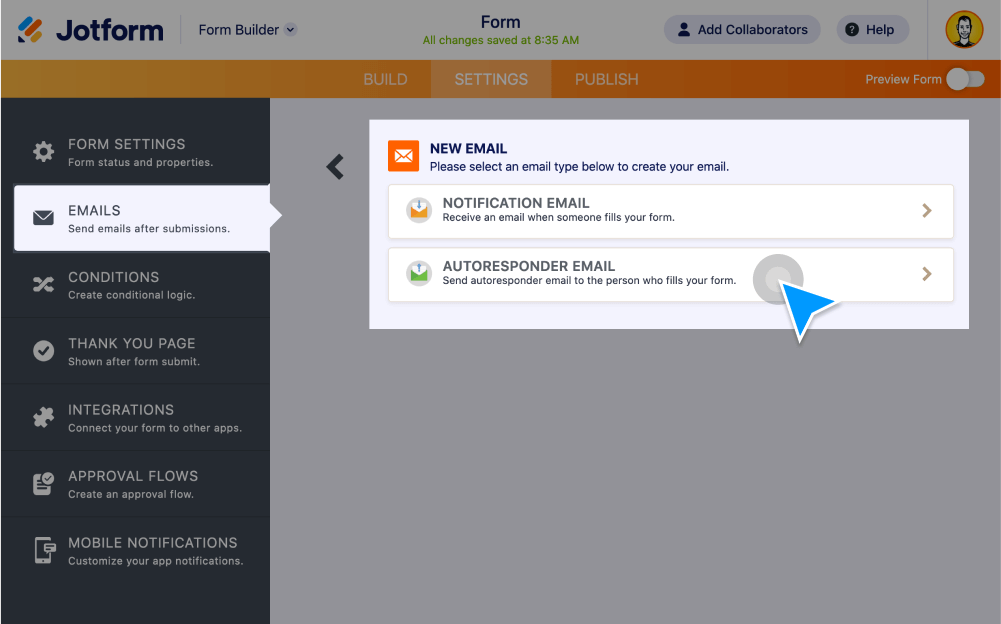
Ersparen Sie sich die manuelle Arbeit und versenden Sie E-Mails automatisch mit Jotform. Richten Sie automatische Antworten ein, senden Sie E-Mails nachträglich, hängen Sie Dateien an, bearbeiten Sie E-Mail-Vorlagen, , und erstellen Sie automatische Antworten, die die Einhaltung des HIPAA ermöglichen.
Steigern Sie Ihre Produktivität durch automatische Antwortmails
Automatisieren Sie Ihren Workflow durch das Versenden von individuellen automatisierten E-Mails zu Nutzern, sobald diese Ihr Online-Formular ausfüllen.
Richten Sie automatische Antwort-E-Mails ein
Senden Sie automatisch schon fertig geschriebene E-Mails an die Personen, die Ihre Formulare ausfüllen. Fügen Sie Empfänger, PDF-Dokumente und andere Dateien hinzu, verändern Sie den Inhalt der E-Mail und mehr.
E-Mails später versenden
Sie müssen die automatischen Antwortmails nicht unmittelbar nach Erhalt der Formular-Antwort verschicken. Sie können frei bestimmen, ob die Antwort auch zu einem späteren Zeitpunkt verschickt werden soll, indem Sie eine Zeitspanne oder ein bestimmtes Datum, zu dem die Antwort verschickt werden soll, auswählen.
Dateien mit der automatischen Antwort als E-Mail Anhang versenden
Fügen Sie Datei-Anhänge an Ihre automatischen Antwort-E-Mails hinzu, um den Personen, die Ihr Formular ausfüllen, weitere Informationen zukommen zu lassen. Unterstütze Dateitypen beinhalten PDF, DOC, DOCX, PNG, JPG uns JPEG.
E-Mail Vorlagen anpassen
Passen Sie Ihre Vorlagen für automatische Antworten oder E-Mail-Benachrichtigungen so an, dass sie für Ihre Zwecke optimal arbeiten. Gehen Sie im Jotform Formulargenerator zu Einstellungen. Klicken Sie dort auf den Tab E-Mails. Dort können Sie das Layout der E-Mail ändern, eine andere Schriftart auswählen, Fotos hochladen und vieles mehr.
SMTP für ein Formular einrichten
Verschicken Sie Ihre automatischen Antwort-E-Mails und Benachrichtigungen mit SMTP über einen spezifischen Server. Um den Versand über SMTP für Ihre automatischen Antwortmails einzurichten, gehen Sie in Ihre Konten-Einstellungen, scrollen Sie zu den Absender E-Mails und klicken Sie den Button Absender-Adresse hinzufügen. Sie können dann die SMTP-Details eingeben und auch eine Test-E-Mail versenden, um die neuen Einstellungen zu testen.
HIPAA Compliance Ihrer Benachrichtigungen und automatischen Antworten sicherstellen
Da E-Mails als unsicher gelten, sind automatische Antworten, die geschützte Gesundheitsdaten (PHI) enthalten, nicht HIPAA-konform. Um sicherzustellen, dass Ihre E-Mails HIPAA-konform sind, entfernen Sie einfach PHI aus den automatischen Antworten. Wählen Sie dazu die Felder aus, die nicht in Ihren E-Mails erscheinen sollen.
Wie versendet man automatische Antwortmails?
Ganz egal, ob Sie eine Bestätigungsmail versenden, Teilnehmern weitere Eventdetails oder Ihren Kunden zusätzliche Informationen zukommen lassen wollen, das Einrichten einer automatischen Antwort ist eine großartige Möglichkeit dies effizient zu erledigen.