
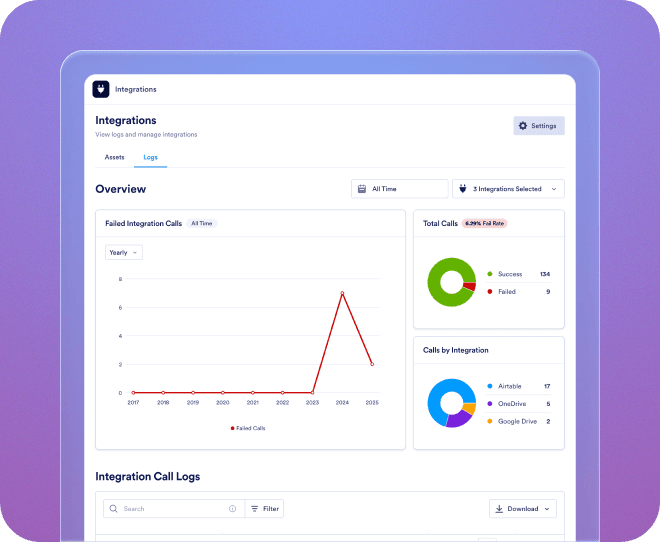
Tüm üçüncü taraf entegrasyonlarınızın kayıtlarını görüntüleyin ve kuruluşunuzdaki veri akışlarının hepsini yönetin.
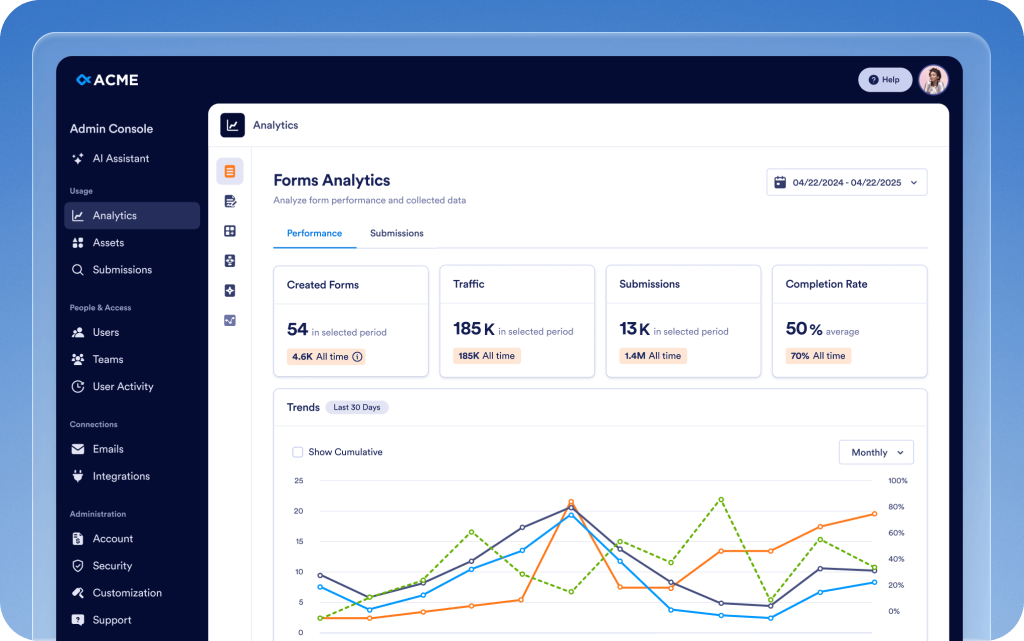
Her ekip, varlık ve entegrasyon için analiz, yönetim ve güvenlik kontrollerini merkezi bir merkezde birleştirin. Yönetici Paneli çalışmayı hızlandırır, daha fazla güvenlik sağlar ve kurumsal yapınızı daha akıllı yönetmenizi sağlar.
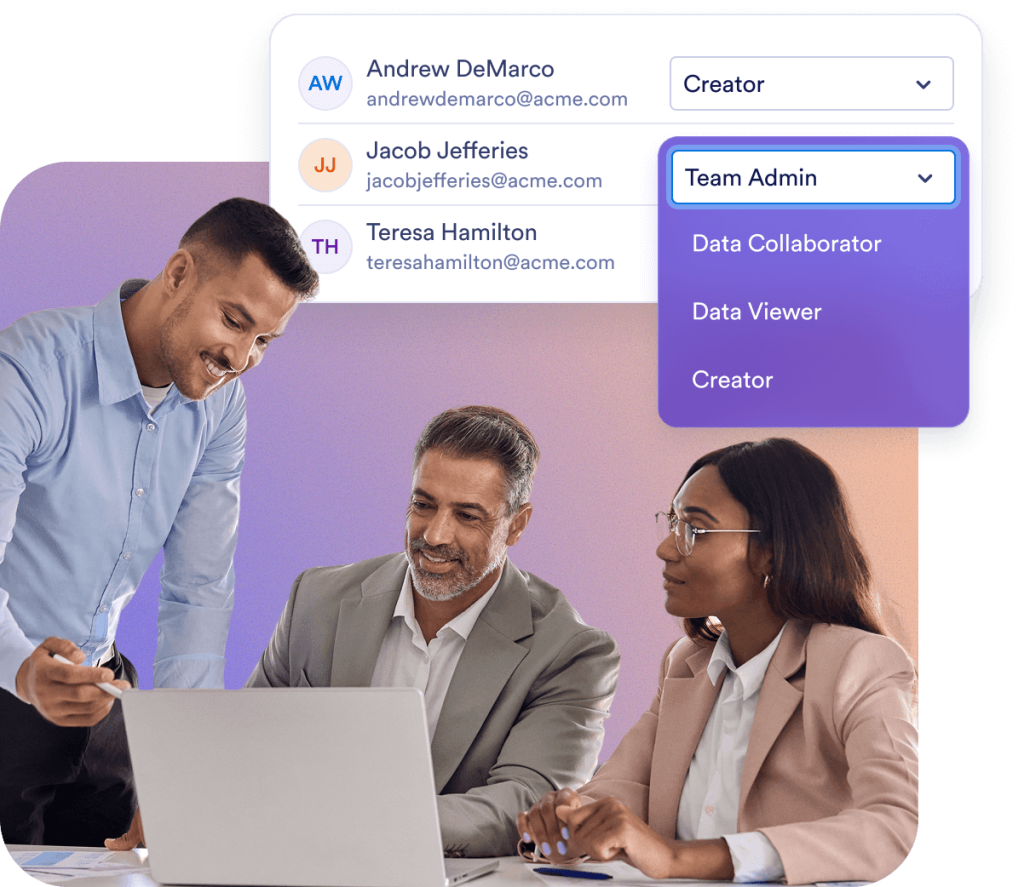
Ekip üyeleri için güvenli erişim sağlarken iş birliğini sorunsuz tutun. Yönetici Panelinde; kullanıcı rollerini, misafir hesaplarını ve çalışma alanlarını merkezi bir platformdan yönetebilirsiniz.
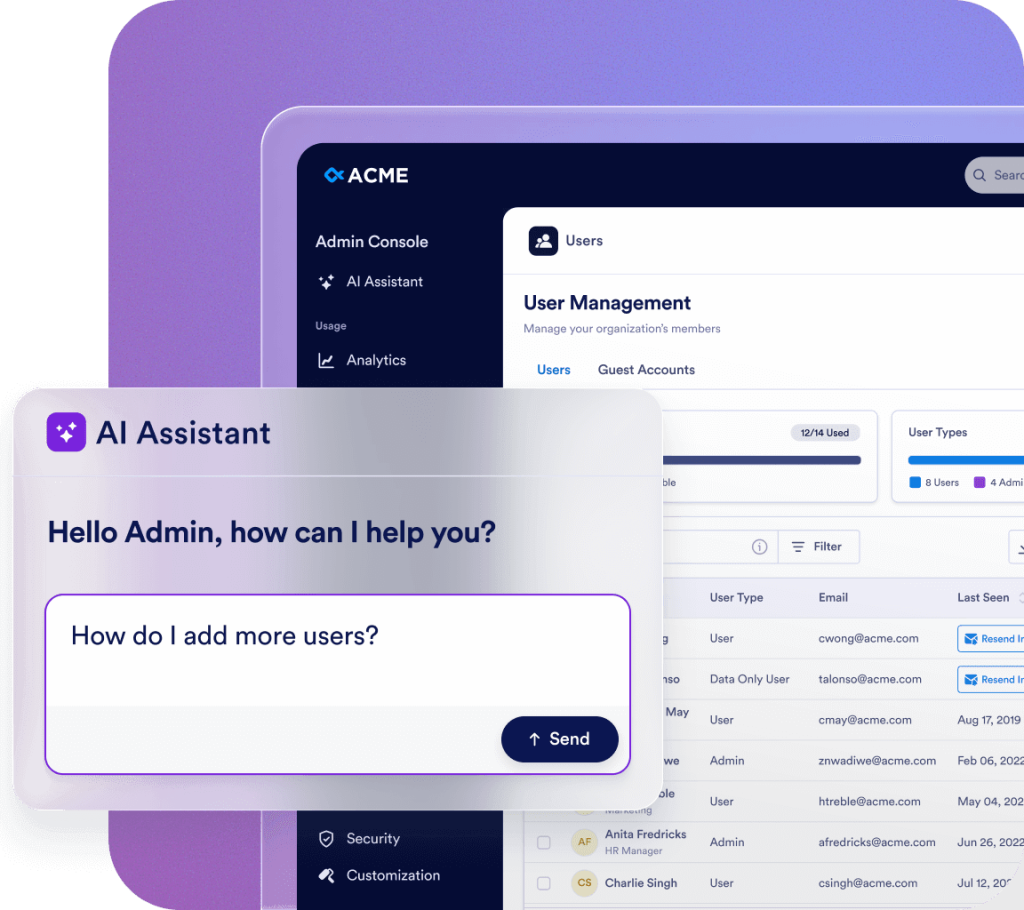
Streamline your administration with Jotform AI. Whether you need to navigate the Admin Console, manage users, or update organization settings, just ask. Get instant answers or let AI handle the task for you—all in one place.
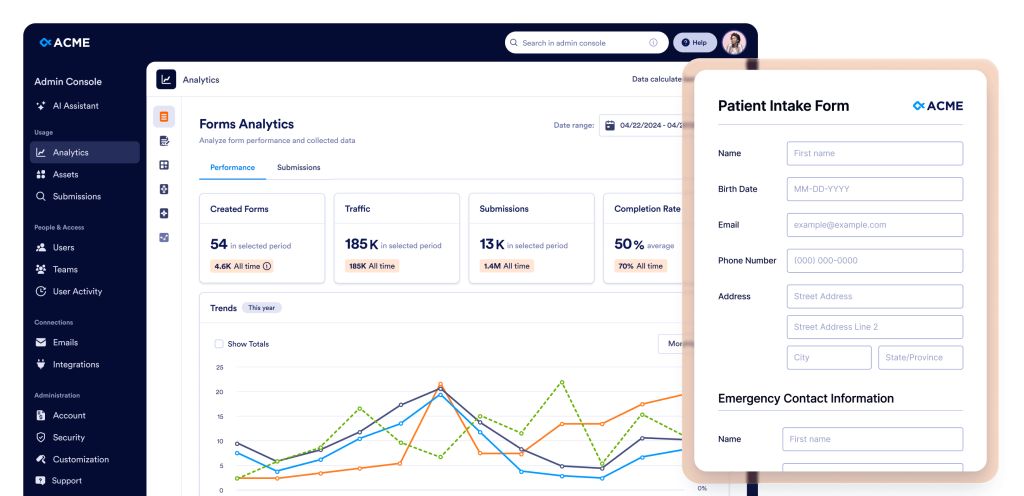
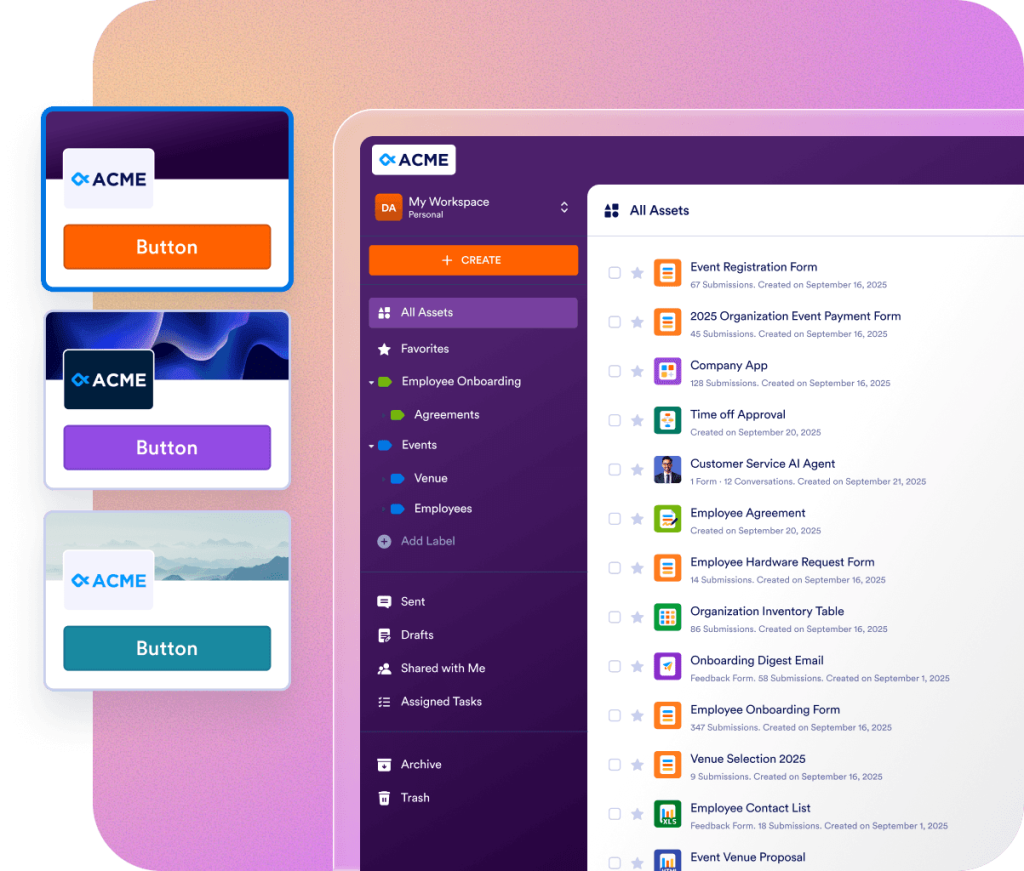
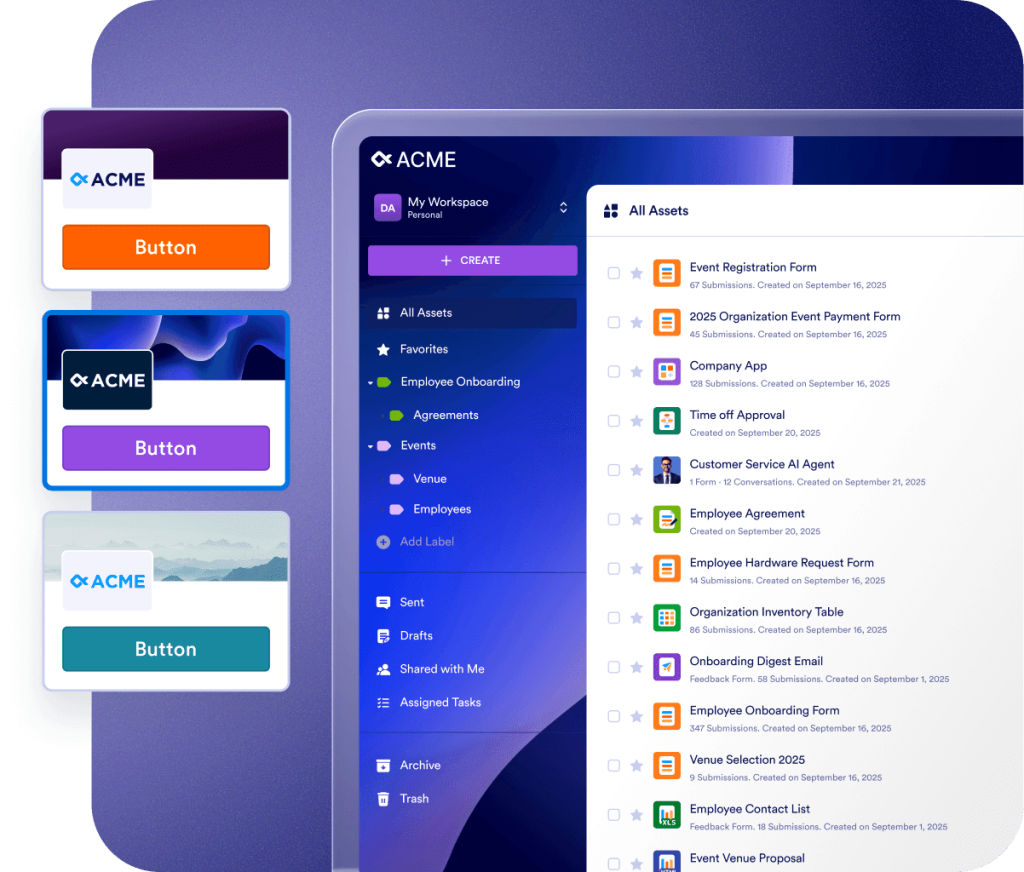
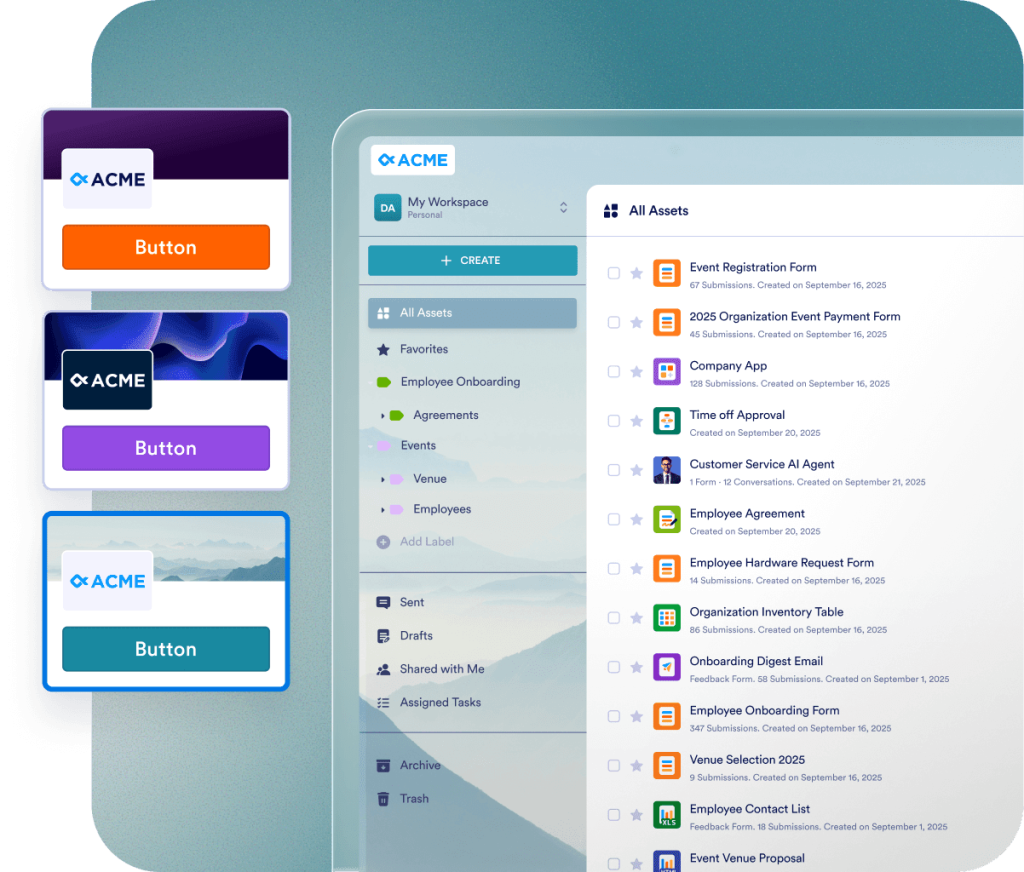
Tamamen özelleştirilebilir görseller, giriş ekranları ve form temaları ile kuruluşunuz genelinde tutarlı bir marka deneyimi sunun. Kullanıcıların kendi çalışma alanlarının görünümünü seçmelerine izin verin veya her temas noktasında kuruluşunuzun kimliğini yansıtmak için birleşik bir görünüm uygulayın.

Jotform Kurumsal, daha hızlı yatırım getirisi için ihtiyaçlarınıza kolayca uyum sağlar. Kullanımı kolay API'miz ve yüzlerce entegrasyon ile verileri taşıyın, iş akışlarını özelleştirin ve widget'ları düzenleyin. Veri akışını tetiklemek veya yanıt bildirimlerini belirli bir URL'ye yönlendirmek için webhook'ları kullanın.
Tüm üçüncü taraf entegrasyonlarınızın kayıtlarını görüntüleyin ve kuruluşunuzdaki veri akışlarının hepsini yönetin.
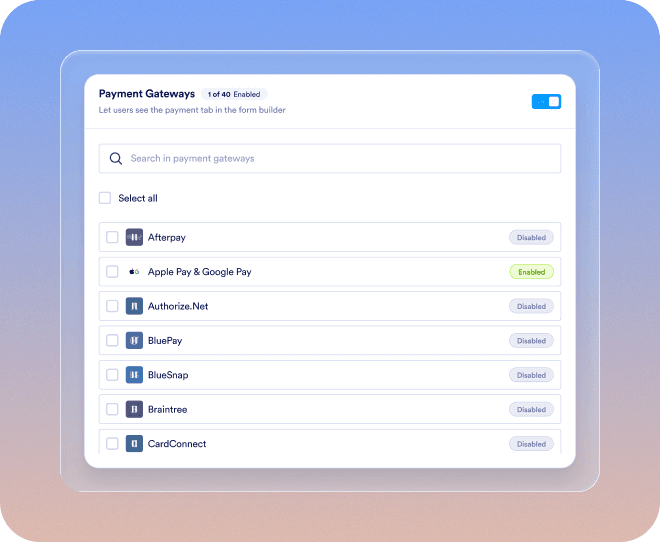
Yeni ödeme ağ geçitleri ekleyin, bunları varlıklara bağlayın, ödeme ayarlarını yapılandırın ve kuruluş genelinde gözetimi zahmetsizce sürdürün.
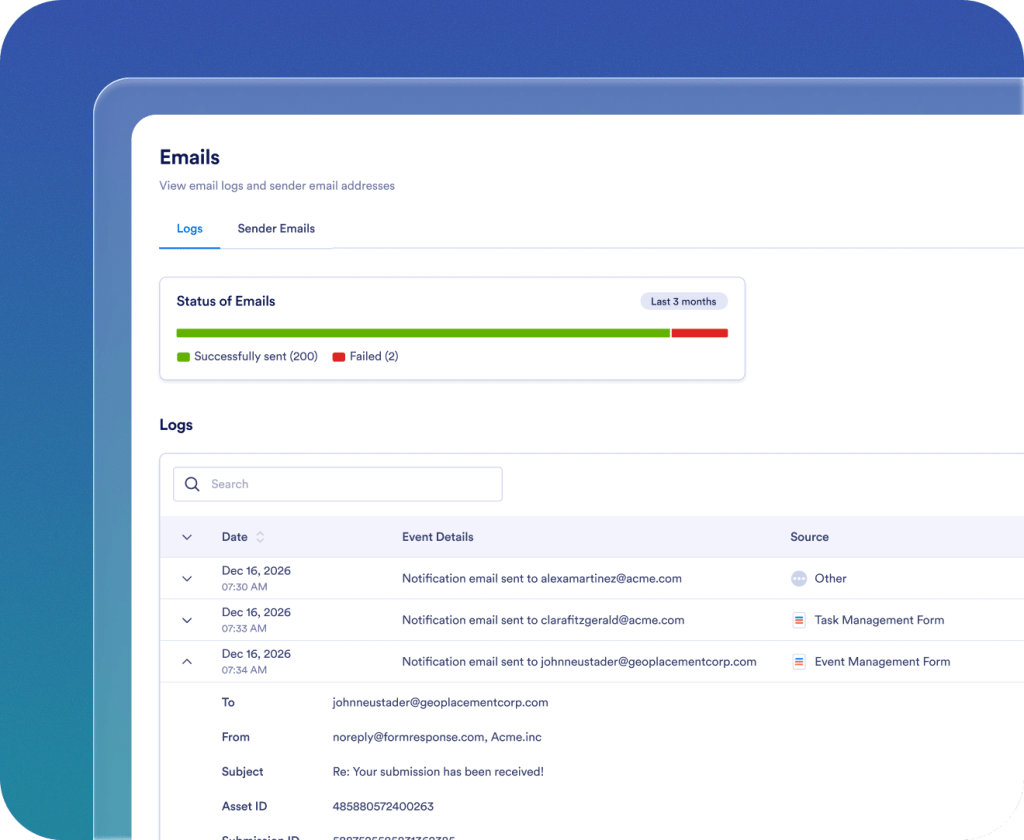
Kuruluşunuz genelinde gönderici e-postalarını ekleyin, takip edin ve yönetin.

İlk günden itibaren sorunsuz bir oryantasyon deneyimi yaşayın. Size özel müşteri başarı yöneticiniz, kuruluşunuz için doğrudan destek sağlar. Zoom üzerinden canlı rehberlik alın veya gönderdiğiniz soruların yanıtlarını hızlıca edinin. Ayrıca e-kitaplar, kullanıcı kılavuzları ve bültenler dahil olmak üzere kapsamlı ve güncel kaynaklardan yararlanabilirsiniz.

Kurumsal düzeyde güvenlik, çoklu oturum açma (SSO), rol tabanlı izinler, iki faktörlü kimlik doğrulama, oturum zaman aşımları ve IP kısıtlamaları gibi sunucu çapında kontrolleri içerir. Jotform Kurumsal, GDPR ve CCPA düzenlemelerine uygundur ve isteğe bağlı HIPAA uyumlu formlar sunar. Ayrıca tüm verilerinizi yerel bir veri yerleşimi merkezinde saklayabilirsiniz.
Satış Ekibine Ulaş
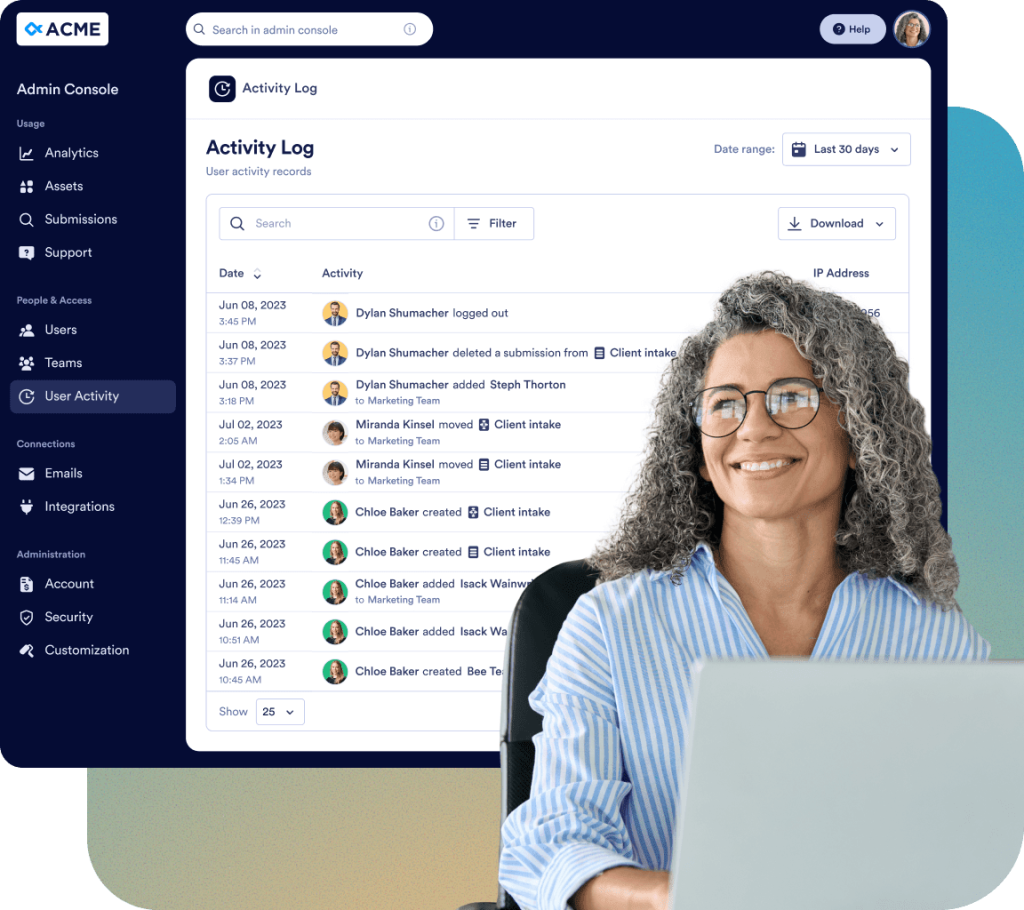
Ayrıntılı kayıtlarla kuruluşunuzdaki her değişikliği izleyin:
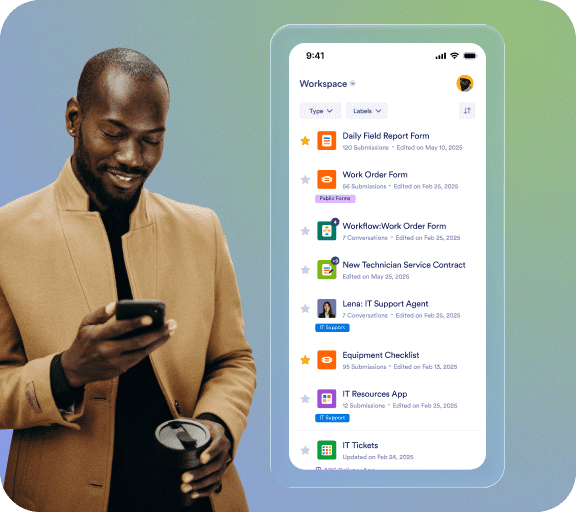
Talep üzerine, Jotform ekibi kurumunuz için özel, yerel bir mobil uygulama oluşturacak ve sürdürecektir. Kuruluşunuzun kimliğini yansıtacak şekilde markalanmış güvenli bir ortamda Jotform Kurumsal'a istediğiniz zaman, istediğiniz yerden erişin. Kullanıcıları ve cihazları kolayca takip edebilir ve ekibinizi uygulamayı indirmeye davet edebilirsiniz.

Özel ekibimiz, kuruluşunuzun ihtiyaçlarına göre uyarlanmış sorunsuz bir uygulama sağlamak için burada. Form oluşturmadan iş akışı optimizasyonuna kadar her adımda uzman rehberliği alın. Kurumsal yapınızı başarıya hazırlamamıza izin verin.
Yönetici Paneli, yönetici kullanıcıların tüm kuruluşla ilgili ayarları kontrol edebildiği merkezi yönetim alanıdır. Buradan kullanıcıları ve misafir hesaplarını yönetebilir, güvenlik ayarlarını yapılandırabilir, kayıtları izleyebilir, varlıkları yönetebilir, kullanım analizlerini görüntüleyebilir ve kuruluşunuzla ilgili tüm hesap ve fatura bilgilerine erişebilirsiniz.
Eğer Yönetici rolüne sahipseniz, Avatar sekmesine tıklayın, ardından açılır menüden Yönetici Paneli seçeneğini seçin. Yönetici Paneli ana sayfasına yönlendirileceksiniz.
Evet. Yönetici Panelinde sol menüye gidin ve Kullanıcılar'ı seçin. İki ayrı sekme bulacaksınız: Kullanıcılar ve Misafir Hesapları. Buradan yeni üyeler ekleyebilir, rollerini güncelleyebilir ve güvenlikle ilgili değişiklikler yapabilirsiniz.
Evet. Yönetici Panelinde Kullanıcılar > Misafir Hesapları bölümüne gidin. Kuruluşunuzdaki tüm misafir kullanıcıları görüntüleyebilir, atanan varlıklarını kontrol edebilir ve gerektiğinde erişimlerini iptal edebilirsiniz.
Evet. Yönetici Panelinde sol menüye gidin ve Kullanıcılar bölümüne tıklayın. Tüm kullanıcıların listesini görüntüleyebilir ve listelenen her kullanıcının sağındaki üç noktalı işlem butonuna tıklayarak açılan kenar çubuğunda Varlıklar sekmesini kontrol edebilir, her yetkili kullanıcının sahip olduğu, paylaştığı ve atandığı varlıkları görüntüleyebilir ve gerekirse erişimi iptal edebilirsiniz.
Hayır. Bir kullanıcıyı silerken, silme işlemini tamamlamadan önce ilişkili tüm varlıkları başka bir aktif kullanıcıya aktarmanıza olanak tanıyan bir onay penceresi görünür.
Evet. Yönetici Panelinde, sol menüye gidin ve Hesap ve Faturalandırma > Faturalar seçeneğini seçin. Ödenen ve ödenmemiş dahil olmak üzere tüm faturaların listesini görüntüleyebilirsiniz.
Yönetici Panelinde, sol menüden Hesap ve Faturalandırma > Hesap bölümüne gidin. Hem Aylık SMS (1.000 mesaj) hem de Sesli (1.000 dakika) asistan limitlerini izleyebilir ve kullanım limitleriyle ilgili uyarıları görüntüleyebilirsiniz. Kuruluşunuz için asistanları etkinleştirdiyseniz bu limitleri, Varlıklar > Asistanlar > Ayarlar bölümünden görebilirsiniz.
Evet. Yönetici Panelinde, sol menüden Hesap ve Faturalandırma > Faturalandırma Bilgileri bölümüne gidin. Bu sayfadan, kuruluşunuzun fatura adresini, fatura iletişim kişisi bilgilerini ve diğer ilgili bilgileri gözden geçirebilir ve güncelleyebilirsiniz; böylece fatura kayıtlarınızın doğru ve güncel kalmasını sağlayabilirsiniz.
Evet. Yönetici Panelinde, sol menüden Özelleştirme bölümüne gidin. Bu bölümde, Çalışma Alanı, Giriş Sayfası veya Hata Sayfası sekmelerini açarak kuruluşunuz için her sayfanın görünümünü ve içeriğini tasarlayabilir ve özelleştirebilirsiniz.
Evet. Yönetici Panelinde sol menüden Varlıklar bölümüne gidin ve Formlar > Form Ayarları seçeneğini seçin. Ardından, kuruluşunuza özel bir form teması oluşturmak için Form Teması sekmesini açın. Logoyu, boyutu, arka plan rengini ve genel stili özelleştirebilirsiniz. Tema yalnızca Klasik Formlar için geçerlidir ve varsayılan olarak ayarlanabilir veya tüm kullanıcılar için zorunlu kılınabilir.
Evet. Yönetici Panelinde, sol menüden Özelleştirme bölümüne gidin ve Marka Kiti sekmesini açın. Yapay zeka yardımıyla, kuruluşunuzun logosunu veya web sitesini kullanarak otomatik olarak eksiksiz bir marka kiti oluşturabilirsiniz. Buradan, önerilen renkleri, yazı tiplerini ve stilleri inceleyebilir ve kuruluşunuzun görsel kimliğine uyacak şekilde ayarlayabilirsiniz. Tamamlandıktan sonra, bu marka kitini Giriş, Hata, Çalışma Alanı ve diğer özelleştirilebilir sayfalara uygulayabilirsiniz.
Evet. Yönetici Panelinde, sol menüden Entegrasyonlar seçeneğine gidin ve Kayıtlar sekmesini seçin. Kuruluşunuzdaki tüm bağlı entegrasyonları görüntüleyebilir, her entegrasyon için ayrıntılı kayıtları inceleyebilir, kullanım geçmişini takip edebilir ve başarısız çağrıları veya hataları hızlıca belirleyebilirsiniz. Bu, entegrasyon performansını izlemenize ve sorunları etkili bir şekilde gidermenize olanak tanır.
Evet. Yönetici Panelinde, sol menüden Entegrasyonlar bölümüne gidin ve Ayarlar sekmesini açın. Buradan, kuruluşunuz için mevcut tüm entegrasyonları görüntüleyebilir ve görünürlüklerini yapılandırabilirsiniz. Form oluşturucuda kullanıcılar için belirli entegrasyonları gizlemeyi veya görüntülemeyi seçebilir, hatta gerekirse tüm Entegrasyonlar bölümünü gizleyebilirsiniz. Bu, hangi entegrasyonların kullanıcılar tarafından erişilebilir olduğunu kontrol etmenize ve form oluşturucuda kolaylaştırılmış bir deneyim sağlamanıza olanak tanır.
Evet. Yönetici Panelinde, sol menüden E-postalar bölümüne gidin ve Kayıtlar sekmesini seçin. Otomatik yanıtlayıcılar ve alıcı bildirimleri dahil olmak üzere kuruluş genelindeki tüm e-postaları takip edebilirsiniz. Kayıtlar, e-postaları tarih aralığına göre filtrelemenize, teslimat durumunu incelemenize, hataları veya başarısızlıkları belirlemenize ve raporlama veya denetim amaçları için kayıt verilerini indirmenize olanak tanır. Bu, kuruluşunuzun e-posta etkinliğine tam görünürlük sağlar.
Evet. Yönetici Panelinde, sol menüden E-postalar bölümüne gidin ve Ayarlar sekmesini açın. Buradan; özel, Microsoft veya Google olması fark etmeden yeni gönderici e-posta adresleri ekleyebilir ve her e-postanın tüm kullanıcılar için isteğe bağlı mı yoksa zorunlu mu olması gerektiğine karar verebilirsiniz. Bu, gönderici bilgilerinin tutarlı kalmasına yardımcı olur ve kuruluşunuz genelinde e-posta ayarlarını yönetmeyi kolaylaştırır.
Evet. Yönetici Panelinde, sol menüden Varlıklar bölümüne gidin. Formlar, Yapay Zeka Asistanları, İmza Belgeleri, Uygulamalar ve İş Akışları dahil olmak üzere tüm varlık türlerine erişebilirsiniz. Her varlık için ayrıntıları görüntüleyebilir, ayarları düzenleyebilir, silebilir veya indirebilirsiniz. Ayrıca yanıtları inceleyebilir ve kuruluşunuzdaki kullanımı ve performansı izlemek için analiz sayfasını açabilirsiniz.
Yalnızca Form varlıklarının sahibini değiştirebilirsiniz. Bir form, iş akışı gibi başka bir varlığa bağlıysa, formun sahibi değiştirildiğinde ilgili iş akışının sahipliği de otomatik olarak güncellenecektir.
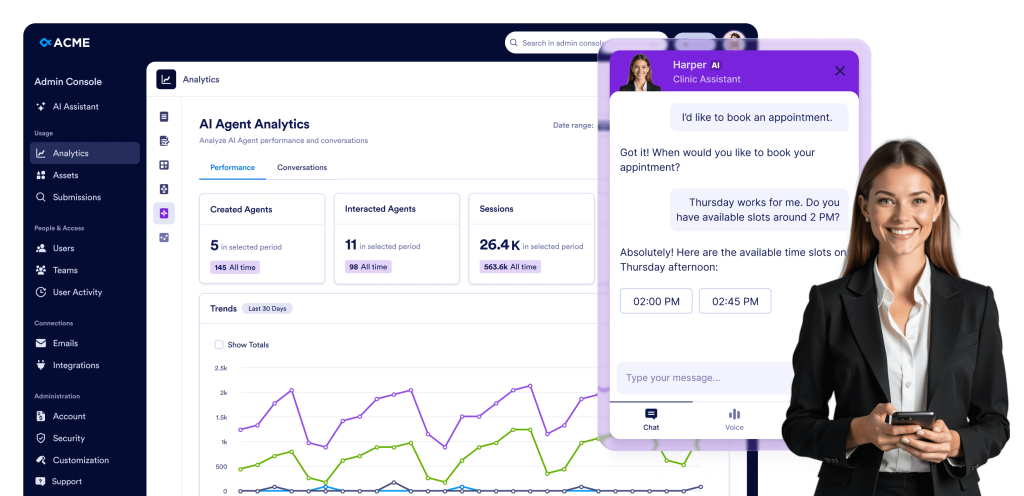
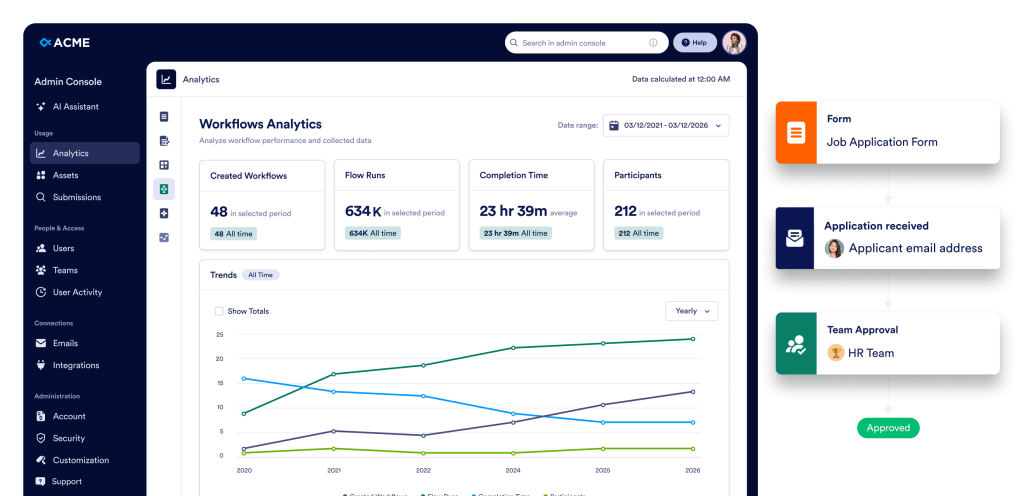
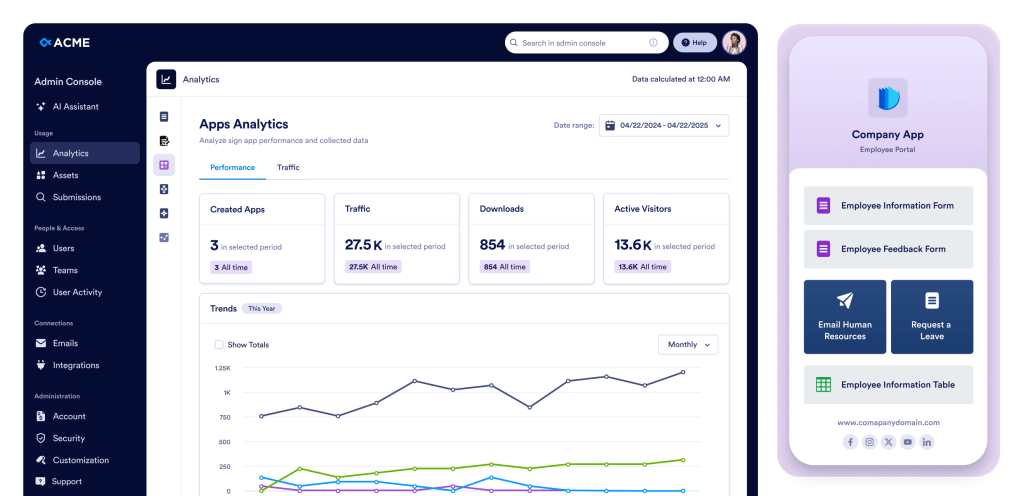
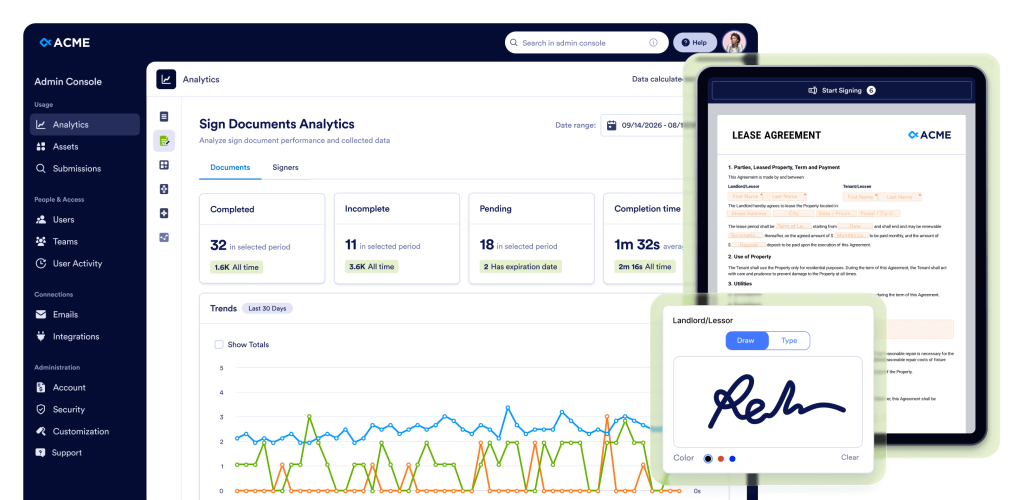
Evet. Yönetici Panelinde, sol menüden Analizler bölümüne gidin. Formlar, Yapay Zeka Asistanları, İmza Belgeleri, Uygulamalar ve İş Akışları için şirket genelinde kullanım verilerini görüntüleyebilirsiniz. Ayrıca, bireysel kullanım ölçümlerini, yanıt verilerini ve performans içgörülerini incelemek için her varlığın detaylı sayfasını açabilir, böylece aktiviteyi izleyebilir ve bilinçli kararlar alabilirsiniz.
Evet. Yönetici Panelinde, sol menüden Varlıklar > Mobil Uygulama bölümüne gidin. Kurumsal Uygulamanızı indirebilir, kurumunuzdaki kullanıcıları davet edebilir ve hatta ek bir ücret karşılığında özel bir mobil uygulama oluşturabilirsiniz. Uygulamayı, görsel kimliğinize uyması için logo, ad ve renkler dahil olmak üzere kurumunuzun marka kimliğine uyumlu olarak kişiselleştirebilirsiniz.
Evet. Yönetici Panelinde, sol menüden Güvenlik bölümüne gidin. Bu bölümden, kuruluşunuzun verilerinin ve varlıklarının güvende kalmasını sağlamak için erişim kontrolleri, kimlik doğrulama seçenekleri ve diğer politikalar dahil olmak üzere tüm kuruluş çapındaki güvenlik ayarlarını yapılandırabilirsiniz.
SSO'yu hesabınız için etkinleştirildikten sonra açabilirsiniz. SSO henüz etkinleştirilmemişse, etkinleştirme talebinde bulunmak için Hesap Yöneticiniz ile iletişime geçin. Etkinleştirildikten sonra, Güvenlik bölümündeki SSO Sağlayıcısı Ekle butonu aktif hale gelecek ve kuruluşunuz için SSO sağlayıcınızı bağlamanıza ve yapılandırmanıza olanak tanıyacaktır.
Evet. Yönetici Panelinde, sol menüden Güvenlik > İki Faktörlü Kimlik Doğrulama (2FA) bölümüne gidin. Kuruluşunuz için 2FA'yı etkinleştirebilir ve tüm kullanıcılar için zorunlu kılmayı seçerek hesap güvenliğini artırmaya ve kurumsal verileri korumaya yardımcı olabilirsiniz.
Evet. İlk olarak, Yönetici Panelinde sol menüden Güvenlik bölümüne gidin ve kuruluşunuz için 2FA'yı etkinleştirin. Ardından, Kullanıcılar bölümüne gidin, seçtiğiniz kullanıcının yanındaki üç nokta menüsüne tıklayın ve o kullanıcı için iki faktörlü kimlik doğrulamayı ayrı ayrı yapılandırmak üzere 2FA Ayarları'nı seçin.
Evet. Yönetici Panelinde, sol menüden Güvenlik > Oturum Zaman Aşımı'na gidin. Kuruluşunuzdaki tüm kullanıcılar için oturum zaman aşımı sürelerini tanımlayabilirsiniz; seçenekler arasında Asla, 15 Dakika, 30 Dakika, 1 Saat veya 2 Saat bulunur ve bu, güvenliği ve kullanıcı etkinliğini verimli bir şekilde yönetmenize yardımcı olur.
Evet. Yönetici Panelinde, sol menüden Güvenlik > IP Adresi Kısıtlamaları'na gidin. Ağ Ekle sekmesini kullanarak belirli ağ adreslerini ekleyebilir ve bunları Güvenilir veya Kısıtlı olarak işaretleyebilirsiniz. Bu, sunucu erişimini etkili bir şekilde kontrol etmenizi ve kuruluşunuz genelinde ağ izinlerini yönetmenizi sağlar.
Yönetici Panelinde, sol menüden Destek bölümüne gidin. Kuruluşunuz içinde oluşturulan tüm destek taleplerini görüntüleyebilir, yeni talepler oluşturabilir ve sorunları verimli bir şekilde çözmek için destek ekibiyle Zoom görüşmeleri planlayabilirsiniz.
Evet. Yönetici Konsolunda, sol menüden Ekipler bölümüne gidin. Kurumunuzdaki tüm takımları görüntüleyebilir, takım üyelerini güncelleyebilir, izinleri değiştirebilir ve görünürlük ayarlarını (özel veya kurum) düzenleyebilirsiniz. Yeni bir takım oluşturmak için Ekip Oluştur butonunu kullanın. Genel ekiple ilgili seçenekleri ve tercihleri yapılandırmak için aynı sayfadaki Ayarlar butonuna da tıklayabilirsiniz.
Yönetici Panelinde, sol menüden Aktivite Kayıtları bölümüne gidin. Kuruluş genelindeki tüm etkinlik kayıtlarını görüntüleyebilir, bunları Kullanıcı, Aktivite (örneğin, varlık oluşturma, silme veya güncelleme), Varlık Türü ve Tarih Aralığına göre filtreleyebilir ve gerekirse filtrelenmiş kayıtları indirebilirsiniz.


