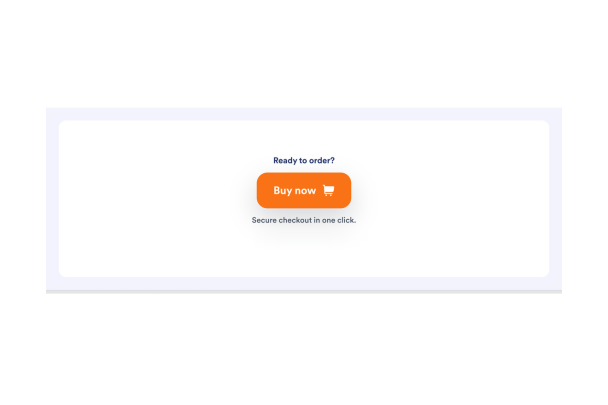

Satın Al Butonu widget'ı nasıl oluşturulur
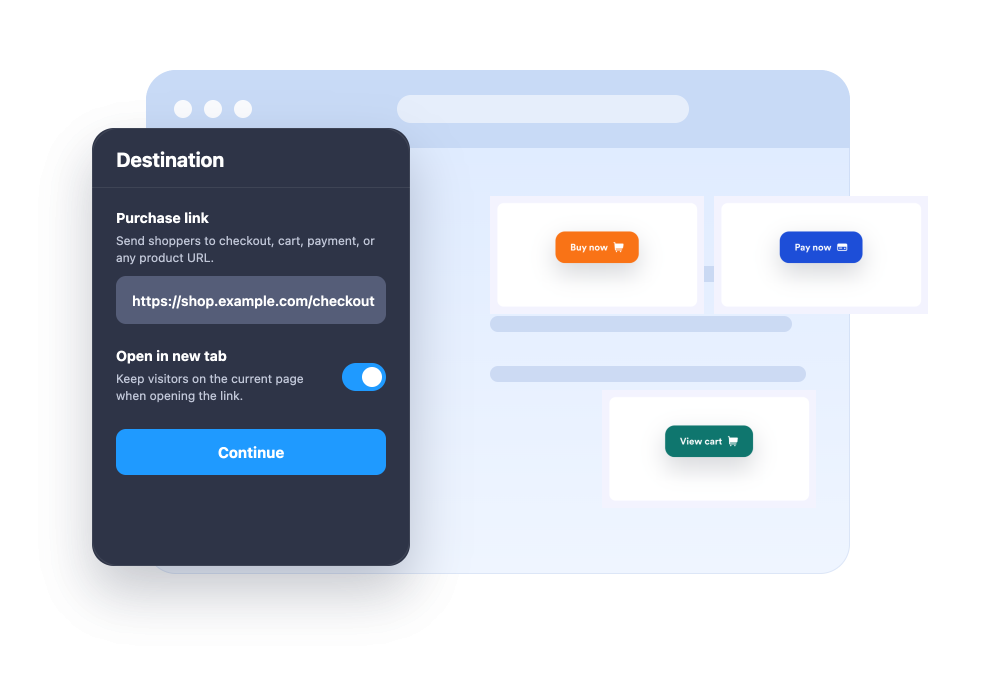
Satın alma hedefini seçin
Butonu bir ürün sayfasını, sepeti, ödeme sayfasını, ödeme bağlantısını, ürün paketini veya sınırlı süreli teklif sayfasını açacak şekilde ayarlayın.
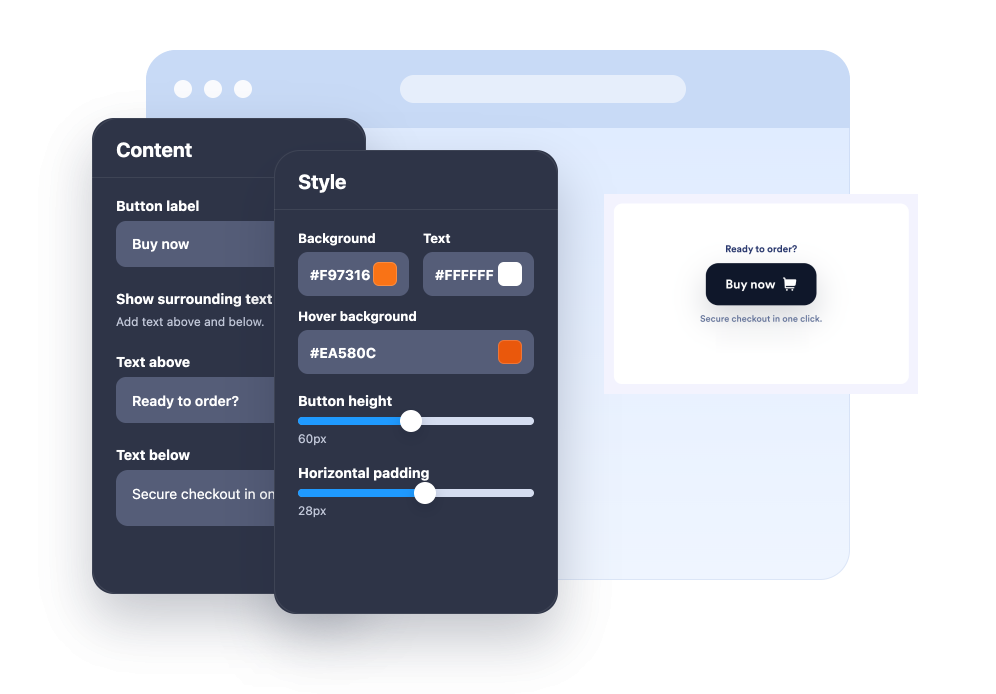
Mesajı ve tasarımı özelleştirin
Ana etiketi, üstteki ve alttaki destekleyici metni, simgeyi, renkleri, boyutu, köşe yuvarlaklığını, gölgeyi ve yerleşimi düzenleyin.
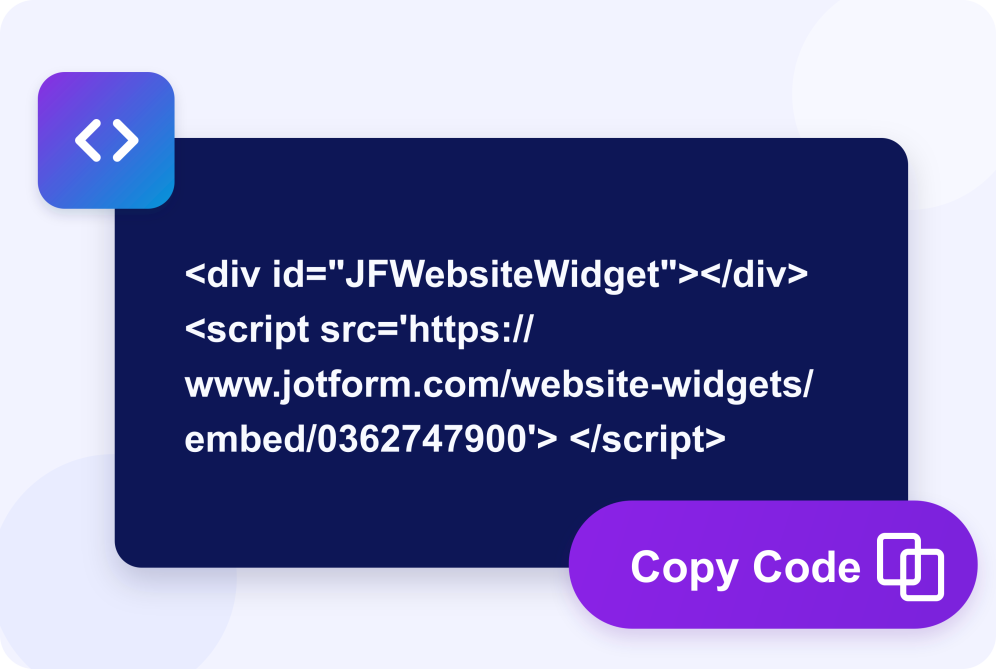
Satın Al Butonunu sitenize yerleştirin
Satın alma CTA'sını önizleyin, oluşturulan yerleştirme kodunu kopyalayın ve Satın Al Butonunu kodlama gerekmeden ürün sayfalarına, kampanya sayfalarına ve ödeme odaklı açılış sayfalarına ekleyin.
Müşterilerin satın alma işlemini daha hızlı tamamlamasını sağlayın
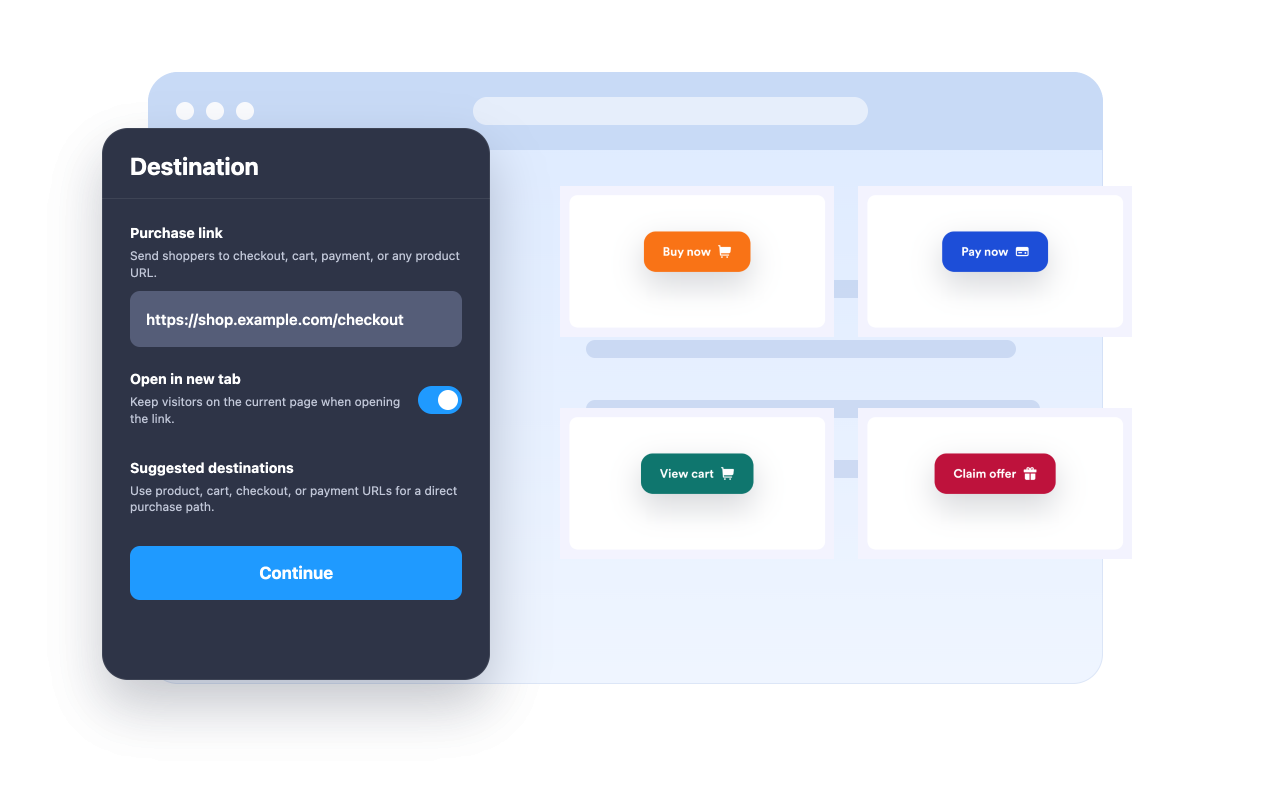
Doğrudan satın alma hedefine link verin
Tek bir odaklı CTA ile ziyaretçileri ürün sayfasına, sepete, ödeme adımına, ödeme bağlantısına, ürün paketine veya teklif sayfasına yönlendirin.
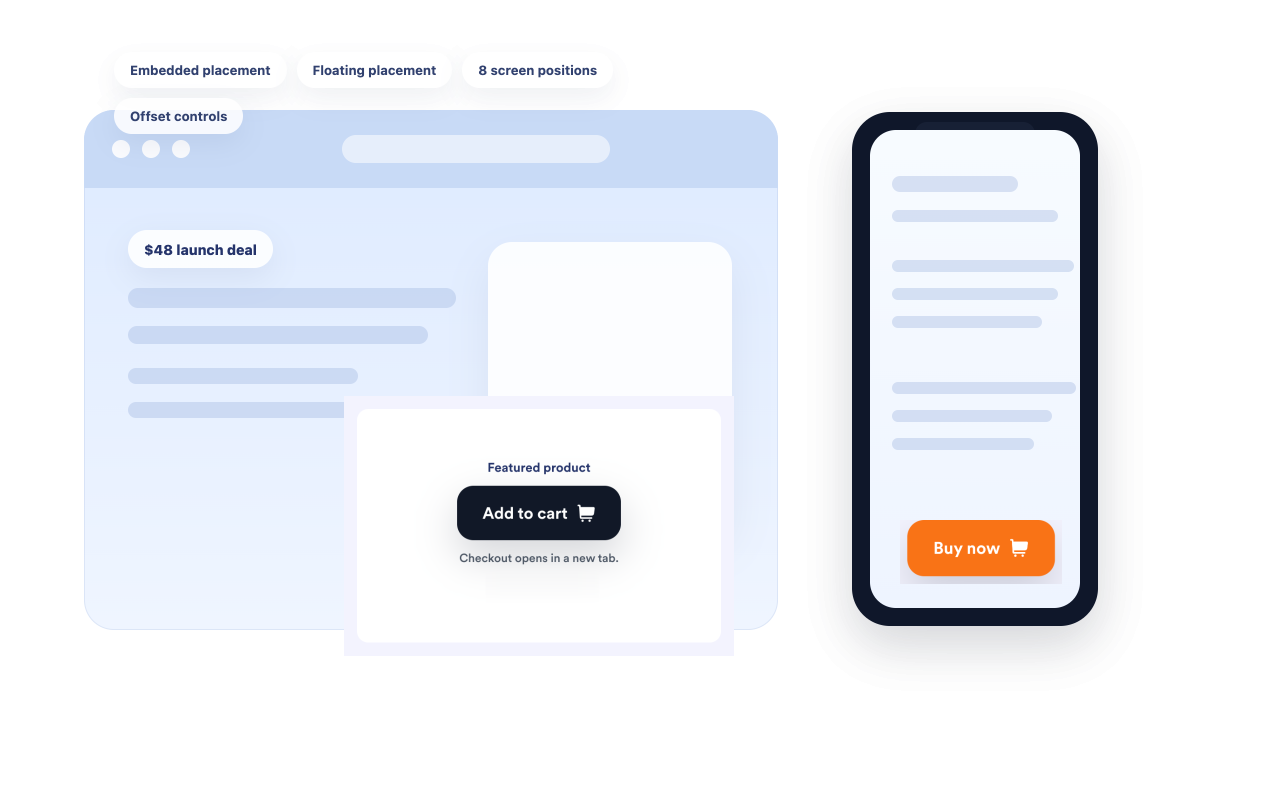
Ziyaretçiler göz atarken satın alma CTA'sını görünür tutun
Uzun sayfalarda butona kolayca ulaşılmasını sağlamak için ürün bölümlerinin içinde yerleştirilmiş yerleşimi veya kayan yerleşimi kullanın.
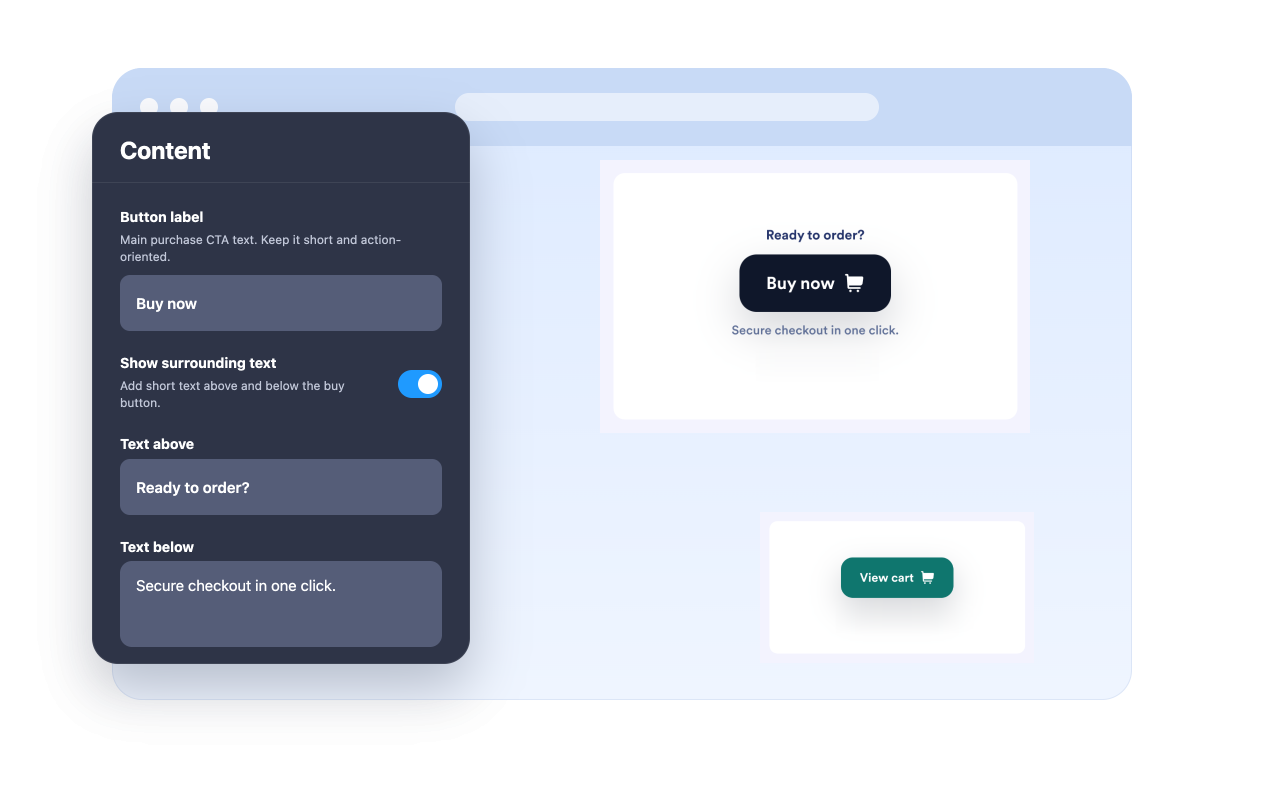
Tıklamadan önce bağlam ekleyin
Ana buton metnini, butonun üstünde veya altında yer alan kısa bir açıklayıcı metinle destekleyerek müşterilerin bir sonraki adımı kolayca anlamasını sağlayın.
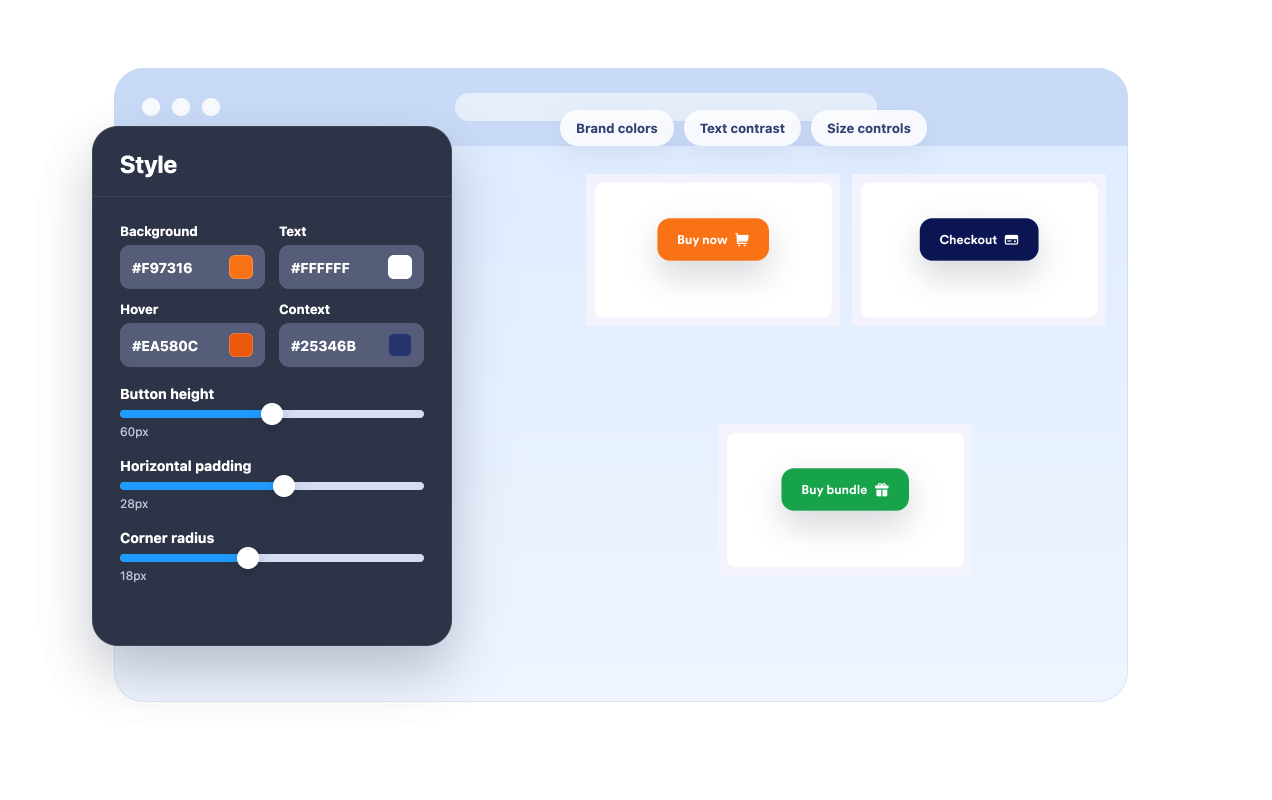
Butonu sitenize uyacak şekilde ayarlayın
Buton ve metin renklerini, yardımcı metin renklerini, boyutu, köşe yuvarlaklığını, gölgeyi, masaüstü ve mobil görünürlüğünü, marka ögelerini ve widget'a özel CSS'yi özelleştirin.
Jotform Web Site Widget'ları neden öne çıkıyor
Jotform'un widget'ları web sitenizi daha etkileşimli hale getirir ve dönüşümleri artırır. Yıldızlı değerlendirmelerden ve kullanıcı görüşü kaydırıcılarından sosyal kanıt açılır pencerelerine ve medya yerleştirmelerine kadar birçok araç mevcut. Veri toplamak, kanıt göstermek ve potansiyelmüşteri yakalamak için kod yazmanıza gerek olmadan formlarınıza veya açılış sayfalarınıza widget'lar ekleyin.
Basit bir yerleştirme koduyla Jotform widget'larını web sitenize ekleyin. Bir geliştiriciye ihtiyaç duymadan widget'ı özelleştirin, nasıl göründüğünü önizleyin ve özel HTML ya da yerleştirme bloklarını destekleyen herhangi bir sayfaya yapıştırın.
Potansiyel müşterileri toplamak, müşteri geribildirimlerini göstermek, sosyal kanıt sunmak, medya içeriklerini yerleştirmek veya kullanışlı web sayfası araçları eklemek için Jotform Website Widget'larını kullanın. Her widget, ziyaretçilerin işletmenizle doğrudan web sitenizden etkileşime geçmesine yardımcı olur.
Widget'ınızı kurma, özelleştirme, yerleştirme veya sorun giderme konusunda yardıma ihtiyacınız olursa, Jotform'un müşteri destek ekibi 7/24 hizmetinizdedir. İhtiyacınız olduğunda yardımın hazır olduğunu bilerek güvenle ilerleyebilirsiniz.
Satın Al Butonu widget'ınızı nerelerde kullanabilirsiniz
Ziyaretçileri ilgilendikleri üründen doğrudan ödeme adımına yönlendirmek istediğiniz her yerde Satın Al Butonu'nu kullanın.
Ziyaretçileri ürünleri inceleme aşamasından doğrudan sepete veya ödeme adımına yönlendirmek için ürün detay sayfalarında.
Müşteriler farklı teklifleri karşılaştırırken satın al butonunu görünür tutmak için koleksiyon ve katalog sayfalarında.
Öne çıkan bir ürünü, ürün paketini veya sınırlı süreli fırsatı öne çıkarmak için satış ve lansman açılış sayfalarında.
Destekçileri tek ve net bir adımla ödeme sayfasına yönlendirmek için bağış ve üyelik sayfalarında.
İlk satın alma işleminin ardından ek bir satın alma seçeneği sunmak için teşekkür ve ek satış sayfalarında.
Kompakt ve kayan bir CTA'nın müşterilerin küçük ekranlarda daha hızlı harekete geçmesine yardımcı olduğu mobil kampanya sayfalarında.
Jotform Form Oluşturucu ile müşteri adaylarını ödeme yapan müşterilere dönüştürün
Jotform ile etkileşimi eyleme dönüştürün. Potansiyel müşterileri yakalayan, ödemeleri alan ve yanıtları otomatikleştiren güçlü formları tek bir yerde oluşturun. Her yanıt, takip edebileceğiniz veya favori uygulamalarınızla bağlantı kurabileceğiniz Jotform Gelen Kutusu'na ulaşır.
Hemen Başla — Ücretsiz!
SSS
Satın al butonu widget'ı nedir?
Satın Al Butonu Widget'ı; müşterileri ödeme, sepet veya ürün sayfalarına yönlendirmek için web sitenize yerleştirebileceğiniz özelleştirilebilir bir satın alma CTA'sıdır.
Satın al butonu nereye bağlanabilir?
Hem sayfa içi hem de kayan yerleşimi kullanabilir miyim?
Butonun etrafındaki metni özelleştirebilir miyim?
Farklı bir simge seçebilir miyim?
Satın al butonunu web sitemin tarzına uydurabilir miyim?
Masaüstü ve mobil görünürlüğü kontrol edebilir miyim?
Satın al butonu eklemek için kod gerekir mi?