Web siteniz için İçerik Kısıtlama Widget'ı
İndirmeleri, üye kaynaklarını, özel bölümleri veya yaşa duyarlı sayfaları korumak için kodsuz bir İçerik Kısıtlama aracı ekleyin. Ziyaretçilerin içeriğin kilidini bir erişim kodu, e-posta, yaş kontrolü veya Soru-Cevap istemi ile açmasına izin verin, ardından kilit ekranını markanıza uyarlayın.
Hemen oluşturun - Ücretsiz!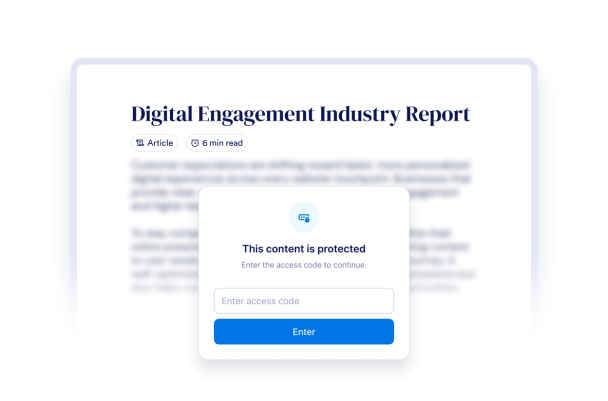

İçerik Kısıtlama widget'ı nasıl oluşturulur
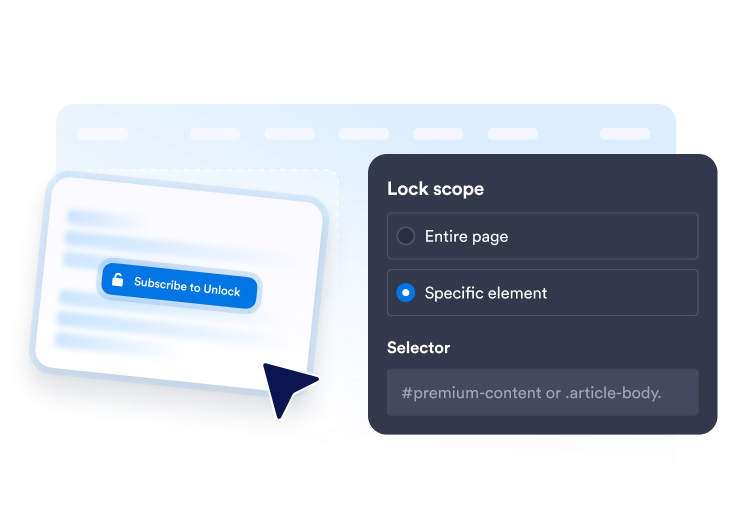
Korunacak içeriği seçin
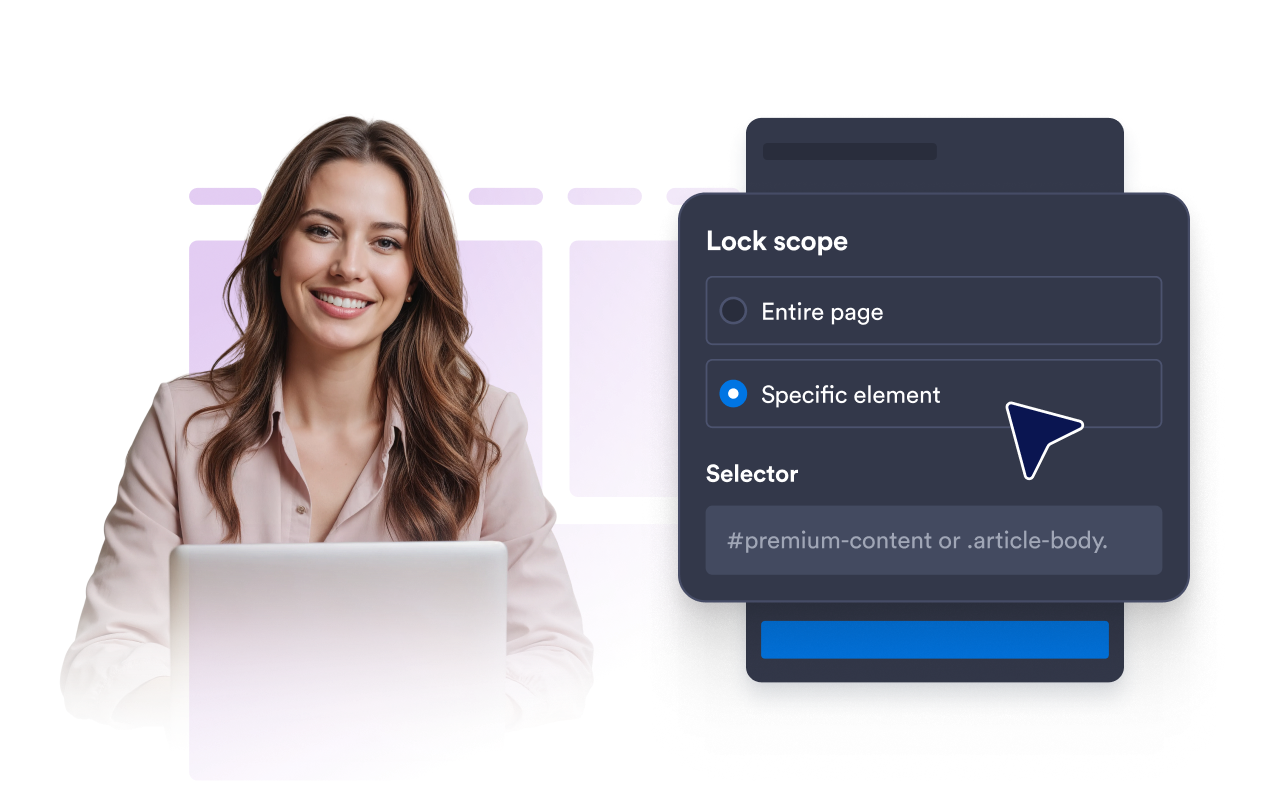
Tüm bir sayfanın erişimini kısıtlayın veya kaynak bloğu ya da yalnızca üyelere özel alan gibi tek bir bölümü bir CSS seçici ile hedefleyin.
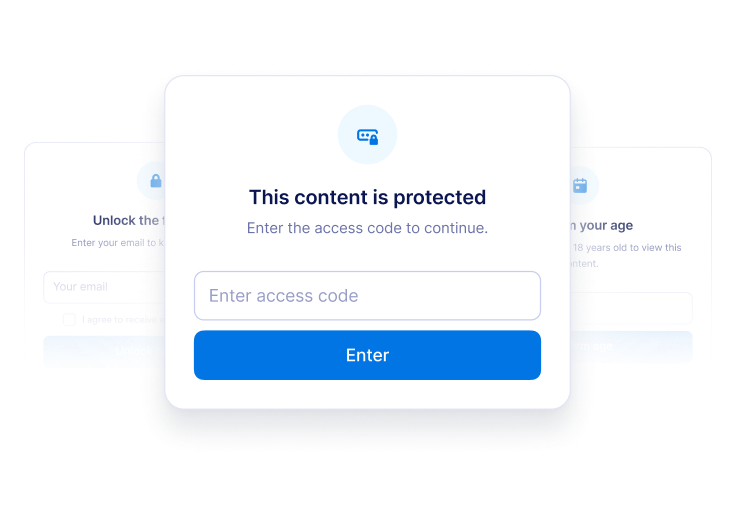
Bir kısıtlama kaldırma adımı seçin
Korumalı içeriği göstermeden önce bir erişim kodu, e-posta adresi, yaş onayı veya özel bir yanıt isteyin.

Biçimlendirin, yayınlayın ve güncelleyin
Mesajları, renkleri, bulanıklığı, katman konumunu ve hatırlanan erişimi özelleştirin, ardından oluşturulan yerleştirme kodunu yapıştırın.
Kısıtlı içeriği daha akıcı bir ziyaretçi yolculuğuna dönüştürün
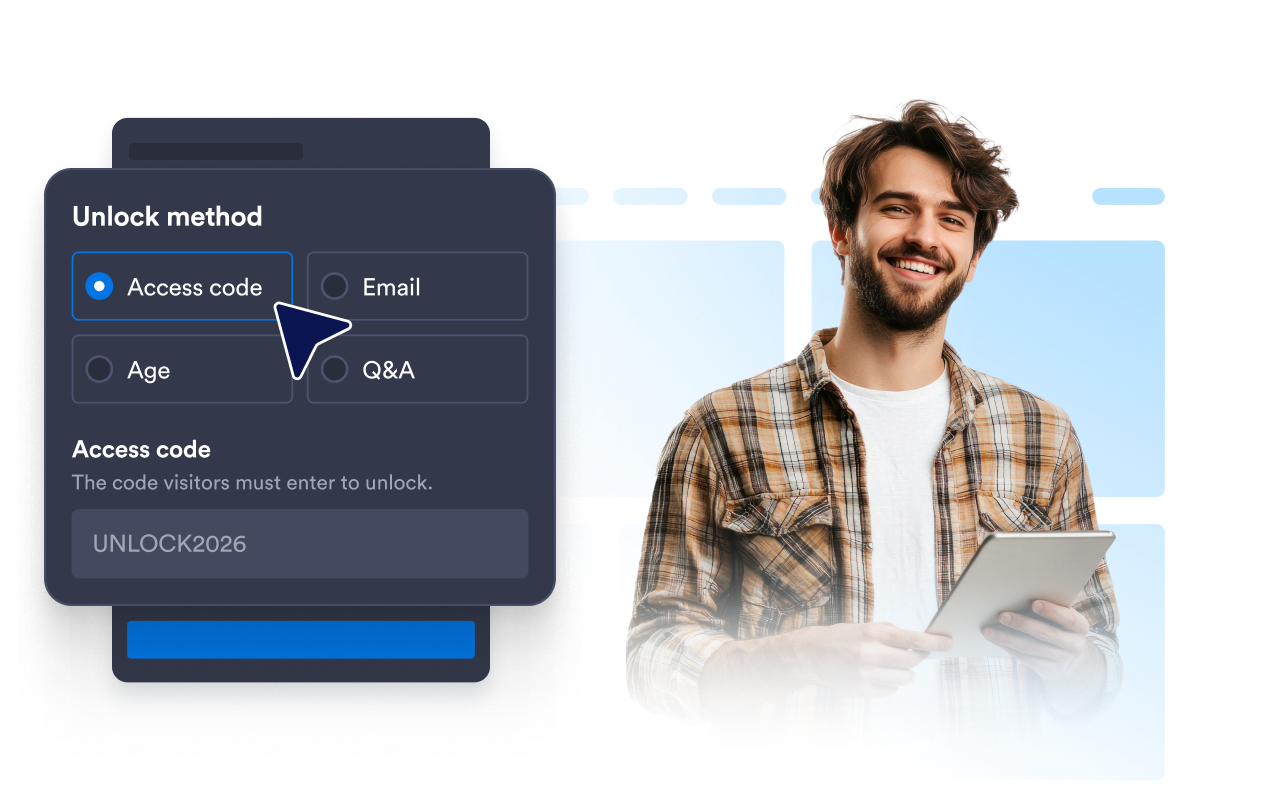
Doğru erişim sinyalini toplayın
Özel bağlantılar için bir kod, müşteri adayı yakalamak için bir e-posta istemi, kısıtlı materyaller için bir yaş kapısı veya basit bir eleme için Soru-Cevap kullanın.
Önemli olan içeriği koruyun
Deneyimin geri kalanını açık ve gezinmesi kolay tutarken tüm bir sayfayı veya seçili bir bölümü kısıtlayın.
Her ekranda süreci kolaylaştırın
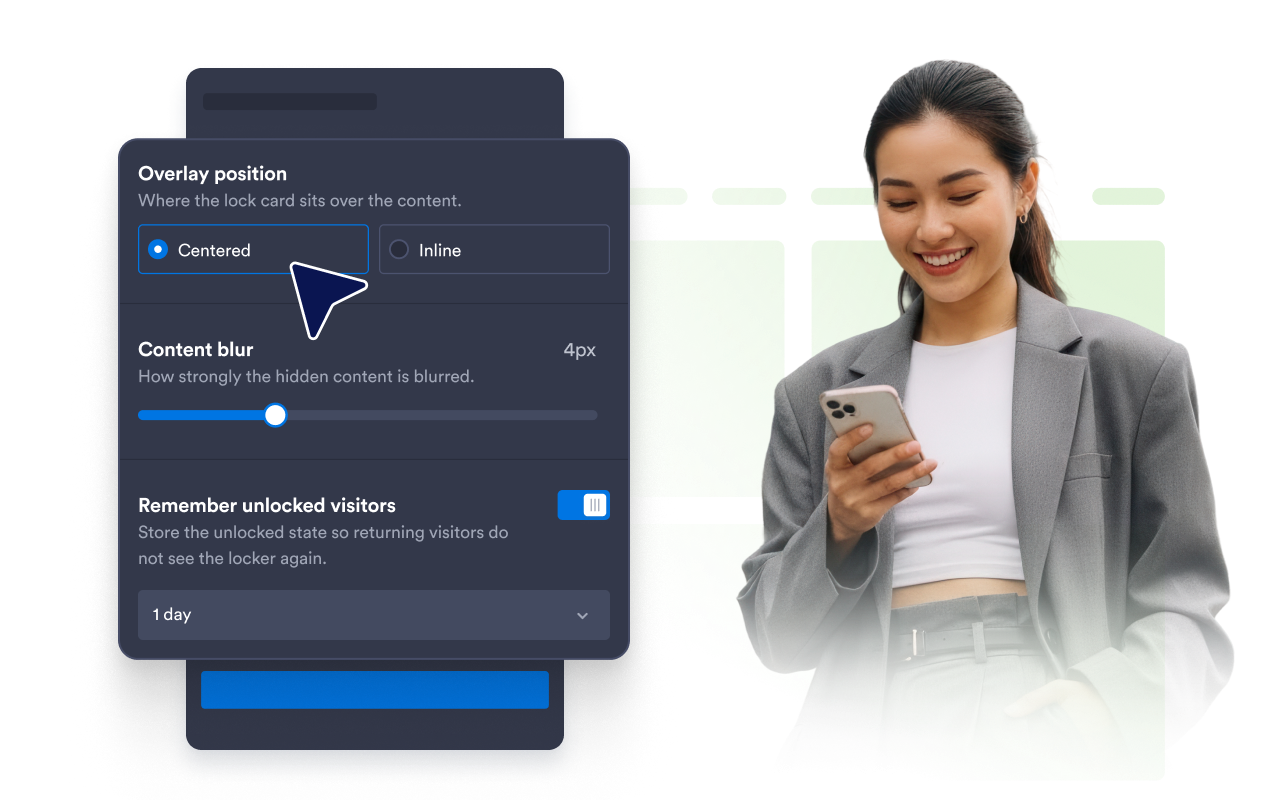
Mobil uyumlu kısıtlama kartları, bulanıklık kontrolleri, hatırlanan kısıtlama kaldırmalar ve ortalanmış veya satır içi yerleşim, ziyaretçilerin adımı hızlıca tamamlamasına yardımcı olur.
Kısıtlama ekranını markanıza uyarlayın
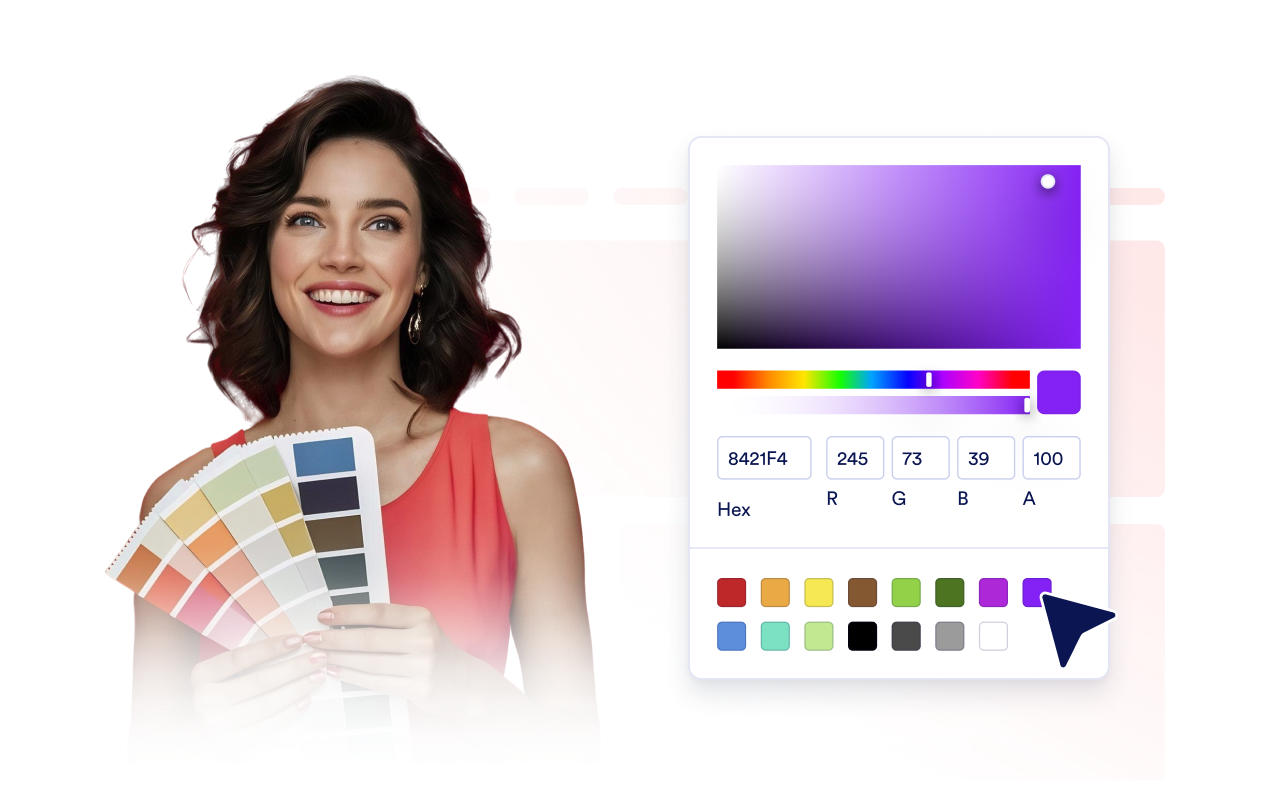
Sayfayı yeniden oluşturmadan metni, yardımcı metni, hata mesajlarını, renkleri, kart genişliğini, koyu temayı, markayı ve kapsamlı CSS'yi ayarlayın.
Jotform Web Site Widget'ları neden öne çıkıyor
Jotform'un widget'ları web sitenizi daha etkileşimli hale getirir ve dönüşümleri artırır. Yıldızlı değerlendirmelerden ve kullanıcı görüşü kaydırıcılarından sosyal kanıt açılır pencerelerine ve medya yerleştirmelerine kadar birçok araç mevcut. Veri toplamak, kanıt göstermek ve potansiyelmüşteri yakalamak için kod yazmanıza gerek olmadan formlarınıza veya açılış sayfalarınıza widget'lar ekleyin.
Basit bir yerleştirme koduyla Jotform widget'larını web sitenize ekleyin. Bir geliştiriciye ihtiyaç duymadan widget'ı özelleştirin, nasıl göründüğünü önizleyin ve özel HTML ya da yerleştirme bloklarını destekleyen herhangi bir sayfaya yapıştırın.
Potansiyel müşterileri toplamak, müşteri geribildirimlerini göstermek, sosyal kanıt sunmak, medya içeriklerini yerleştirmek veya kullanışlı web sayfası araçları eklemek için Jotform Website Widget'larını kullanın. Her widget, ziyaretçilerin işletmenizle doğrudan web sitenizden etkileşime geçmesine yardımcı olur.
Widget'ınızı kurma, özelleştirme, yerleştirme veya sorun giderme konusunda yardıma ihtiyacınız olursa, Jotform'un müşteri destek ekibi 7/24 hizmetinizdedir. İhtiyacınız olduğunda yardımın hazır olduğunu bilerek güvenle ilerleyebilirsiniz.
İçerik Kısıtlama widget'ınızı nerelerde kullanabilirsiniz
Belirli bir materyalin yalnızca net bir erişim adımından sonra erişilebilir olması gerektiğinde bir içerik kısıtlama aracı kullanın. Kaynaklar, özel bölümler, lansman sayfaları ve kısıtlama kaldırma akışının basit kalması gereken mobil sayfalar için iyi çalışır.
Kılavuzları, şablonları, kontrol listelerini veya indirmeleri tek bir kısıtlama kaldırma adımının ardında sunmak için premium kaynak sayfalarında.
Çalışma sayfasını, raporu veya bonus dosyayı göstermeden önce e-posta adresi istemek için potansiyel müşteri çekecek sayfalarda.
Özel güncellemeleri, dersleri veya yalnızca hesaba özel içerikleri korumak için üye sayfalarında.
Özel kod alan ziyaretçilerle erken erişimi paylaşmak için lansman kampanyalarında.
Kısıtlı içerikleri göstermeden önce ziyaretçinin yaşını doğrulamak için yaşa duyarlı sayfalarda.
Geri kalan bölümleri herkese açık tutarken tek bir alanın erişimini kısıtlamak için özel bölümler içeren herkese açık sayfalarda.
Jotform Form Oluşturucu ile müşteri adaylarını ödeme yapan müşterilere dönüştürün
Jotform ile etkileşimi eyleme dönüştürün. Potansiyel müşterileri yakalayan, ödemeleri alan ve yanıtları otomatikleştiren güçlü formları tek bir yerde oluşturun. Her yanıt, takip edebileceğiniz veya favori uygulamalarınızla bağlantı kurabileceğiniz Jotform Gelen Kutusu'na ulaşır.
Hemen Başla — Ücretsiz!
SSS
İçerik Kısıtlama widget'ı nasıl çalışır?
İçerik Kısıtlama widget'ı, seçtiğiniz sayfanın veya bölümün üzerine bir kısıtlama kaldırma kartı yerleştirir. Ziyaretçiler seçilen erişim adımını tamamladığında korunan içerik görünür hale gelir.
Web siteme nasıl İçerik Kısıtlama aracı eklerim?
Hangi kısıtlama kaldırma yöntemlerini kullanabilirim?
Bir sayfanın yalnızca tek bir bölümünü kısıtlayabilir miyim?
İçerik Kısıtlama ile e-posta toplayabilir miyim?
Tasarımı ve mesajları özelleştirebilir miyim?
Ziyaretçilerin her seferinde içeriğin kısıtlamasını kaldırması gerekecek mi?
İçerik Kısıtlama widget’ı mobil uyumlu ve kod yazmadan kullanılabilir mi?
Jotform İçerik Kısıtlama Widget'ı ücretsiz mi?