Web siteniz için Web Sitesine Harita Ekleme Widget'ı
Etkileşimli bir Google Maps ile web sitesine harita ekleyin; böylece ziyaretçiler mağazalarınızı, ofislerinizi, mekanlarınızı veya hizmet alanlarınızı daha hızlı bulabilir. Her konumu iletişim bilgileri, çalışma saatleri, fotoğraflar, kategoriler ve yol tarifi bağlantılarıyla tek bir mobil uyumlu widget üzerinden gösterin.
Hemen oluşturun - Ücretsiz!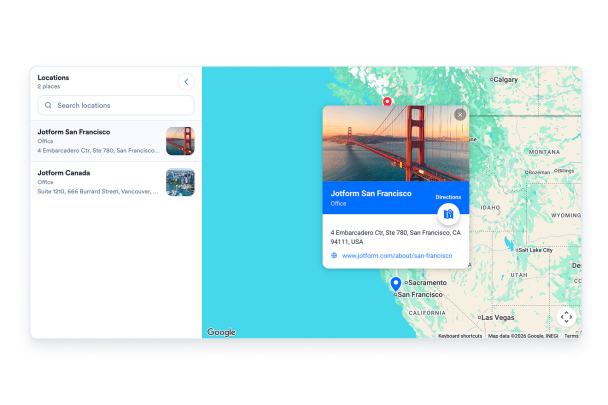

Web Sitesine Harita Ekleme widget'ı nasıl oluşturulur
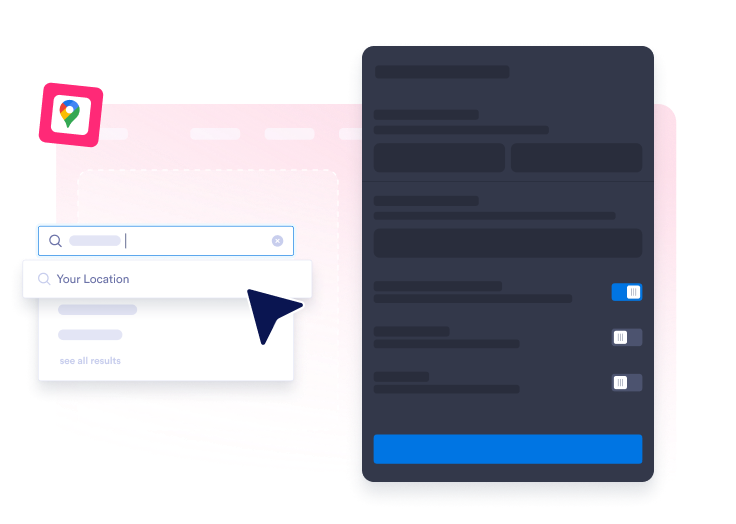
Konumlarınızı ekleyin
Adresleri, adları, telefon numaralarını, çalışma saatlerini, kategorileri, açıklamaları, puanları ve isteğe bağlı konum görsellerini girin.

Haritayı özelleştirin
Tekli veya çoklu konum modunu seçin, bir harita türü belirleyin, düzeni ayarlayın ve panel renklerini biçimlendirin.

Web sitenize yerleştirin
Yerleştirme kodunu özel HTML veya yerleştirme bloğuna yapıştırın, ardından web sitesi widget'ını görüntülemek için sayfanızı yayınlayın.
Ziyaretçilerin doğru konumu daha hızlı bulmasına yardımcı olun
Konumlarınızı tek bir haritada toplayın
Mağazaları, ofisleri, mekanları veya hizmet alanlarını kendi adresleri, telefon numaraları, çalışma saatleri, kategorileri, açıklamaları ve fotoğraflarıyla kaydedin.
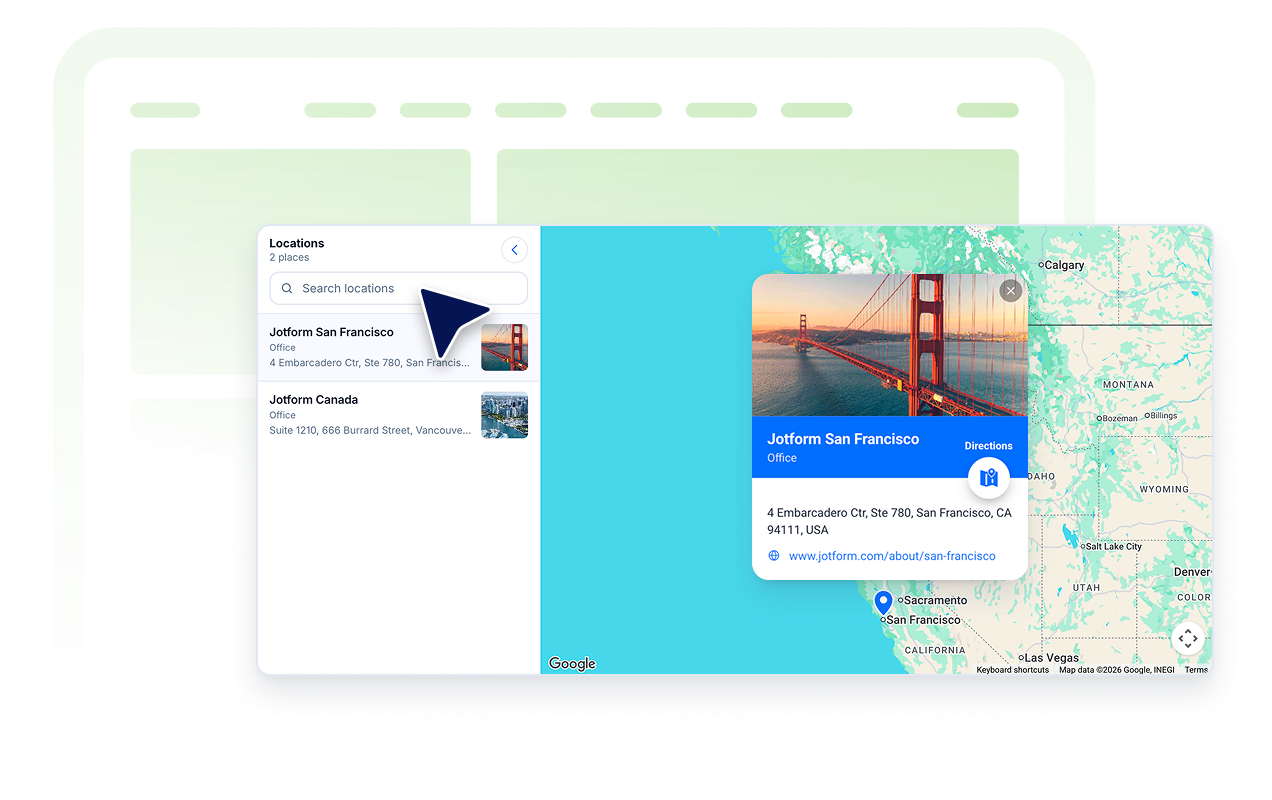
Ziyaretçilerin listeyi daraltmasına yardımcı olun
Ziyaretçilerin uygun bir konum bulup seçebilmesi ve yerleştirilen Google haritasını yeniden ortalayabilmesi için arama ve kategori filtrelerini etkinleştirin.

Ziyaretçileri doğrudan yol tarifine yönlendirin
Her konum için Yol tarifi al ve Google Maps'te aç linklerini göstererek ziyaretçilerin rotalarına Google Maps'te devam etmesini sağlayın.

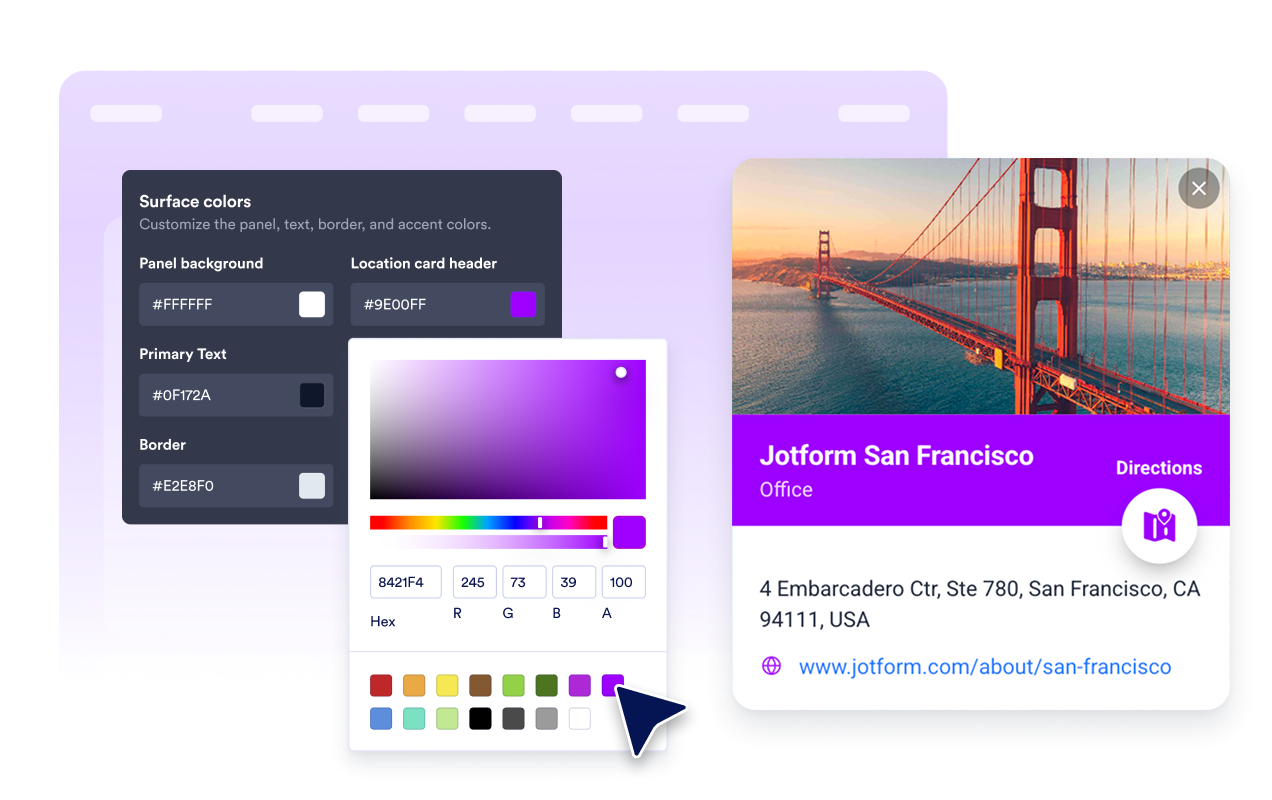
Haritayı sayfanıza uyarlayın
Açık veya koyu stil, bölünmüş veya üst üste düzenler, panel konumu, harita yüksekliği, yakınlaştırma, renkler ve kapsam belirlenmiş özel CSS seçin.
Jotform Web Site Widget'ları neden öne çıkıyor
Jotform'un widget'ları web sitenizi daha etkileşimli hale getirir ve dönüşümleri artırır. Yıldızlı değerlendirmelerden ve kullanıcı görüşü kaydırıcılarından sosyal kanıt açılır pencerelerine ve medya yerleştirmelerine kadar birçok araç mevcut. Veri toplamak, kanıt göstermek ve potansiyelmüşteri yakalamak için kod yazmanıza gerek olmadan formlarınıza veya açılış sayfalarınıza widget'lar ekleyin.
Basit bir yerleştirme koduyla Jotform widget'larını web sitenize ekleyin. Bir geliştiriciye ihtiyaç duymadan widget'ı özelleştirin, nasıl göründüğünü önizleyin ve özel HTML ya da yerleştirme bloklarını destekleyen herhangi bir sayfaya yapıştırın.
Potansiyel müşterileri toplamak, müşteri geribildirimlerini göstermek, sosyal kanıt sunmak, medya içeriklerini yerleştirmek veya kullanışlı web sayfası araçları eklemek için Jotform Website Widget'larını kullanın. Her widget, ziyaretçilerin işletmenizle doğrudan web sitenizden etkileşime geçmesine yardımcı olur.
Widget'ınızı kurma, özelleştirme, yerleştirme veya sorun giderme konusunda yardıma ihtiyacınız olursa, Jotform'un müşteri destek ekibi 7/24 hizmetinizdedir. İhtiyacınız olduğunda yardımın hazır olduğunu bilerek güvenle ilerleyebilirsiniz.
Google Maps'i nerelerde kullanabilirsiniz
Ziyaretçilerin ziyaret etmeden, arama yapmadan, rezervasyon yapmadan veya bir şube seçmeden önce konum bilgilerine ihtiyaç duyduğu her yere widget'ı yerleştirin.
Adresinizi, telefon numaranızı, çalışma saatlerinizi ve yol tarifi bağlantınızı yerleştirilmiş bir Google haritasıyla birlikte sunmak için iletişim sayfalarında.
Müşterilerin nereye gideceklerine karar vermeden önce mağazaları, showroomları, teslim alma noktalarını ve kategorileri karşılaştırabilmesi için mağaza bulma sayfalarında.
Kapılar açılmadan önce katılımcıları etkinlik alanına, otoparka ve kayıt masasına yönlendirmek için etkinlik sayfalarında.
Tesisi, yakındaki turistik yerleri, ulaşım seçeneklerini ve hizmet noktalarını öne çıkarmak için otel ve seyahat sayfalarında.
Misafirlerin hangi şubeye gideceğini bilmesi için yemek alanlarını, paket servis noktalarını ve çalışma saatlerini göstermek için restoran menülerinde.
Ziyaretçilerin doğru girişe ulaşabilmesi için ilanları, binaları ve girişleri haritada göstermek için emlak ve kampüs sayfalarında.
Jotform Form Oluşturucu ile müşteri adaylarını ödeme yapan müşterilere dönüştürün
Jotform ile etkileşimi eyleme dönüştürün. Potansiyel müşterileri yakalayan, ödemeleri alan ve yanıtları otomatikleştiren güçlü formları tek bir yerde oluşturun. Her yanıt, takip edebileceğiniz veya favori uygulamalarınızla bağlantı kurabileceğiniz Jotform Gelen Kutusu'na ulaşır.
Hemen Başla — Ücretsiz!
SSS
Google Maps widget'ı nedir?
Google Maps widget'ı; kaydedilen yerleri, iletişim bilgilerini, kategorileri, aramayı, filtreleri ve yol tarifi bağlantılarını web sitenizde gösteren, yerleştirilebilir bir konum haritasıdır.
Kaç konum ekleyebilirim?
Google Maps API anahtarına ihtiyacım var mı?
Ziyaretçiler bir konuma yol tarifi alabilir mi?
Ziyaretçiler konumları arayabilir veya filtreleyebilir mi?
Harita türünü değiştirebilir miyim?
Haritayı markama uyacak şekilde ayarlayabilir miyim?
Mobil cihazlarda çalışır mı?
Herhangi bir kod yazmam gerekir mi?