Web siteniz için Medium RSS Widget'ı
Herkese açık bir Medium yayınını, profilini veya özel alan adı akışını; makale kartları, duvar örgüsü ve kayan yazı düzenleri, tam gönderi modal pencereleri, etkileşim sayıları, yenileme kontrolleri ve marka tasarımıyla mobil uyumlu bir web sitesi widget'ına dönüştürün.
Hemen oluşturun - Ücretsiz!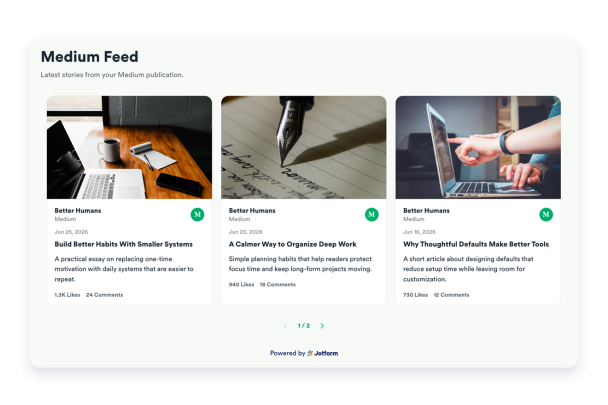

Medium RSS widget'ı nasıl oluşturulur
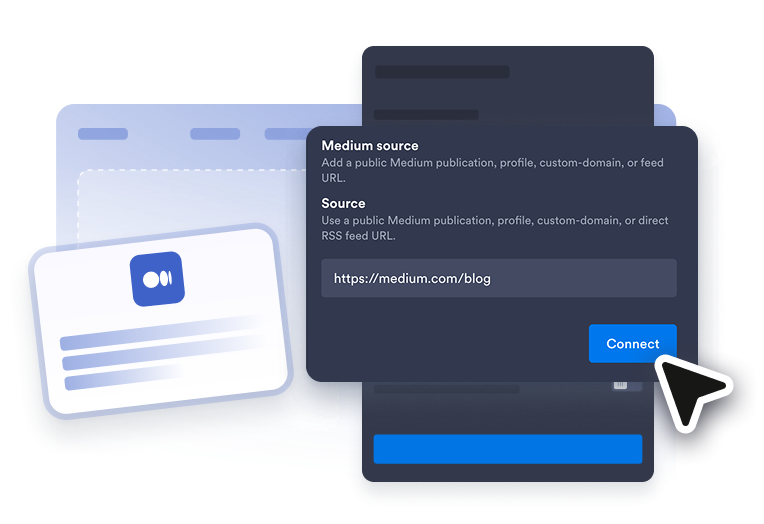
Medium URL'nizi ekleyin
Herkese açık bir Medium yayını, profili, özel alan adı veya doğrudan RSS akışı URL'si yapıştırın.

Okuma deneyimini özelleştirin
Liste, ızgara, duvar örgüsü veya kayan yazı düzenlerini seçin, alıntı uzunluğunu ayarlayın, etkileşim sayılarını gösterin ve temaları, paletleri, köşe yuvarlaklığını ve etiketleri tasarlayın.
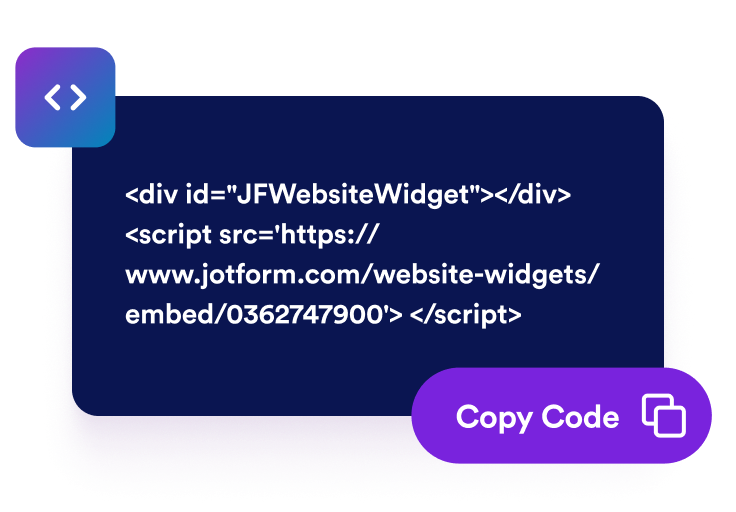
Web sitenize yerleştirin
Mobil uyumlu akışı önizleyin, yerleştirme kodunu kopyalayın ve ziyaretçilerin Medium'a devam etmeden önce tam hikayeleri bir modal pencerede açmasına izin verin.
Özenle hazırlanmış bir Medium RSS widget'ı oluşturun
Herkese açık bir Medium kaynağını bağlayın ve yenileyin
Bir Medium yayınından, yazar profilinden, özel alan adı blogundan veya doğrudan RSS URL'sinden hikayeleri yükleyin, ardından editörlerin widget'ı yeniden oluşturmadan akışı yenilemesine izin verin.

Liste, ızgara, duvar örgüsü veya kayan yazı düzenlerini seçin
Okuma için klasik bir liste, yayınlar için dengeli bir ızgara, çeşitli alıntılar için Pinterest tarzı bir duvar örgüsü panosu veya en son hikaye şeritleri için kompakt bir kayan yazı kullanın.

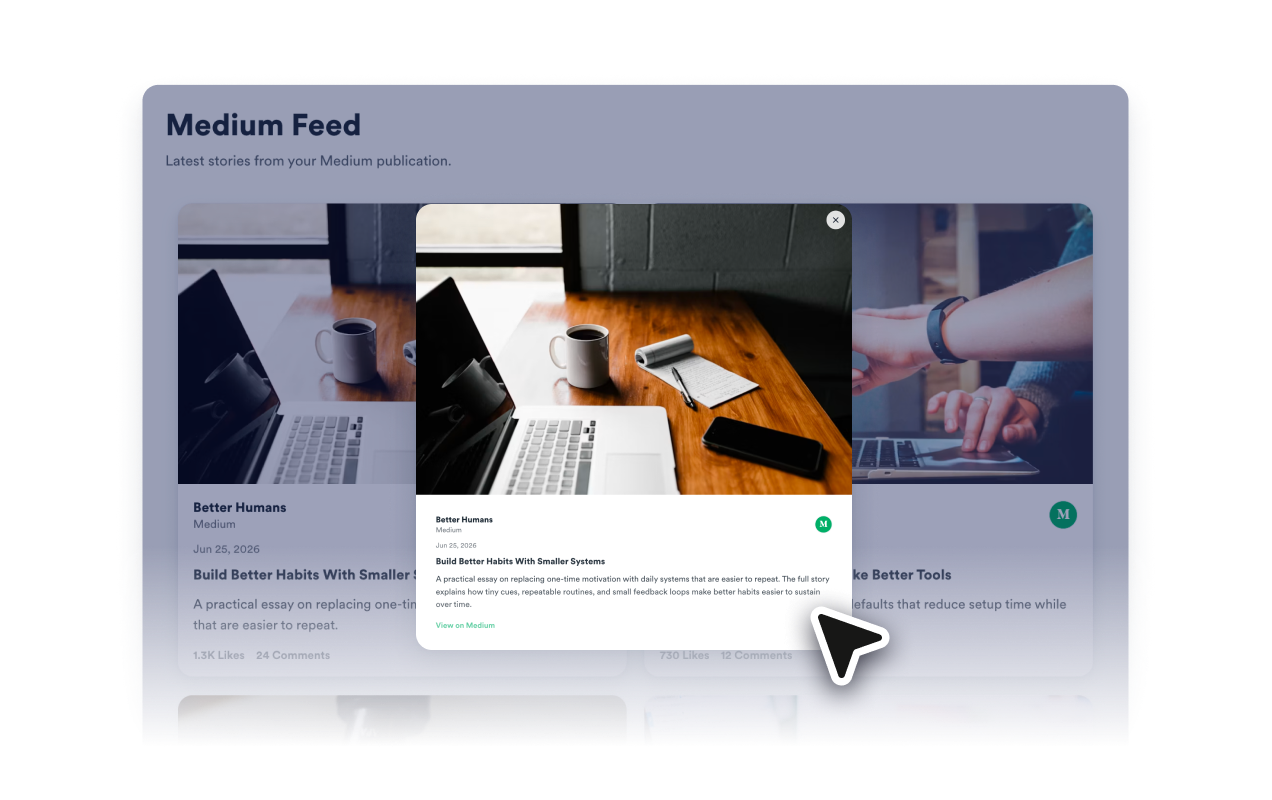
Tam hikayeleri bir modal pencerede açın
Ziyaretçilerin mevcut tüm akış içeriğini mobil uyumlu bir modal pencerede okumasına izin verin, ardından net bir modal işleminden orijinal Medium gönderisini açın.
Akışı markanıza göre tasarlayın
Açık, koyu veya editoryal temalar uygulayın, özenle seçilmiş paletleri rastgeleleştirin, renkleri sıfırlayın, köşe yuvarlaklığını, gölgeleri, aralıkları, butonları, RTL yönünü ve kapsamlı özel CSS'yi ayarlayın.

Jotform Web Site Widget'ları neden öne çıkıyor
Jotform'un widget'ları web sitenizi daha etkileşimli hale getirir ve dönüşümleri artırır. Yıldızlı değerlendirmelerden ve kullanıcı görüşü kaydırıcılarından sosyal kanıt açılır pencerelerine ve medya yerleştirmelerine kadar birçok araç mevcut. Veri toplamak, kanıt göstermek ve potansiyelmüşteri yakalamak için kod yazmanıza gerek olmadan formlarınıza veya açılış sayfalarınıza widget'lar ekleyin.
Basit bir yerleştirme koduyla Jotform widget'larını web sitenize ekleyin. Bir geliştiriciye ihtiyaç duymadan widget'ı özelleştirin, nasıl göründüğünü önizleyin ve özel HTML ya da yerleştirme bloklarını destekleyen herhangi bir sayfaya yapıştırın.
Potansiyel müşterileri toplamak, müşteri geribildirimlerini göstermek, sosyal kanıt sunmak, medya içeriklerini yerleştirmek veya kullanışlı web sayfası araçları eklemek için Jotform Website Widget'larını kullanın. Her widget, ziyaretçilerin işletmenizle doğrudan web sitenizden etkileşime geçmesine yardımcı olur.
Widget'ınızı kurma, özelleştirme, yerleştirme veya sorun giderme konusunda yardıma ihtiyacınız olursa, Jotform'un müşteri destek ekibi 7/24 hizmetinizdedir. İhtiyacınız olduğunda yardımın hazır olduğunu bilerek güvenle ilerleyebilirsiniz.
Medium RSS widget'ınızı nerelerde kullanabilirsiniz
En yeni yazılarınızla sayfa içeriğini desteklemek ve okuyucuları erkenden başka bir siteye yönlendirmemek için istediğiniz yere Medium Akışı ekleyin.
En yeni Medium yazılarını sitenizle uyumlu bir düzende öne çıkarmak için blog ana sayfalarında.
Son makaleleri, sektörel görüş yazılarını veya yayın çalışmalarını projelerinizin yanında göstermek için portföy sayfalarında.
Rehberleri, eğitim içeriklerini ve editoryal güncellemeleri yerleştirilmiş tek bir akış üzerinden kolayca erişilebilir hale getirmek için kaynak merkezlerinde.
Duyuruları, kurucu notlarını ve ayrıntılı güncelleme yazılarını öne çıkarmak için girişim ve içerik üreticisi sitelerinde.
Yayın faaliyetlerini öne çıkarmak ve yeni yazıların keşfedilmesini kolaylaştırmak için topluluk sayfalarında.
Ürün güncellemelerini, duyuruları ve sektörel görüş yazılarını pazarlama sitenizde görünür tutmak için kurumsal haber merkezlerinde.
Jotform Form Oluşturucu ile müşteri adaylarını ödeme yapan müşterilere dönüştürün
Jotform ile etkileşimi eyleme dönüştürün. Potansiyel müşterileri yakalayan, ödemeleri alan ve yanıtları otomatikleştiren güçlü formları tek bir yerde oluşturun. Her yanıt, takip edebileceğiniz veya favori uygulamalarınızla bağlantı kurabileceğiniz Jotform Gelen Kutusu'na ulaşır.
Hemen Başla — Ücretsiz!
SSS
Medium RSS widget'ı nedir?
Bir Medium RSS widget'ı, herkese açık Medium hikayelerini web sitenizde mobil uyumlu, yerleştirilmiş bir akışta görüntüler.
Medium özel alan adı kullanabilir miyim?
Düzeni özelleştirebilir miyim?
Ziyaretçiler sitemden ayrılmadan gönderileri okuyabilir mi?
Alıntı uzunluğunu kontrol edebilir miyim?
Widget, Medium etkileşim sayılarını gösterebilir mi?
Akışı yenileyebilir miyim?
Web sitemin renkleriyle eşleştirebilir miyim?
Mobil cihazlarda çalışır mı?
Web siteme eklemek için koda ihtiyacım var mı?