Web Siteniz için Tablo Oluşturucu Widget'ı
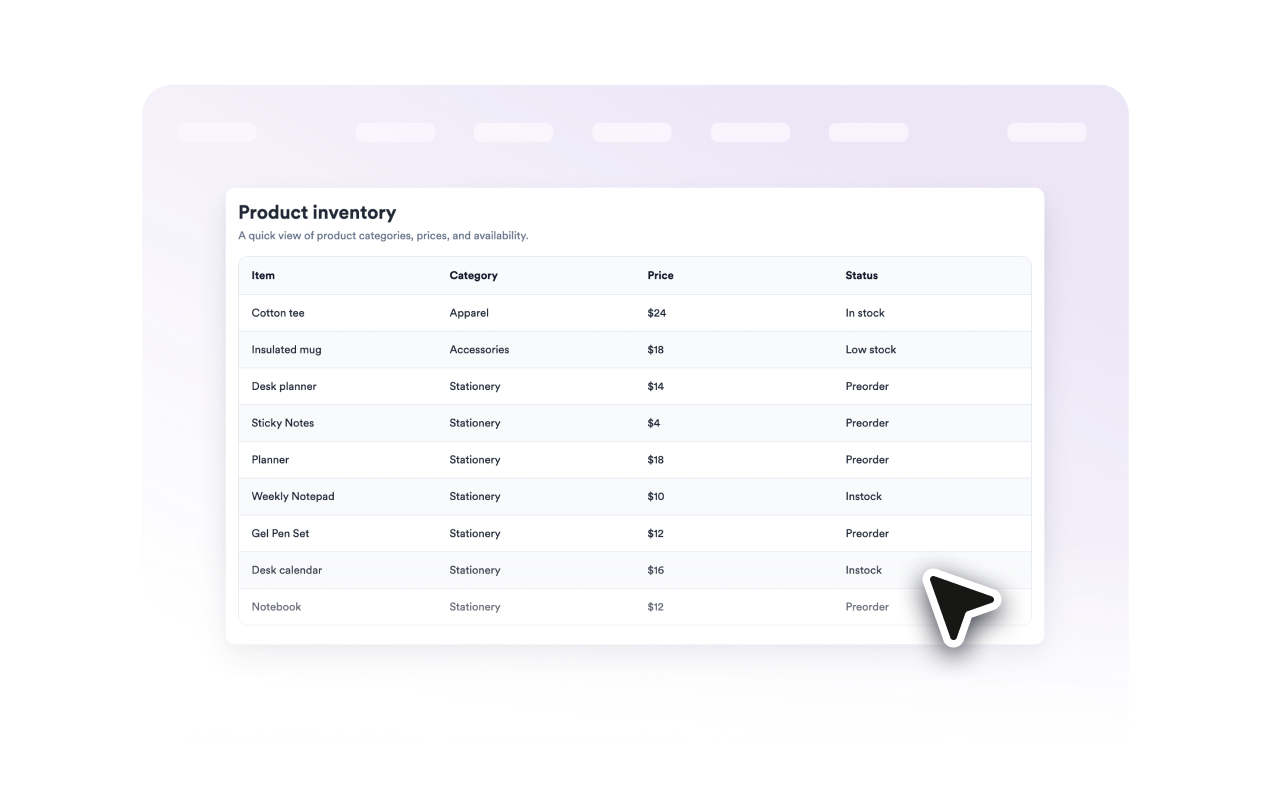
Ürün özelliklerini, etkinlik programlarını, fiyatlandırma detaylarını ve karşılaştırma verilerini mobil uyumlu bir web sitesi tablosuna dönüştürün. Satırlar ve sütunlar ekleyin, stili özelleştirin ve hazır Tablo Oluşturucu Widget'ını kod yazmadan yerleştirin.
Hemen oluşturun - Ücretsiz!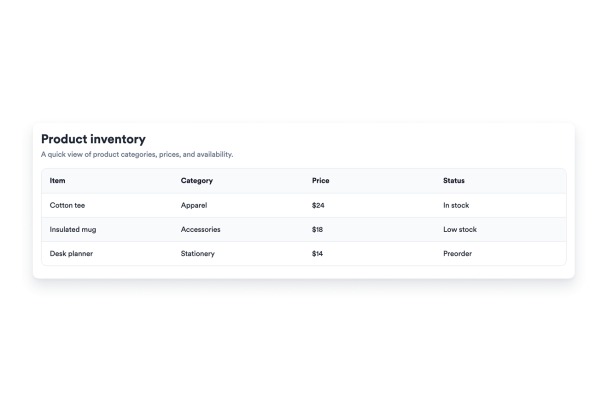

Tablo Oluşturucu widget'ı nasıl oluşturulur
Tablo verilerinizi girin
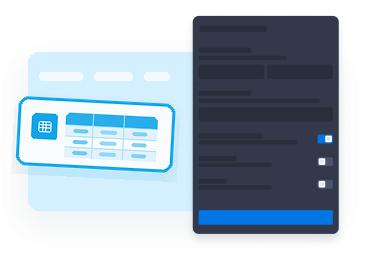
Sütun başlıkları oluşturun, satır etiketleri ekleyin ve hücreleri ürün detayları, program saatleri, hizmet katmanları veya herhangi bir yapılandırılmış bilgiyle doldurun.
Görünümü özelleştirin
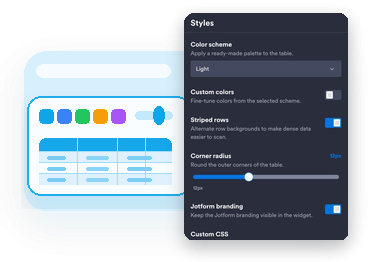
Hazır bir renk şeması seçin, özel renkleri ayarlayın, satır çizgilerini belirleyin, genişliği kontrol edin ve sayfanız için en iyi mobil düzeni seçin.

Tabloyu yerleştirin
Mobil uyumlu tabloyu önizleyin, yerleştirme kodunu kopyalayın ve özel HTML veya yerleştirme bloklarını destekleyen bir web sitesi sayfasında yayınlayın.
Web sitesi verilerini incelemeyi kolaylaştırın
Görsel bir düzenleyicide tablolar oluştur
Her güncelleme için HTML tablo işaretlemesini el ile kodlamak yerine oluşturucuda sütunlar, satırlar, satır etiketleri ve hücre değerleri ekleyin.

Tabloları mobilde okunabilir tutun
Her satırın daha küçük ekranlarda net kalması için ziyaretçilerin geniş tabloları yatay olarak kaydırmasına veya alt alta sıralnmış kartlara geçmesine olanak tanıyın.

Tasarladığınız web sitesine uyum sağlayın
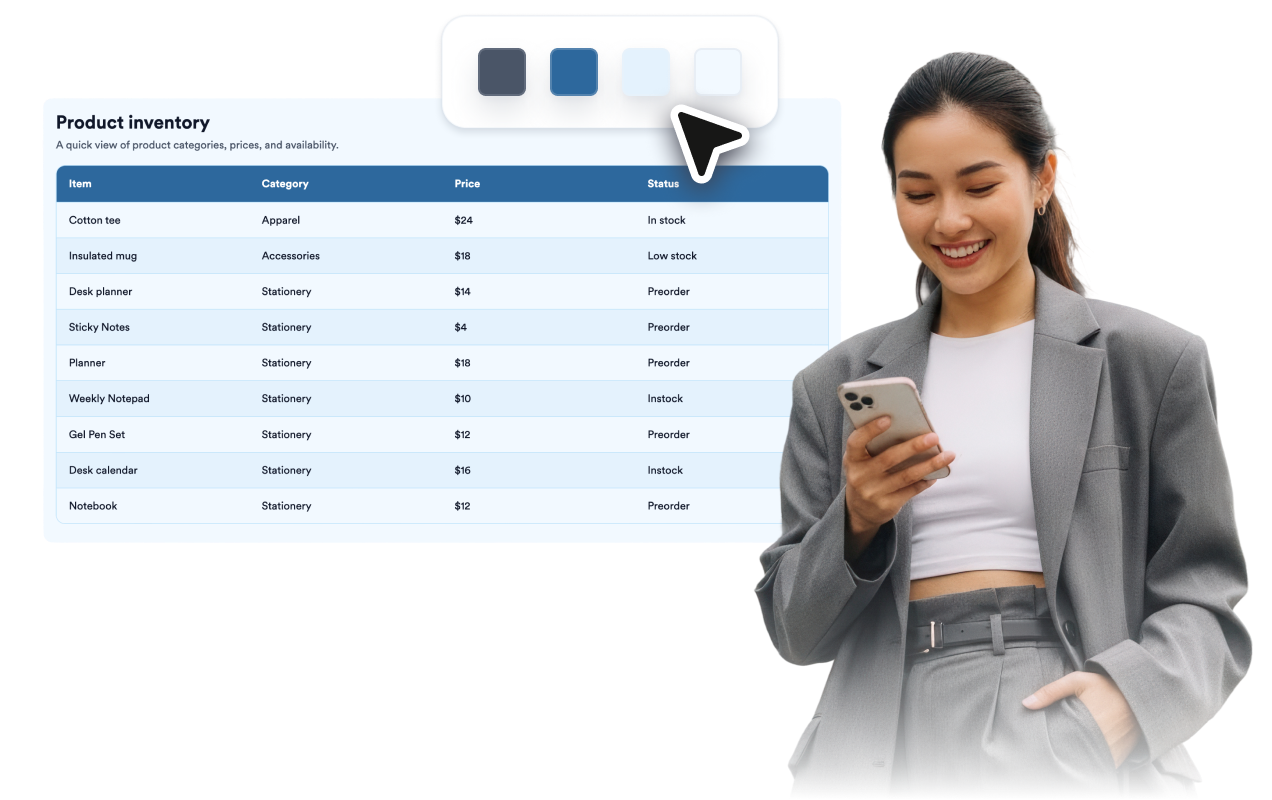
Hazır renk şemalarıyla başlayın, ardından arka planlarda, başlık metninde, kenarlıklarda, çizgili satırlarda, vurgularda ve kapsamı sınırlı CSS'te ince ayar yapın.
Ziyaretçilerin uzun tabloları takip etmesine yardımcı olun
Kayan sütun başlıklarını ve satır etiketlerini açın. Böylece ziyaretçiler daha uzun veya daha geniş veri kümelerini incelerken bağlamı korur.
Jotform Web Site Widget'ları neden öne çıkıyor
Jotform'un widget'ları web sitenizi daha etkileşimli hale getirir ve dönüşümleri artırır. Yıldızlı değerlendirmelerden ve kullanıcı görüşü kaydırıcılarından sosyal kanıt açılır pencerelerine ve medya yerleştirmelerine kadar birçok araç mevcut. Veri toplamak, kanıt göstermek ve potansiyelmüşteri yakalamak için kod yazmanıza gerek olmadan formlarınıza veya açılış sayfalarınıza widget'lar ekleyin.
Basit bir yerleştirme koduyla Jotform widget'larını web sitenize ekleyin. Bir geliştiriciye ihtiyaç duymadan widget'ı özelleştirin, nasıl göründüğünü önizleyin ve özel HTML ya da yerleştirme bloklarını destekleyen herhangi bir sayfaya yapıştırın.
Potansiyel müşterileri toplamak, müşteri geribildirimlerini göstermek, sosyal kanıt sunmak, medya içeriklerini yerleştirmek veya kullanışlı web sayfası araçları eklemek için Jotform Website Widget'larını kullanın. Her widget, ziyaretçilerin işletmenizle doğrudan web sitenizden etkileşime geçmesine yardımcı olur.
Widget'ınızı kurma, özelleştirme, yerleştirme veya sorun giderme konusunda yardıma ihtiyacınız olursa, Jotform'un müşteri destek ekibi 7/24 hizmetinizdedir. İhtiyacınız olduğunda yardımın hazır olduğunu bilerek güvenle ilerleyebilirsiniz.
Tablo Oluşturucu Widget'ınızı nerelerde kullanabilirsiniz
Ziyaretçilerin seçenekleri karşılaştırmadan, kaydolmadan, satın almadan, rezervasyon yapmadan veya okumaya devam etmeden önce düzenli bilgilere ihtiyaç duyduğu her yere mobil uyumlu bir tablo ekleyin.
Boyutları, stok durumunu, fiyatları, malzemeleri, uyumluluğu veya paket detaylarını göstermek için ürün sayfalarında.
Programları, oturum adlarını, saatleri, salonları, konuşmacıları ve kayıt notlarını sunmak için etkinlik sayfalarında.
Plan limitlerini, hizmet kademelerini, özellik kullanılabilirliğini ve destek seçeneklerini sıralamak için fiyatlandırma sayfalarında.
Dizinleri, bağlantıları, sözlük terimlerini, indirmeleri veya belge listelerini düzenlemek için kaynak sayfalarında.
Menüleri, paketleri, çalışma saatlerini, konumları, teslim sürelerini veya hizmet bölgelerini göstermek için restoran ve hizmet sayfalarında.
Araştırmaları, karşılaştırmaları, teknik özellikleri, kontrol listelerini veya veri noktalarını özetlemek için blog gönderileri ve rehberlerde.
Jotform Form Oluşturucu ile müşteri adaylarını ödeme yapan müşterilere dönüştürün
Jotform ile etkileşimi eyleme dönüştürün. Potansiyel müşterileri yakalayan, ödemeleri alan ve yanıtları otomatikleştiren güçlü formları tek bir yerde oluşturun. Her yanıt, takip edebileceğiniz veya favori uygulamalarınızla bağlantı kurabileceğiniz Jotform Gelen Kutusu'na ulaşır.
Hemen Başla — Ücretsiz!
SSS
Tablo Oluşturucu Widget'ı nedir?
Tablo Oluşturucu Widget'ı, yapılandırılmış bilgileri satırlar ve sütunlar halinde gösteren, yerleştirilebilir bir web sitesi widget'ıdır. Böylece ziyaretçiler uzun metin bloklarını okumadan detayları inceleyebilir.
Tabloya ne ekleyebilirim?
Tablo Oluşturucu Widget'ı mobil cihazlarda çalışır mı?
Tablo renklerini özelleştirebilir miyim?
Ziyaretçiler kaydırırken başlıklar görünür kalabilir mi?
Özel CSS ekleyebilir miyim?
Tabloyu yerleştirmek için kod yazmam gerekir mi?
Tablo Oluşturucu Widget'ı elektronik tablo dosyalarını içe aktarır veya senkronize eder mi?
Tablo Oluşturucu Widget'ı ücretsiz mi?