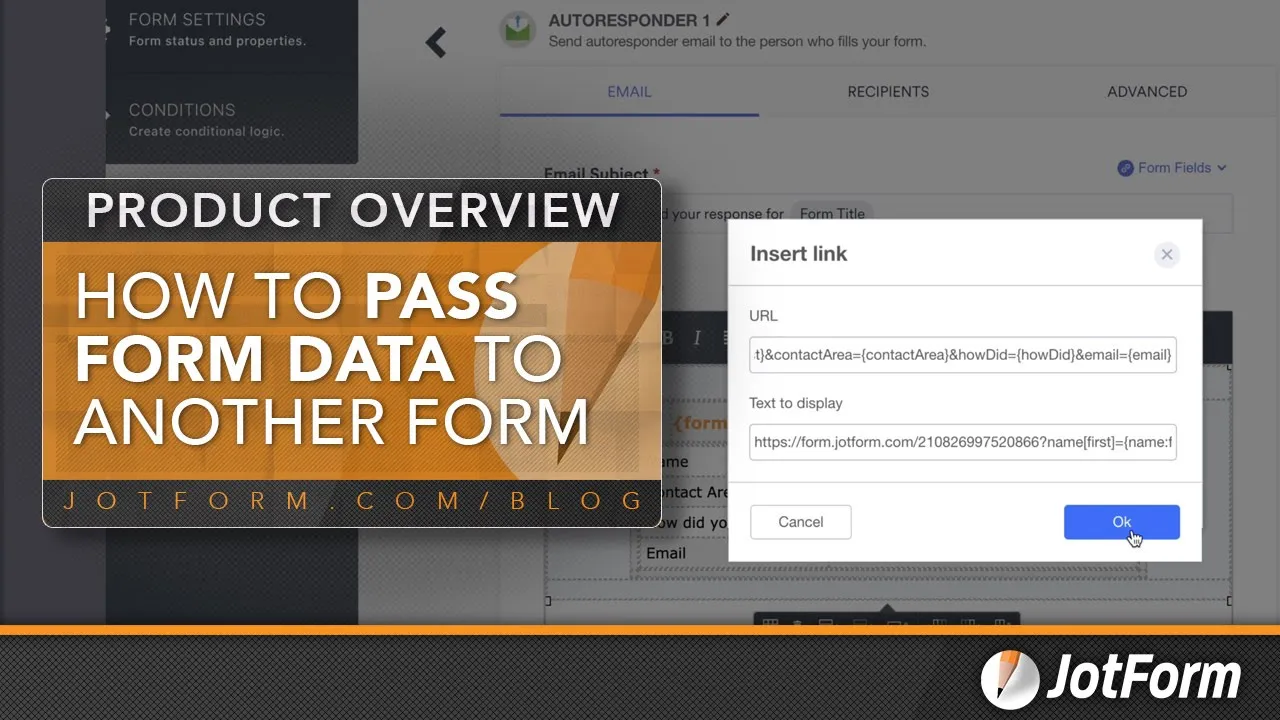
Usando o Pré-preenchimento de Campos, você pode preencher seu formulário usando dados fornecidos manualmente. No entanto, em alguns casos, você pode querer passar dados de um formulário para preencher outro automaticamente. Se é isso que você procura, siga os passos abaixo.

1° Passo: Configure os Formulários
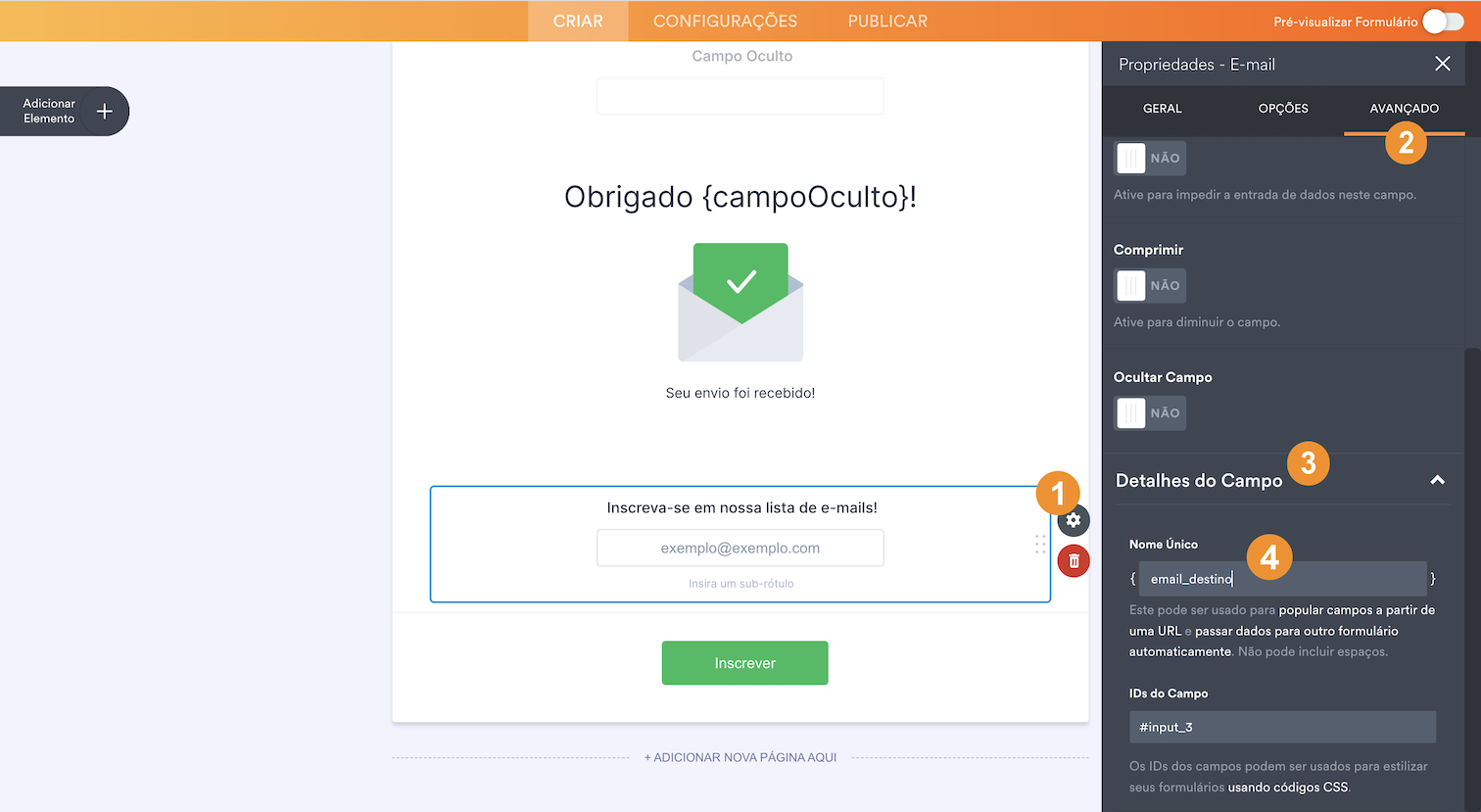
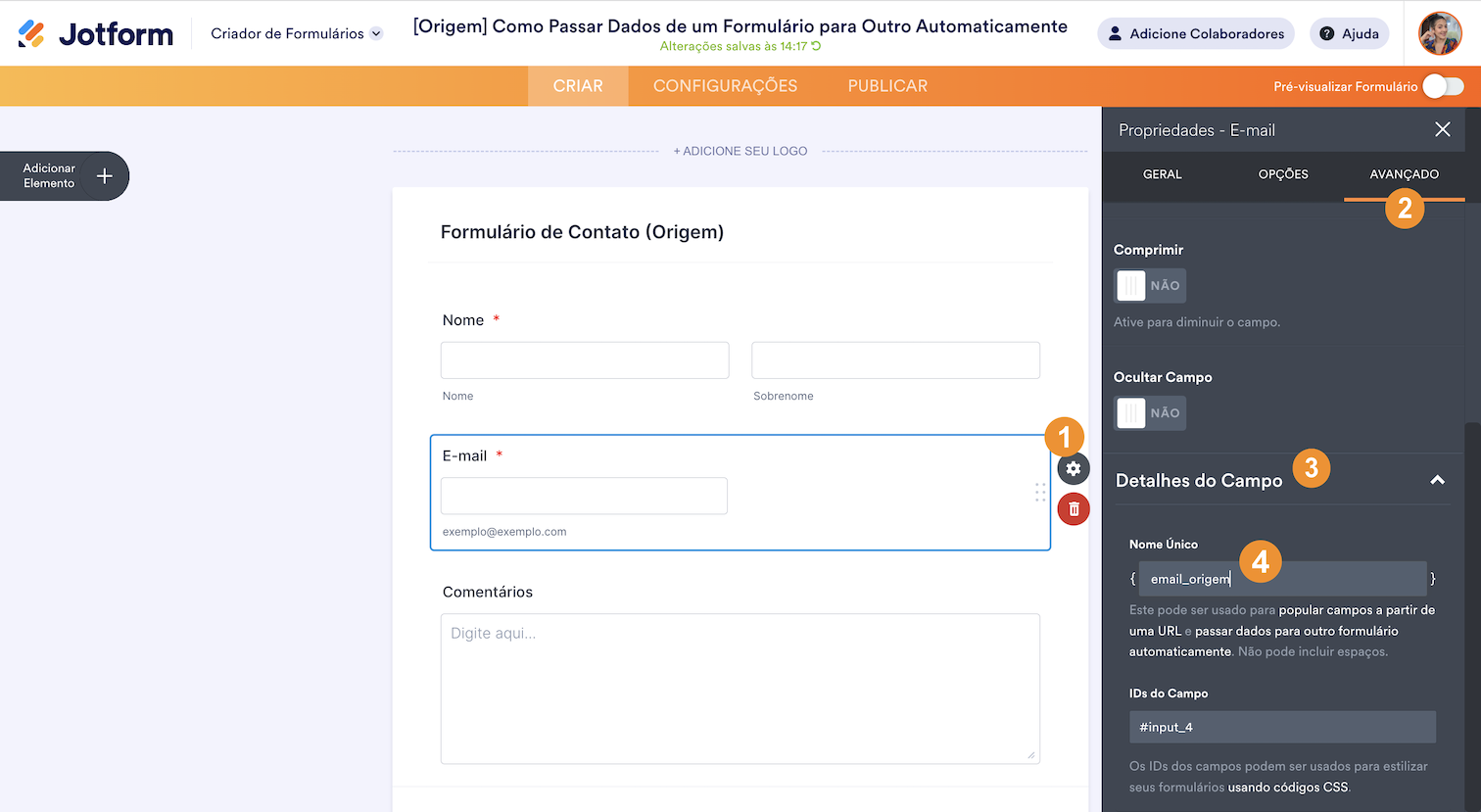
Essa preparação exige dois formulários, o formulário de origem, de onde serão captados os dados, e o formulário de destino, para onde os dados serão repassados.
Neste exemplo, o formulário de origem será um simples formulário de contato, enquanto o formulário de destino será um formulário para inscrição em lista de e-mails.
- Formulário de Origem: https://form.jotform.com/223314325262951
- Formulário de Destino: https://form.jotform.com/223314208447956
O objetivo é repassar o dado no campo de E-mail do formulário de origem (contato) para o formulário de destino (inscrição).
2° Passo: Crie a URL da Página
Crie a nova URL usando a URL do formulário de destino, já que este servirá como página de recebimento do formulário de origem.
A URL deve ter a seguinte aparência:
https://www.jotform.com/223314208447956?email_destino={email_origem}Explicando melhor:
- https://www.jotform.com/223314208447956 – a URL do formulário de destino.
- ? – a interrogação é usada como um separador.
- email_destino={email_origem} – o parâmetro de consulta num par chave=valor.*
- email_destino – o nome único do elemento de E-mail do formulário de destino como chave.
- {email_origem} – o nome único do elemento de E-mail do formulário de origem como valor.
*Múltiplos parâmetros de consulta são separados pelo e comercial “&“. Por exemplo:
https://form.jotform.com/223315538687060?campoNome[first]={nome}&campoNome[last]={sobrenome}&campoEmail={email}&campoMultiplaEscolha={multiplaEscolha}Observe que os parâmetros de consulta acima podem ser diferentes dos que você tem em uso em seu formulário. Use o app de Pré-preenchimento de Campos para obter as chaves e tags corretas.
3° Passo: Defina a Forma de Redirecionamento do Formulário de Origem
Agora que montamos a URL da página, é hora de decidir como usá-la a partir do formulário de origem. Existem algumas maneiras de fazê-lo.
Redirecionando para a Página após o Envio
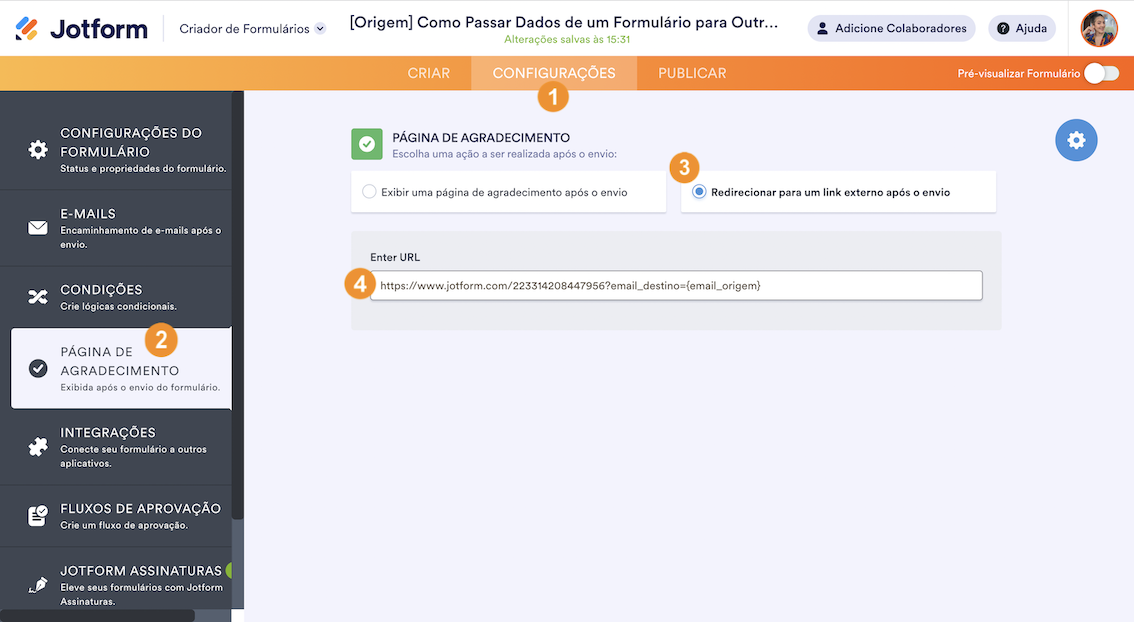
Os preenchedores do formulário serão redirecionados automaticamente para a página de destino após o envio. Para configurar:
- Acesse o menu Configurações.
- Clique em Página de Agradecimento, à esquerda.
- Selecione a opção Redirecionar para um link externo após o envio.
- Insira a URL criada no campo Inserir URL (Enter URL).
Incluindo o Link em seus Alertas de E-mail ou na Página de Agradecimento
Desta forma, os preenchedores do formulário podem clicar manualmente no link para a página.
- Acesse o menu Configurações no Criador de Formulários.
- Clique em E-mail ou Página de Agradecimento, à esquerda.
- Edite seu alerta por e-mail. Alternativamente, selecione Exibir uma página de agradecimento após o envio na Página de Agradecimento.
- Posicione o cursor onde você deseja inserir o link no editor.
- Clique no ícone Inserir/editar link.
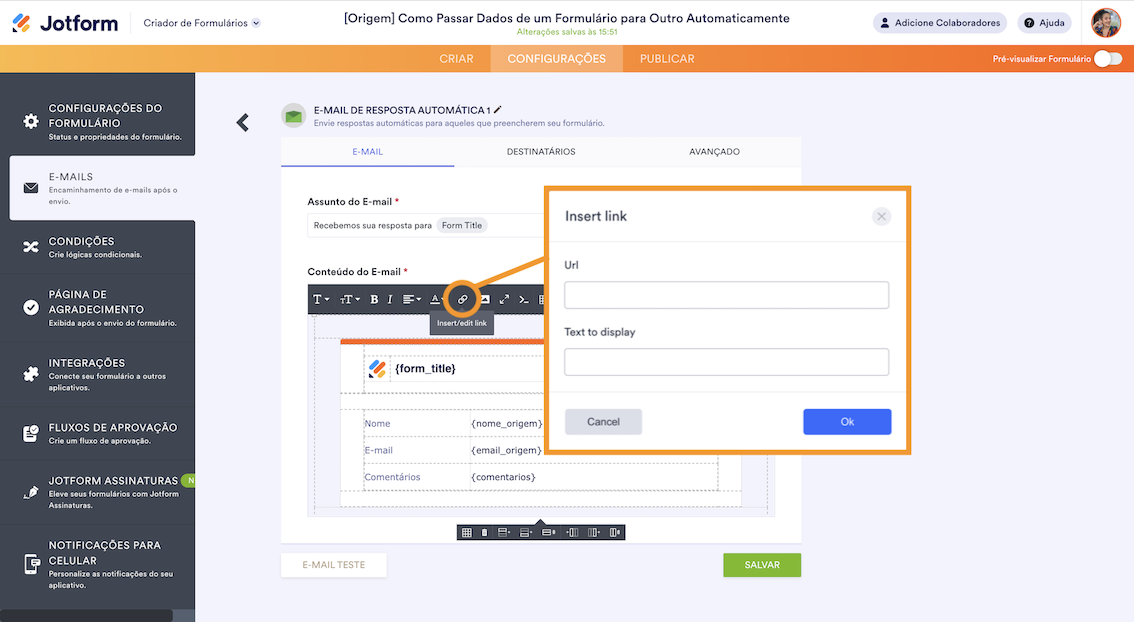
- Insira a URL personalizada no campo URL.
- Configure o texto a ser exibido no link (Text to display).
- Clique no botão Ok.
E pronto. Agora, você conhece uma maneira automatizada de repassar os dados de um formulário para outro.
Confira um formulário demonstrativo com a configuração acima para vê-la em ação.
Caso tenha dúvidas, sinta-se livre para deixar comentários abaixo.

Enviar Comentário:
1 Comentário(s):
Mais de um ano atrás
Olá,
É possível passar os dados de um formulário para outro quando o formulário está incorporado a minha página, ou seja, usando a url do meu site?