-
 eksimtools
tolgahansaraeksim@gmail.com hesabım ile oluşturduğum anket çalışmasını bu hesaba aktarmak ve üyelik alarak aksiyon almak istiyorum. Sıfırdan anket oluşturmak istemiyorum. Bu konuda yardımcı olabilir misiniz.
-
 Podo: Support Specialist
Hi eksimtools,
Thanks for reaching out to Jotform Support. I'm an AI assistant here to assist you.
Formlarınızı bir Jotform hesabından başka bir hesaba aktarmak için aşağıdaki adımları izleyebilirsiniz:
- Veri sayfanıza gidin.
- Transfer Forms butonuna tıklayın.
- Hesabınıza kayıtlı e-posta adresine gönderilen doğrulama kodunu girin.
- Aktarmak istediğiniz form(lar)ı seçin.
- Transfer Forms butonuna tıklayarak işlemi başlatın.
Bu işlemden sonra, yeni hesabın sahibi transfer isteğini kabul etmelidir. Kabul işlemi için yeni hesap sahibi kendi Veri sayfasından veya e-postasındaki bağlantıdan transfer talebini onaylayabilir.
Önemli Notlar:
- Formlar, Jotform Apps, Workflows veya AI Agent gibi diğer Jotform ürünlerine bağlı olmamalıdır.
- HIPAA uyumlu hesaplar form transferi yapamaz.
- Transfer edilen formlar, gönderim verileriyle birlikte aktarılır ve eski hesap artık formun sahibi olmaz.
Eğer formu sıfırdan oluşturmak istemiyorsanız, bu yöntemle mevcut formunuzu yeni hesabınıza kolayca taşıyabilirsiniz.
Give it a try and let us know how it goes.
-
 Buse
BuseMerhaba eksimtools,
Formlarınızı ve verilerinizi başka bir Jotform hesabına taşımak oldukça kolaydır. Bir formu başka bir hesaba aktardığınızda, formun tüm gönderimleri de yeni hesaba geçer ve formun sahibi tamamen değişmiş olur. İşleme başlamadan önce bilmeniz gereken birkaç önemli nokta var:
- Eğer formunuzda özel URL kullanıyorsanız, URL otomatik olarak şu şekilde güncellenir:
Eskisi https://form.jotform.com/{yourUsername}/{your-custom-url-slug} iken, yenisi https://form.jotform.com/{New_Owner_Username}/{your-custom-url-slug} olacaktır. - Aktarım işlemi, karşı taraf tekrar geri göndermediği sürece geri alınamaz.
- HIPAA uyumlu hesaplara form aktarmak veya bu hesaplardan form almak mümkün değildir.
- Aşağıdaki adımları takip ederek form transferini kolayca yapabilirsiniz:
Form Transferi Nasıl Yapılır?
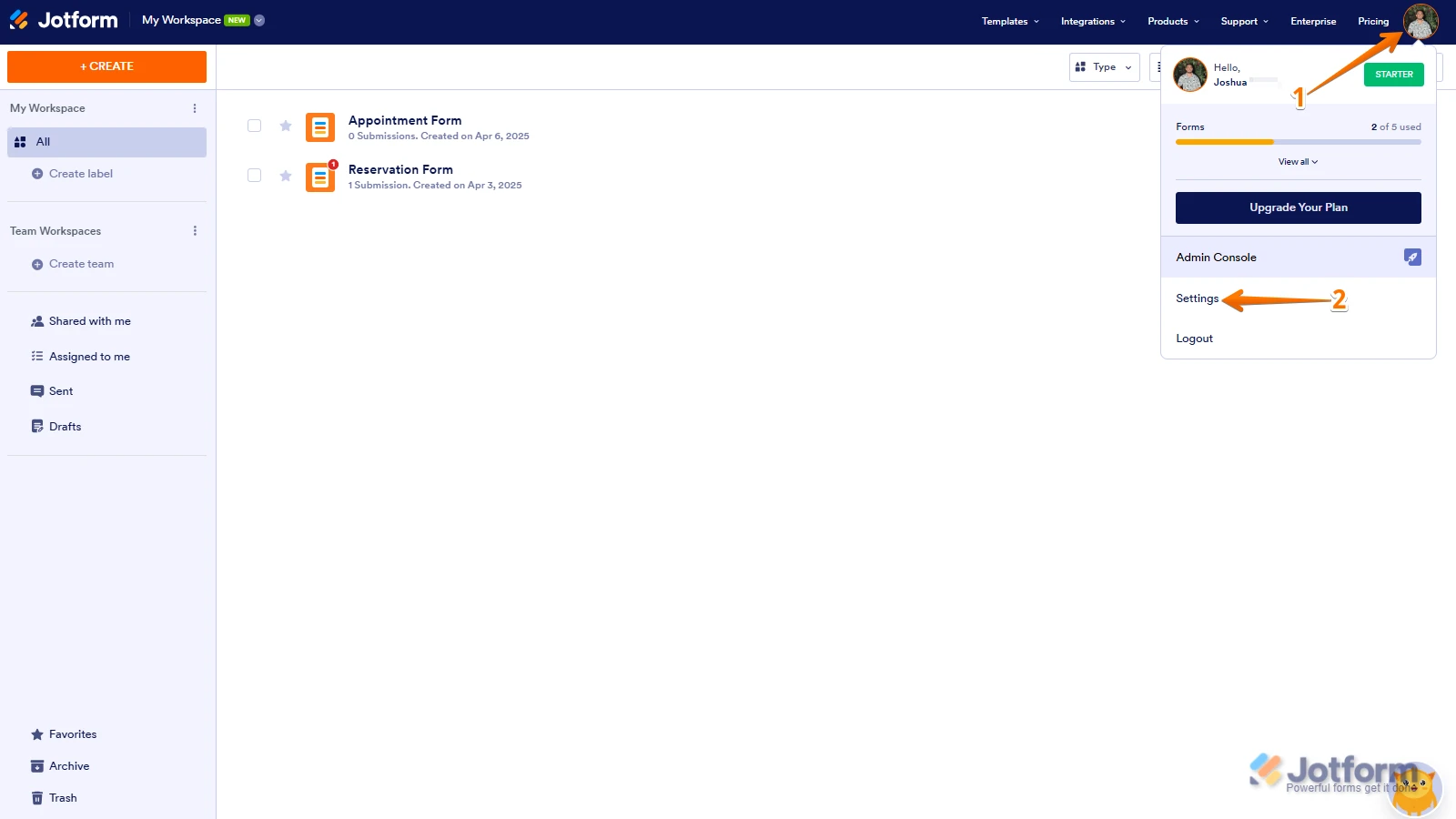
1. Workspace sayfanızdayken sağ üst köşedeki profil fotoğrafınıza/avatara tıklayın.
2. Açılan pencereden Ayarlar (Settings) seçeneğine tıklayın.
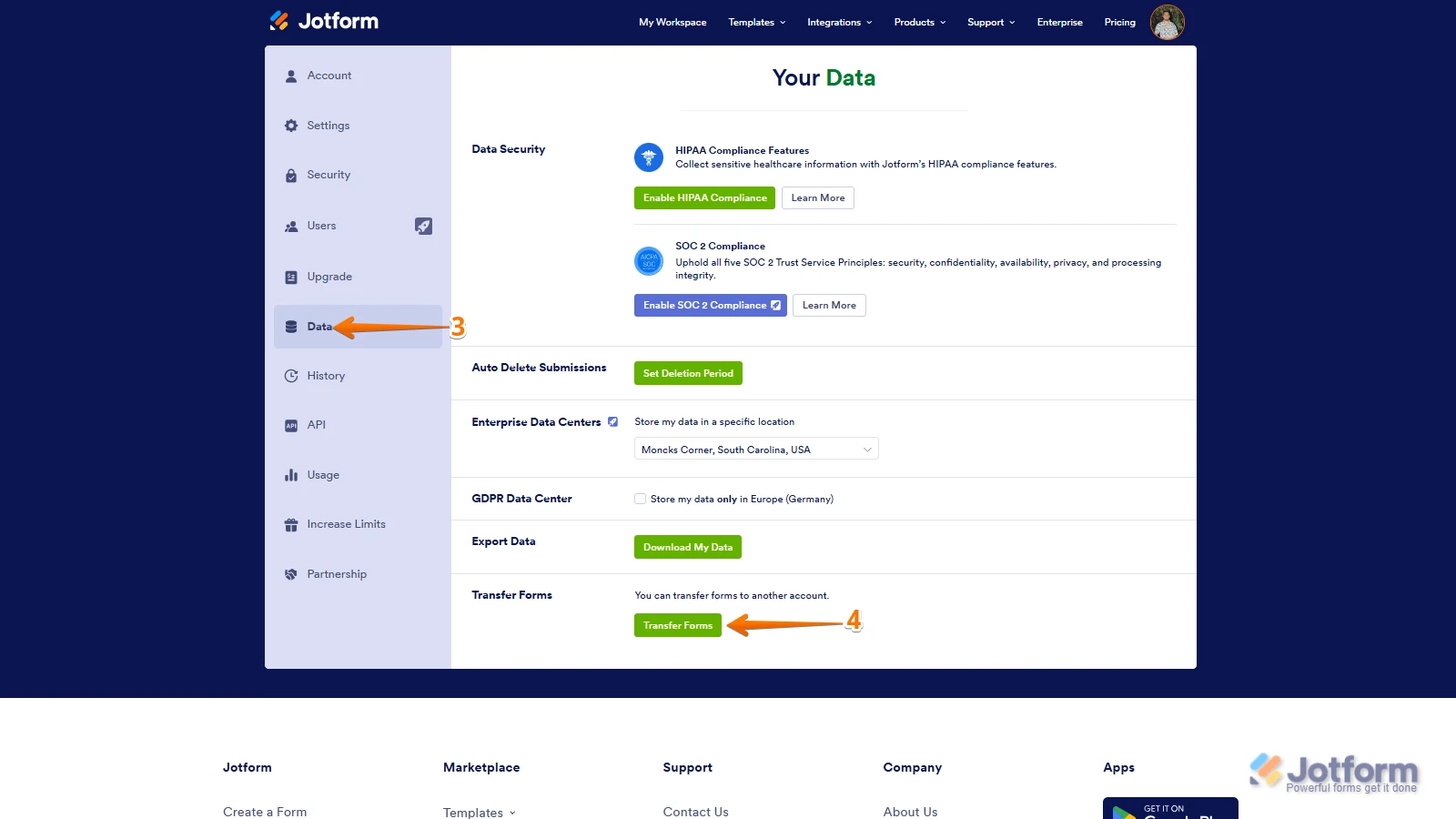
3. Sol menüden Data (Veri) sekmesine girin.
4. “Transfer Form” bölümünde Transfer Form butonuna tıklayın.
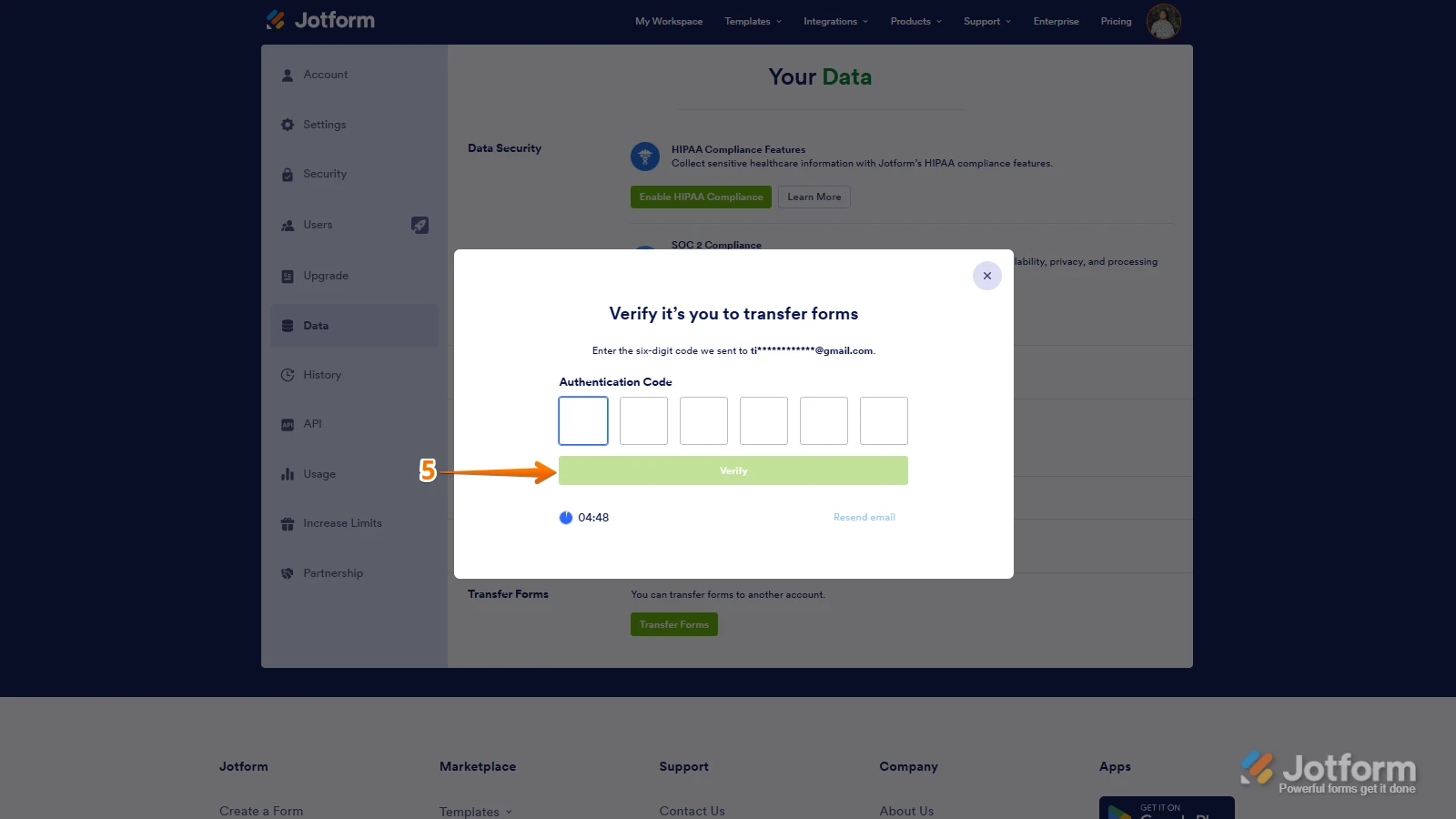
5. E-posta adresinize gönderilen Doğrulama Kodunu girip Verify butonuna basın.
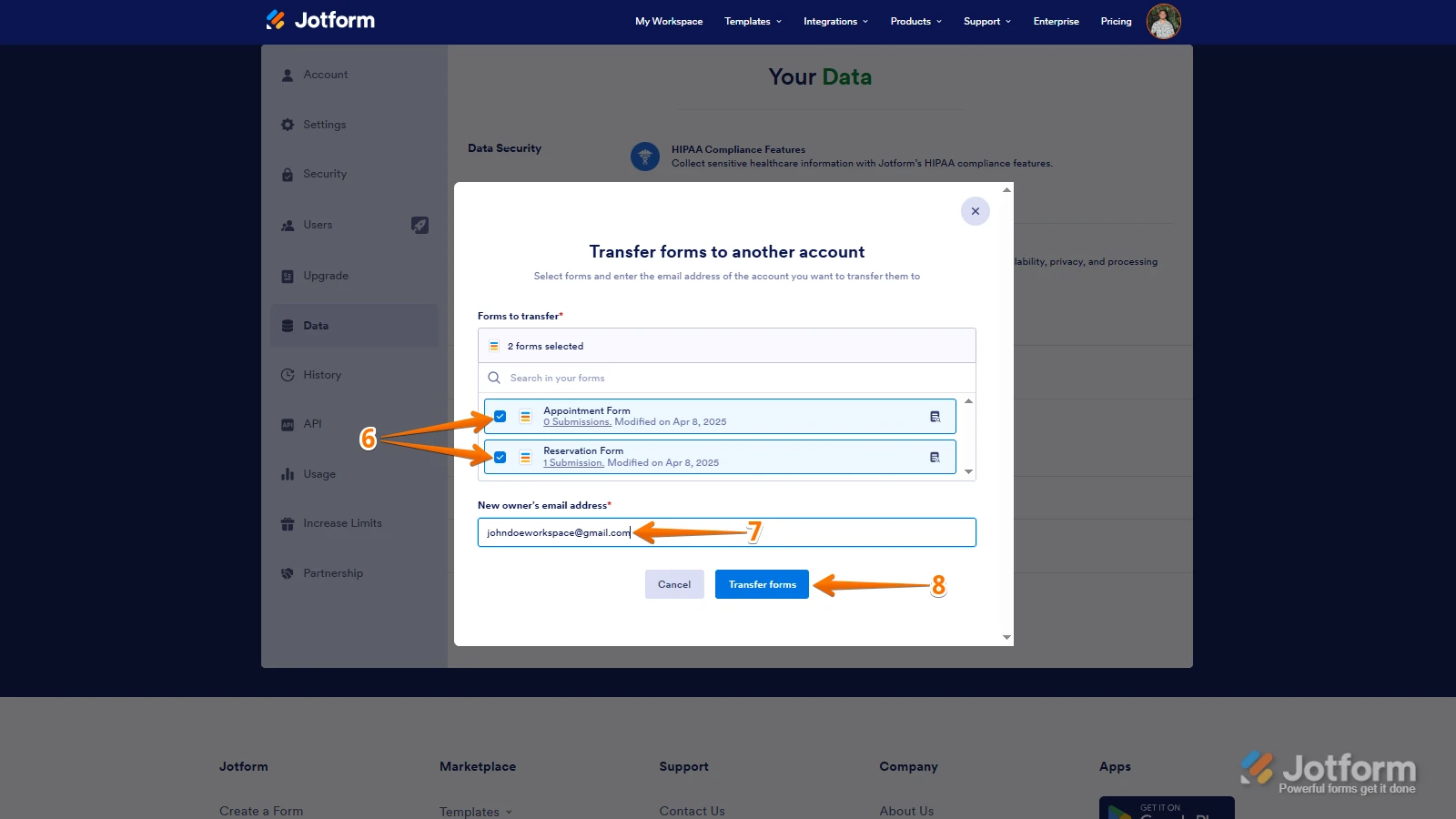
6. Açılan pencerede aktarmak istediğiniz formun yanındaki kutucuğu işaretleyin.
7. “New Email Owner’s Email Address” alanına, formu göndermek istediğiniz hesabın e-posta adresini yazın.
8. Son olarak Transfer Form butonuna tıklayın.
Aynı anda sadece bir form transfer talebi gönderebilirsiniz. Mevcut transfer talebini iptal etmek isterseniz:1. Data sayfasında “Pending Transfer” bölümündeki View Details butonuna tıklayın.
2. Cancel Request seçeneğine tıklayın.
3. Cancel Request seçeneğine tıklayın.
Formlar gönderildikten sonra, karşı taraf bir bildirim e-postası alır. Bu e-postadaki View Transfer butonuna tıklayıp Accept diyerek transferi tamamlayabilir.Başka bir konuda yardıma ihtiyaç duyarsanız tekrar yazabilirsiniz.
- Eğer formunuzda özel URL kullanıyorsanız, URL otomatik olarak şu şekilde güncellenir:
 Aynı anda sadece bir form transfer talebi gönderebilirsiniz. Mevcut transfer talebini iptal etmek isterseniz: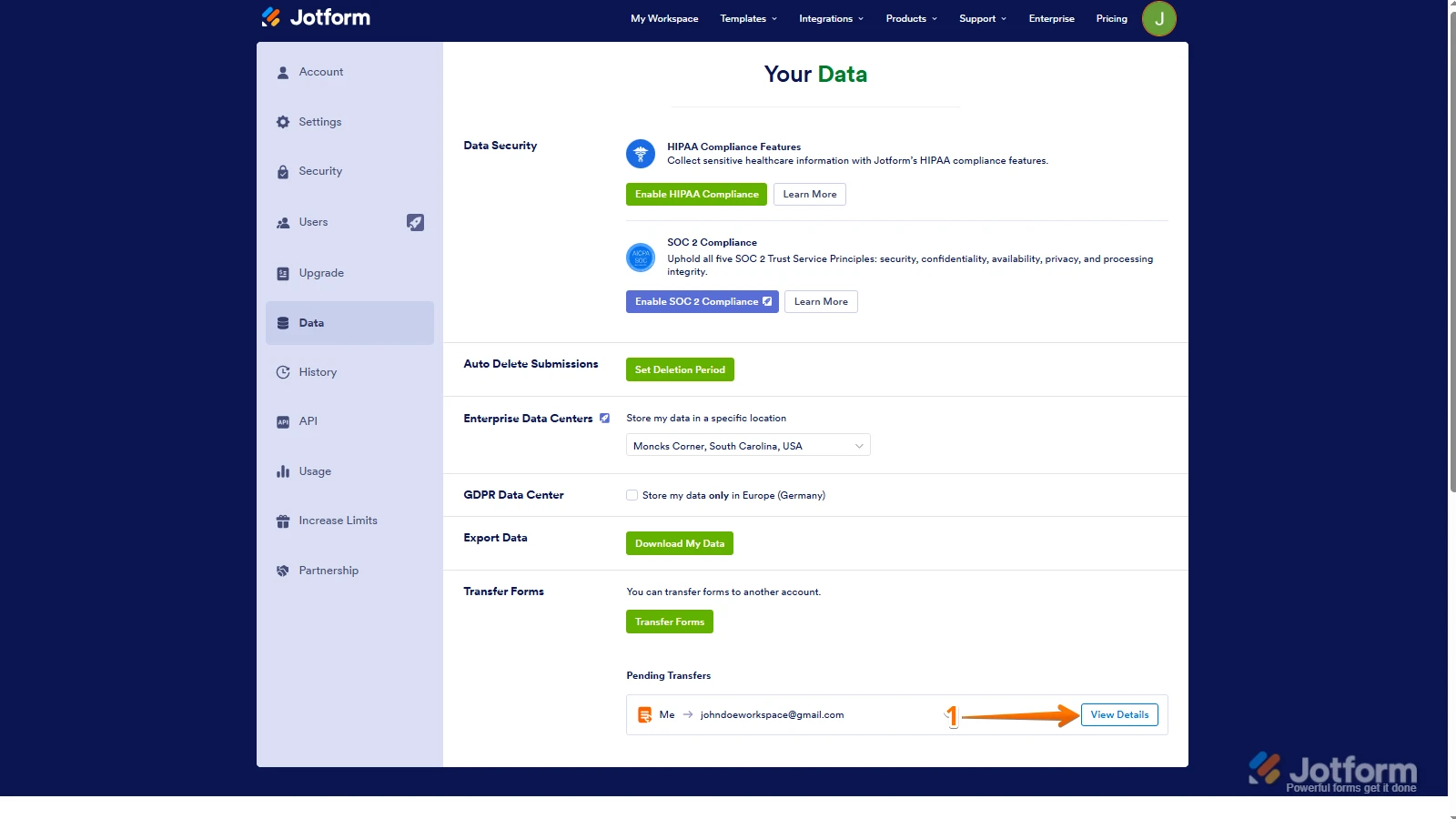
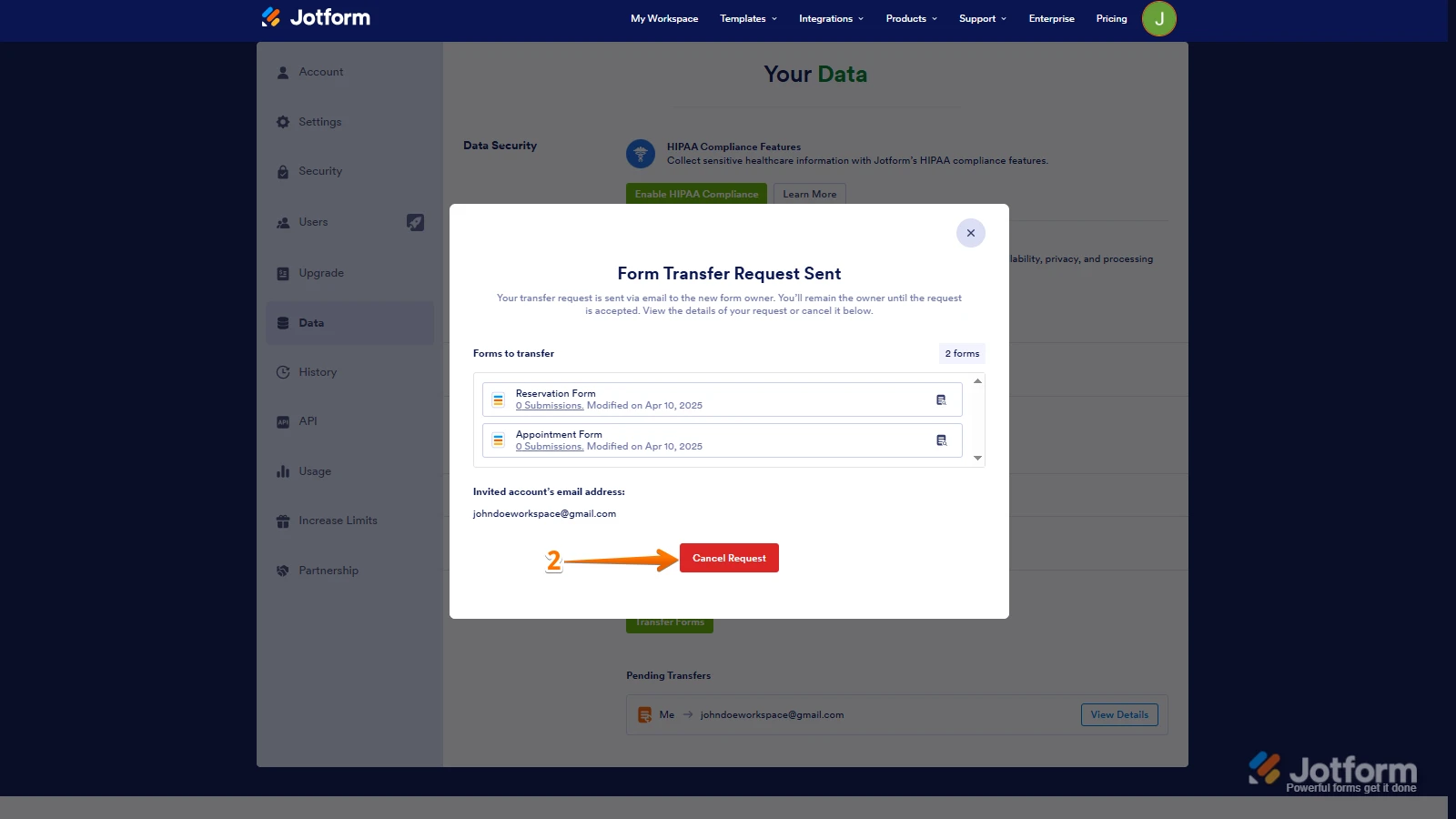
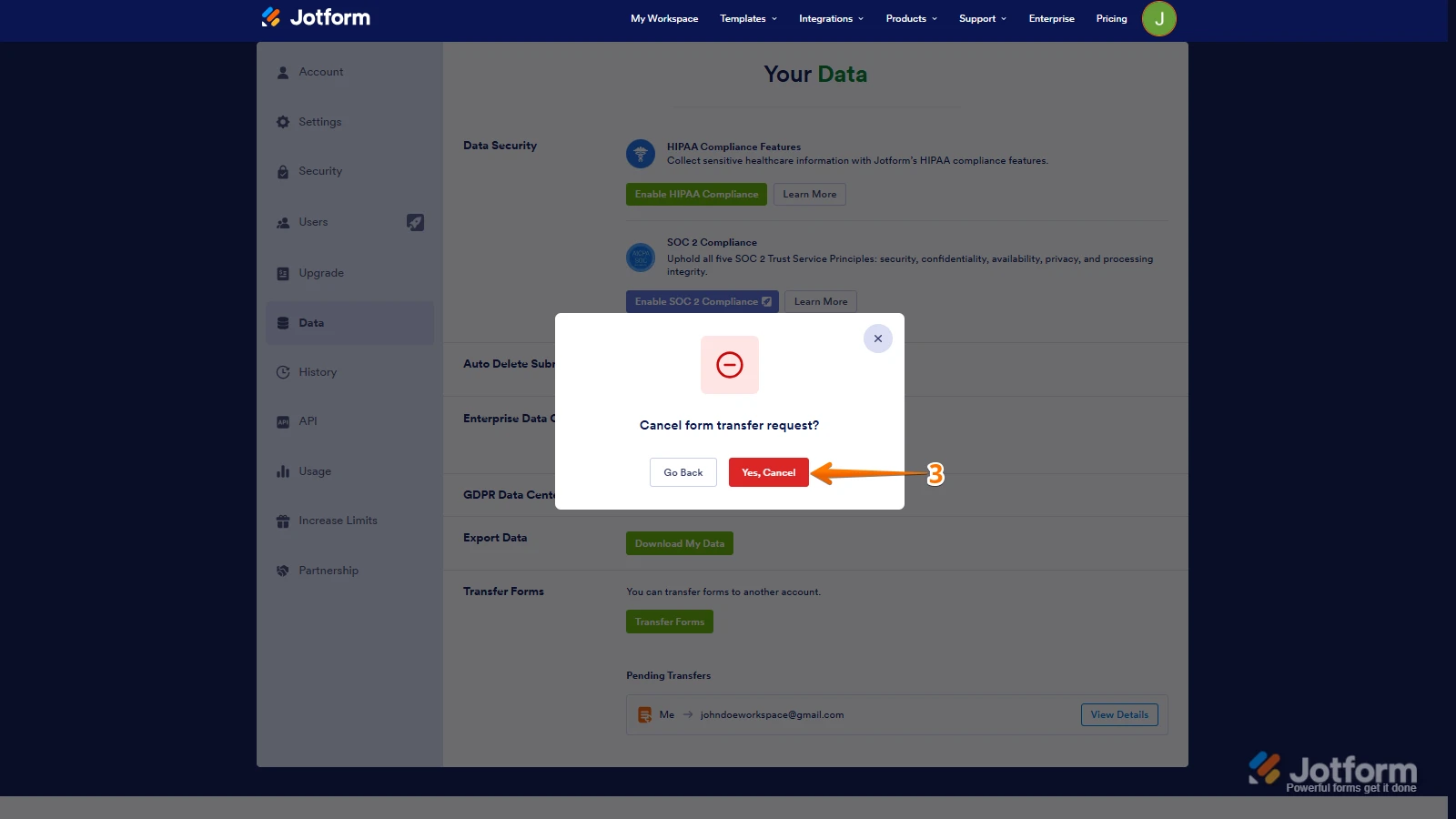 Formlar gönderildikten sonra, karşı taraf bir bildirim e-postası alır. Bu e-postadaki View Transfer butonuna tıklayıp Accept diyerek transferi tamamlayabilir.