
Canva'da QR kod oluşturmanın 8 adımı
- Canva’ya giriş yapın
- Uygulamalar‘a tıklayın. QR Kod yazın.
- İlk seçenek olan QR Kod‘u seçin.
- Mevcut tasarımda kullan veya Yeni tasarımda kullan‘ı seçin.
- QR kod için istediğiniz URL’yi girin.
- Özelleştir‘e tıklayın ve QR kod tasarımı oluşturun.
- Kod oluştur‘a tıklayın.
- Tasarımınızın geri kalanını ihtiyaç duyduğunuz şekilde tamamlayın.
Günümüzün en popüler grafik tasarım platformlarından biri olan Canva, reklamlardan iş sunumlarına, broşürlerden etkinlik davetiyelerine kadar birçok farklı görsel içerik hazırlamak için kullanılabilir.
Kullanımı kolay olan bu yazılım, herkesin profesyonel ve özgün görünen, dikkat çekici tasarımlar oluşturmasına olanak tanır. Canva’yı kullanmak için herhangi bir grafik tasarım deneyimine ihtiyacınız yok; platform halihazırda geniş bir şablon kütüphanesi sunmakta. Bir şablon seçin, istediğiniz gibi özelleştirin ve hem estetik hem de işlevsel bir tasarım oluşturmanın ilk adımını atın.
Canva’nın önemli özelliklerinden biri, tasarımcı olan size özel bir QR kod oluşturmasına ve bunları bir web sitesine ya da başka bir veri kaynağına bağlamasına olanak tanıyan QR kod oluşturucusudur. QR kodu akıllı telefonları veya QR kod okuyucuları ile tarayan herkes, ilgili bilgilere anında erişebilir ve içerikle farklı şekillerde etkileşime geçebilir.
Üstelik Canva’nın QR kod oluşturucusunu kullanmak için teknoloji konusunda uzman olmanıza da gerek yok. Bu makalede, Canva’da nasıl QR kod oluşturabileceğinizi adım adım gösteriyor ve QR kodları etkili bir şekilde kullanabilmeniz için bazı ipuçları paylaşıyoruz. Ayrıca alternatif bir araç olarak Jotform QR Kod Oluşturucu’yu da tanıtıyoruz.
Canva’da QR kod nasıl oluşturulur
QR kod oluşturucu, sadeliği ve kullanım kolaylığı nedeniyle Canva’nın en iyi özelliklerinden biridir. Canva’da adım adım nasıl QR kod oluşturabileceğinizei inceleyelim:
1. Canva’ya giriş yapın.
2. Uygulamalar‘a tıklayın. QR Kod yazın.
3. İlk seçenek olan QR Kod‘u seçin. Bu alan, resmi Canva QR kod oluşturucusudur. (Canva’nın uygulamalarında üçüncü taraf QR kod oluşturucuları da mevcuttur.)
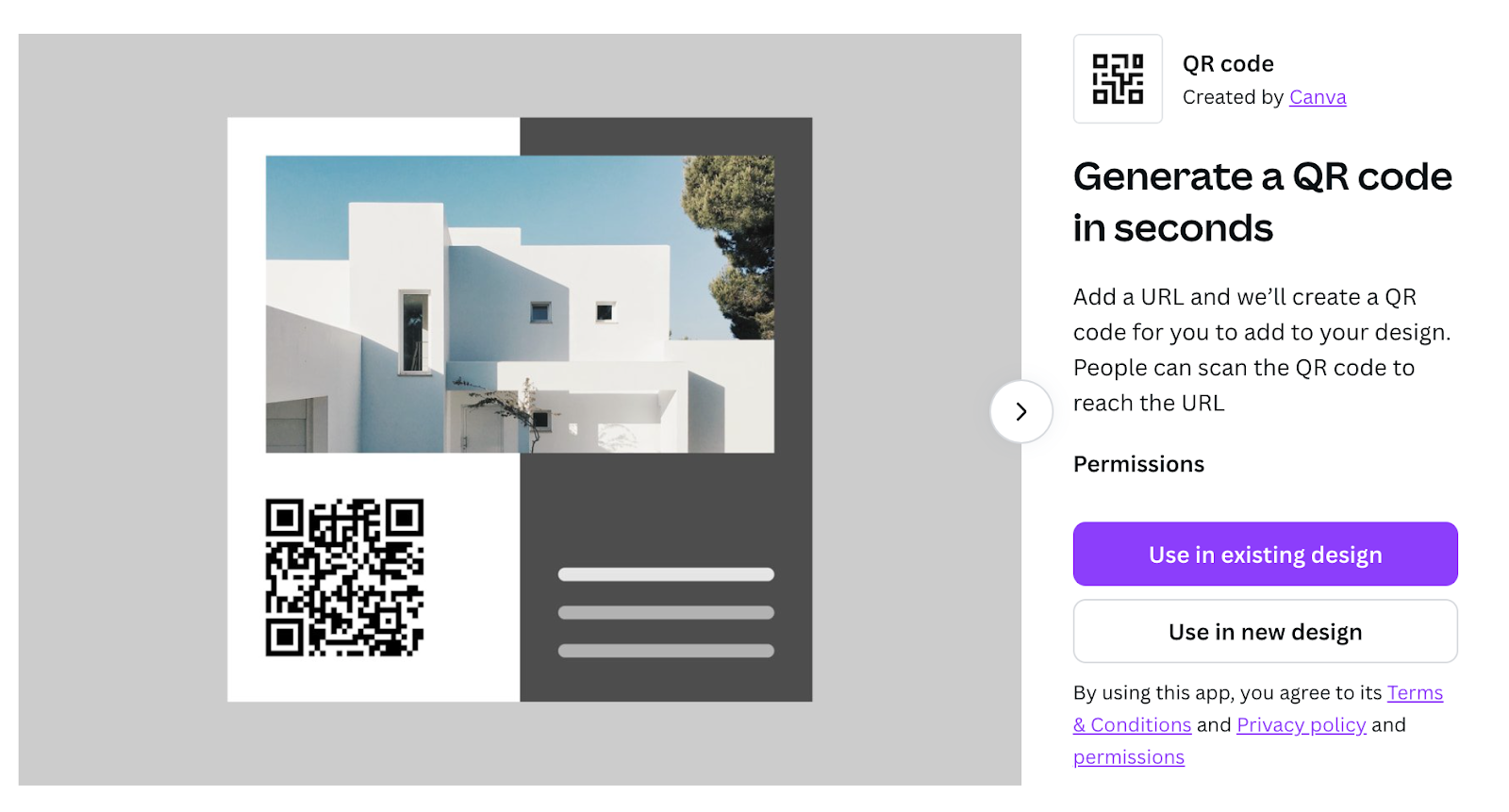
4. Kullanım alanınıza uygun 2 seçenekten birini seçin: Mevcut tasarımda kullan veya Yeni tasarımda kullan. Artık Canva’da QR kod tasarımı oluşturmaya hazırsınız.
5. QR kodun kullanıcıları yönlendirmesini istediğiniz URL’yi girin.
6. Özelleştir‘e tıklayın ve QR kod tasarımı oluşturun. QR kodun rengini, boyutunu ve yerleşimini seçin.
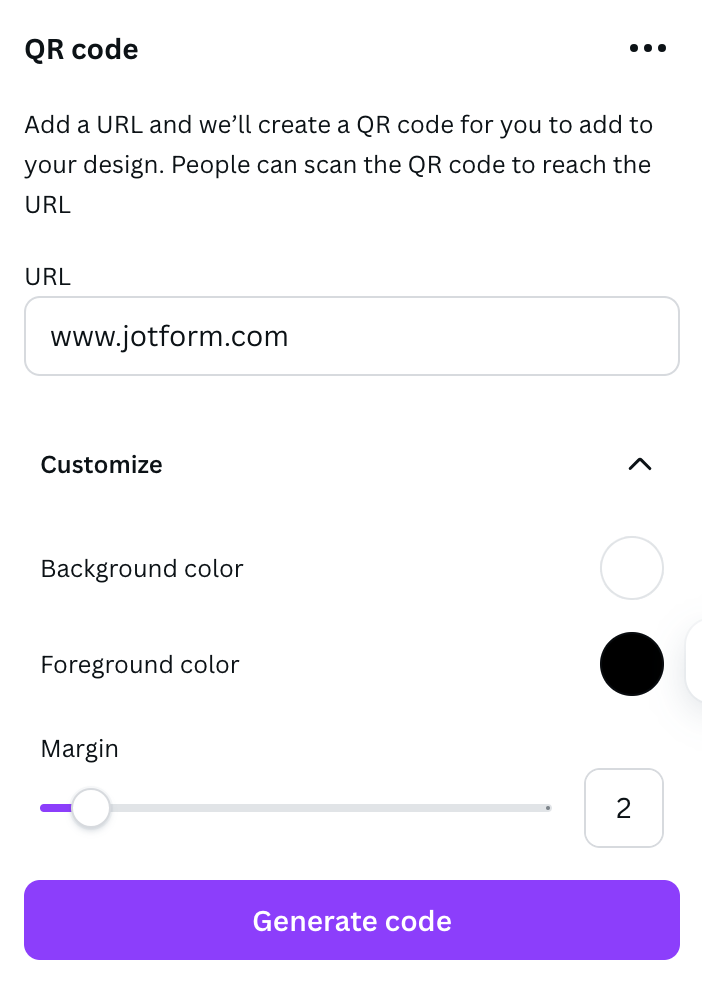
7. Kod oluştur‘a tıklayın. Canva, QR kodu otomatik olarak tasarımınıza yerleştirecektir.
8. Tasarımınızın geri kalanını ihtiyaç duyduğunuz şekilde tamamlayın. Bittiğinde kaydetmeyi veya indirmeyi unutmayın.
İpucu
Canva tasarımlarınızı Jotform Yapay Zeka Chatbot‘una yerleştirip tasarımınızla uyumlu hale getirerek ve ziyaretçilerle anında sohbet ederek etkileşimli deneyimlere dönüştürün, kodlama gerektirmez.
İşletmenizde Canva QR kodunu nasıl kullanırsınız
Canva’da QR kod oluşturmanın adım adım talimatlarına bakmadan önce, bir QR kodu nasıl kullanabileceğinizi keşfedelim.
QR kodlar, kullanıcıları bir web sitesi veya iletişim bilgileri gibi kodlanmış bilgilere yönlendirir. Bu da onları hedef kitlenizle etkileşim kurmak için özellikle kullanışlı hale getirir. Paylaştığınız bilginin türüne bağlı olarak hedef kitlenin ilgisini artırabilir ve potansiyel müşterilerle ilişki kurmanıza yardımcı olabilir.
QR kodları kullanmanın yollarını inceleyelim:
- Basılı pazarlama kampanyaları: Poster, broşür, billboard, basılı reklam ve benzeri materyallere QR kod ekleyerek hedef kitlenin dikkatini çekebilir ve onlara ürünleriniz ya da hizmetleriniz hakkında ek bilgiler sunabilirsiniz.
- Etkinlik tanıtımı: Bir etkinlik mi düzenliyorsunuz? Davetiye veya afişlerde QR kod kullanarak kullanıcıları bilet satın alabilecekleri sayfaya yönlendirebilirsiniz.
- Dijital portföyler: İş başvurusu yaparken, hazırladığınız iş teklifinden online portföyünüze yönlendiren bir QR kod eklemeyi düşünebilirsiniz. Bu sayede potansiyel müşterilerin ya da işverenlerin çalışmalarınızı kolayca incelemesi mümkün olur.
- Ürün ambalajı: Fiziksel ürün ambalajındaki QR kodlar, kullanıcıları ürün hakkında montaj veya bakım talimatları gibi ek bilgilere yönlendirebilir.
- Eğitim materyalleri: QR kodlar genellikle pazarlamada kullanılsa da, eğitimde de önemli bir rol oynayabilir. Ders kitaplarındaki QR kodlar, kullanıcıları konu hakkında daha fazla bilgiye ve bilgilerini test edebilecekleri quizlere yönlendirebilir.
- Network kurma: Meslektaşlarınızla bağlantı kurmak mı istiyorsunuz? İnsanları web sitenize, ofis konumunuza, e-posta adresinize veya diğer iletişim bilgilerinize yönlendiren kartvizitinizde QR kod kullanın.
- Müşteri geri bildirimi: Fiş ve faturalar üzerinde QR kodları kullanarak müşterileri geri bildirim formlarına yönlendirin. Bu, müşterilerinizin işletmeniz hakkında ne düşündüğünü öğrenmenin etkili bir yoludur.
- E-posta büyütmesi: E-posta listenizi büyütmek mi istiyorsunuz? Kullanıcıları e-posta listenize kaydolmaya yönlendiren stratejik pazarlama materyallerine QR kod yerleştirin.
Canva’da etkili QR kod tasarlamak için 5 ipucu
Canva, QR kod özelleştirmesini çok kolay hale getirir. Ancak, tüm QR kodların aynı şekilde oluşturulmadığını belirtmek önemlidir.
Bazı QR kodlar zor görülebilir veya taranması güç olabilir, bu da onların kullanımını azaltır. QR kodunuzun kullanıcılara hem çekici hem de işlevsel olmasını sağlamak için aşağıdaki Canva ipuçlarını uygulayın:
- QR kodun taranacak kadar büyük olduğundan emin olun. QR kodun tasarımınızda taranabilmesi için doğru boyutta olması gerekir. Belirli bir boyut gereksinimi olmasa da, çoğu akıllı telefon yaklaşık 2,5 cm x 2,5 cm boyutundaki QR kodları tarayabilir. Bu boyuttan daha küçük yapmanız tavsiye edilmez.
- Optimum tarama için en iyi konumu seçin. Doğru yerleşim, QR kodu yerleştirdiğiniz malzeme türüne bağlı olarak değişir. Kod, taranması kolay bir konumda olmalıdır. Örneğin; QR kodu ürün ambalajının bükülmüş veya katlanmış bölgesine yerleştirmekten kaçının; bu, akıllı telefonun onu tarayamamasına neden olabilir.
- QR kodun öne çıktığından emin olun. Canva’da QR kodun arka plan ve ön plan renklerini seçebilirsiniz. İdeal olarak, siyah ve beyaz gibi yüksek kontrast renkler tercih edin. Bu, QR kodun kullanıcılar tarafından taranmasını ve fark edilmesini kolaylaştırır. Seçtiğiniz renklerin markanızla uyumlu olduğundan emin olun.
- Doğru kenar boşluğunu seçin. Canva, QR kod için kenar boşluğu boyutunu seçmenize olanak tanır (kenar boşluğu, kodun etrafındaki beyaz alanı ifade eder). Tasarımınızdaki diğer ögeleri göz önünde bulundurun ve tasarımınızın geri kalanıyla uyumlu bir kenar boşluğu seçin. Örneğin, tasarımınızdaki diğer ögelerin küçük kenar boşluğu varsa, QR kod büyük kenar boşluğuyla tuhaf görünebilir.
- Web sitesi URL’nizi test edin. QR kodunuzu oluşturmadan önce bağlantı vereceği URL’nin çalıştığından emin olun. Çalışmıyorsa, QR kod kullanıcılarınızı kodlanmış içeriğe yönlendiremeyecektir.
Jotform: QR kod oluşturucu alternatifi
Canva’da mevcut bir QR kod oluşturucu olsa da, ihtiyaçlarınızı tam olarak karşılamayabilir. Canva QR kod oluşturucusuna alternatif arıyorsanız, Jotform QR Kod Oluşturucu iyi bir seçenek olacaktır.
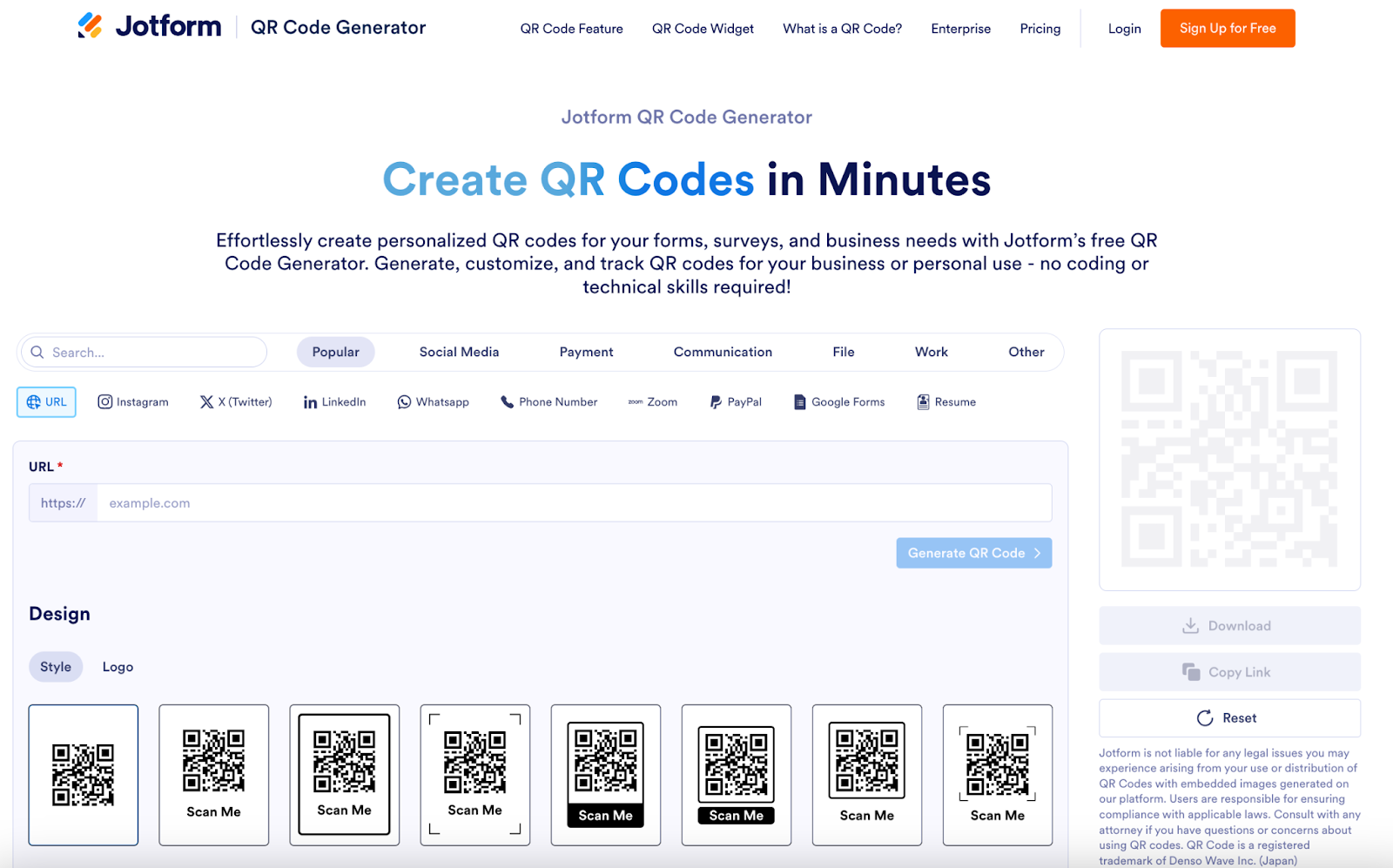
Jotform, Canva platformuyla sorunsuz bir şekilde entegre olan güçlü bir QR kod oluşturucu sunar. Bu, Jotform kullanarak Canva’ya form ekleyebileceğiniz ve tasarımlarınıza QR kodları ekleyebileceğiniz anlamına gelir.
Web siteleri, pazarlama materyalleri ve iş belgeleri gibi Canva ile oluşturduğunuz her şeye doğrudan form ve QR kodları oluşturun ve yerleştirin. Ayrıca, Canva’nın ilgi çekici tasarım özelliklerini kullanırken e-imzalar, ödeme işleme, otomatik iş akışları ve koşullu mantık gibi Jotform’un gelişmiş özelliklerinden de yararlanabilirsiniz.
Create QR Codes in Minutes
Canva gibi, Jotform QR Kod Oluşturucu’nun da kullanımı kolaydır. Yapmanız gerekenler aşağıda bulunmaktadır:
- Jotform QR Kod Oluşturucu’ya gidin.
- QR kod için web sitesi, sosyal medya sayfası, dosya veya Google Form gibi bir hedef seçin. Jotform onlarca seçenek sunar.
- URL’yi yazın.
- QR kodun tasarımını seçin. Jotform sekiz farklı seçenek sunar.
- QR kodun tasarımını özelleştirin. Çerçeve metnini, metin rengini, çerçeve ve kenarlık rengini ve arka plan rengini seçin.
- QR kod oluştur‘a tıklayın.
- QR kod indir‘i seçin. Artık QR kodu Canva tasarımınızda olduğu gibi istediğiniz yere yerleştirebilirsiniz.
Bugün Canva’da QR kod oluşturun
QR kodlar, hedef kitlenizi işletmeniz hakkında daha fazla bilgiye yönlendirmenin, onları daha fazla dahil ederek ilişki kurmanın harika bir yoludur. Canva’nın çarpıcı tasarımları ve kullanımı kolay arayüzü ile göz alıcı pazarlama materyalleri ve farklı belgeler oluşturabilirsiniz.
Canva veya Jotform ile tasarımlarınıza QR kod yerleştirmek kolaydır ve herhangi bir teknik uzmanlık gerektirmez. Dahası, her iki seçenek de başlamak için ücretsizdir. Bugün kendi QR kodunuzu oluşturun.
Bu makale, katılımı artırmak, bilgi paylaşmak ve teknik veya tasarım uzmanlığına ihtiyaç duymadan iletişimi kolaylaştırmak için Canva’da QR kodları nasıl oluşturacaklarını ve kullanacaklarını öğrenmek isteyen küçük işletme sahipleri, pazarlama uzmanları, eğitimciler, etkinlik planlayıcıları, iş arayanlar ve yaratıcılar içindir.















Yorum Gönder: