
Önde Gelen PDF Şifre Kaldırma Araçları
- SmallPDF
- Online2PDF
- SodaPDF
- ILovePDF
Bir belgenin dışında kilitli kalmak can sıkıcı olabilir, özellikle de önünüze çıkan tek engel şifre soran sinir bozucu bir açılır pencere olduğunda.
PDF belgeyi siz oluşturduysanız veya erişim izniniz varsa, şifre korumalarını kaldırmak için birkaç denenmiş ve güvenilir yöntemi deneyebilirsiniz.


Örneğin, bir web tarayıcısındaki veya belge okuyucusundaki yazdırma ayarlarını kullanarak PDF’yi bilgisayarınıza kaydedebilirsiniz. Bu yöntem, PDF’yi açmak veya görüntülemek için gereken şifre korumalarını (kullanıcı şifresi olarak bilinir) sıfırlar; ancak orijinal belgede yazdırma kısıtlaması varsa veya belgenin güvenlik ayarlarını değiştirmek için farklı bir şifre gerekiyorsa işe yaramaz.
Hala sorun yaşıyorsanız ve birkaç üçüncü taraf yazılım aracını denemekten çekinmiyorsanız, doğru yerdesiniz. Bu makalede, şifreleri hızlı bir şekilde kaldıran 4 ücretsiz pdf şifre kaldırma aracı bulacaksınız.
İşte püf noktası: Belgeyi görüntüleme izniniz verilmemişse, bir PDF’nin kilidini açmak bazı ülkelerde yasa dışıdır. Bu uyarının arkasındaki mantık, özellikle banka hesap numaraları, isimler, adresler ve gizli iş işlemleri gibi hassas bilgiler söz konusu olduğunda gizlilik endişelerine dayanmaktadır.
Bir PDF’yi açmak ve görüntülemek için gereken şifreyi sağlamanız gerekirken, aşağıdaki tüm yazılım araçları, belgeyi düzenleme veya yazdırma yeteneği de dahil olmak üzere bir belgeye ekli güvenlik kısıtlamalarını kaldırır.
Bu, iki farklı şifreye sahip bir PDF’nin – belgeyi görüntülemek ve açmak için bir şifre ile dosyayı yazdırmak, kopyalamak, düzenlemek veya değiştirmek için başka bir şifre – özetlediğimiz geçici çözümlerden herhangi biri kullanılarak açılamayacağı anlamına gelir.
1. SmallPDF
Bu yazılım aracı, bir belgeyi yazdırmanıza, kopyalamanıza veya düzenlemenize, ayrıca metni değiştirmenize, güvenlik ayarlarını değiştirmenize ve sayfa eklemenize veya silmenize olanak tanıyan PDF’nin sahip şifresinin kilidini açmanızı sağlar. Ancak SmallPDF, bir belgeyi açmak ve görüntülemek için şifre sağlamanızı gerektirir. Bu şifre sağlandıktan sonra, PDF’nin kilidi saniyeler içinde açılabilir ve belgeye tam erişim elde edebilirsiniz.
- Masaüstünüzden bir dosya seçmek ve ana sayfadaki “Drop PDF here” yazan dikdörtgen kutunun içine yerleştirmek için Smallpdf’nin sürükle-bırak özelliğini kullanın. Ayrıca “Drop PDF here” kutusundaki “Choose file” bağlantısını kullanarak bilgisayarınızdan manuel olarak yüklenecek dosyaları seçebilirsiniz.

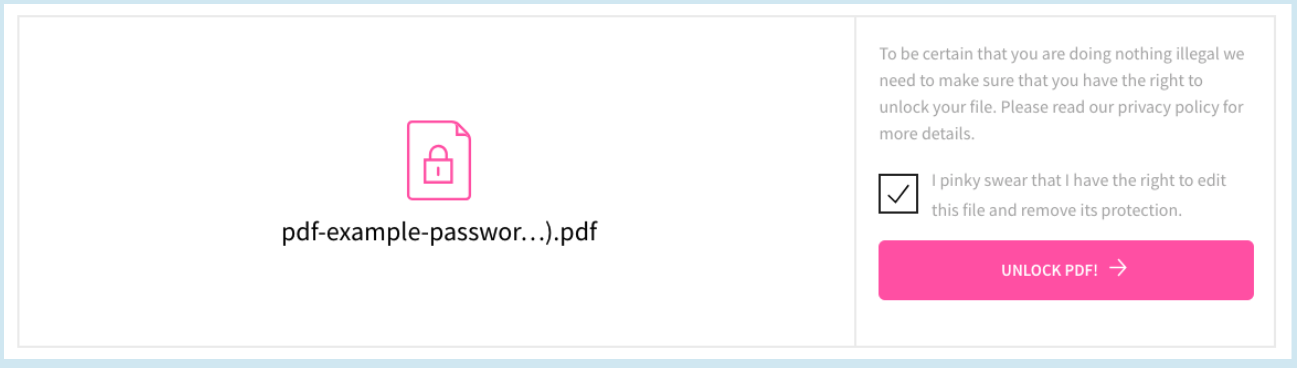
- Görünen bir sonraki pencerede, bir belgeyi görüntüleme, düzenleme veya değiştirme erişiminiz olup olmadığını soran bildirimde onay kutusunu tıklayın. Ardından “Unlock PDF” düğmesine tıklayın.
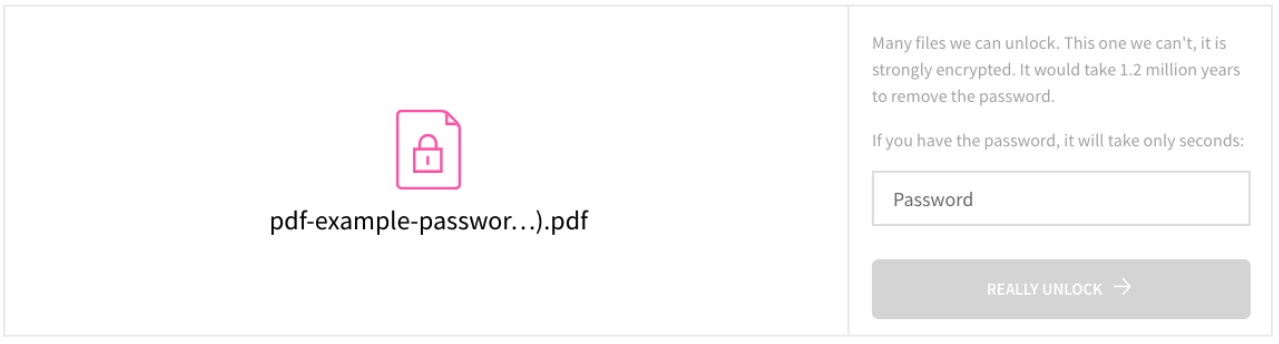
- PDF’ye erişmek için şifre gerekiyorsa, başka bir bildirim görünecek ve belgeyi açmak veya görüntülemek için doğru bilgileri isteyecektir. “Password” kutusuna bilgileri girin ve ardından altındaki “Really Unlock” düğmesine tıklayın.
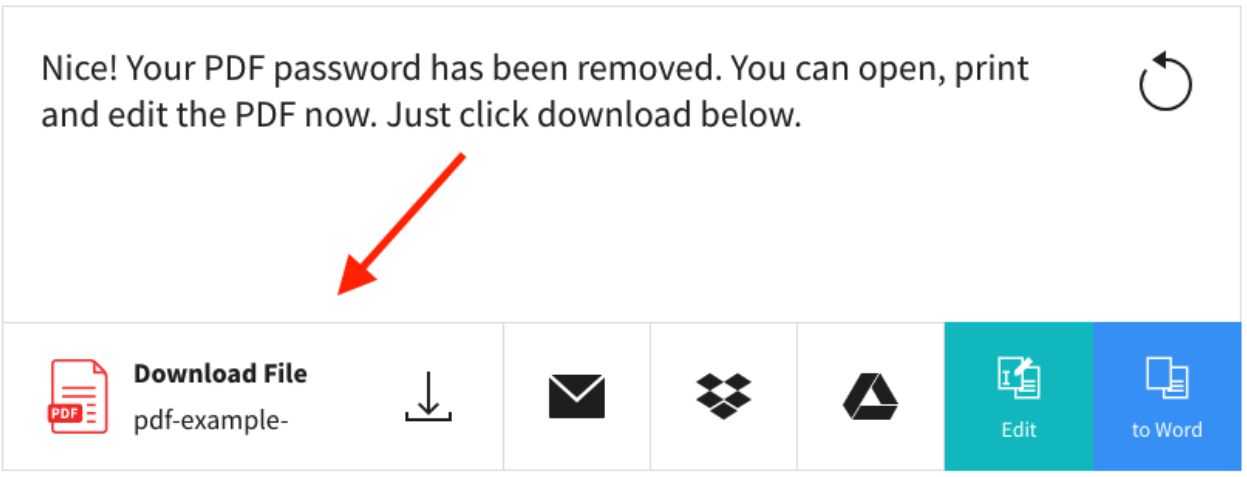
- Kilidi açılmış dosyanız artık “Download File” düğmesini kullanarak indirilmeye hazır.
Pro Tip
PDF yönetim sürecinizi basitleştirin! Sorunsuz belge özelleştirme ve yönetimi için Jotform’un PDF Araçlarını keşfedin:
2. Online2PDF
Bu sade yazılım aracı, belgeyi yazdırma, kopyalama veya düzenleme yeteneği de dahil olmak üzere bir PDF’ye ekli kısıtlamaların kilidini açmanıza olanak tanır. Ancak SmallPDF gibi, bu yazılım aracı da bir belgeyi açmak ve görüntülemek için şifreyi gerektirir. Online2PDF, bir PDF’nin güvenlik kısıtlamalarının kilidini açma yeteneğinin yanı sıra, yüklenen bir dosyadaki sayfaları yeniden sıralamanıza, döndürmenize ve yeniden düzenlemenize, ayrıca dosyayı bölmenize olanak tanır. Bu özellikler size zaman kazandıracaktır, çünkü bir belgenin kilidini açıp daha sonra ayrı dosya değiştirme süreçlerinden geçmeniz gerekmeyecektir.
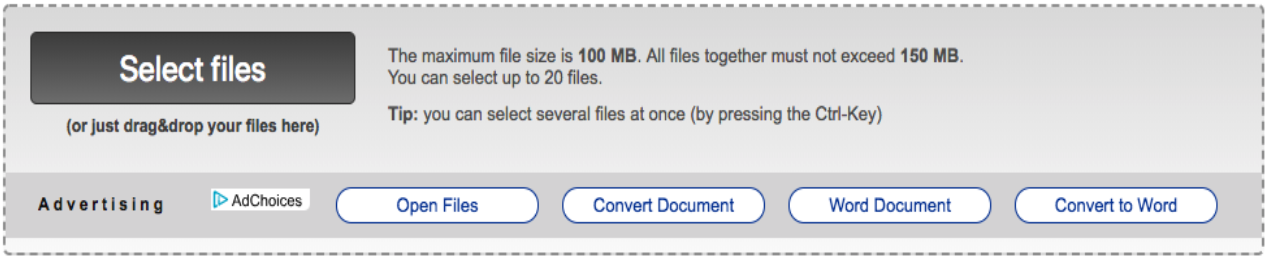
- Delikli kenarlıklı kutuda, “Select files” düğmesine tıklayarak veya masaüstünüzden sürükleyip kutuya bırakarak kilidini açmak istediğiniz PDF belgesini seçin.
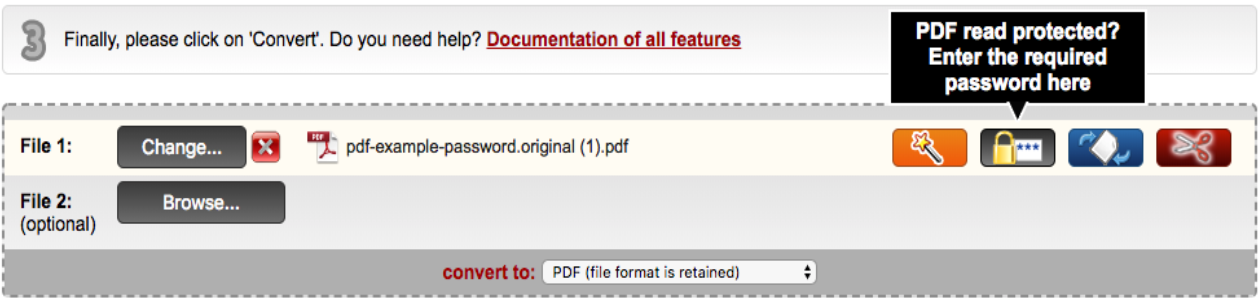
- Dosyalarınızı seçtikten sonra, delikli kutunun sağ tarafında kilit gibi görünen simgeyi seçerek belgeyi açmak ve görüntülemek için gereken kullanıcı şifresini sağlayın. İPUCU: Belgeyi döndürmek, sayfaları yeniden sıralamak, sayfaları yeniden düzenlemek veya dosyayı bölmek için diğer simgeleri de seçebilirsiniz.
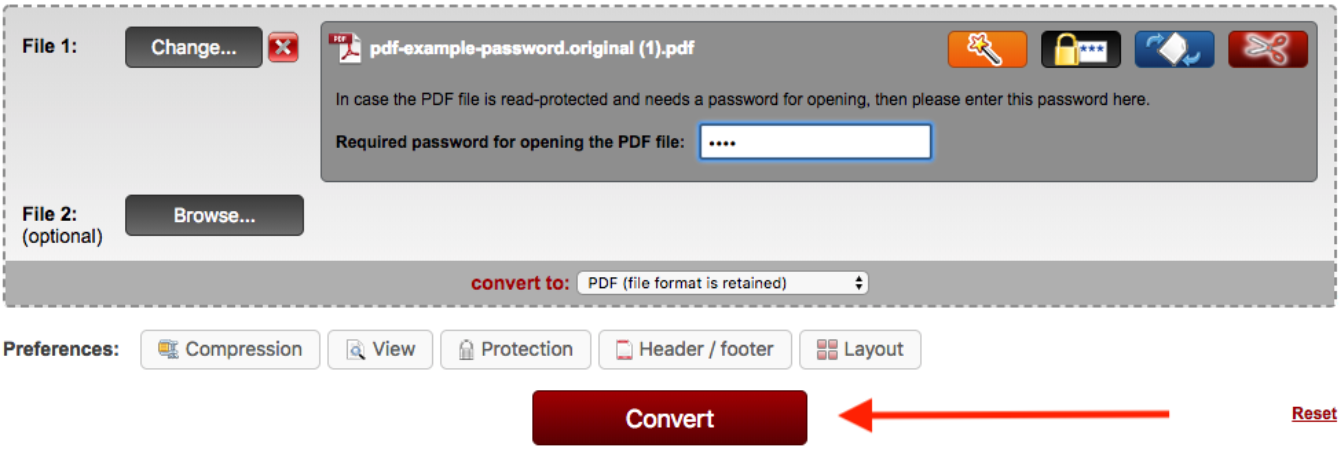
- Kilit simgesinin altında görünen metin kutusuna şifreyi girdikten sonra, sayfanın altındaki “Convert” düğmesine tıklayın.
- Dosyanız hemen indirilmelidir; ancak bu gerçekleşmezse, işlemi başlatmak için “Manual download” bağlantısına tıklayın.
3. SodaPDF
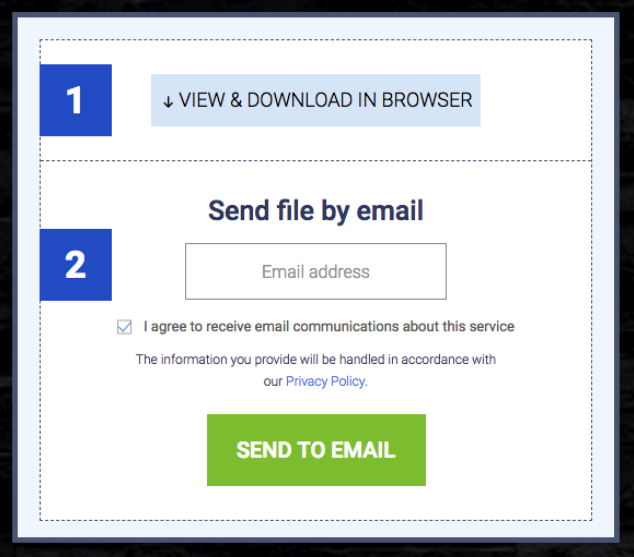
Bu kullanımı kolay yazılım aracı, farenizle birkaç tıklamayla bir PDF’ye ekli güvenlik kısıtlamalarının kilidini açabilir. Muadilleri gibi, SodaPDF de bir PDF’yi görüntüleyip açabilmesi için şifre sağlamanızı gerektirecektir. Ancak işlem tamamlandığında, kilidi açılmış dosyanıza nasıl erişmek istediğinizi seçebilirsiniz – bilgisayarınıza indirebilir, web tarayıcınızda görüntüleyebilir veya 24 saate kadar geçerli olan kilidi açılmış belgenin bağlantısını içeren bir e-posta alabilirsiniz.
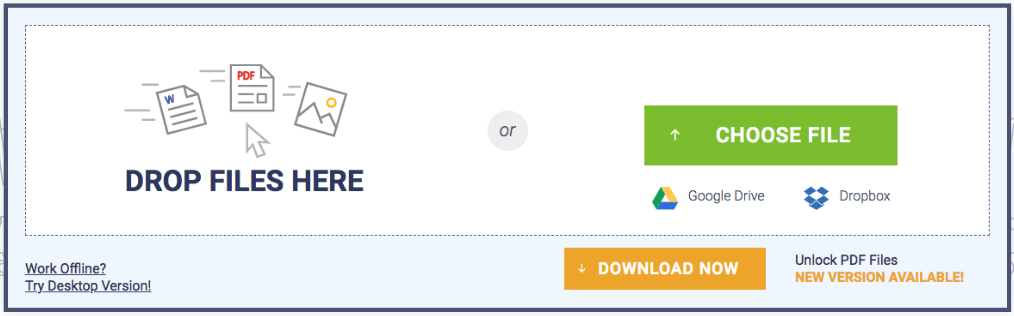
- Başlamak için, kilidini açmak istediğiniz bir dosyayı bilgisayarınızdan sürükleyip ana web sayfasındaki “Drop Files Here” alanına bırakın veya “Choose File”a tıklayın ve bilgisayarınızdan manuel olarak yüklemek istediğiniz bir belgeyi seçin. İPUCU: “Choose File” düğmesinin altındaki küçük simgeleri kullanarak Google Drive ve Dropbox gibi dosya depolama hizmetlerinden de dosya seçebilirsiniz.
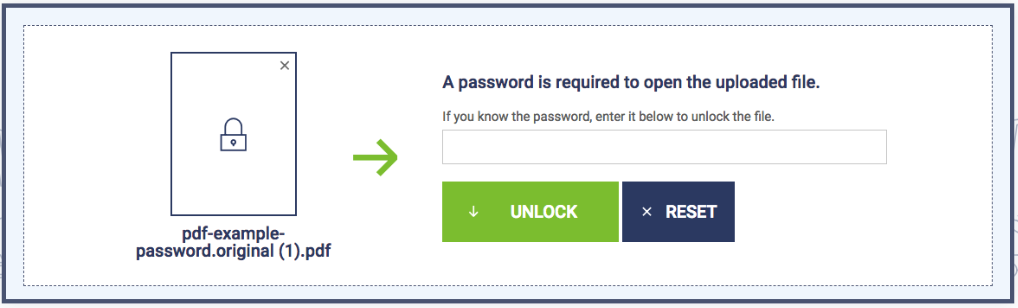
- Görünen bir sonraki bildirimde, PDF belgenizi görüntülemek ve açmak için gereken şifreyi boş metin alanına girin. İşiniz bittiğinde “Unlock” düğmesine tıklayın. Belgeniz açmak ve görüntülemek için şifre gerektirmiyorsa, SodaPDF PDF’nin güvenlik kısıtlamalarını anında kaldıracaktır.
- PDF’nizin kilidi açıldıktan sonra, belgeyi görüntülemek için iki seçenek sunulacaktır – web tarayıcınızda görüntüleyip indirebilir veya kilidi açılmış dosyanın e-posta adresinize gönderilmesini sağlayabilirsiniz.
4. ILovePDF
Bu basit yazılım aracı, bir belgeyi yazdırma, düzenleme ve değiştirme yeteneği de dahil olmak üzere PDF’nin güvenlik ayarlarını koruyan şifreyi kaldırmanız için hızlı bir yol sağlar. Yine de, bu kılavuzda bahsedilen diğer yazılım araçları gibi, kilitli belgeyi görüntülemek ve açmak için gereken şifreyi girmeniz gerekir. Bir belgeyi görüntülemek veya açmak için şifre gerekmiyorsa, işlem gerçekten kolaydır ve sadece birkaç kısa adımda tamamlanabilir.
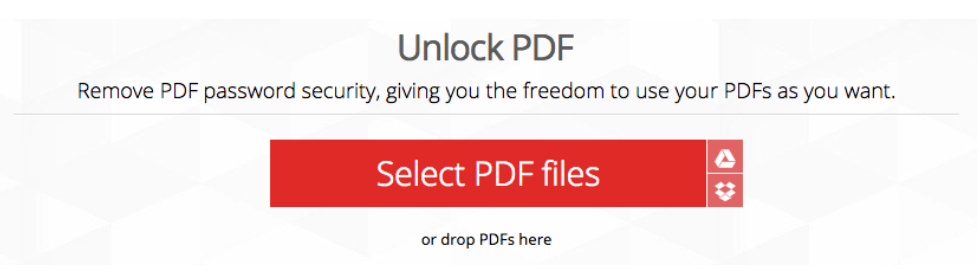
- Başlamak için, dosyaları masaüstünüzden sürükleyip “Unlock PDF” kutusuna bırakın veya belgeleri manuel olarak yüklemek için “Select PDF files” düğmesine tıklayın. İPUCU: “Select PDF Files” düğmesinin sağ tarafındaki küçük simgeleri kullanarak Google Drive ve Dropbox gibi dosya depolama hizmetlerinden de dosya seçebilirsiniz.
- Kilidini açmak istediğiniz PDF dosyasını veya dosyalarını seçtikten sonra, sayfanın altındaki “Unlock PDF” düğmesine tıklayın.
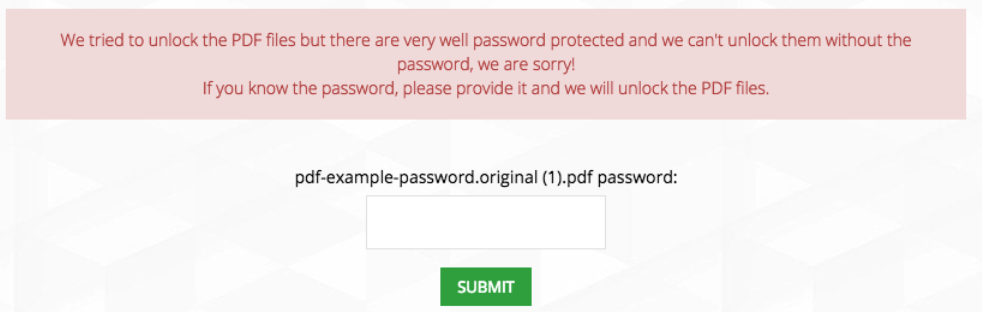
- PDF’ye erişmek için şifre gerekiyorsa, yeni bir bildirim görünecek ve ilgili bilgileri sağlamanızı isteyecektir. Bildirimin altındaki boş metin kutusuna şifreyi girin ve işiniz bittiğinde “Submit” düğmesine tıklayın.
- PDF belgenizin kilidi açıldıktan sonra, bilgisayarınıza kaydetmek için “Download Unlocked PDFs” düğmesine tıklayın. İPUCU: “Download Unlocked PDFs” düğmesinin hemen yanındaki simgeleri kullanarak kilidi açılmış belgenize bir bağlantı kopyalayabilir veya kilidi açılmış dosyanızı Google Drive ve Dropbox’a kaydedebilirsiniz.














Yorum Gönder: