Jotform’un Brezilya Posta Kodu (CEP) Doğrulayıcı widget’ı ile yanıtlayanlar Brezilya CEP posta kodlarını girerken bunları doğrulayabilirsiniz. Widget, CEP’leri otomatik olarak standart biçime getirir ve biçimle ilgili geri bildirim sunar. Ayrıca kabul edilecek şehirleri veya CEP ön eklerini yapılandırmanıza olanak tanır. Widget’ı kullanabileceğiniz birkaç yöntem şöyle:
- Teslimat bölgelerini doğrulayın — Bir CEP’in desteklenen bir şehre ait olup olmadığını kontrol edin.
- Hizmet taleplerini sınırlandırın — Yalnızca belirlediğiniz CEP bölgelerinden gelen talepleri kabul edin.
- Yerel kayıtları yönetin — Belirli bölgelere hizmet veren etkinlikler için kayıt bilgilerini toplayın.
- Bölgesel uygunluğu denetleyin — Başvuruları onaylı konumlarla sınırlandırın.
Yeni bir form oluşturuyor veya mevcut bir formu güncelliyor olsanız da Brezilya CEP Doğrulayıcı widget’ını yalnızca birkaç adımda ekleyebilirsiniz. İşte adımlar:
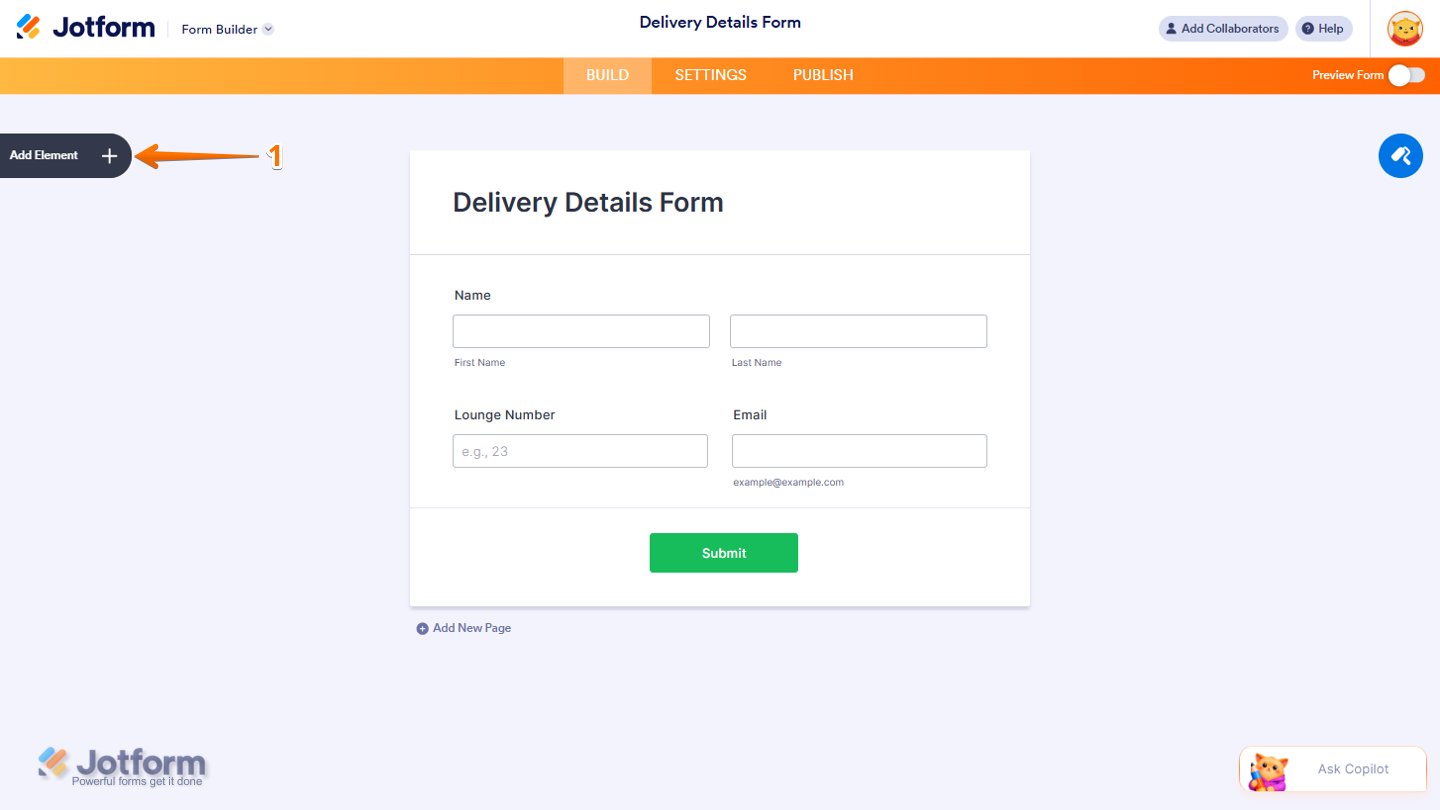
- Form Oluşturucu’da sayfanın sol tarafındaki Eleman Ekle seçeneğine tıklayın.
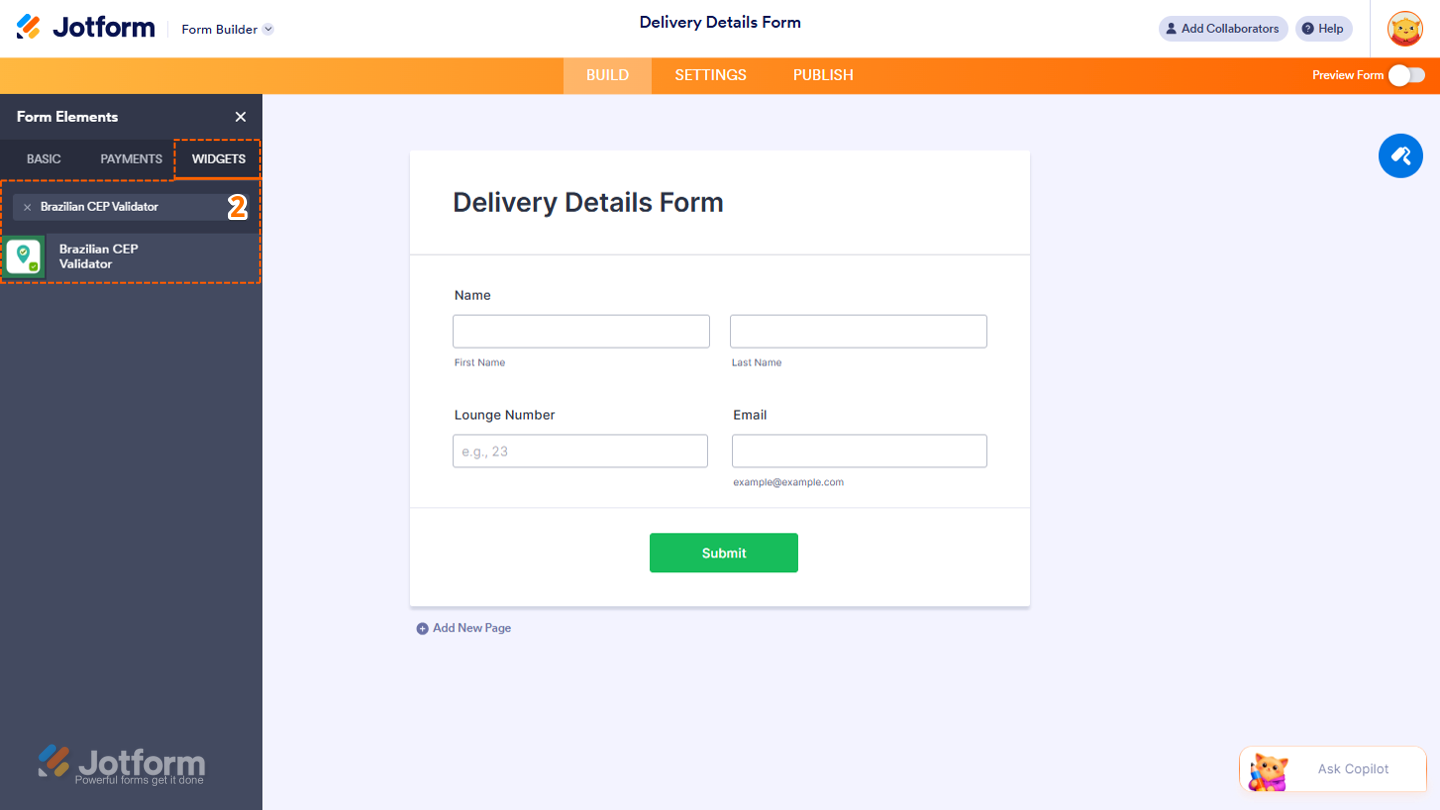
- Ardından Form Elemanları menüsünde, Widget’lar sekmesi altında Brezilya CEP Doğrulayıcı’yı arayın ve üzerine tıklayın. Ya da sürükle-bırak yöntemiyle formunuzda istediğiniz yere yerleştirin.
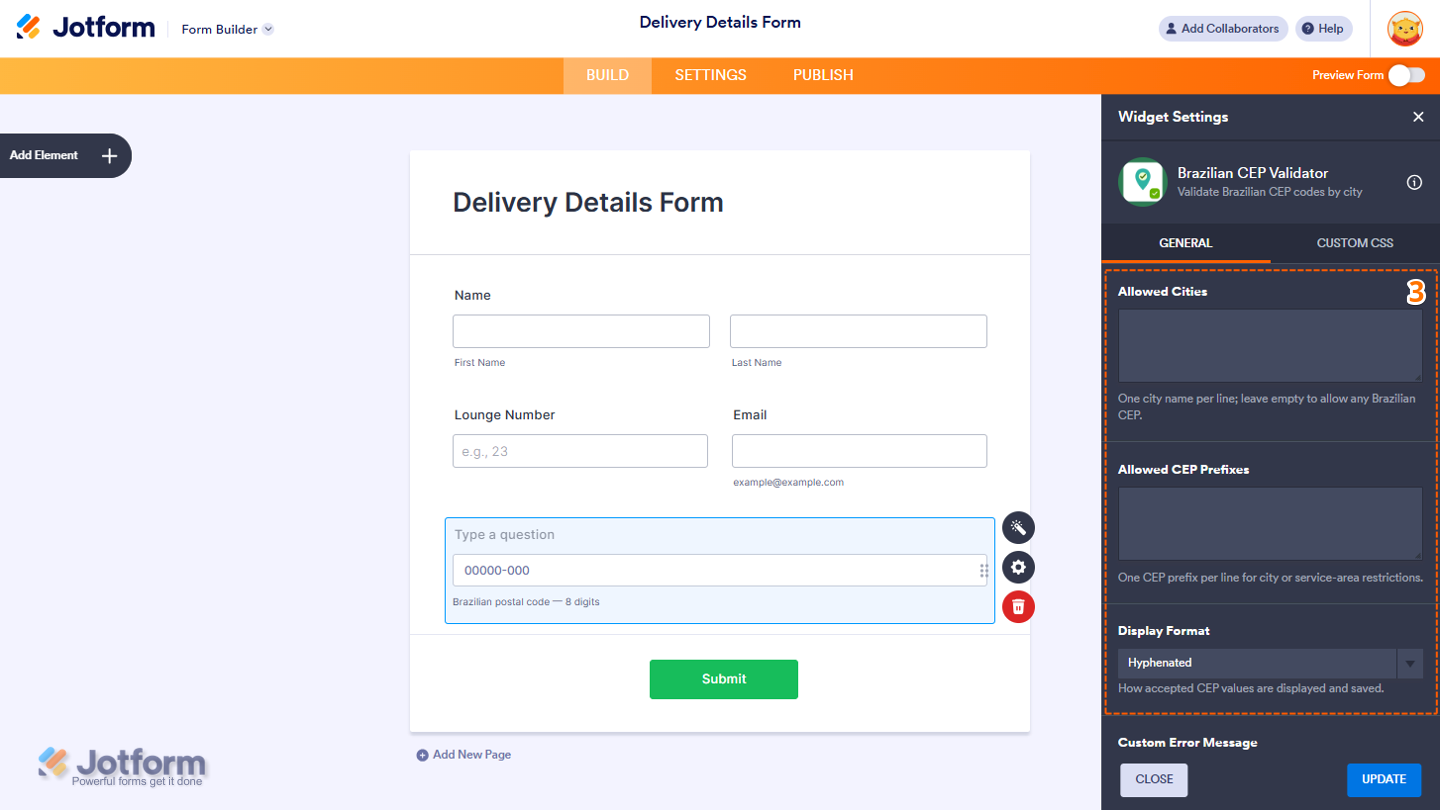
- Sonra sayfanın sağ tarafında açılan Widget Ayarları menüsünde şu ayarları yapılandırın:
- İzin Verilen Şehirler — Her satıra bir şehir adı girin. Brezilya’daki herhangi bir şehre ait CEP’lere izin vermek için bu alanı boş bırakın.
- İzin Verilen CEP Ön Ekleri — CEP’leri şehre veya hizmet bölgesine göre sınırlandırmak için her satıra bir CEP ön eki ekleyin.
- Görüntüleme Biçimi — Açılır menüye tıklayın ve kabul edilen CEP değerlerinin nasıl görüntüleneceğini ve kaydedileceğini belirlemek için Tire ile veya Yalnızca Rakamlar seçeneğini belirleyin.
- Şimdi en alta kaydırın ve şu seçenekleri yapılandırın:
- Özel Hata Mesajı — CEP biçimi geçersiz olduğunda veya şehir kısıtlaması karşılanmadığında görüntülenecek mesajı girin.
- Geçersiz Olduğunda Yanıtı Engelle — CEP geçersiz olduğunda veya izin verilen şehirlerden biriyle ilişkili olmadığında formların gönderilmesini önlemek için bu seçeneği açık bırakın.
- CEP Yer Tutucusu — CEP alanının içinde görüntülenecek yer tutucu metni ekleyin.
- İşiniz bittiğinde sayfanın alt kısmındaki Güncelle seçeneğine tıklayın.

Hepsi bu kadar! Brezilya CEP Doğrulayıcı widget’ını formunuza başarıyla eklediniz. Widget’ın nasıl göründüğünü görmek için aşağıdaki ekran görüntüsüne göz atın:

Widget’ı denemek ve nasıl göründüğünü görmek için bu demo formu inceleyebilirsiniz.
Notlar
- Widget’ın görünümünü daha ileri düzeyde özelleştirmek için Widget Ayarları’ndaki Özel CSS sekmesine kendi özel CSS kodunuzu ekleyebilirsiniz. Widget’lara CSS Kodu Ekleme kılavuzumuz tüm süreç boyunca size yol gösterir.
- Ayrıca widget’ın formunuzdaki görünümünü ve davranışını kontrol etmek için etiketler, hizalama, boyut, görünürlük gibi soru özelliklerini de yapılandırabilirsiniz. Daha fazla bilgi için Bir Widget’ın Soru Özelliklerine Erişme ve Bu Özellikleri Yapılandırma kılavuzumuza göz atın.

Yorum Gönder: