

Jotform bietet eine einfache Möglichkeit, Ihre Excel- oder CSV-Daten in einen vollständig anpassbaren visuellen Bericht umzuwandeln. Sie können Ihre Daten mit Diagrammen, Tabellen, Folien und anderen visuellen Elementen zum Leben erwecken, die Ihre Informationen leichter verständlich und teilbar machen. Dieser Prozess ermöglicht einen reibungslosen Übergang von Rohdaten zu aussagekräftigen Visualisierungen und hilft Ihnen, Ihre Informationen effektiv zu analysieren und zu präsentieren – ohne komplexe Einrichtung oder Programmierung.
Sie können Daten ganz einfach aus Ihrer Excel- oder CSV-Datei importieren und in visuelle Berichte umwandeln. So geht’s:
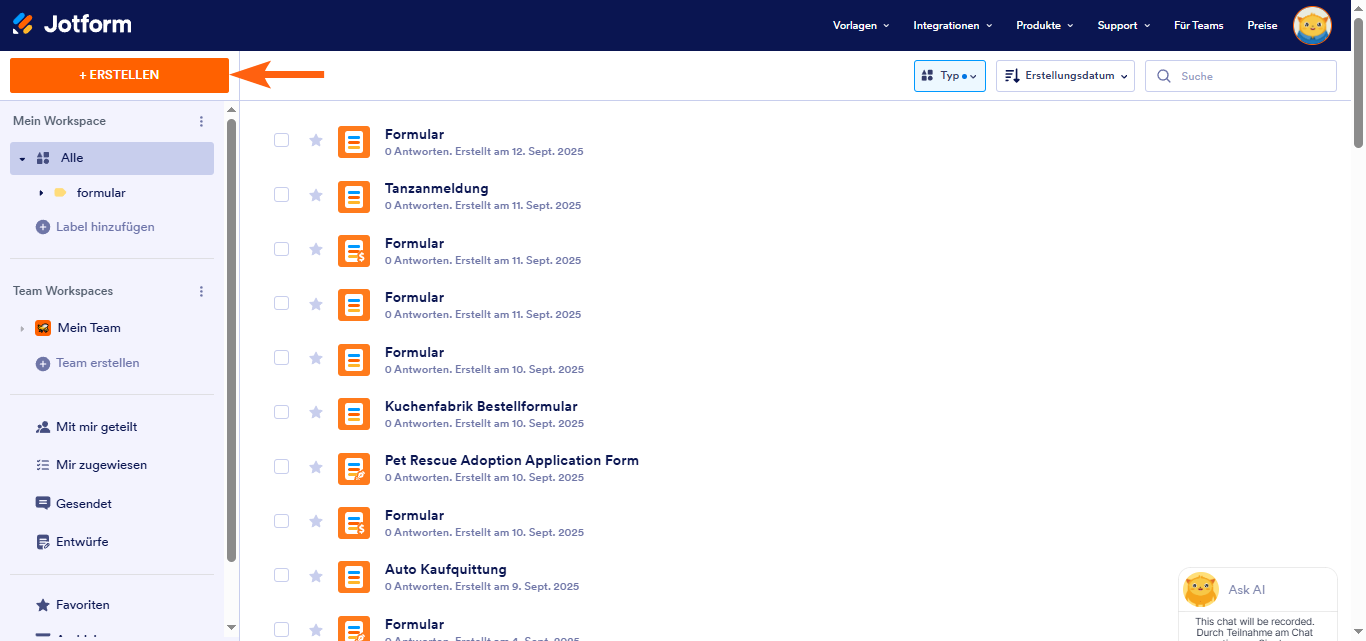
- Klicken Sie auf Ihrer Mein Arbeitsbereich oben links auf Erstellen.
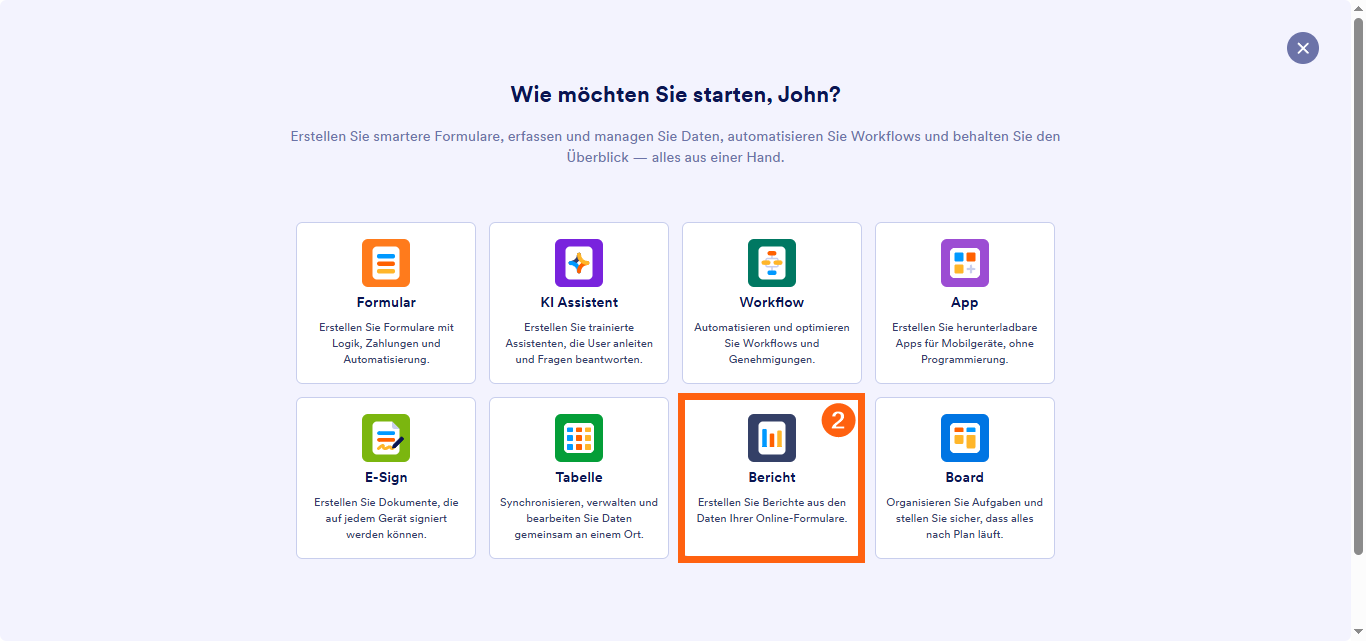
- Klicken Sie im sich öffnenden Fenster auf Melden.
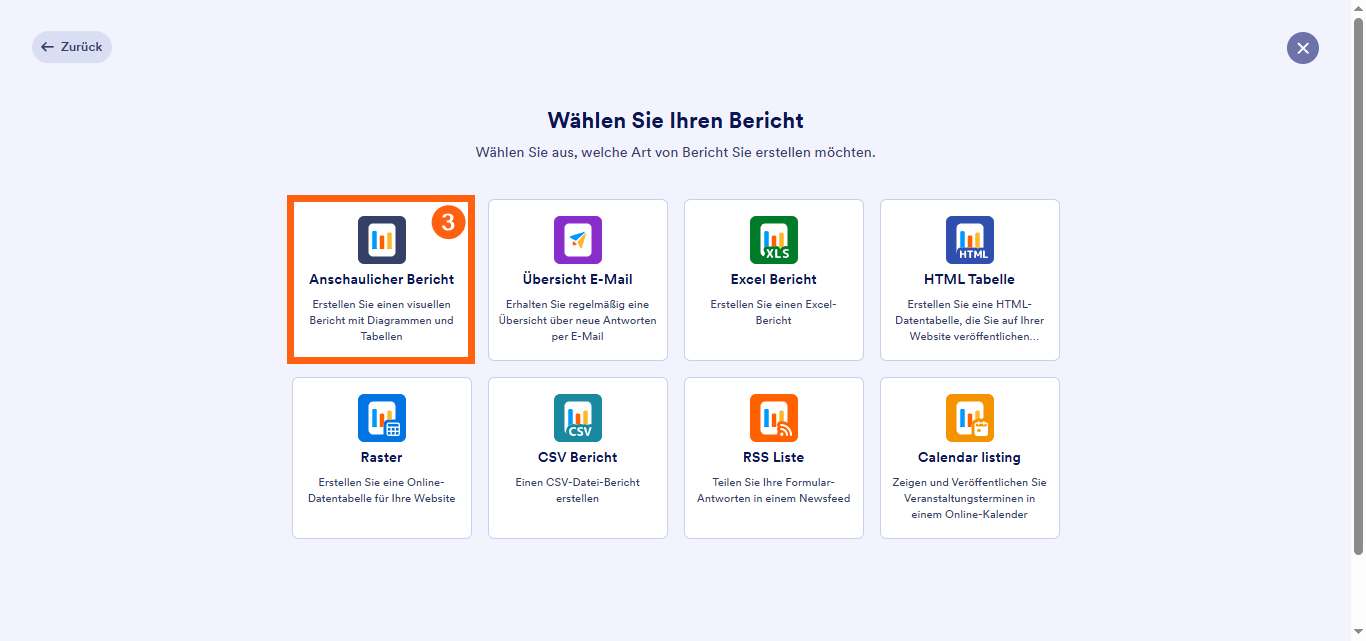
- Klicken Sie nun auf Visueller Bericht.
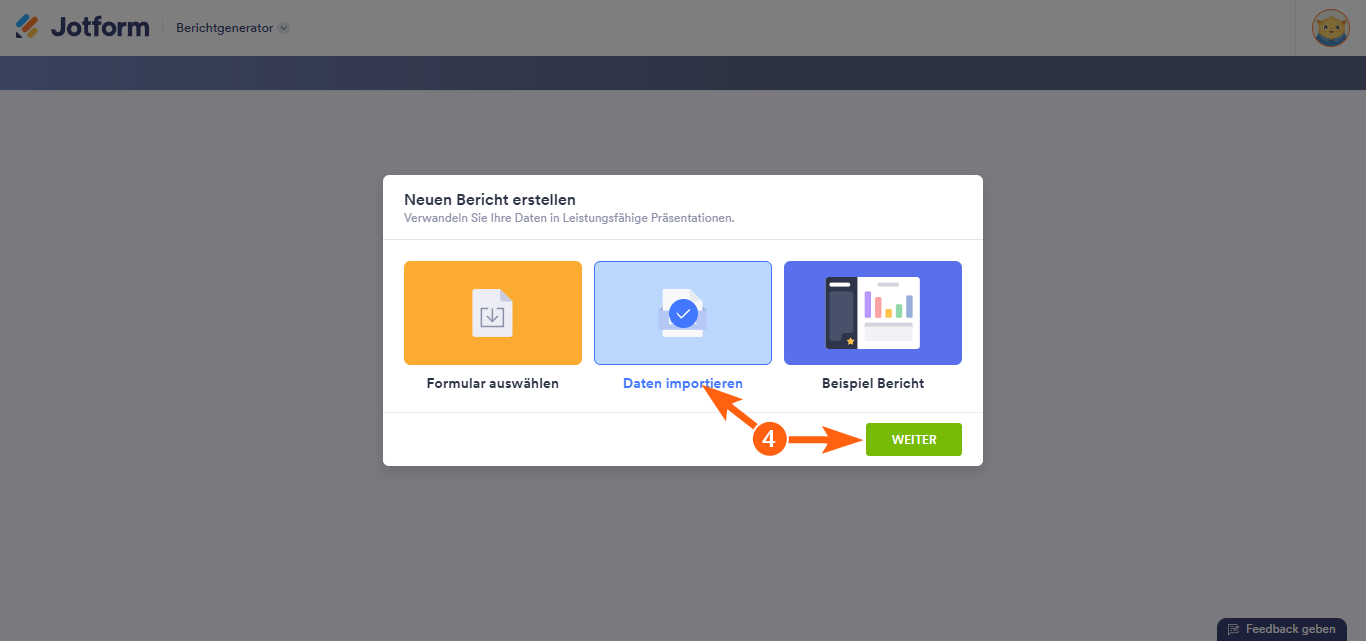
- Klicken Sie anschließend im Berichtsgenerator im Fenster Neuen Bericht erstellen auf Daten importieren und anschließend auf Weiter.
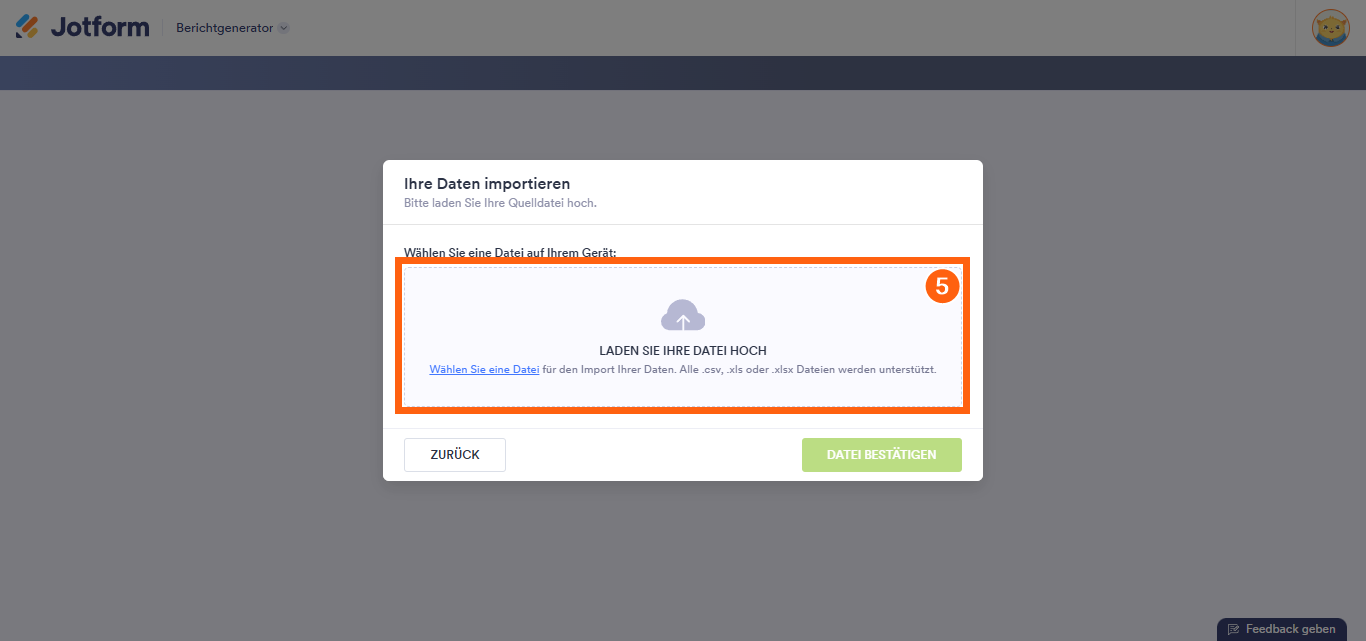
- Klicken Sie in der Mitte des Fensters Daten importieren auf Datei hochladen, um Ihre Excel– oder CSV-Datei von Ihrem Gerät hochzuladen.
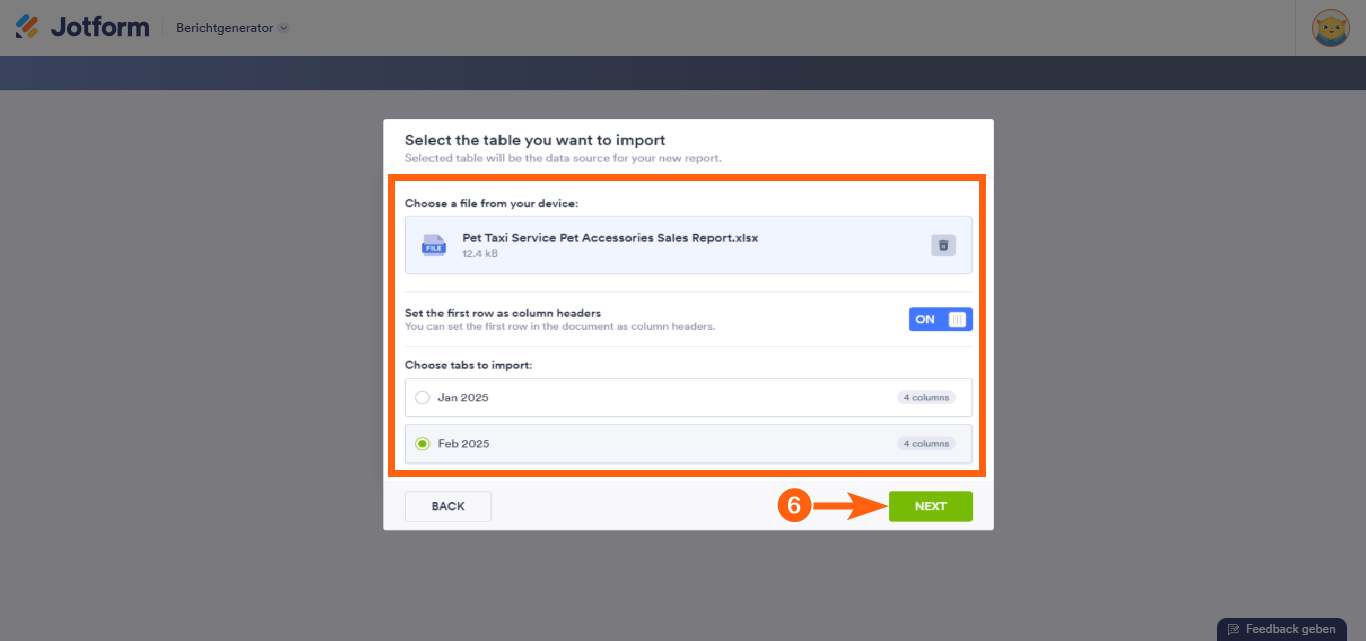
- Nutzen Sie nun im Fenster Zu importierende Tabelle auswählen die folgenden Optionen, um Ihre Einstellungen weiter zu konfigurieren, und klicken Sie anschließend auf Weiter:
- Datei von Ihrem Gerät auswählen – Klicken Sie auf das Papierkorbsymbol rechts neben der Datei, wenn Sie sie ändern möchten.
- Festlegen die erste Zeile als Spaltenüberschriften — Schalten Sie diese Einstellung auf die Position Ein, wenn die Daten in Ihrer Excel- oder CSV-Datei haben Spaltenüberschriften.
- Registerkarten zum Importieren auswählen – Wenn Ihre Excel- oder CSV-Datei mehr als ein (1) Arbeitsblatt enthält, können Sie das zu importierende auswählen.
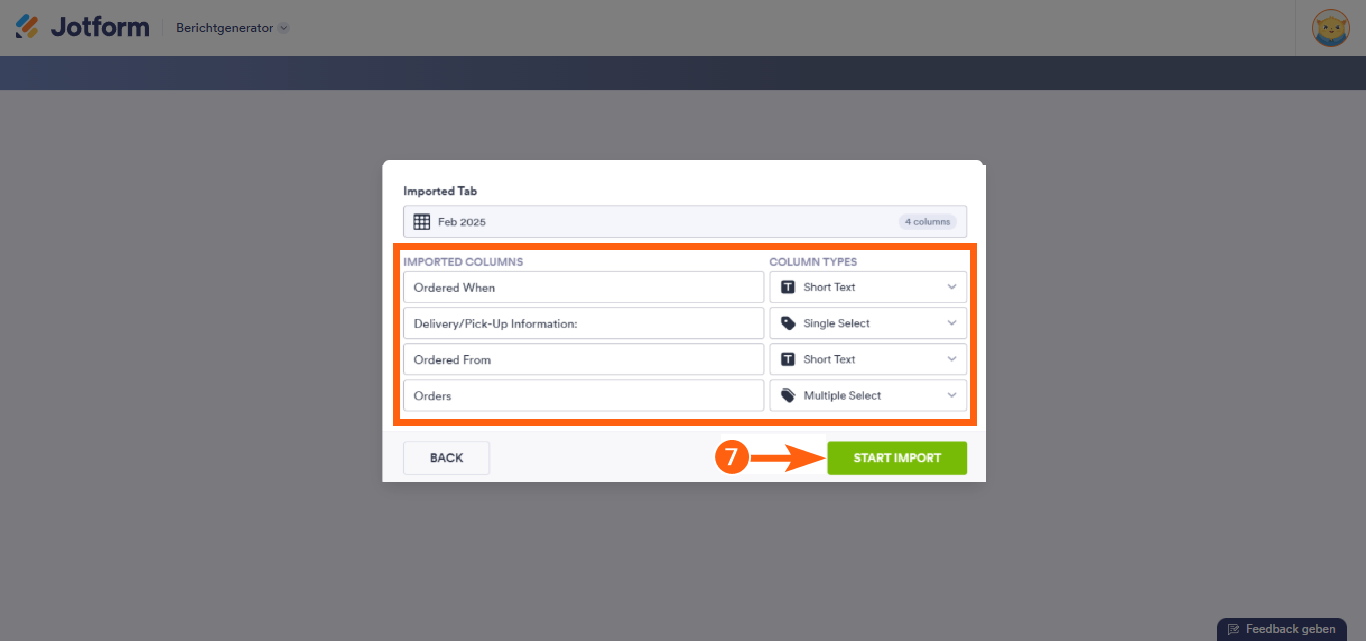
- Klicken Sie anschließend im Fenster Importiert auf das Dropdown-Menü neben einer importierten Spalte aus Ihrer Datei, um sie einem Feldtyp zuzuordnen. Klicken Sie anschließend auf Import starten, um den Datenimport zu starten. Dadurch wird automatisch ein Tabellenelement in Ihrem Konto erstellt.
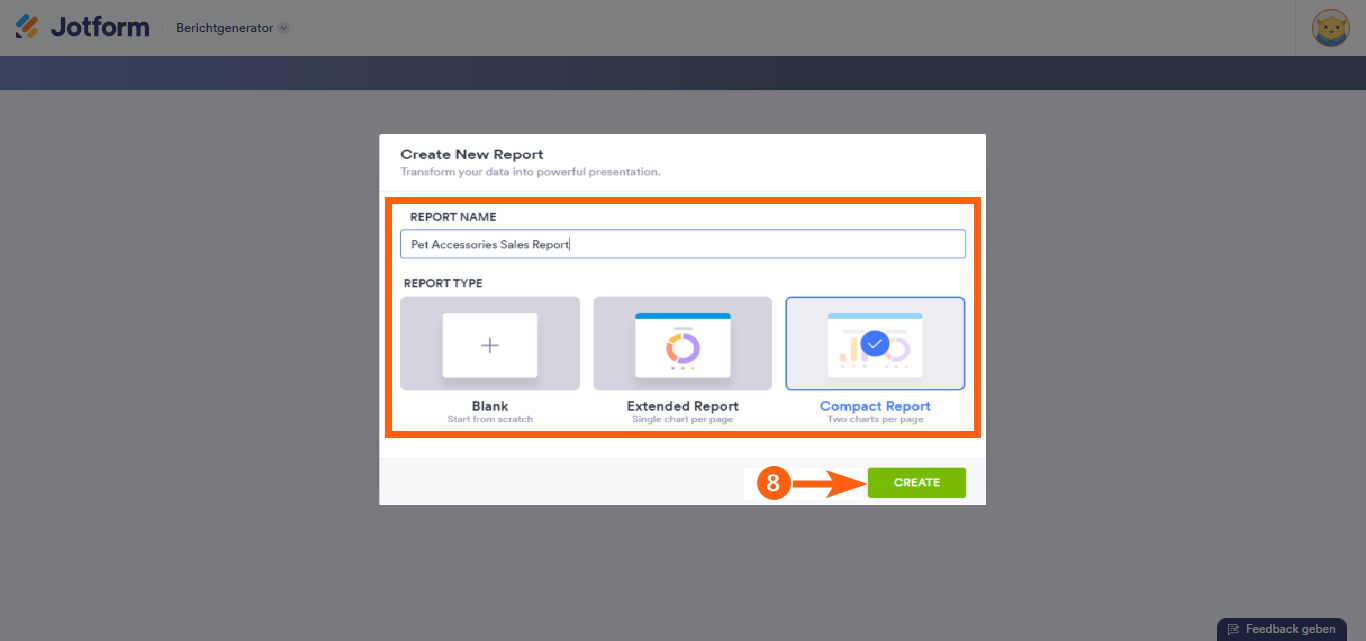
- Geben Sie anschließend im Fenster Neuen Bericht erstellen einen Berichtsnamen ein, wählen Sie einen Berichtstyp aus und klicken Sie anschließend auf Erstellen.
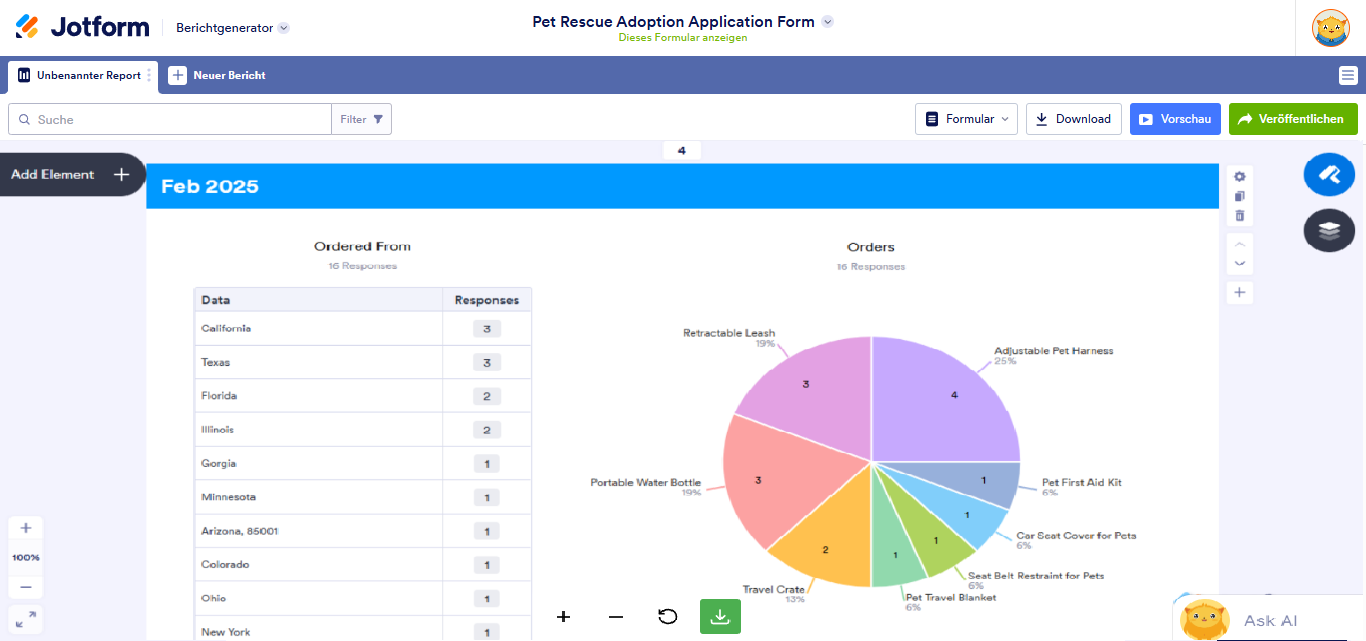
Das war’s! Sie haben die Daten Ihrer Excel- oder CSV-Datei nun in einen visuellen Bericht umgewandelt.















Kommentar abschicken: