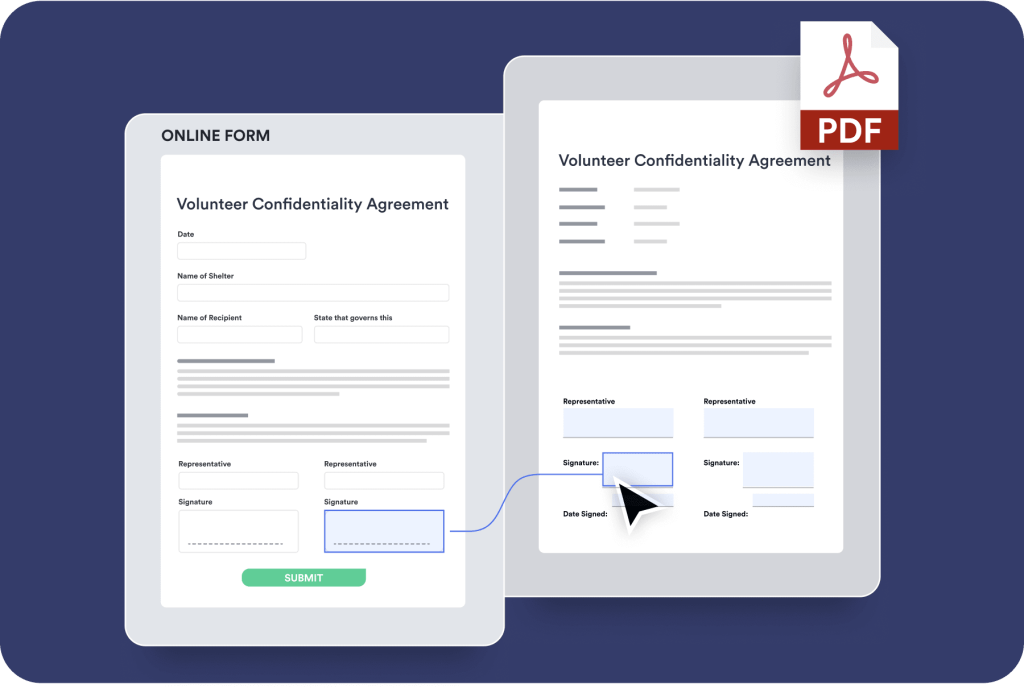
Ubahlah file PDF Anda yang ada menjadi formulir yang dapat dibagikan dan kumpulkan respons secara online tanpa perlu menulis kode.
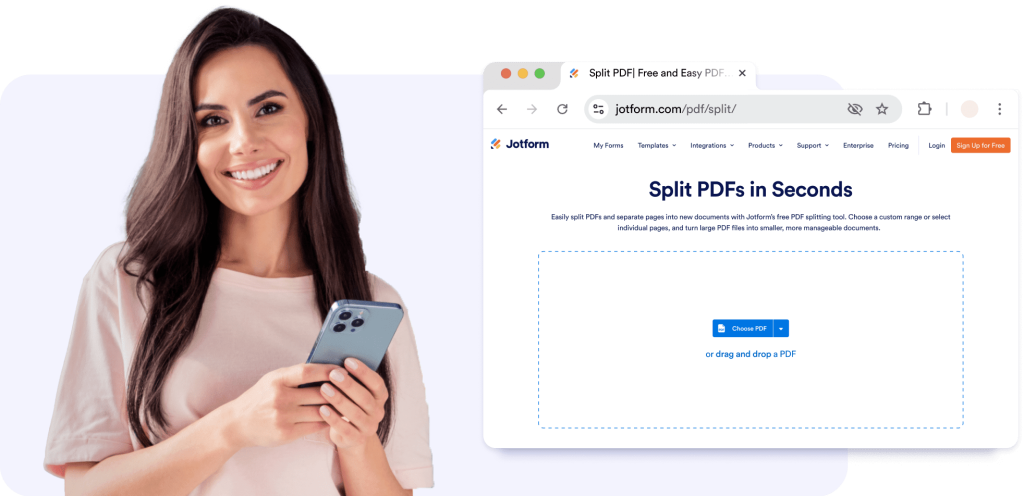
Pelajari Lebih LanjutPisahkan PDF dengan mudah dan pisahkan halaman menjadi dokumen baru dengan alat pembagi PDF gratis dari Jotform. Pilih rentang khusus atau pilih halaman individu, dan ubah file PDF besar menjadi dokumen yang lebih kecil dan lebih mudah dikelola.
Gabungkan beberapa file PDF menjadi satu dokumen yang mulus dengan mudah.
Kurangi ukuran file PDF tanpa mengorbankan kualitas untuk kemudahan berbagi dan penyimpanan.
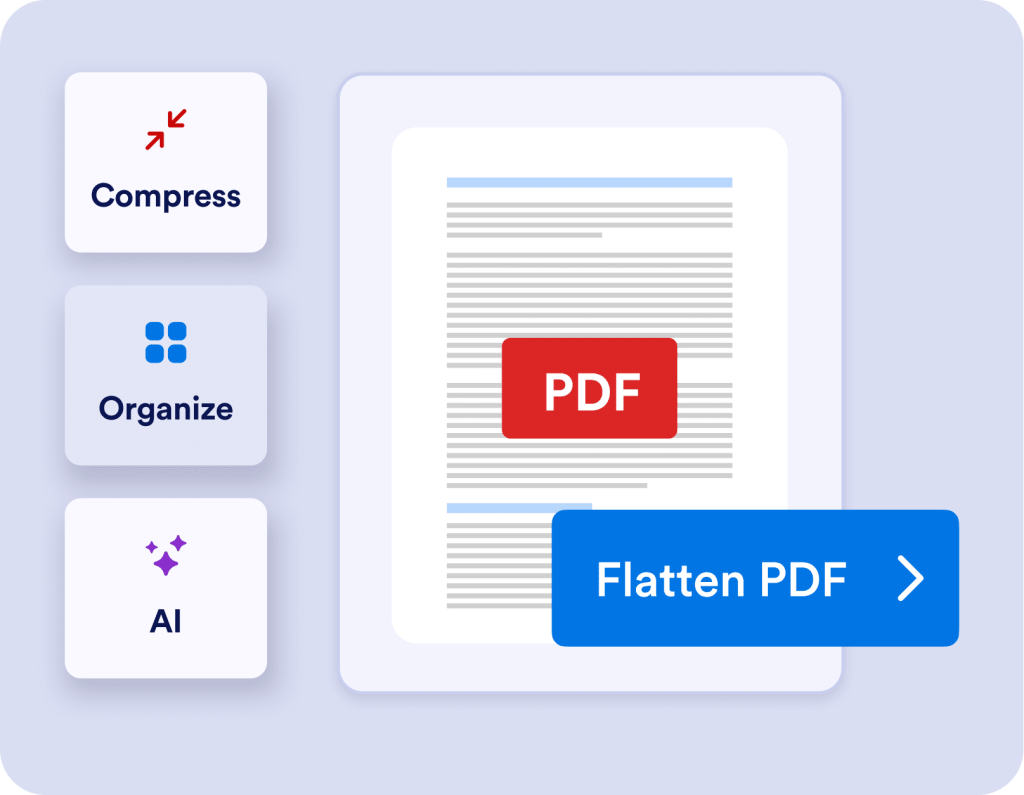
Kunci konten PDF Anda dengan mengonversi lapisan dan bidang ke dalam format tetap.
Cepat mengeluarkan wawasan kunci dan rangkuman dari dokumen PDF yang panjang.
Berinteraksi dengan PDF Anda menggunakan AI untuk menjawab pertanyaan dan mengambil informasi spesifik secara instan.
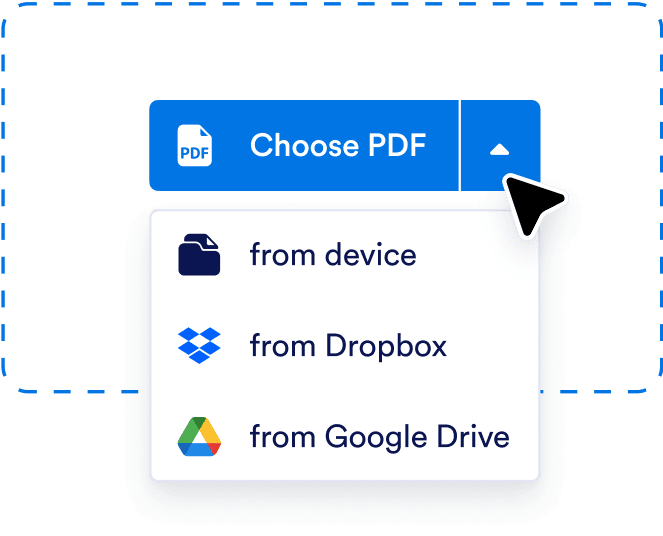
Seret dan lepaskan PDF Anda atau klik Pilih PDF untuk mengunggah file dari perangkat Anda, Dropbox, atau Google Drive.
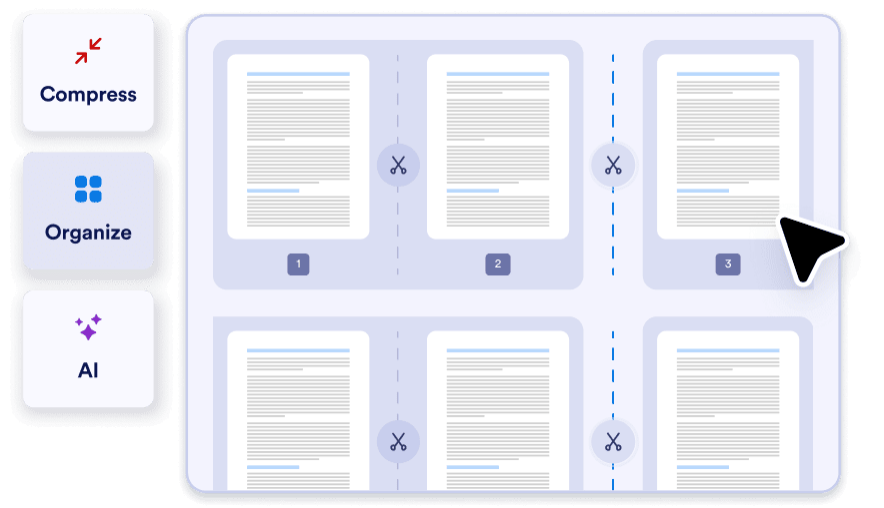
Klik ikon gunting untuk memilih tempat Anda ingin membagi dokumen, atau centang kotak Pisahkan berdasarkan Jumlah Halaman.
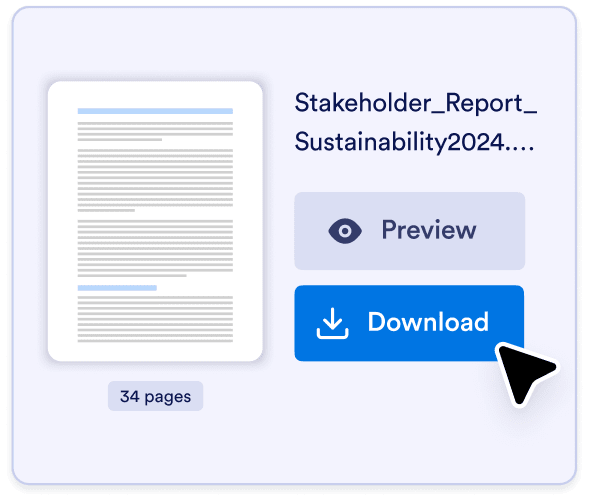
Setelah file Anda dipecah, Anda dapat melihat pratinjau PDF baru Anda dan mengunduhnya ke perangkat Anda.
Seret dan lepaskan PDF Anda atau klik Pilih PDF untuk mengunggah file dari perangkat Anda, Dropbox, atau Google Drive.
Klik ikon gunting untuk memilih tempat Anda ingin membagi dokumen, atau centang kotak Pisahkan berdasarkan Jumlah Halaman.
Setelah file Anda dipecah, Anda dapat melihat pratinjau PDF baru Anda dan mengunduhnya ke perangkat Anda.
Pisahkan PDF menjadi dua atau lebih file hanya dengan beberapa klik. Interface visual memudahkan untuk mengidentifikasi halaman tertentu dan membagi dokumen Anda persis di tempat yang Anda inginkan.
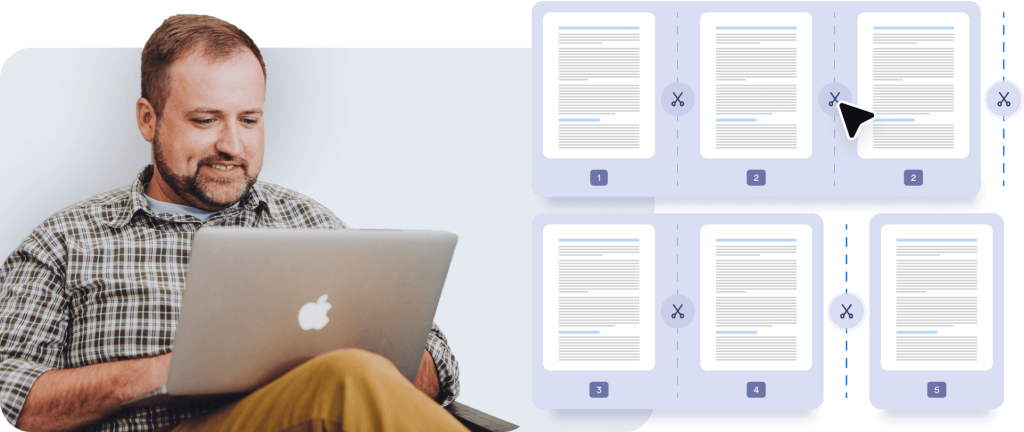
Pilih rentang halaman tertentu atau ekstrak halaman individual untuk membuat beberapa file baru.
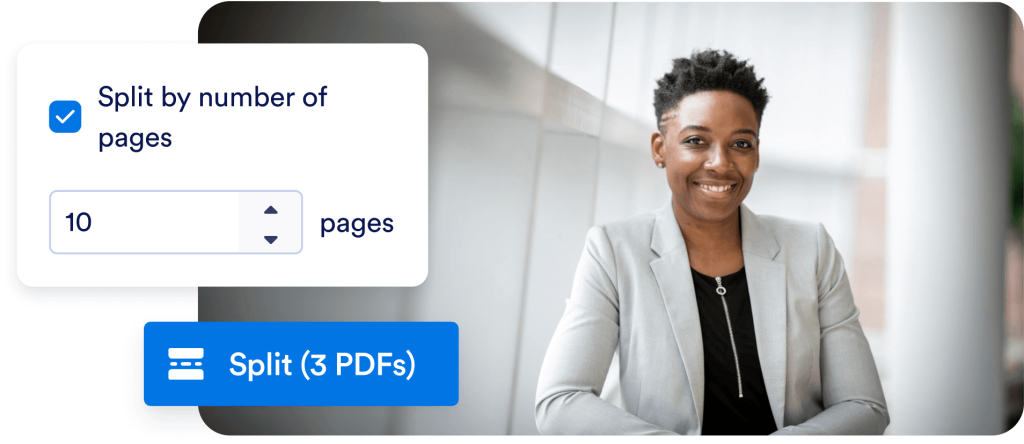
Mudah mengakses alat pembagi PDF dari perangkat apa pun tanpa perlu mengunduh software.
Tingkatkan manajemen dokumen Anda dengan alat canggih dari Jotform. Lihat solusi tambahan kami:
Ya, alat ini sepenuhnya gratis untuk digunakan.
Setelah Anda mengunggah PDF Anda, klik ikon gunting di antara halaman untuk menunjukkan di mana Anda ingin membagi file. Pilih gunting di kedua sisi halaman individu, klik tombol Pisah untuk mengekstraknya, dan unduh halaman tersebut sebagai file baru yang terpisah.
Tidak, tidak ada batasan jumlah halaman. Anda dapat membagi dokumen Anda menjadi beberapa file dengan jumlah halaman yang disesuaikan atau bahkan membaginya sehingga setiap halaman menjadi file yang unik.
Tidak, PDF yang dilindungi kata sandi tidak kompatibel dengan pemisah PDF Jotform.
Ya, mudah dilakukan dengan alat Gabungkan PDF kami.
Ya, pemisah PDF Jotform dapat diakses dari perangkat desktop atau seluler mana pun.
Alat pemisah PDF Jotform memiliki batas ukuran file sebesar 30 MB.
Setelah Anda memilih titik di mana Anda ingin membagi dokumen Anda, klik tombol Pisah untuk melihat pratinjau file PDF baru Anda. Anda dapat melihat pratinjau setiap dokumen secara individual dan mengunduhnya ke perangkat Anda dengan mengklik tombol Unduh.
Setelah mengunduh file PDF yang telah dipecah, Anda dapat dengan mudah membagikannya melalui email, mencetaknya, atau mengunggahnya ke penyimpanan cloud Anda.
Jotform menyediakan berbagai alat gratis yang dapat Anda gunakan untuk menggabungkan PDF, meratakannya untuk pencetakan yang lebih baik, atau mengompresnya agar lebih mudah dibagikan.
Ekstrak halaman dan kurangi ukuran berkas Anda dengan alat pemecah yang mudah digunakan.