Key takeaways
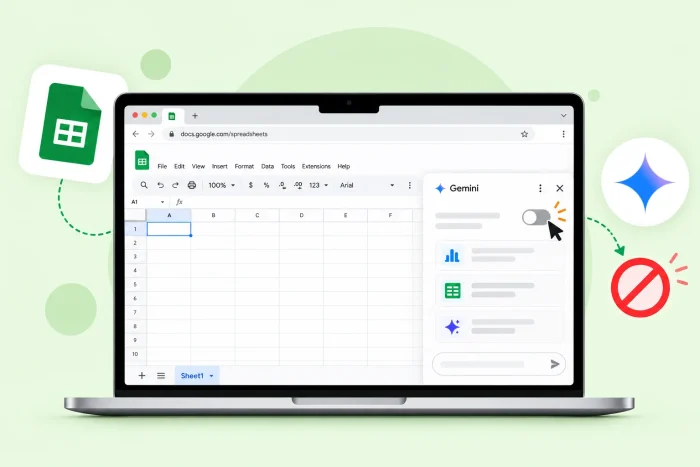
- Google E-Tablolar’da Gemini’yi kapatın: Bir Google E-Tablo açın ve Gemini düğmesine tıklayın. Google Workspace’teki Akıllı Özellikler geçişini devre dışı bırakın.
- İş veya okul hesabınız mı var? Gemini seçenekleriniz sistem yöneticisi tarafından kontrol ediliyor olabilir. Yönetici paneli üzerinden Gemini’yi sizin için devre dışı bırakıp bırakamayacaklarını sorun.
- Sonuçları bilin: Gemini’yi kapatmak, çalışırken sayfa içi yardım sağlamasını durdurur. Ayrıca yapay zeka içermeyen bazı özellikleri de devre dışı bırakabilir.
- Verilerinizi kendi koşullarınızla analiz etmek mi istiyorsunuz? Jotform Yapay Zeka Veri Asistanı’nı deneyin. Özel bir yan panele veya ücretli bir Google Workspace aboneliğine ihtiyaç duymadan aradığınız analizi size sunar.
Bugün kaçıncı kez bilmiyoruz ama Google Gemini yine E-Tablolar iş akışınızı böldü. Bir hücreyi doldururken araya giriyor, ihtiyacınız olmayan öneriler sunuyor ve yan paneliyle ekranınızı dağınık hale getiriyor. Görevlerinize odaklanabilmeniz için Google E-Tablolar’da Gemini’yi kapatmanın bir yolu var mı?
Evet, var. Gemini’yi kapatmak yalnızca birkaç adım gerektirir, ancak asıl süreç kişisel mi yoksa iş hesabınız mı olduğuna bağlıdır. Bu kılavuz, Gemini’yi kapattığınızda nelerin kaybolduğu da dahil olmak üzere her iki senaryoyu da açıklar. Ayrıca, Gemini’ye bağlı kalmadan veri analizi için kullanabileceğiniz daha az rahatsız edici bir alternatif olan Jotform Yapay Zeka Veri Asistanı‘nı da inceliyoruz.
Google E-Tablolar’da Gemini’yi neden kapatmalısınız?
Google, Gemini yapay zeka aracını birçok ürününe entegre etti. Gemini’nin bazı kullanışlı özellikleri olsa da herkes onu olmazsa olmaz olarak görmüyor. İnsanların onu kapatmasının yaygın nedenleri şunlardır:
- Çok fazla dağınıklık: Gemini, her Google E-Tablo‘da bir yan paneli doldurur. Bu, özellikle küçük bir ekranda vazgeçmek istemeyebileceğiniz ekstra yer kaplar.
- Çok fazla dikkat dağıtıcı: Gemini’den gelen bir öneri her an ekrana çıkabilir. İş akışlarınızı sık sık bölüyorsa, onu kapatmak istenmeyen açılır pencereleri durdurur.
- Gizlilik endişeleri: Gemini, elektronik tablonuzdan veya yapay zeka görüşmelerinizden veri toplayabilir.
- İş veya okul politikaları: Bazı şirketler yapay zeka kullanımını aktif olarak önermez veya yasaklar. E-Tablolar’da Gemini’yi devre dışı bırakmak, mevcut politikalara uyumlu kalmanıza yardımcı olur.
Google E-Tablolar’da Gemini’yi kapatmak isteme nedeniniz ne olursa olsun, bunu yapmanın bir yolu var.
Google E-Tablolar’da Gemini nasıl kapatılır
Kişisel hesabınız için Google E-Tablolar’da Gemini’yi devre dışı bırakmak üzere şu adımları deneyin:
- Google’da oturum açın ve bir Google E-Tablo açın.
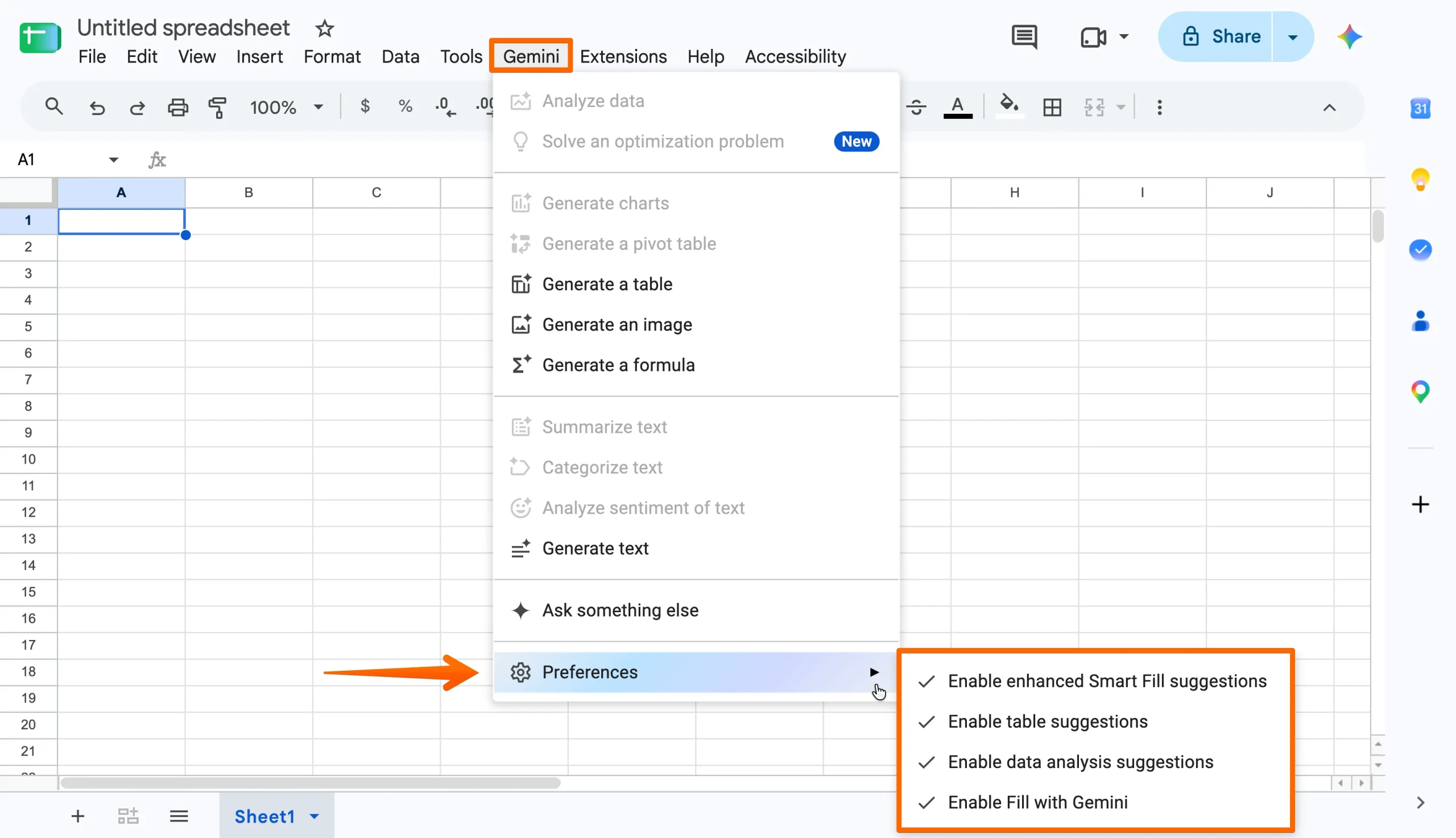
- Gemini menüsünü bulun ve tıklayın. Gemini öneri seçeneklerini görüntülemek için Tercihler‘e tıklayın. Kapatmak istediklerinizi devre dışı bırakın. Gemini menünüzde Google Workspace için bir Akıllı Özellikler ayarı varsa onu da devre dışı bırakın.
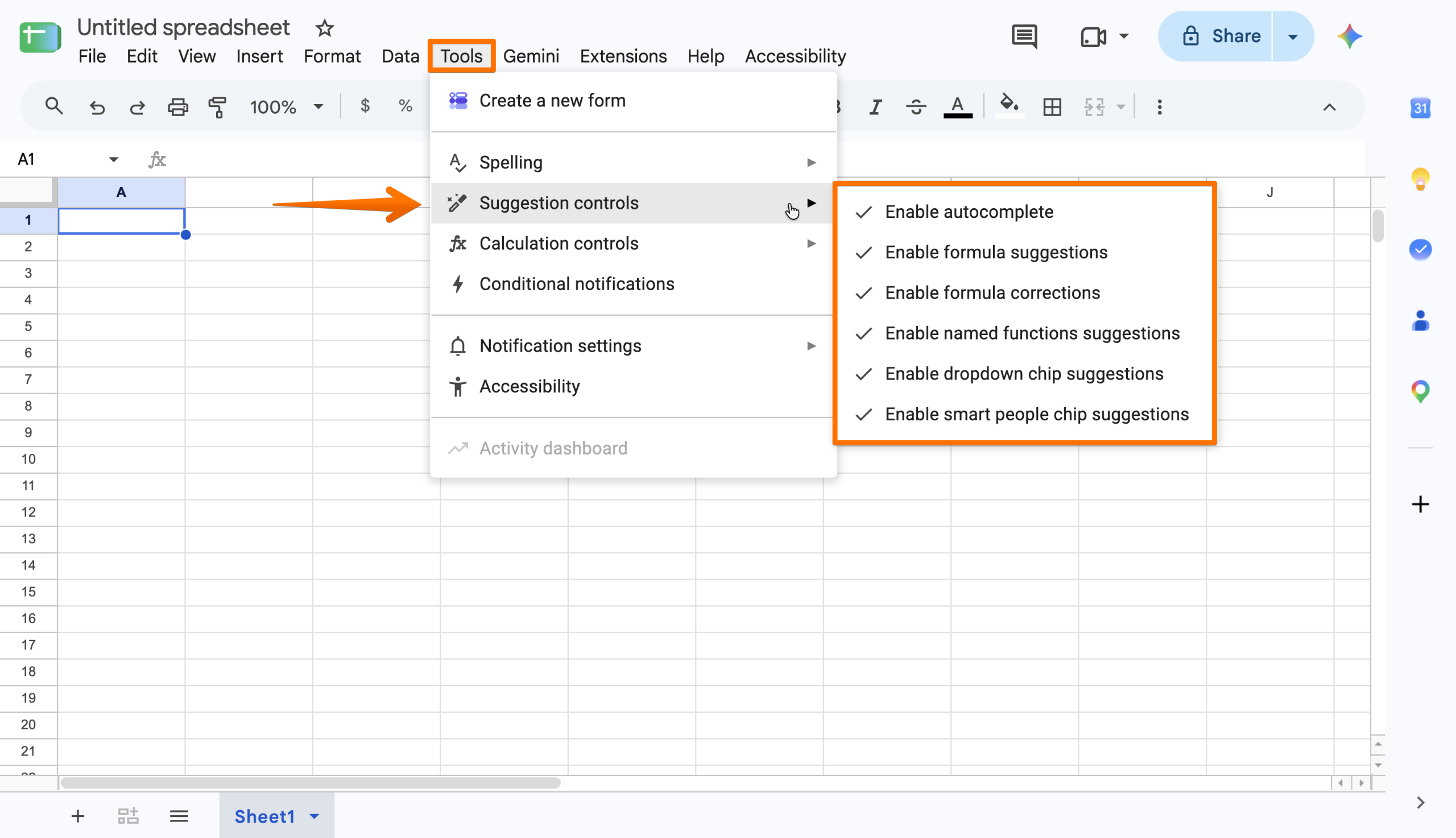
- Diğer otomatik öneriler Araçlar menüsünde bulunur. Bunlara erişmek için Araçlar > Öneri denetimleri‘ne tıklayın. Kapatmak istediklerinizi devre dışı bırakın.
- Google, yeni ayarlarınızı otomatik olarak kaydeder.
Google’ın Akıllı Özellikleri’nde yaptığınız değişiklikler tüm Google E-Tablolarınıza uygulanır. Google Workspace için Akıllı Özellikler’i kapatmaya karar verirseniz, bu, Google Dokümanlar ve Drive dahil kullandığınız diğer uygulamaları da etkiler.
Pro Tip
İş veya okul hesabı mı kullanıyorsunuz? Gemini özellikleri kuruluşunuzun yöneticisi tarafından kontrol edilir. Yönetici panelinde Menü > Üretken Yapay Zeka > Workspace için Gemini‘ye tıklayıp gerekli değişiklikleri yapmalarını isteyin. Bazı şirketler ayarları kullanıcı ve role göre düzenler; bu da başka hiç kimseyi etkilemeden sizin hesabınız için Gemini’yi kapatmalarına olanak tanır.
E-Tablolar’da Gemini’yi kapatmanın getirdiği ödünleşimler
Google E-Tablolar’da Akıllı Özellikler’i devre dışı bırakmak, Gemini komutlarının yeni formüller oluşturmasını ve yan panelde verilerinizi yorumlamasını durdurur. Ancak, yapay zeka içermeyen diğer özelliklerin de çalışmasını durdurabilir. Bunun nedeni Gemini ayarının çok kapsamlı olmasıdır.
Bazı kişiler, en çok sevdikleri Gemini özelliğinin yapay zeka veri analizi olduğunu fark eder. Siz de aynı durumdaysanız, denemeye değer başka bir veri yönetimi aracı var: Jotform Yapay Zeka Veri Asistanı.
Jotform Yapay Zeka Veri Asistanı ile verilerinizi kendi koşullarınızla analiz edin
Jotform Yapay Zeka Veri Asistanı ile her iki dünyanın da en iyisini elde edersiniz: Veri girdiğiniz her seferde Gemini araya girmeden yapay zeka destekli analiz. Her işlemde yan panel veya öneri yoktur. Yapay zeka temsilcisini yalnızca ihtiyacınız olduğunda etkinleştirir, ihtiyacınız olmadığında ise rahat bırakırsınız.
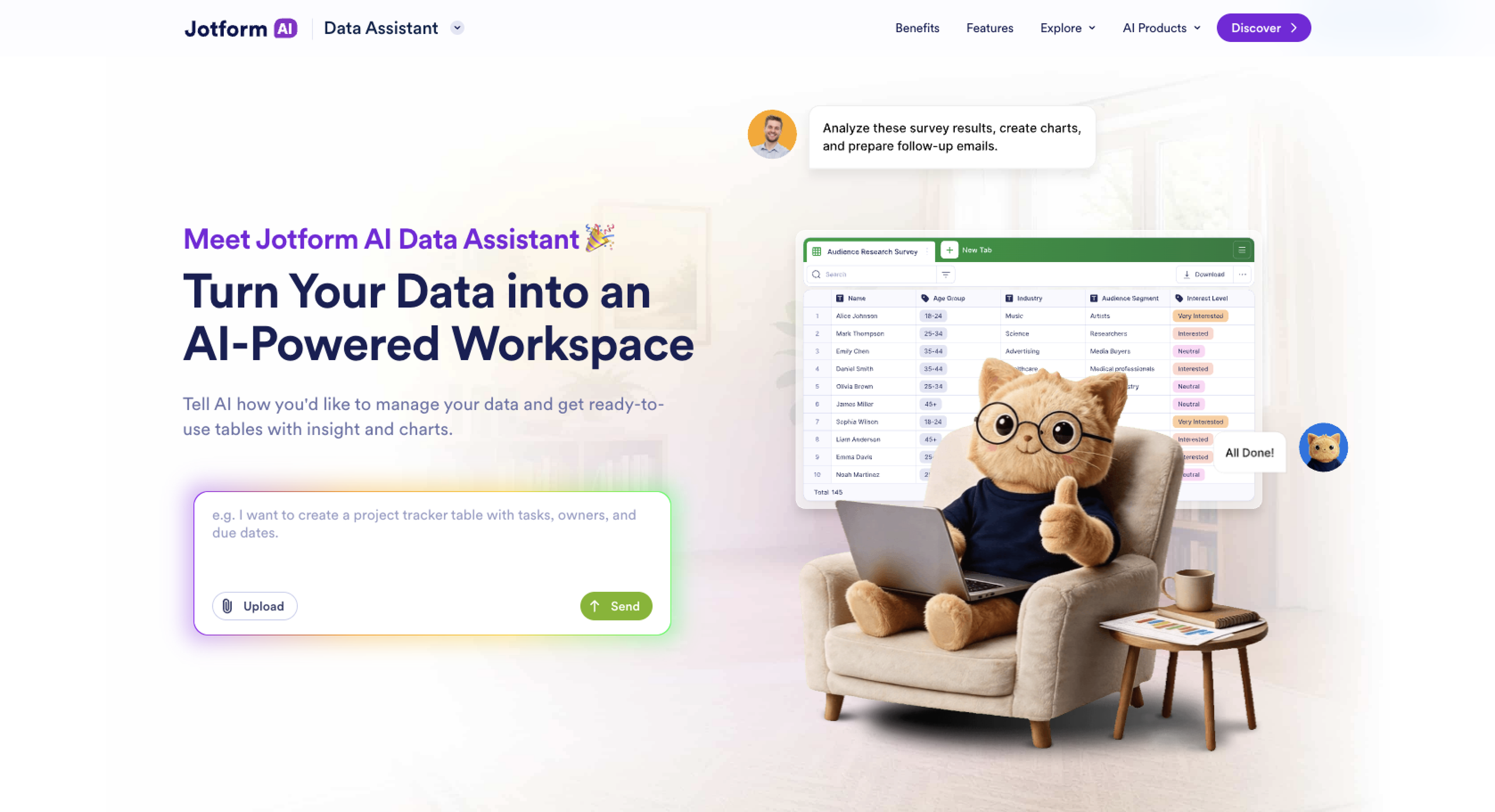
Dahası, Gemini’nin Google Workspace özellikleri ücretli bir abonelik gerektirirken, Jotform Yapay Zeka Veri Asistanı ücretsizdir. Onu bağımsız bir araç olarak kullanabilir veya hepsi bir arada kullanım için bir Jotform-Google E-Tablolar entegrasyonu kurabilirsiniz; hiçbir dışa aktarma gerekmez.
Jotform Yapay Zeka Veri Asistanı ile kullanabileceğiniz özellikler şunları içerir:
- Doğal dil görüşmeleri: Jotform’un verilerinizi sizin yönlendirmenizle analiz etmesine izin verin. Formül kullanmadan toplamlar, ortalamalar ve dökümler isteyin.
- Gerçekten yararlı içgörüler: Jotform’un verilerinizi anormallikler ve tekrarlayan kalıplar açısından incelemesini sağlayarak şu anda dikkatinizi gerektiren şeyleri keşfedin.
- Kategorize edilmiş yapay zeka sütunları: Jotform’dan verileri duygu durumu, ürün türü, form yanıtı veya başka bir öğeye göre sınıflandırmasını isteyin.
- Anında görselleştirmeler: Verilerinizi doğrudan sohbet içinde bir grafiğe ve özete dönüştürün.
Yapay Zeka Veri Asistanı, online formlardan gelen yanıtları düzenlemek ve filtrelemek için Jotform Tablolar genelinde ve online anketlerden gelen yanıtları incelemek için Jotform Gelen Kutusu ile çalışır. Toplama ve analiz işlemleri ayrı platformlarda değil, tek bir yerde gerçekleştirilir.
Jotform, Jotform Yapay Zeka Veri Asistanı dahil tüm özelliklere erişim sunan ücretsiz bir plan sunar. Jotform’un iş akışlarınızı nasıl destekleyebileceğini keşfetmek için bugün bir hesap oluşturun.
Yanıtlarınızı tam da topladığınız yerde anlamlandırın
Google E-Tablolar’da Gemini’yi kapatmak oldukça basittir ve önerilerini özlemeye başlarsanız her zaman yeniden etkinleştirebilirsiniz. Yalnızca, Google E-Tablolar’ı bir iş veya okul hesabıyla kullanıyorsanız bir yöneticinin yardımına ihtiyacınız olabileceğini unutmayın.
Gemini’yi kullanmanızın temel nedeni veri analiziyse, Jotform Yapay Zeka Veri Asistanı‘nı düşünün. Çalışma alanınızı tıkayan bir yan panelin zahmeti olmadan benzer avantajlar sunar. Bugün ücretsiz olarak deneyin.
SSS
Google E-Tablolar’da Gemini’yi kullanmak için ücretli bir aboneliğe ihtiyacınız olacaktır. Kişisel ve profesyonel hesaplar için mevcuttur.
Google Workspace’inizden Gemini uygulamasını açın. Ayarlar > Etkinlik‘e tıklayın ve Etkinliği sakla seçeneğini kapatın.
Ctrl ve K tuşlarına basmak, Google E-Tablonuzdaki belirli bir metne köprü uygulamak için bir menü açar.
Bu makale, Google E-Tablolar kullanıcıları, iş profesyonelleri, eğitimciler, Workspace hesabı sahipleri ve yararlı veri analizi araçlarına erişimini korurken daha temiz, daha az rahatsız edici bir elektronik tablo deneyimi için Gemini’yi kapatmak isteyen herkes içindir.













Yorum Gönder: