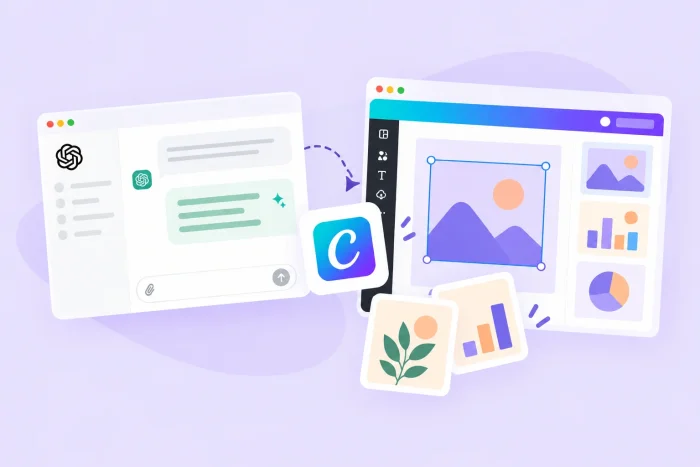
ChatGPT; fikir üretmek, pazarlama metinleri oluşturmak ve yazılarınızı düzenlemek için harika bir araçtır. ChatGPT’deki Canva uygulaması sayesinde bu fikirleri ve metinleri, ChatGPT sohbetinizden hiç ayrılmadan bir sosyal medya görseline, posterе ya da sunuma dönüştürebilirsiniz. Son derece güçlü bir özellik olduğu için gelin, nasıl başlayacağınıza birlikte bakalım.
ChatGPT Canva bağlama işlemi için kenar çubuğundaki Eklentiler sekmesini açın, Canva’yı bulun, Install Plugin (Eklentiyi Yükle) seçeneğine tıklayın ve Canva hesabınızla giriş yapın. Bu kadar basit. Biraz daha yönlendirmeye ihtiyacınız varsa adım adım rehberin tamamı için okumaya devam edin. Ayrıca başlamanıza yardımcı olacak birkaç komuta ve olası sorunları gidermenin yollarına da değineceğim.
1. ChatGPT’de Eklentiler bölümünü açın
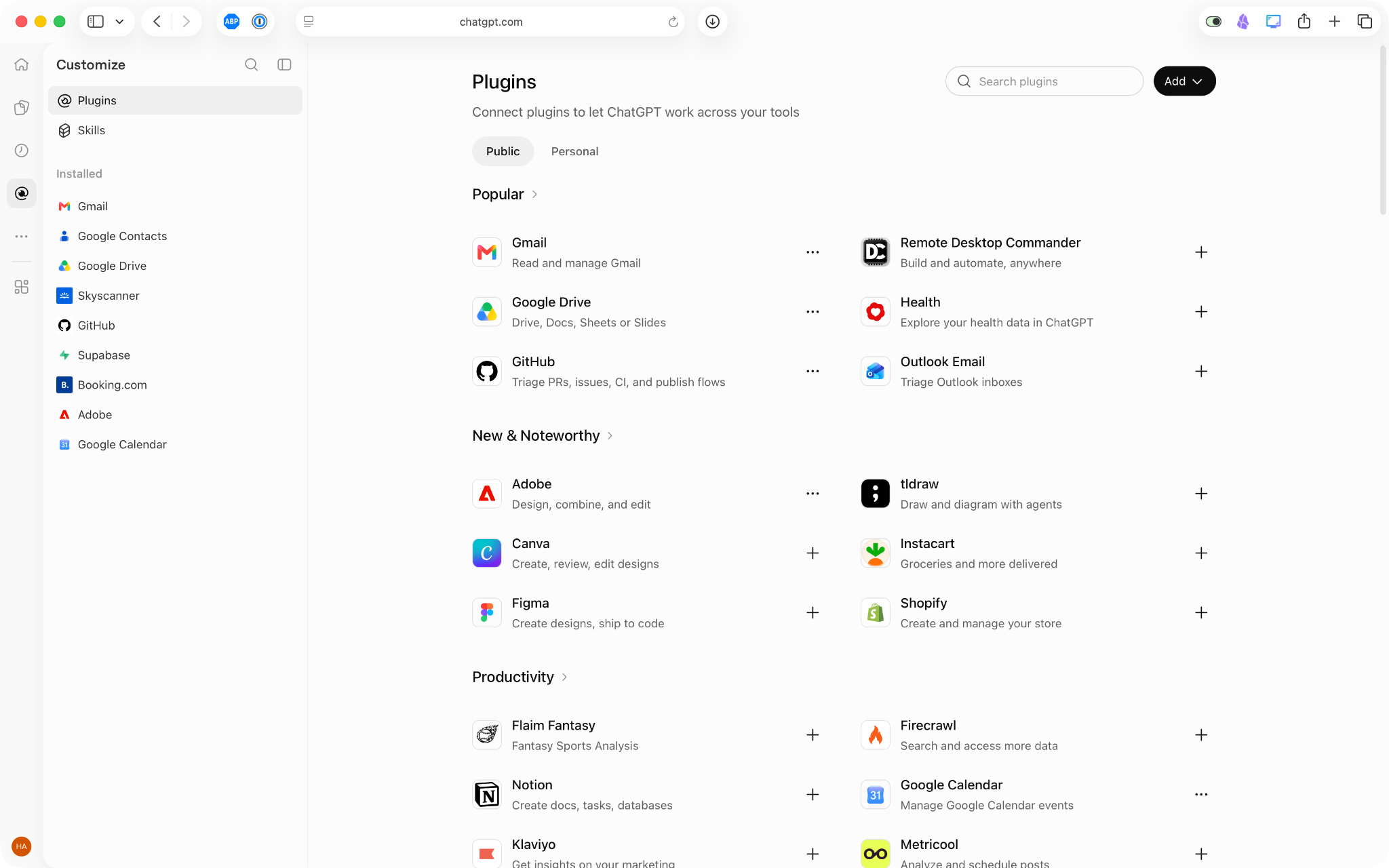
ChatGPT’ye giriş yapın ve kenar çubuğundan Plugins (Eklentiler) simgesini seçin. Ben bu adımları web uygulaması üzerinden gösteriyorum ancak aynı işlem masaüstü ve mobil uygulamalarda da çalışır. Aradığınız simge, fiş şeklinde olandır.
2. Canva eklentisini bulun
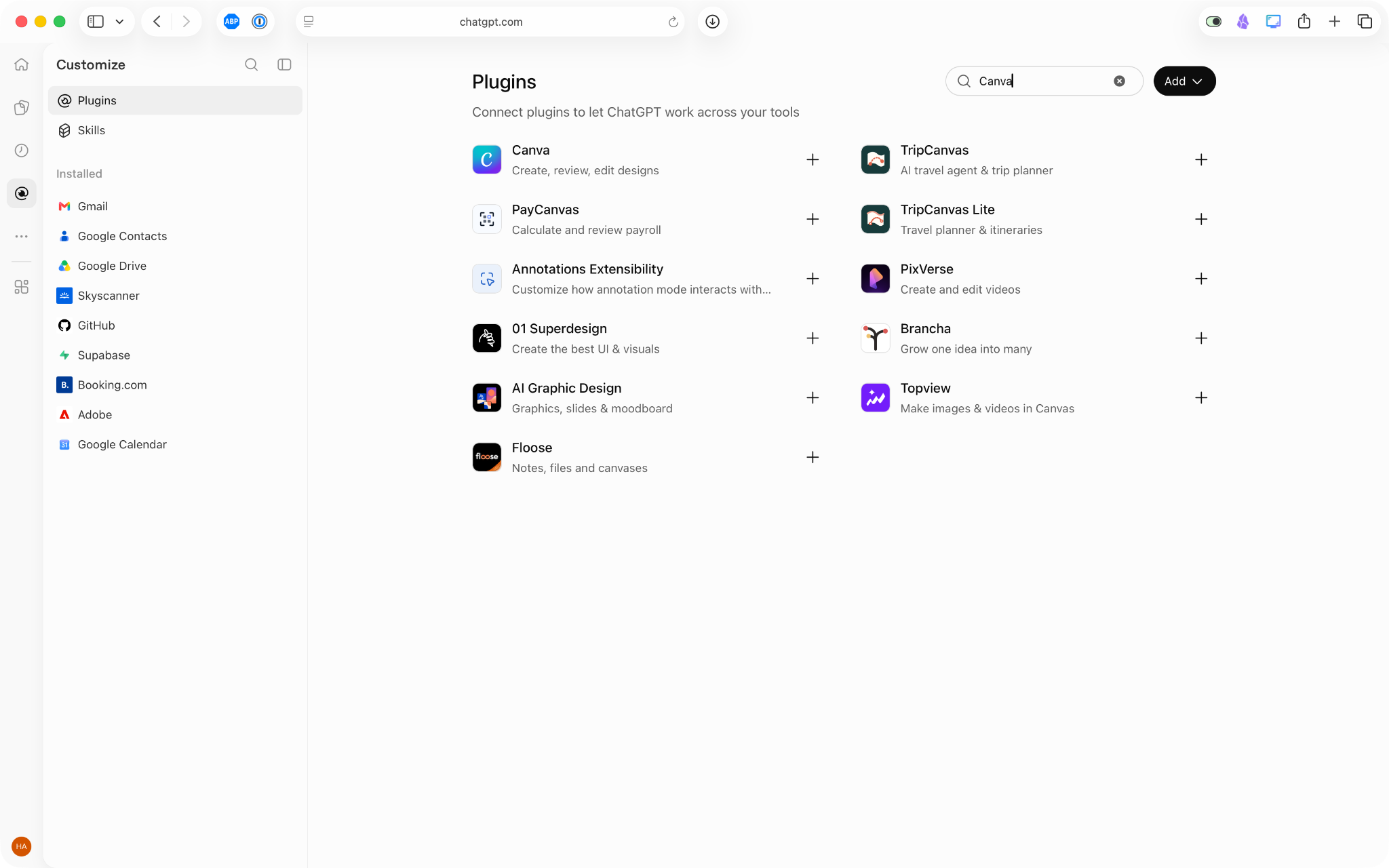
Canva eklentisini bulun. Şu anda Small Business (Küçük İşletme) kategorisinde listeleniyor ancak siz ChatGPT’ye bağladığınızda durum farklı olabilir. Gerekirse eklentiyi bulmak için Search (Ara) özelliğini kullanın.
3. ChatGPT Canva bağlama işlemini tamamlayın
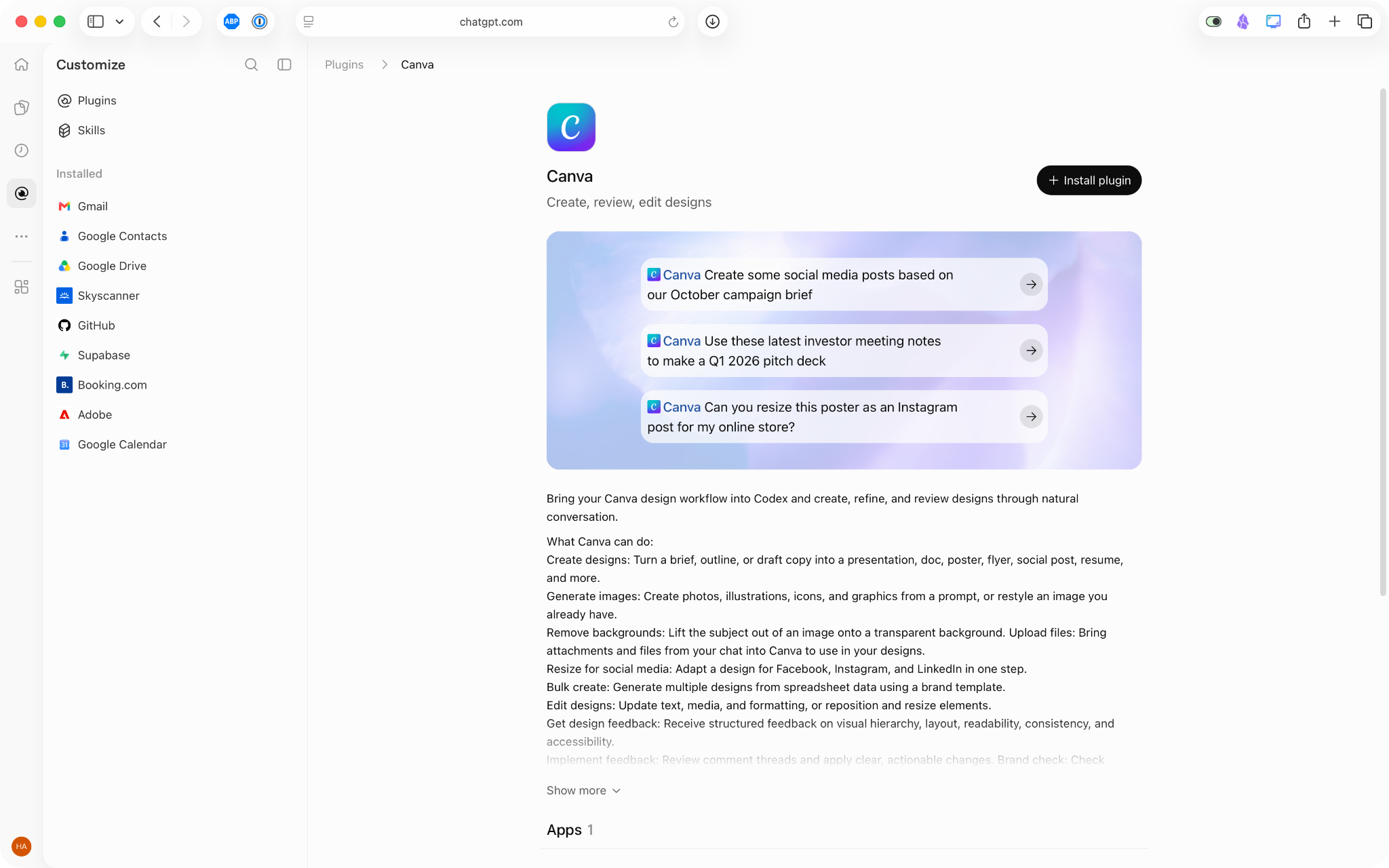
Install Plugin (Eklentiyi Yükle) seçeneğine, ardından Continue with ChatGPT (ChatGPT ile Devam Et) seçeneğine tıklayın.
Canva hesabınıza giriş yapın ve ardından Canva’yı ChatGPT’ye bağlamak için Allow (İzin Ver) seçeneğine tıklayın.
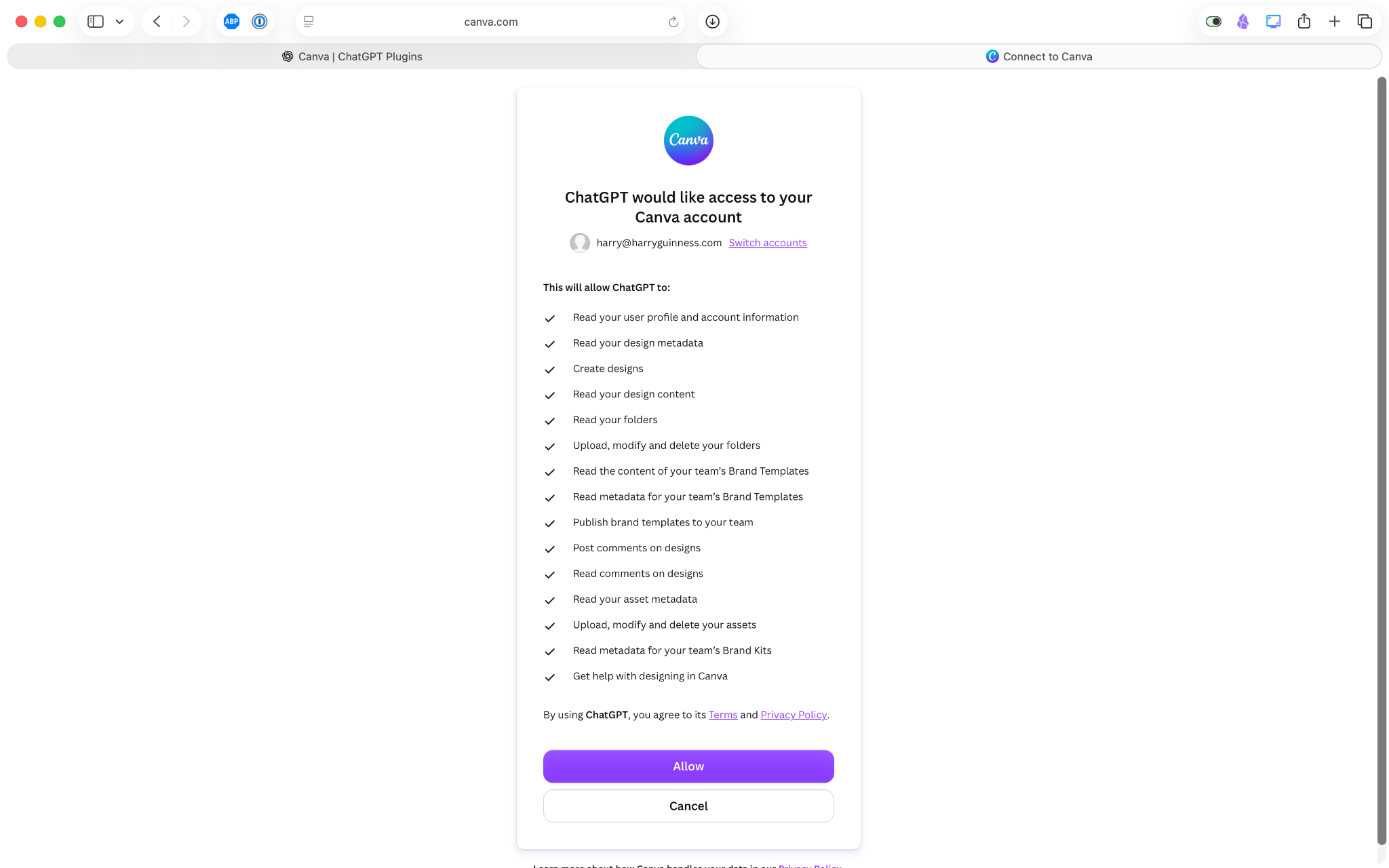
4. ChatGPT’de Canva ile tasarım yapmaya başlayın
ChatGPT Canva bağlama işlemini tamamladığınıza göre artık bu özelliği kullanmaya başlama zamanı. Herhangi bir sohbette @Canva etiketini kullanarak Canva’yı çağırabilirsiniz. Ayrıca kenar çubuğundan eklentiyi seçerek doğrudan onunla da çalışabilirsiniz.
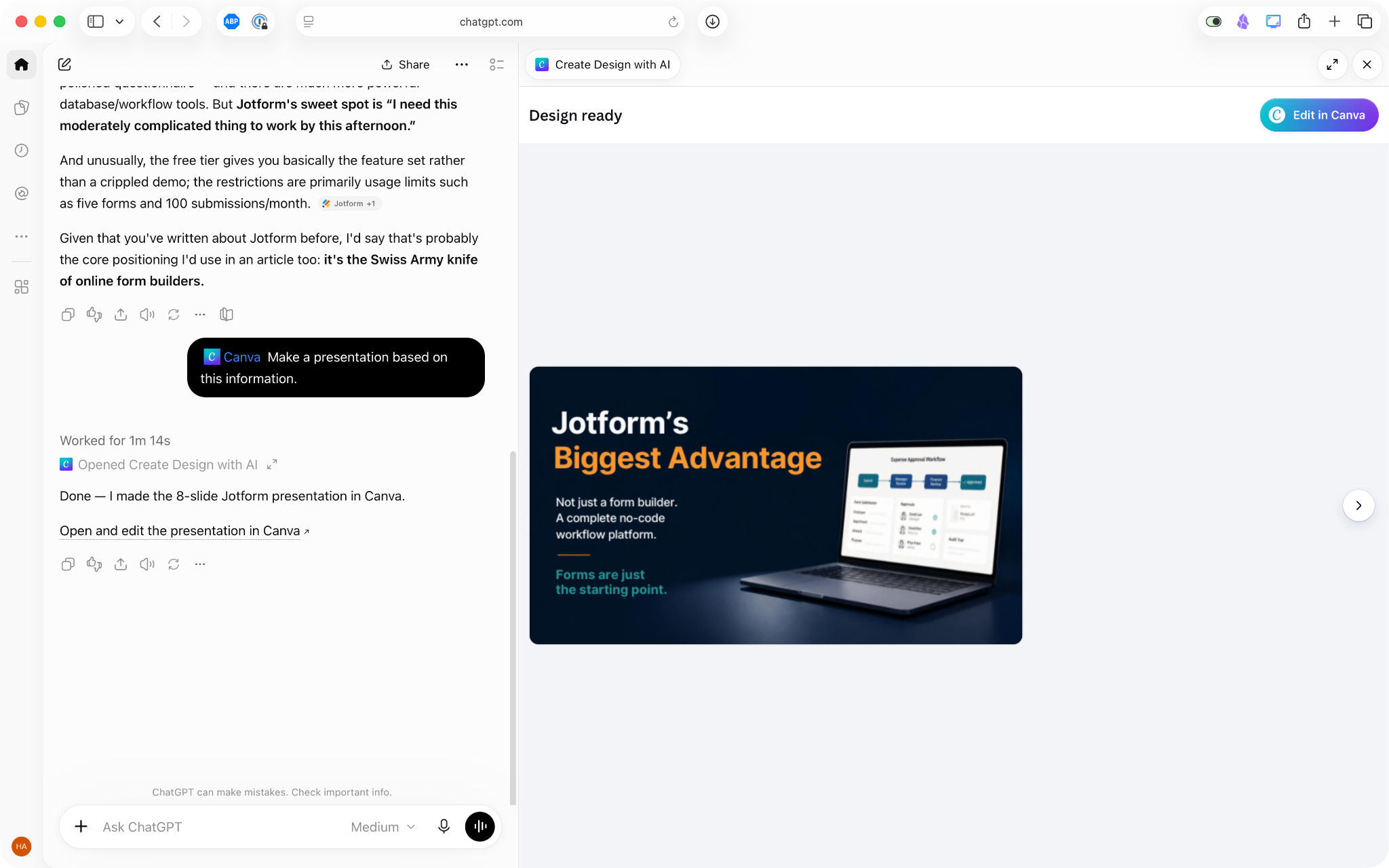
Ardından Canva, sohbetinize dayalı bir tasarım oluşturur. Değişiklik yapmak için ChatGPT’deki Canva’dan bunları talep etmeniz yeterlidir.
5. Tasarımınızı Canva’da tamamlayın
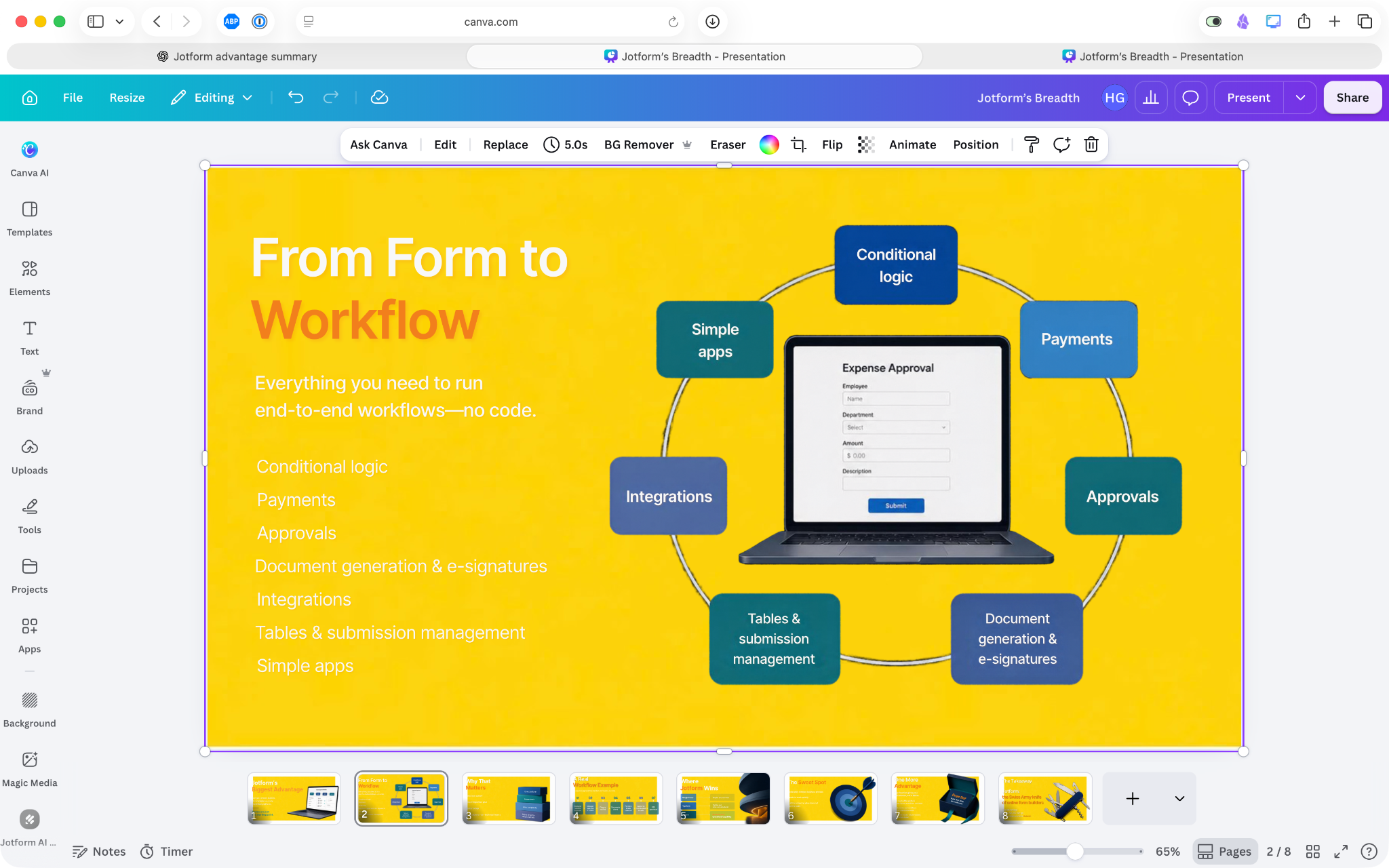
Tasarımınız üzerinde daha doğrudan kontrol sahibi olmak ya da dışa aktarma seçeneklerinin tamamına erişmek istiyorsanız tasarımınızı Canva’nın tam sürüm uygulamasında açmak için Edit in Canva (Canva’da Düzenle) veya Open in Canva (Canva’da Aç) seçeneğine tıklayın (hangisinin görüneceği, bulunduğunuz ekrana bağlıdır). Orada, tasarımınızı son haline getirmek için normalde kullanabildiğiniz tüm Canva araçlarından yararlanabilirsiniz.
ChatGPT’de Canva nasıl kullanılır
Başlamanıza yardımcı olacak birkaç Canva püf noktası. Canva’ya ne kadar fazla bilgi verirseniz ihtiyacınız olanı oluşturma olasılığı da o kadar artar. Hedef kitlenizi, istediğiniz formatı, yer alması gereken temel mesajları ve tercih ettiğiniz görsel stili belirtebilirsiniz. Ayrıca ChatGPT’yi kullanarak düzenlemeler ve revizyonlar da yapabilirsiniz. Örneğin şu gibi komutlar verebilirsiniz:
- Bu iş planını yatırımcılar için 10 slaytlık bir sunuma dönüştür. Temel mesaj, son 18 ayda 10 kat büyüdüğümüz olsun. Sade ve minimal bir tasarım kullan. Marka renklerimizi kullan.
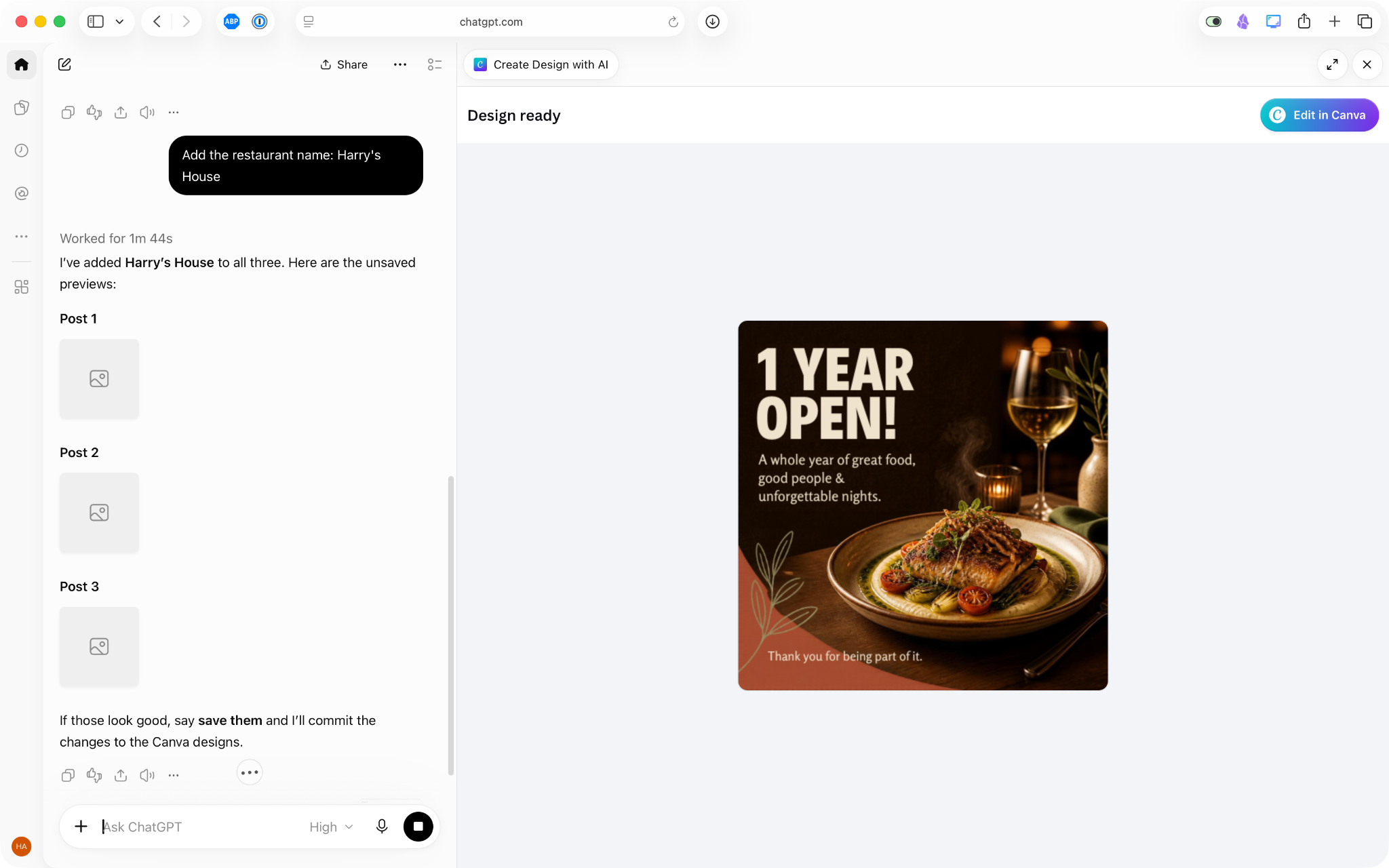
- Restoranım Harry’s House’un birinci yıl dönümünü kutlamak için üç Instagram gönderisi oluştur.
- Başlığı küçült ve tarihi bu cumartesi olarak değiştir.
Ne yazık ki yaptığım testlerde ChatGPT için Canva eklentisinin hâlâ birkaç hatası olduğunu gördüm. Kare bir Instagram gönderisi istediğimde poster biçiminde bir tasarım oluşturdu. Benzer şekilde, düzenleme talep ettiğimde önizleme bazen ChatGPT içinde tam olarak yüklenmedi. Bu sorunların çoğunu ChatGPT ile çözmeyi başardım ancak umarım bu hatalar önümüzdeki aylarda giderilir.
Dikkat edilmesi gereken bir nokta: ChatGPT size ücretli Canva özelliklerine erişim sağlamaz. Örneğin ücretli bir aboneyseniz marka şablonlarınızı ChatGPT üzerinden kullanabilirsiniz. Ücretsiz bir plandayken bunları kullanmaya çalışırsanız bir hata mesajı ve yükseltme bildirimi alırsınız.
Jotform ile ChatGPT içinde form oluşturun ve analiz edin
Canva, sosyal medya gönderileri ve yatırımcı sunumları gibi tanıtım materyalleri oluşturmak için harikadır, peki etkinlik katılımcılarından, potansiyel müşteri adaylarından ve yeni müşterilerden yanıtları nasıl toplayacaksınız? İşte tam bu noktada Jotform ChatGPT Uygulaması devreye giriyor. Bu uygulama, en iyi ChatGPT form uygulamalarından biridir.
Örneğin Canva’da bir etkinlik görseli oluşturduysanız atmanız gereken bir sonraki mantıklı adım, katılımcılarınızdan bilgi toplamak için bir kayıt formu hazırlamaktır ve Jotform ChatGPT Uygulaması ihtiyacınız olan tüm özelliklere sahiptir. Bunu nasıl yapacağınızı aşağıda bulabilirsiniz.
Eklentiler kenar çubuğuna gidin ve Jotform ChatGPT Uygulaması‘nı bulun. Install Plugin (Eklentiyi Yükle) seçeneğine tıklayın ve Jotform hesabınıza giriş yapın. Artık Jotform, ChatGPT hesabınızda kullanılabilir. Tek yapmanız gereken @Jotform etiketini kullanmak.
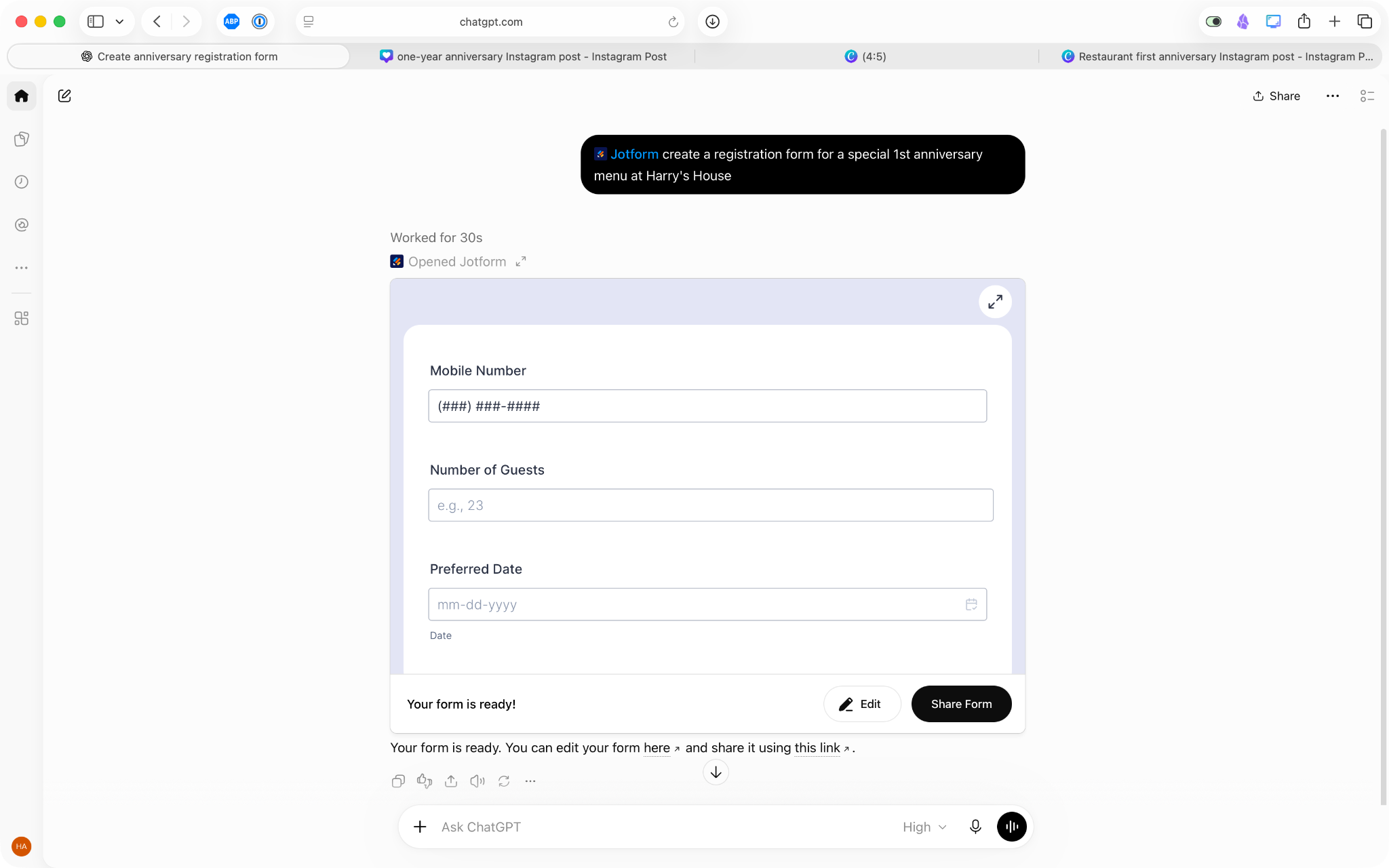
Jotform ChatGPT Uygulaması ile şunları yapabilirsiniz:
- ChatGPT’de form oluşturun: Örneğin restoranım Harry’s House’taki birinci yıl dönümüne özel akşam yemeği menüsü için bir rezervasyon formu.
- Formu düzenleyin: Örneğin özel gün sorusu ekleyin ya da bir tarih ve saat seçeneğini kaldırın.
- Yanıtları filtreleyin ve analiz edin: Örneğin Jotform ve ChatGPT’ye etkinlikteki tüm beslenme gereksinimlerinin ya da e-posta listenize eklenmek isteyen katılımcıların bir listesini oluşturtabilirsiniz.
Hem Canva hem de Jotform güçlü ChatGPT uygulamaları sunar. Canva’yı bağlayarak sosyal medya gönderileri, posterler, sunumlar ve diğer tanıtım materyallerini oluşturabilirsiniz. Jotform’u bağlayarak da bunları tamamlayan, kullanımı kolay bir kayıt formu hazırlayabilirsiniz. Canva için Jotform‘u deneyen herkesin onaylayacağı gibi, Canva’yı Jotform ile birlikte kullanmak, Canva’yı tek başına kullanmaktan çok daha verimlidir.
Başlamak ücretsiz, o halde neden bugün Jotform’u ChatGPT’ye bağlamıyorsunuz?
ChatGPT Canva bağlama hakkında sıkça sorulan sorular
Canva’nın ChatGPT’de çalışmamasının birkaç nedeni olabilir. İşletme veya eğitim hesabınız varsa yöneticiniz üçüncü taraf Canva bağlantılarını devre dışı bırakmış olabilir. Aynı Canva hesabına giriş yaptığınızı kontrol etmeniz de iyi bir fikirdir; iki hesabınız varsa aynı anda yalnızca biri ChatGPT’ye bağlanabilir.
Hayır, Canva ChatGPT uygulamasını kullanmak için Canva Pro hesabına ihtiyacınız yoktur. Ücretsiz bir Canva hesabıyla ChatGPT’de tasarım oluşturabilir ve düzenleyebilirsiniz. Ancak Pro veya işletme hesabıyla, tıpkı Canva uygulamasında olduğu gibi daha fazla Canva özelliğine erişebilirsiniz.
Yaptığım testlerde ChatGPT’deki Canva’nın biraz hatalı çalıştığını gördüm. Şu anda çalışmıyorsa tarayıcınızı yenileyin (veya ChatGPT uygulamasını yeniden başlatın) ve sorunun çözülüp çözülmediğine bakın. Alternatif olarak Canva’yı yeni bir sohbette kullanmayı deneyin. Hiçbiri işe yaramazsa tasarımlarınıza yine de Canva üzerinden erişebilirsiniz.
Canva tasarımlarınızda ChatGPT üzerinden bazı düzenlemeler yapabilirsiniz ancak tasarım araçlarının tamamına erişiminiz olmaz. Yeni metin, renk değişikliği veya farklı bir format gibi basit değişiklikler talep edebilir ve sonuçları önizleyebilirsiniz. Ancak kapsamlı düzenlemeler için Canva uygulamasını kullanmanız daha iyi olur.
Bu makale, fikir ve metin geliştirmek için ChatGPT’yi kullanan ve bu içerikleri sohbet yoluyla Canva sunumlarına, sosyal medya görsellerine ve tanıtım materyallerine dönüştürmek isteyen pazarlamacılar, küçük işletme sahipleri ve içerik üreticileri için hazırlanmıştır.













Yorum Gönder: