Jotform, Gönderim Tablolarınızdan doğrudan gönderim verilerini kolayca silmenize olanak tanır. Gönderimlerinizi indirdikten sonra, eski veya test girişlerini kaldırmak ve yalnızca son olanları saklamak isteyebilirsiniz. İster eski yanıtları yönetiyor olun, ister test girişlerini temizliyor olun veya veri gizliliği düzenlemelerine uyumlu kalıyor olun, gönderileri güvenli bir şekilde nasıl sileceğinizi bilmek çok önemlidir.
Notlar
- Silinen girişler Çöp Kutusuna taşınır ve orada 30 gün boyunca saklanır.
- Gönderileri silmek, hesabınızın aylık gönderim limitini boşaltmaz. Ayrıntılı bilgi için Hesap Kullanımınızı ve Limitinizi Anlama kılavuzunu inceleyebilirsiniz.
Form Gönderim Tablosuna Erişim
Topladığınız yanıtları görüntülemek ve yönetmek için formunuzun Gönderim Tablosunu açmanız gerekir. Bunu nasıl yapacağınız aşağıda açıklanmıştır:
- Çalışma Alanım sayfanızda, üst kısımda bulunan Tür seçeneğine tıklayın ve açılan Açılır menüde, Formlar dışındaki tüm varlıkların yanındaki kutuların işaretini kaldırın, böylece sayfada yalnızca formlar görünecektir.
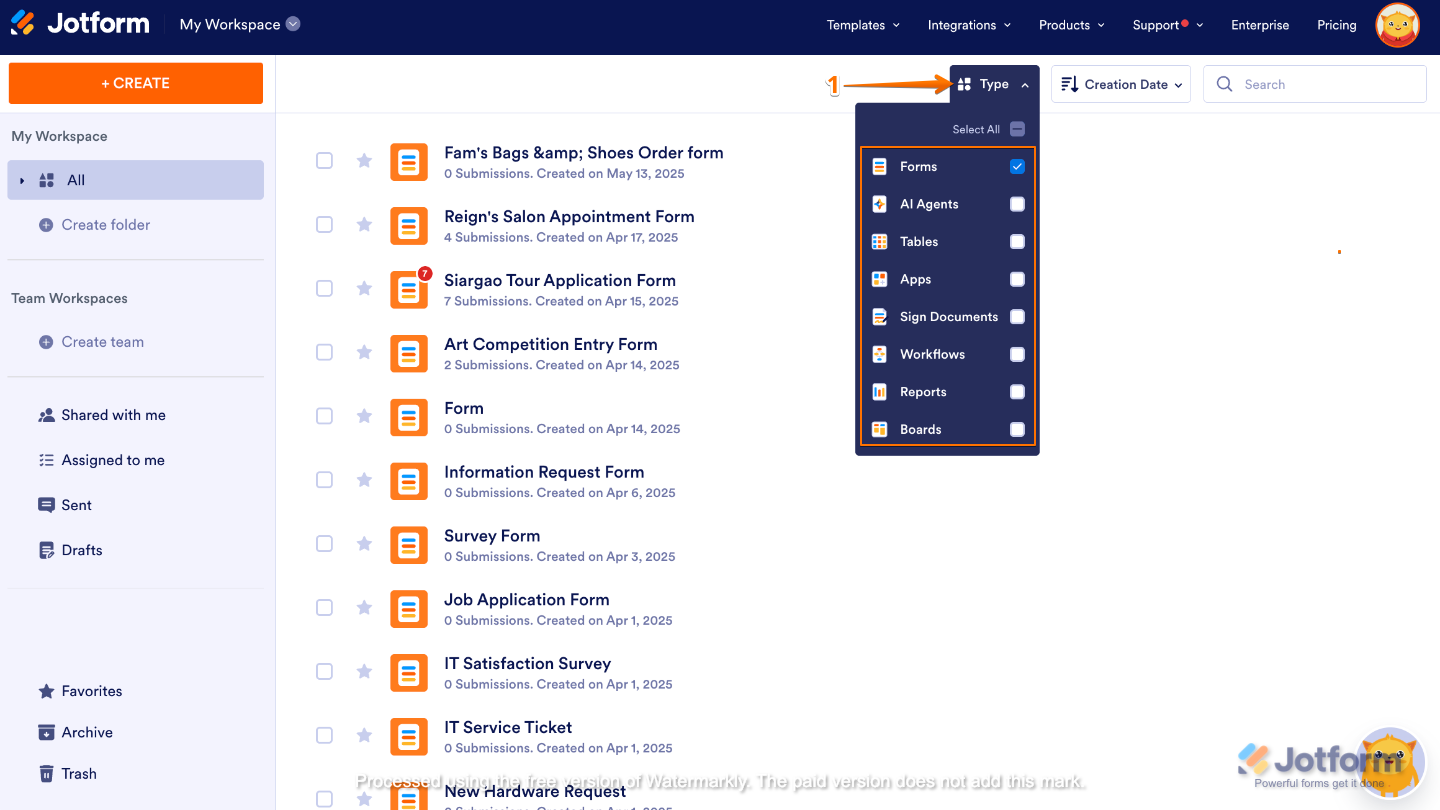
- Şimdi, farenizi yönetmek istediğiniz formun üzerine getirin ve sayfanın sağ tarafındaki Daha Fazla seçeneğine tıklayın.
- Ardından, Açılır menüde, Veri sütunu altında Gönderimler seçeneğine tıklayın.

Belirli Bir Girişi Silme
Yer açmak veya istenmeyen girişleri kaldırmak için Gönderim Tablosundan doğrudan bireysel gönderileri silebilirsiniz. Bunu nasıl yapacağınız aşağıda açıklanmıştır:
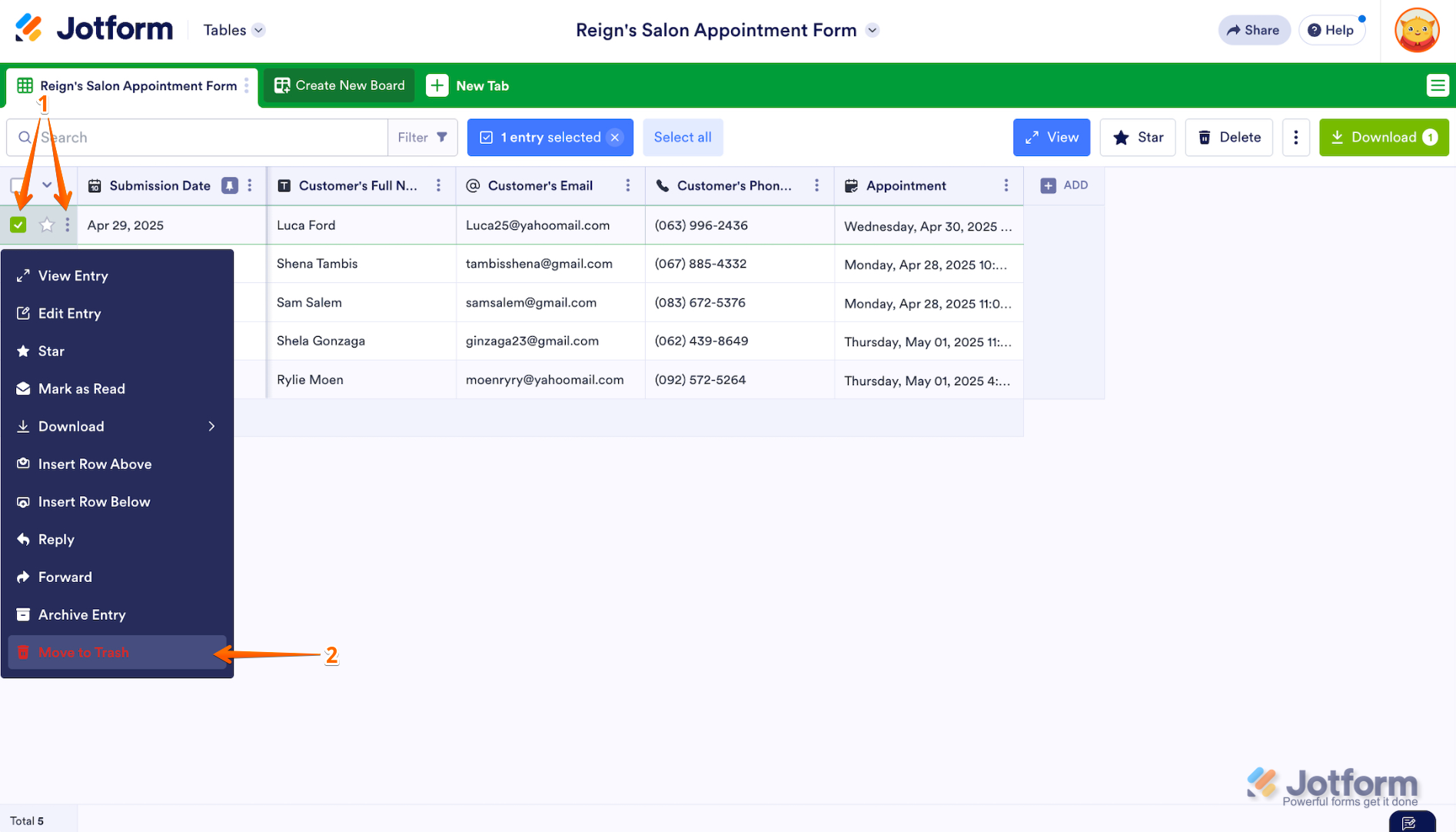
- Jotform Gönderim Tablonuzda, sayfanın sol tarafında bir gönderimin yanındaki Onay Kutusunu işaretleyin ve ardından yanındaki Üç Nokta simgesine tıklayın.
- Açılan Açılır menüde, Çöp Kutusuna Taşı seçeneğine tıklayın.
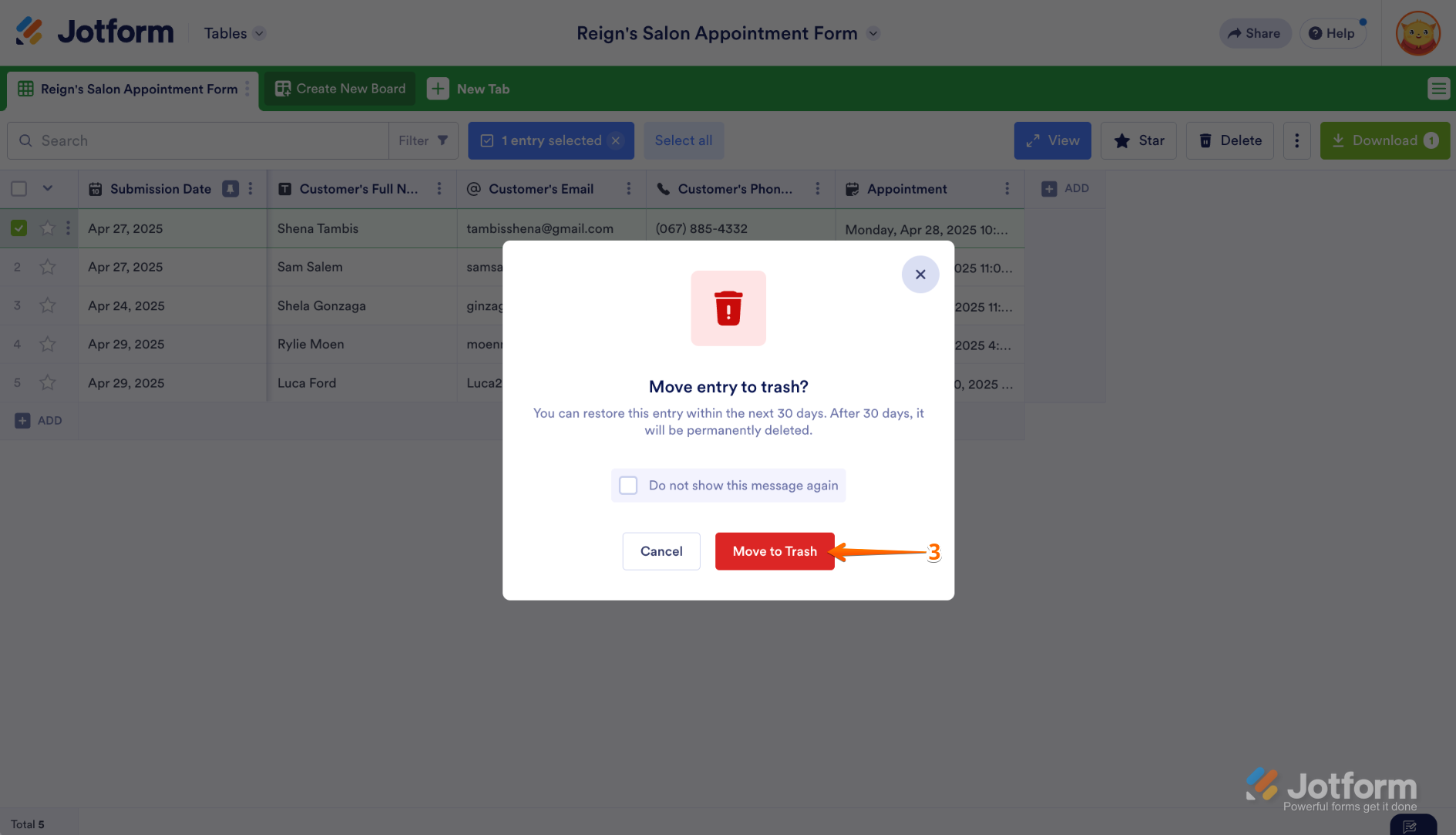
- Açılan Onay penceresinde, Çöp Kutusuna Taşı seçeneğine tıklayın.
Birden Fazla Girişi Silme
Gönderim Tablonuzdan birden fazla girişi kaldırmanız gerekiyorsa, hepsini aynı anda silebilirsiniz. Çok kolay, işte nasıl yapılacağı:
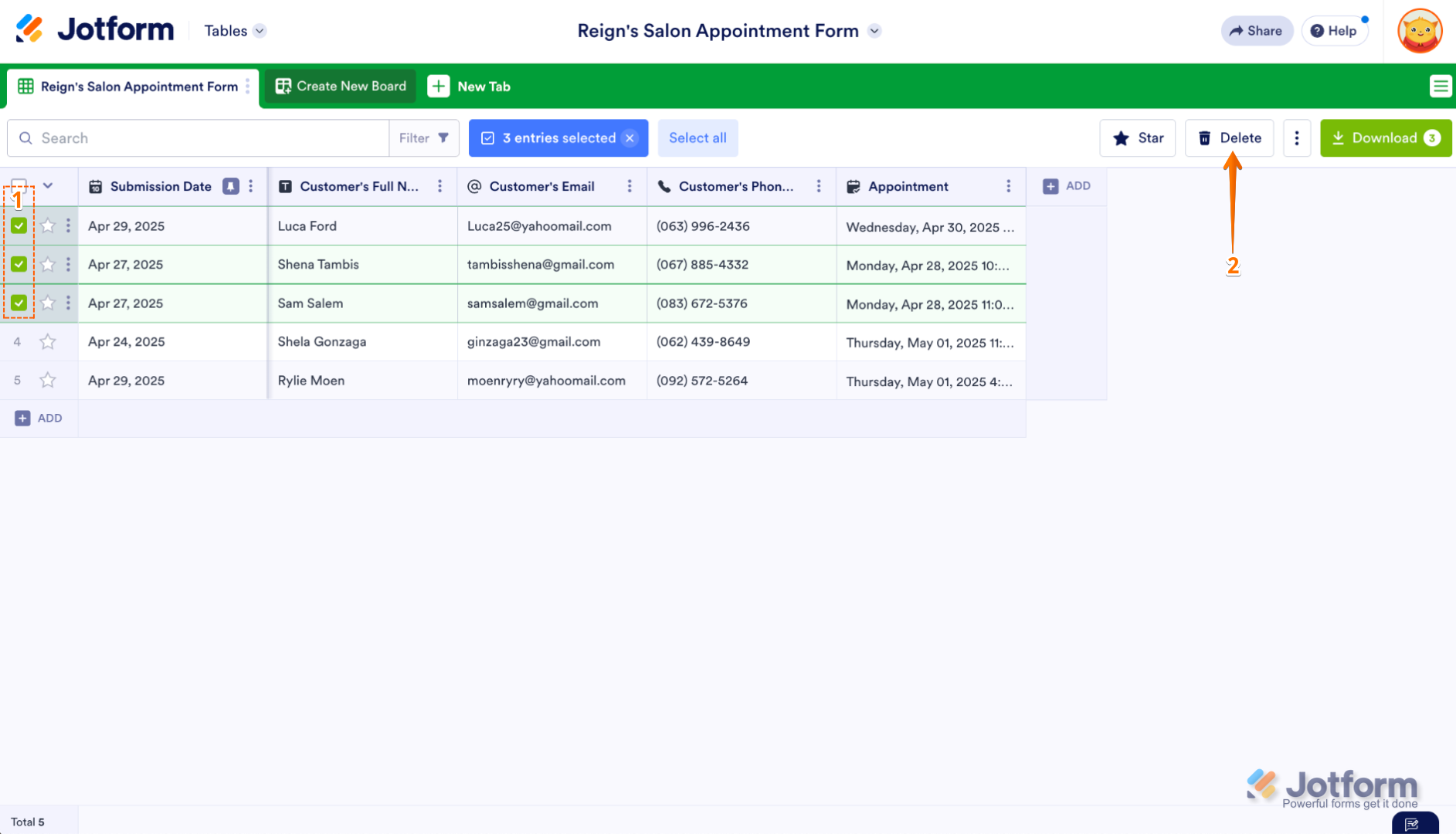
- Jotform Gönderim Tablonuzun sol tarafında, silmek istediğiniz gönderilerin yanındaki Onay Kutularını işaretleyin.
- Ardından, sayfanın sağ üst tarafında Sil seçeneğine tıklayın.
- Açılan Onay penceresinde, Çöp Kutusuna Taşı seçeneğine tıklayın.
Filtreye Göre Gönderileri Silme
Ayrıca, artık ihtiyacınız olmayanları hızlıca bulmak ve silmek için önce gönderimlerinizi filtreleyebilirsiniz. Bunu nasıl yapacağınız aşağıda açıklanmıştır:
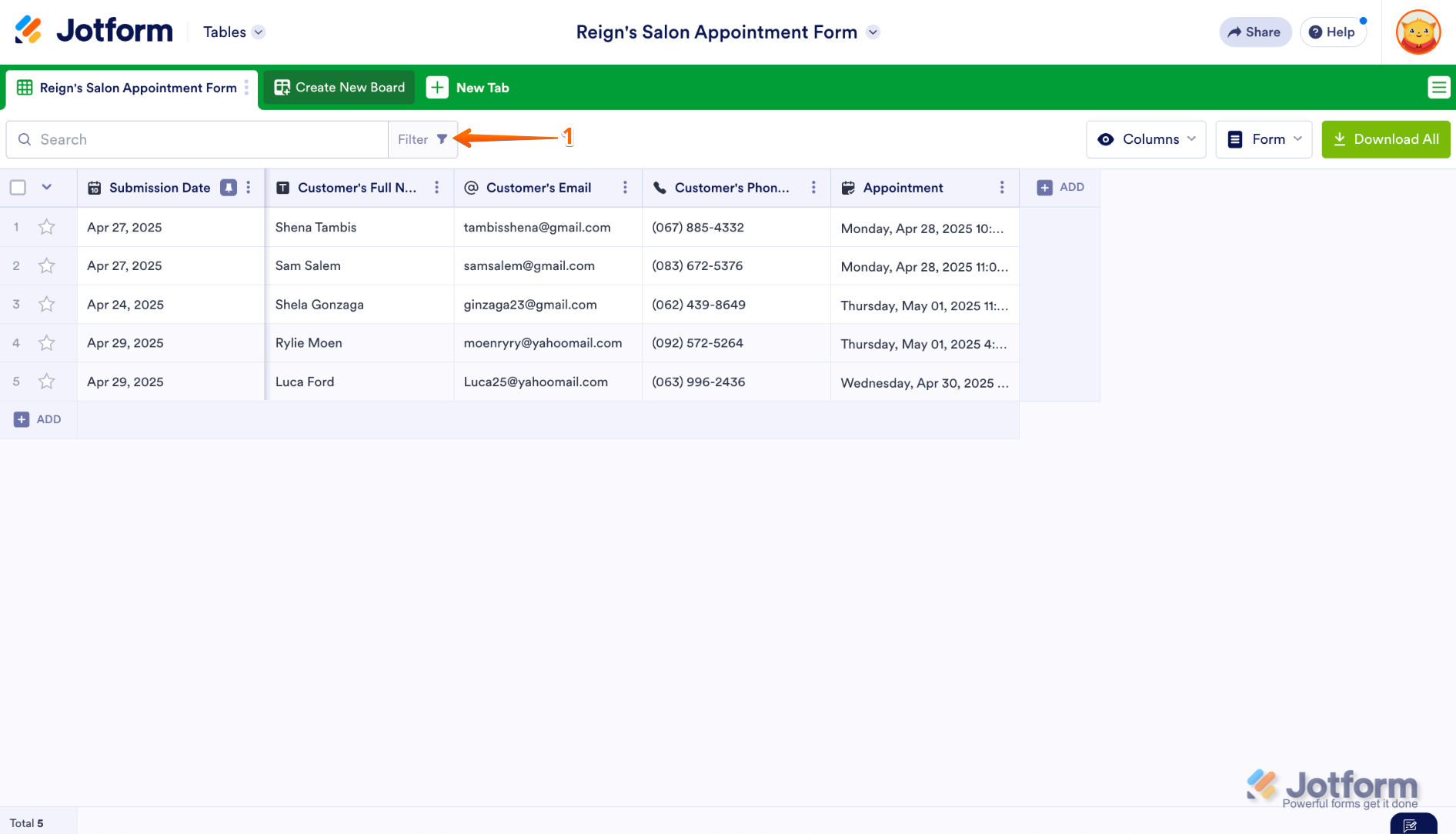
- Jotform Gönderim Tablonuzda, Arama çubuğunun sağ tarafında bulunan Filtre seçeneğine tıklayın.
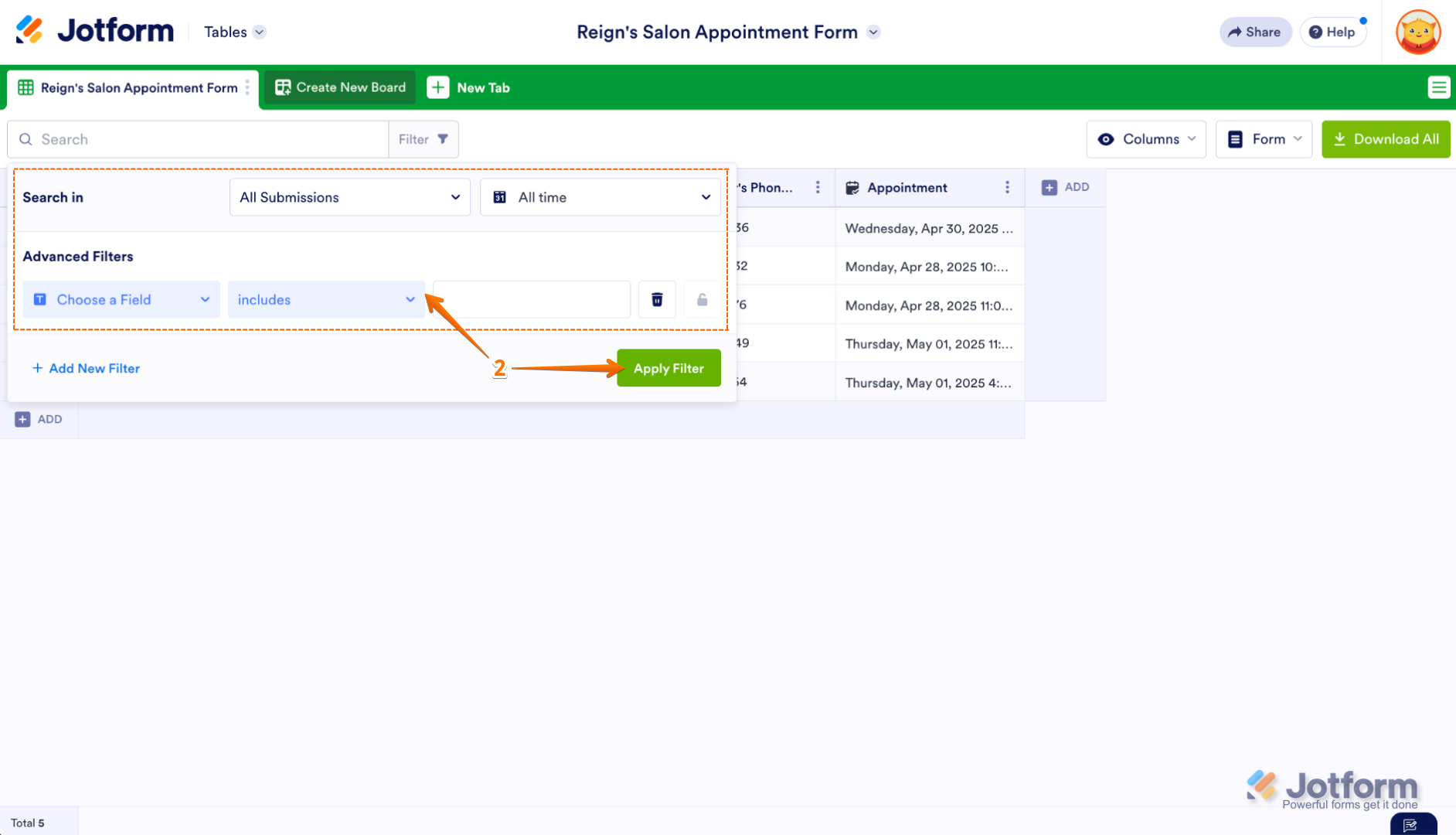
- Açılan menüde, arama filtrelerini ayarlayın—nerede arama yapılacağı (Tüm Gönderimler veya belirli olanlar), belirli bir tarih aralığı veya Tüm Zamanlar gibi, ya da işleri daraltmak için Gelişmiş Filtreler kullanın. İşiniz bittiğinde, Filtreyi Uygula seçeneğine tıklayın.
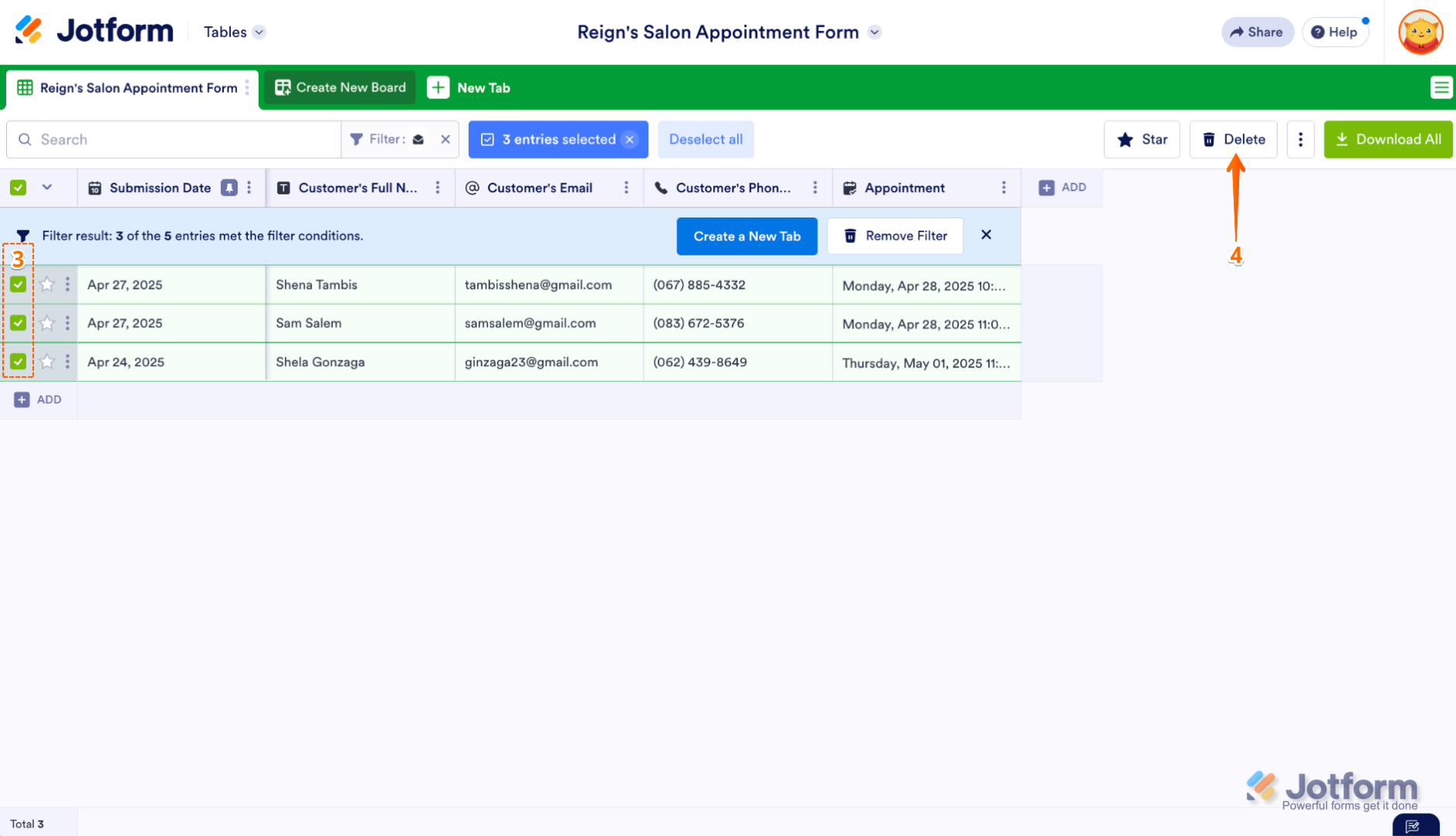
- Ardından, her gönderimin yanındaki Onay Kutularını işaretleyin.
- Sayfanın sağ üst tarafında Sil seçeneğine tıklayın.
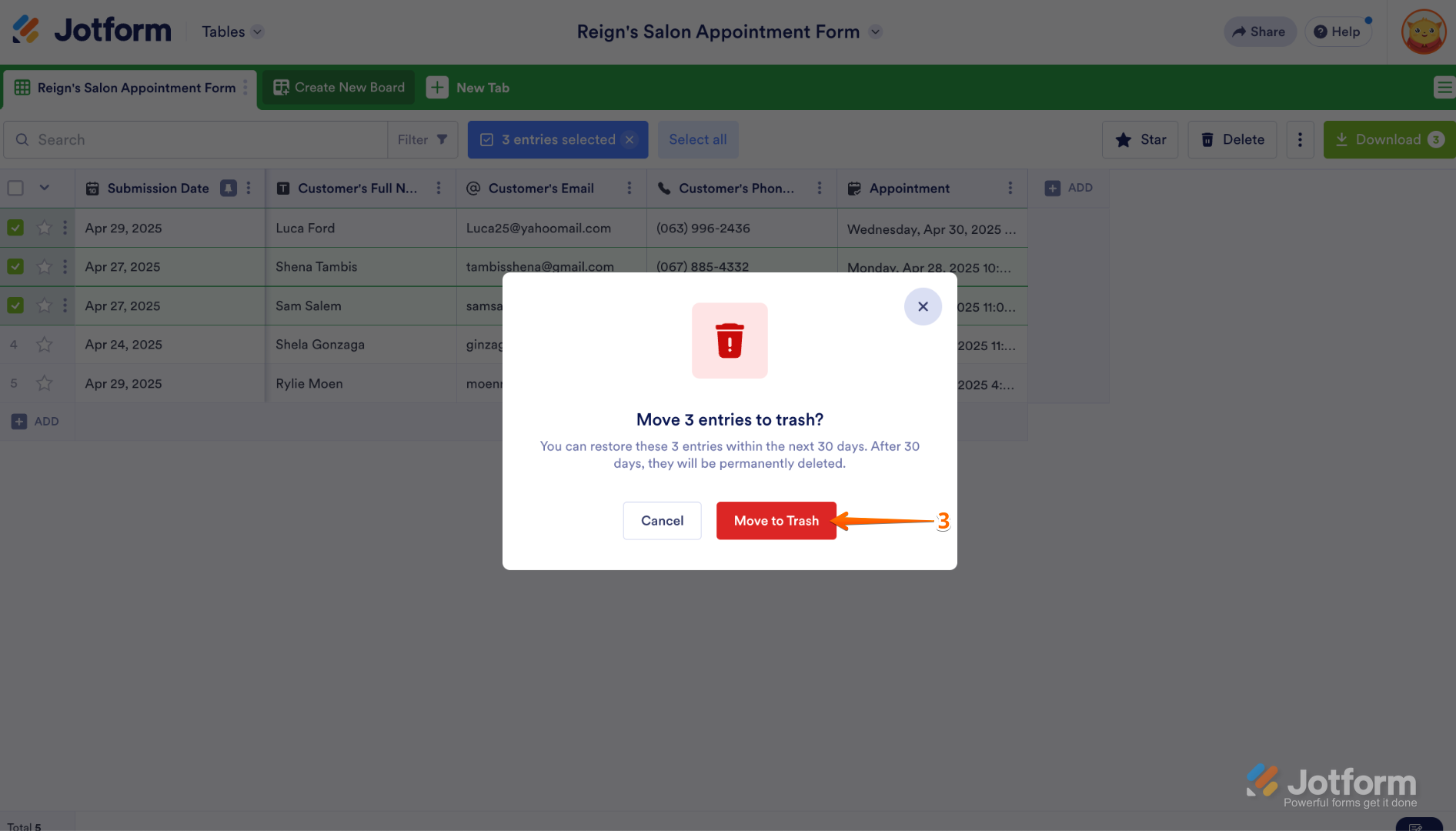
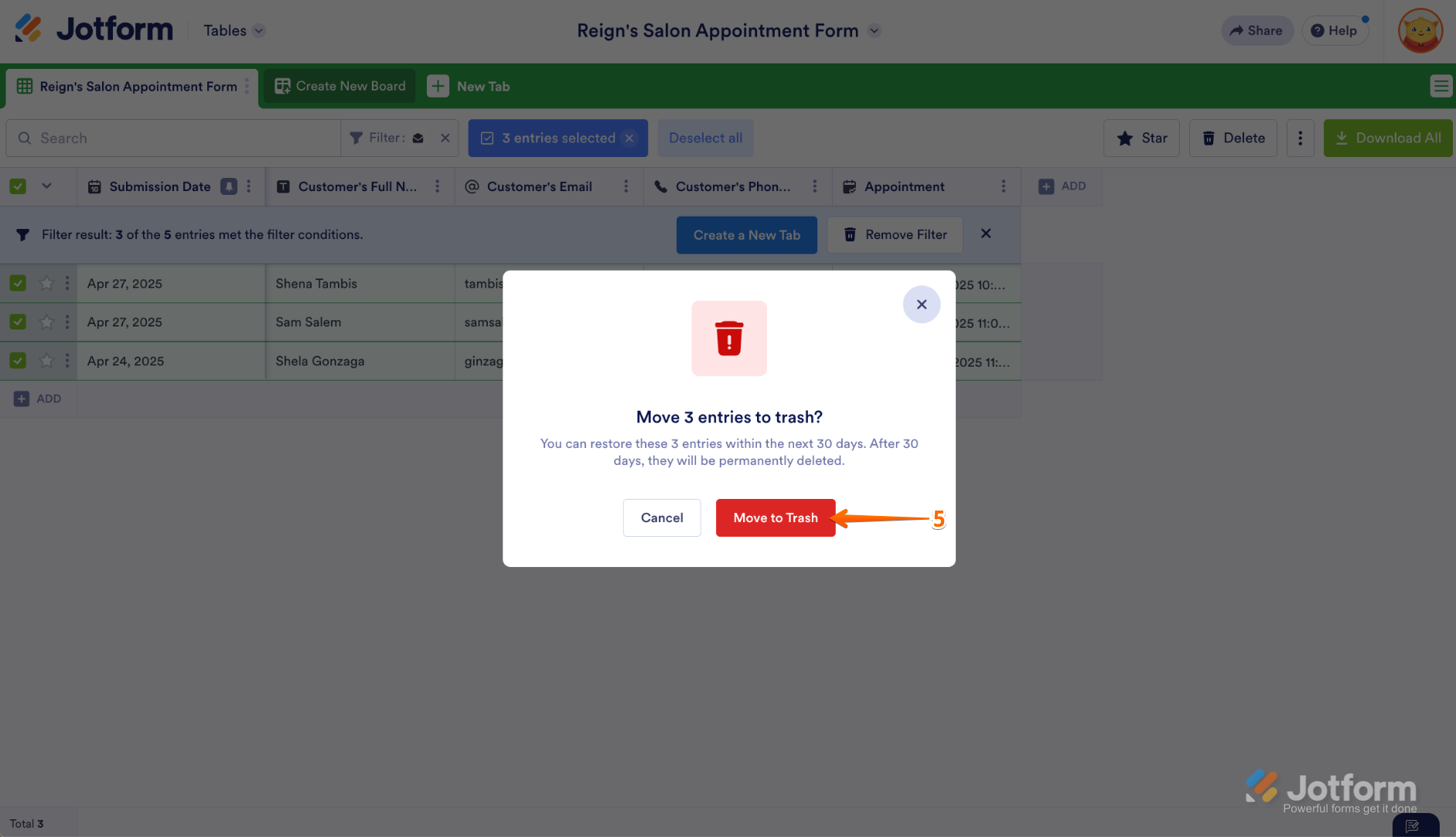
- Açılan Onay penceresinde, Çöp Kutusuna Taşı seçeneğine tıklayın.
Çöp Kutusundaki Girişleri Silme
Çöp Kutusuna taşınan gönderimler hemen silinmez. Yer açmak ve düzenli kalmak için bunları Gönderim Tablonuzdan kalıcı olarak silebilirsiniz. Çok kolay, işte nasıl yapılacağı:
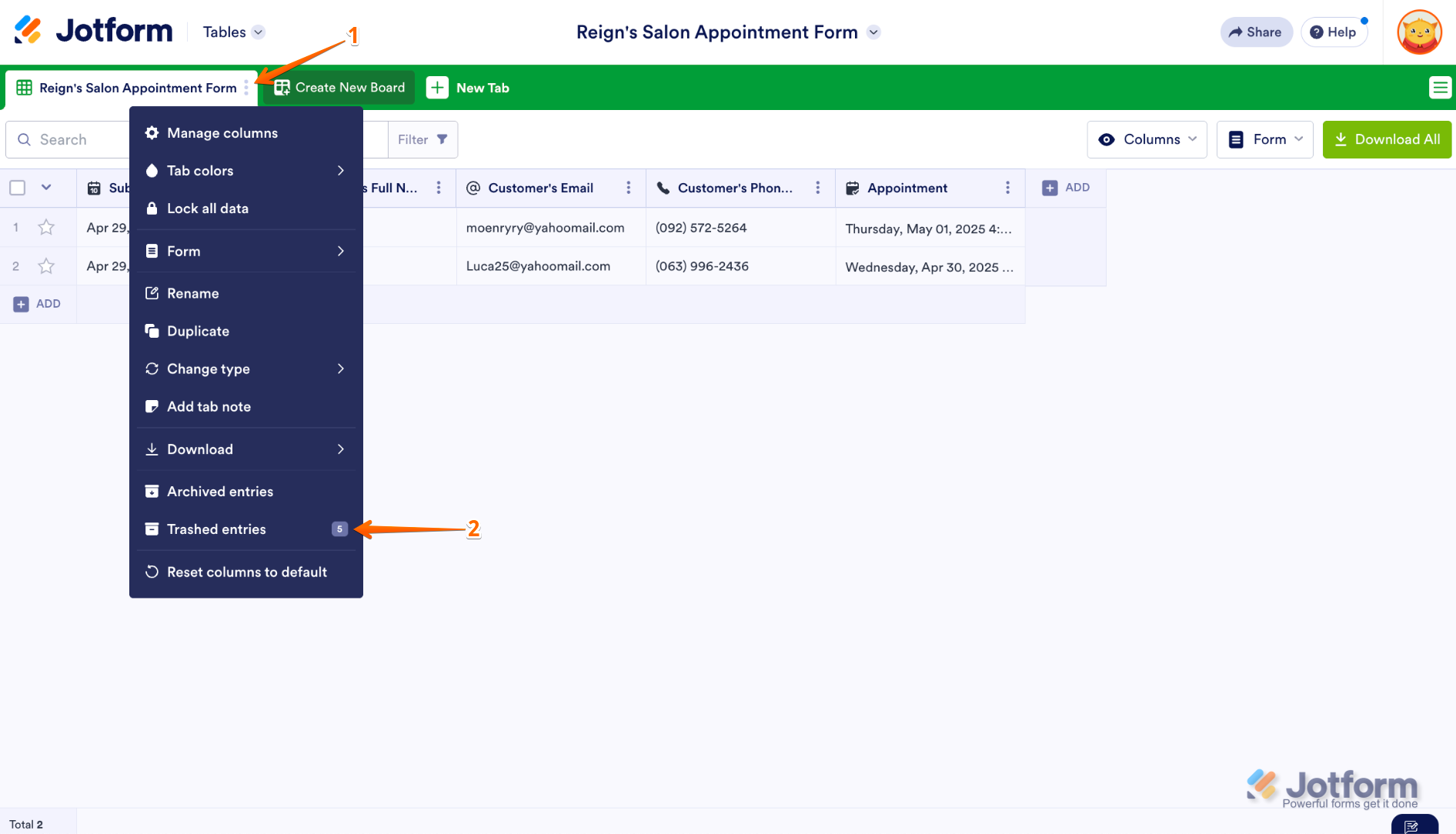
- Gönderim Tablonuzdaki ana sekmenin sağ tarafında bulunan Üç Nokta simgesine tıklayın.
- Ardından, Açılır menüde, Çöp Kutusundaki Girişler seçeneğini seçin.
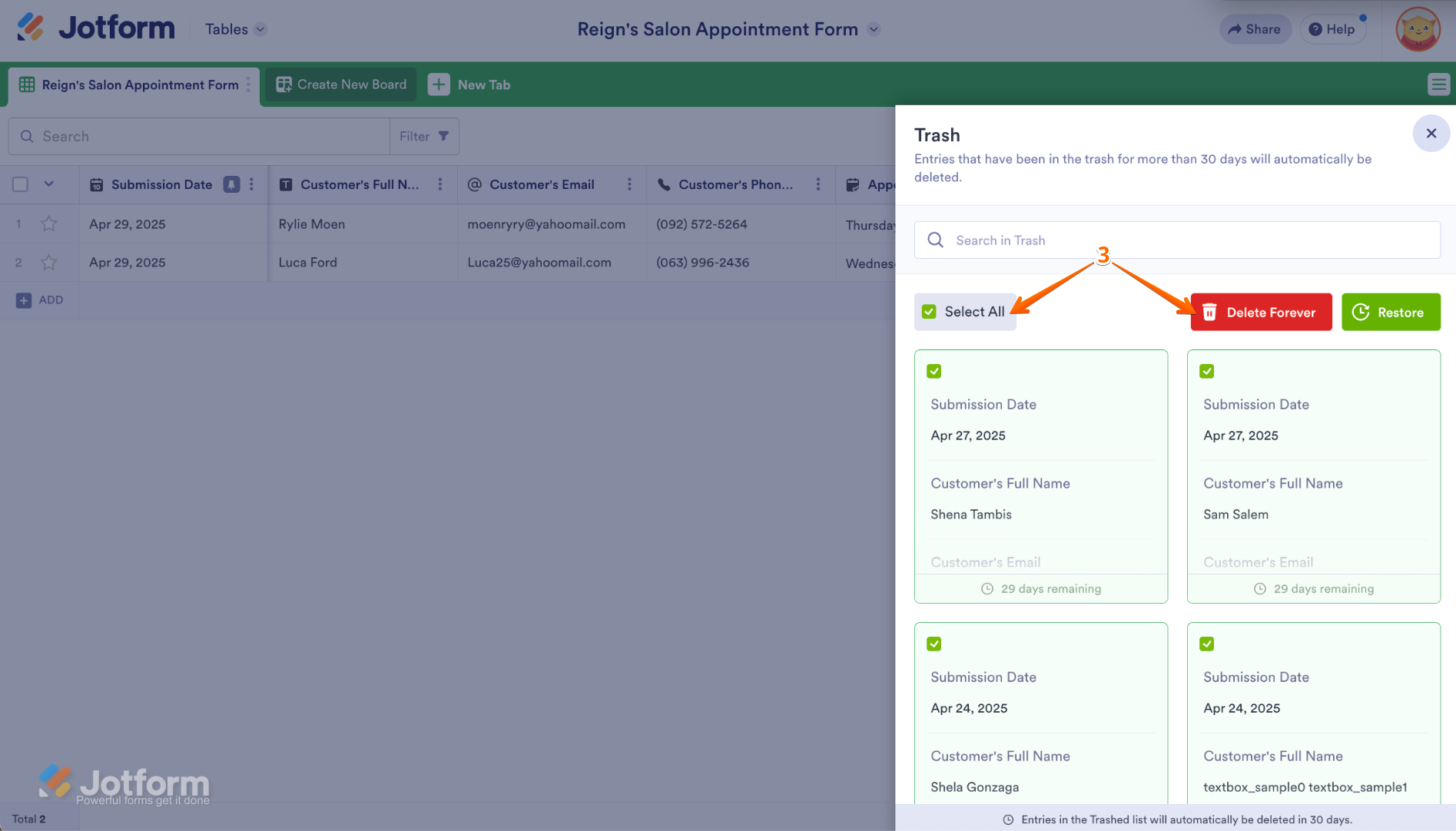
- Sayfanın sağ tarafındaki Çöp Kutusu menüsünde, Tümünü Seç seçeneğine tıklayın veya silinen bir gönderiyi seçin ve ardından Kalıcı Olarak Sil seçeneğine tıklayın.
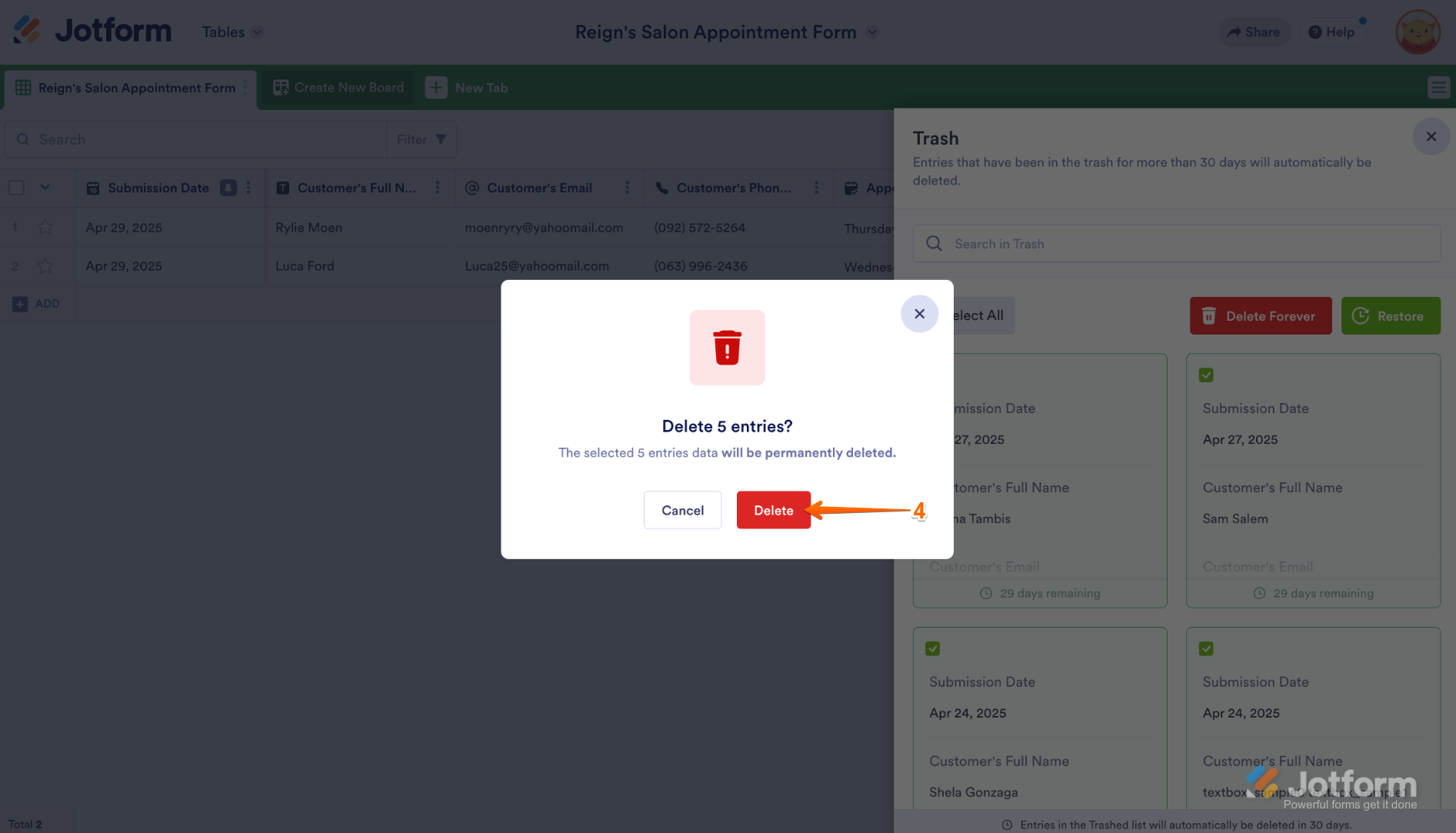
- Son olarak, açılan Onay penceresinde, Sil seçeneğine tıklayın.
Profesyonel İpuçları
- Gönderilerin belirli bir süre sonra kendilerini silmesini istiyorsanız, Jotform’un otomatik silme özelliği bunu kolaylaştırır. Sadece bir kez ayarlayın ve formunuz bunu sizin için halletsin. Bu konuda daha fazla bilgi edinmek için Form Gönderimlerini Otomatik Olarak Silme kılavuzumuza göz atın.
- Yükleme sınırınıza ulaştığınız için gönderimlerinizi silmek istiyorsanız, yüklenmiş dosya içeren gönderiyi temizlemeniz gerekir. Hesabınızın Yükleme Sınırında Nasıl Yer Açılır kılavuzumuza göz atın.

Yorum Gönder: