WordPress معروف بواجهته البديهية وسهلة الاستخدام، مما يجعل من السهل على أي شخص إنشاء موقع ويب وإدارته. باستخدام إضافة Jotform لـ WordPress — والتي تُسمى أيضًا Jotform Online Forms — يمكنك إنشاء نماذجك وتخصيصها وتضمينها بسلاسة مباشرة في صفحات أو منشورات WordPress الخاصة بك. لا حاجة للبرمجة أو الإعداد المعقد؛ ما عليك سوى إنشاء نموذجك، وربط الإضافة، ونشره على موقعك ببضع نقرات فقط.


تثبيت إضافة Jotform لـ WordPress
لنبدأ الإعداد بتثبيت إضافة Jotform على موقع WordPress الخاص بك. إعدادها سريع—إليك الطريقة:
- سجّل الدخول إلى صفحة لوحة تحكم WordPress الإدارية، وفي القائمة على اليسار، انقر على الإضافات.
- في أعلى صفحة الإضافات، انقر على إضافة إضافة.
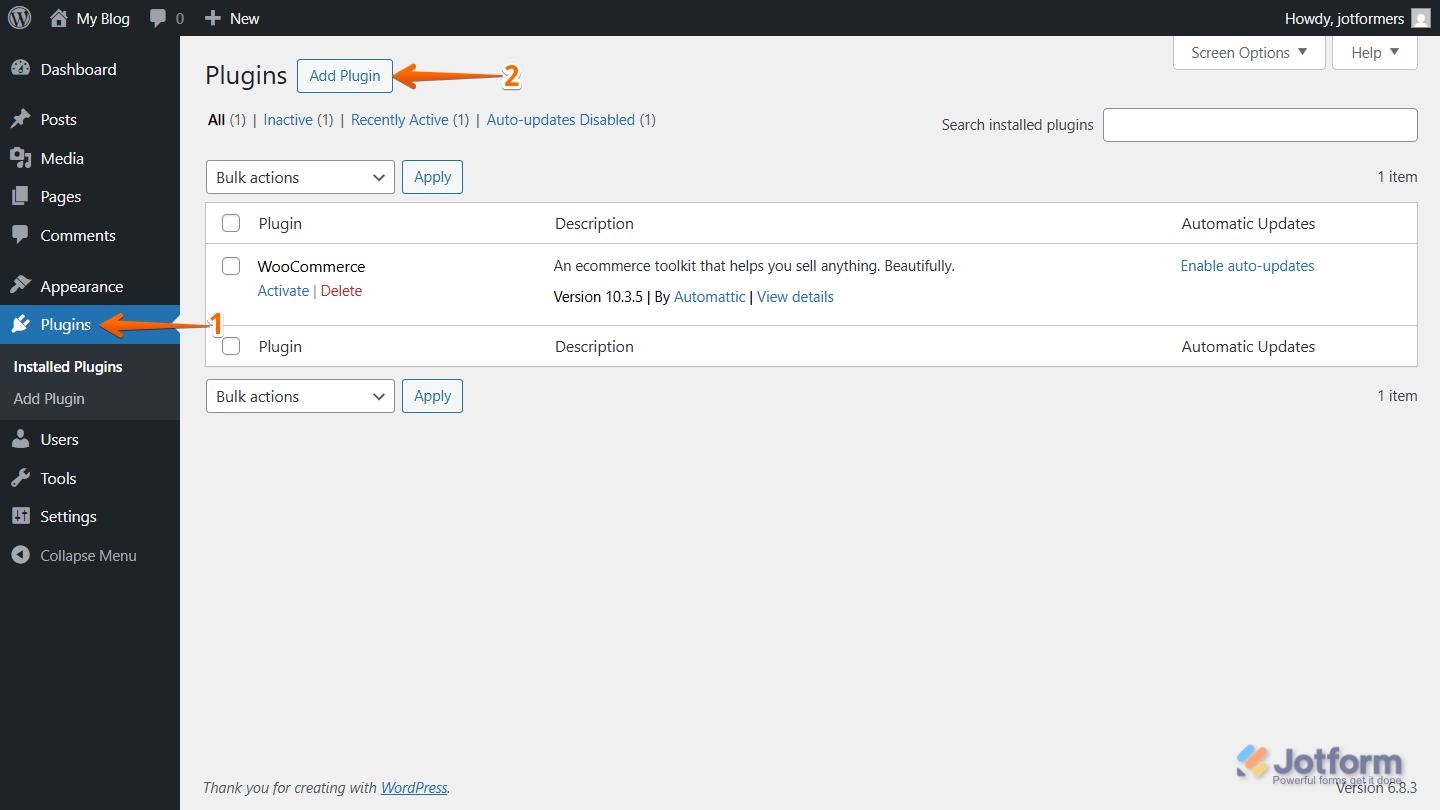
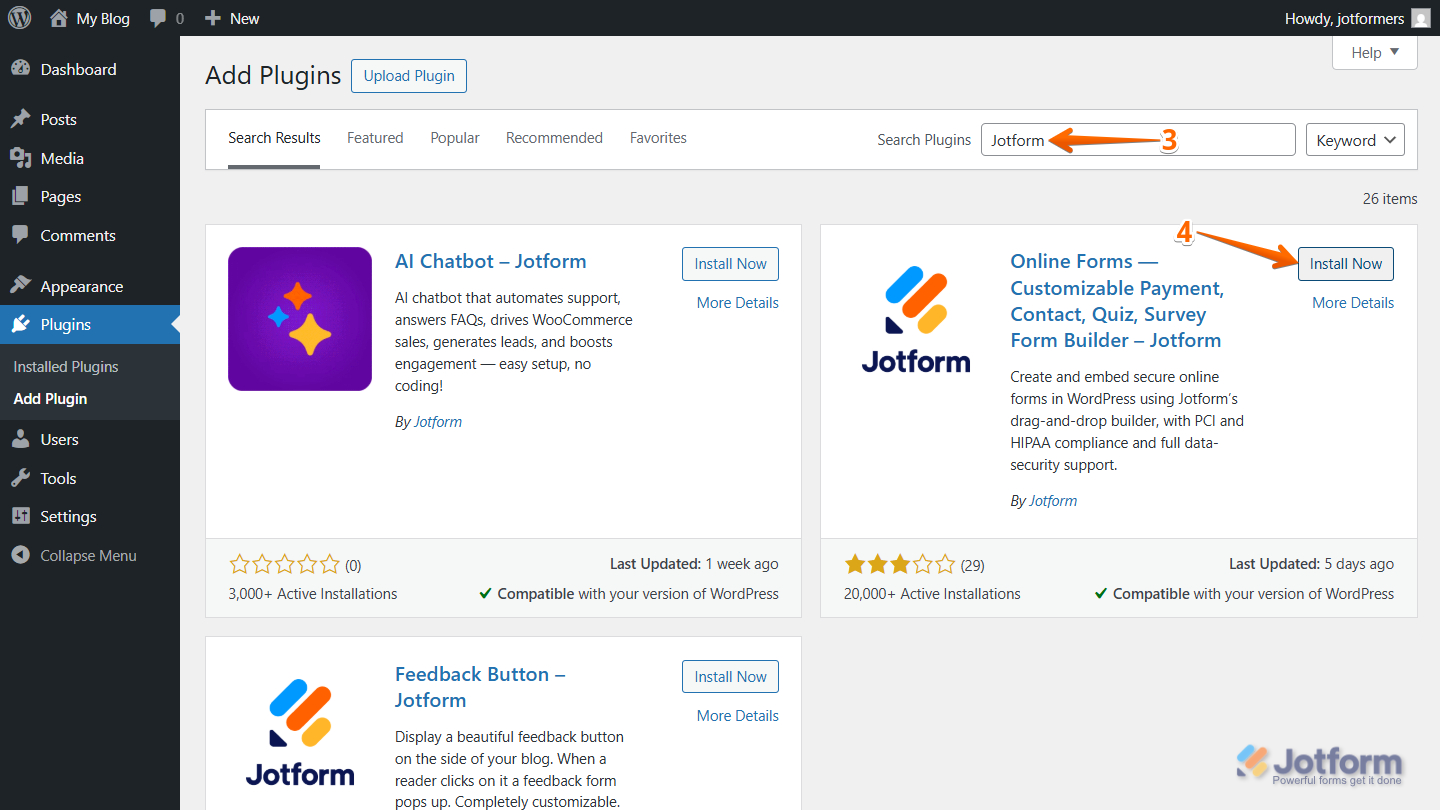
- بعد ذلك، في صفحة إضافة الإضافات، في حقل البحث عن الإضافات، أدخل Jotform.
- بعد ذلك، تحت علامة تبويب نتائج البحث، ابحث عن Online Forms — Customizable Payment, Contact, Quiz, Survey Form Builder – Jotform، وانقر على التثبيت الآن.
- الآن، انقر على تفعيل.
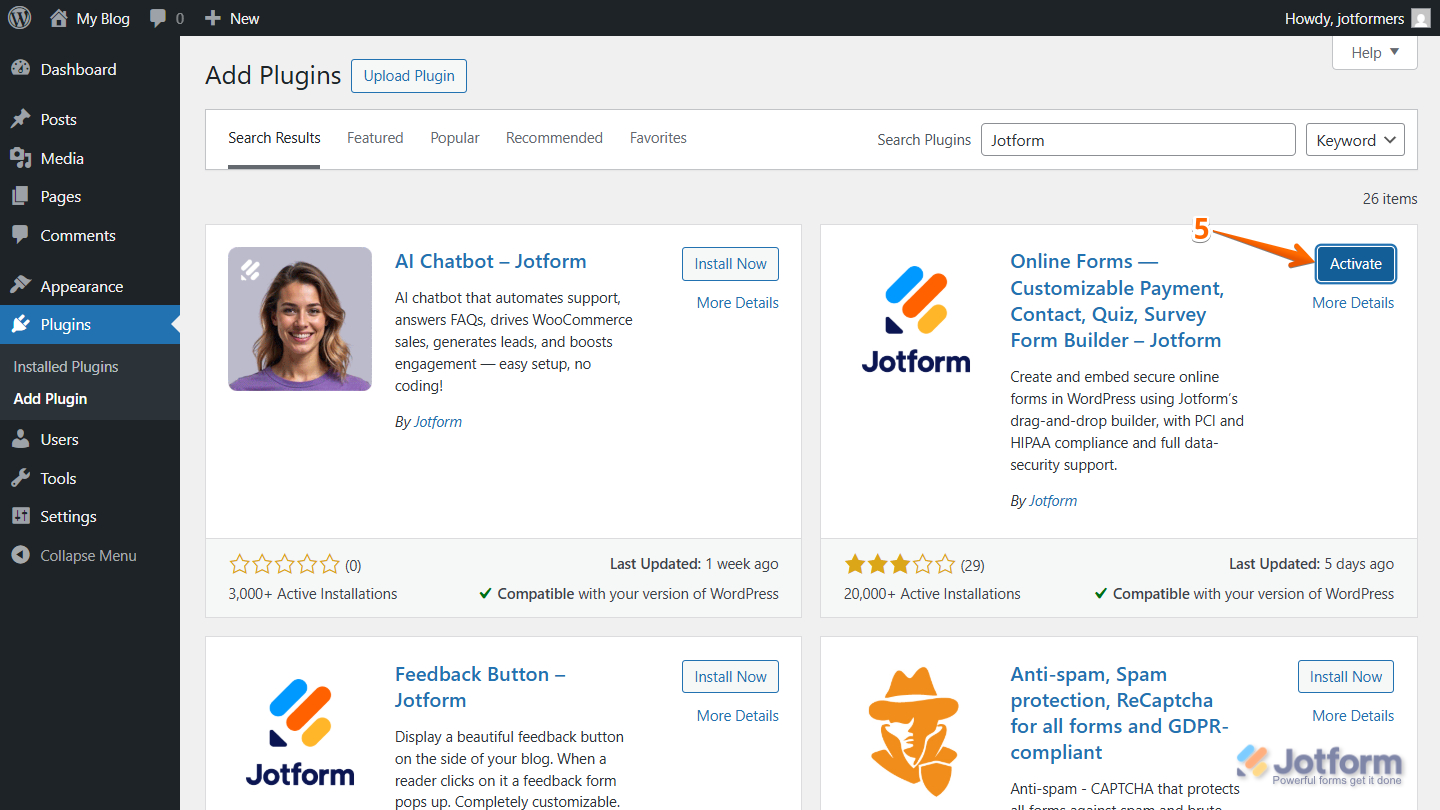
بعد تفعيل الإضافة، يمكنك المتابعة بتضمين نموذجك في منشور أو صفحة.
تضمين نموذجك
لتضمين نموذجك باستخدام إضافة Jotform لـ WordPress، ستحتاج إلى إضافة كتلة كلاسيكية إلى منشورك أو صفحتك. يتيح لك هذا إدراج الكود المختصر لنموذجك وعرض النموذج مباشرة ضمن محتوى WordPress الخاص بك. قم بتحرير منشورك أو صفحتك، وإليك كيفية البدء:
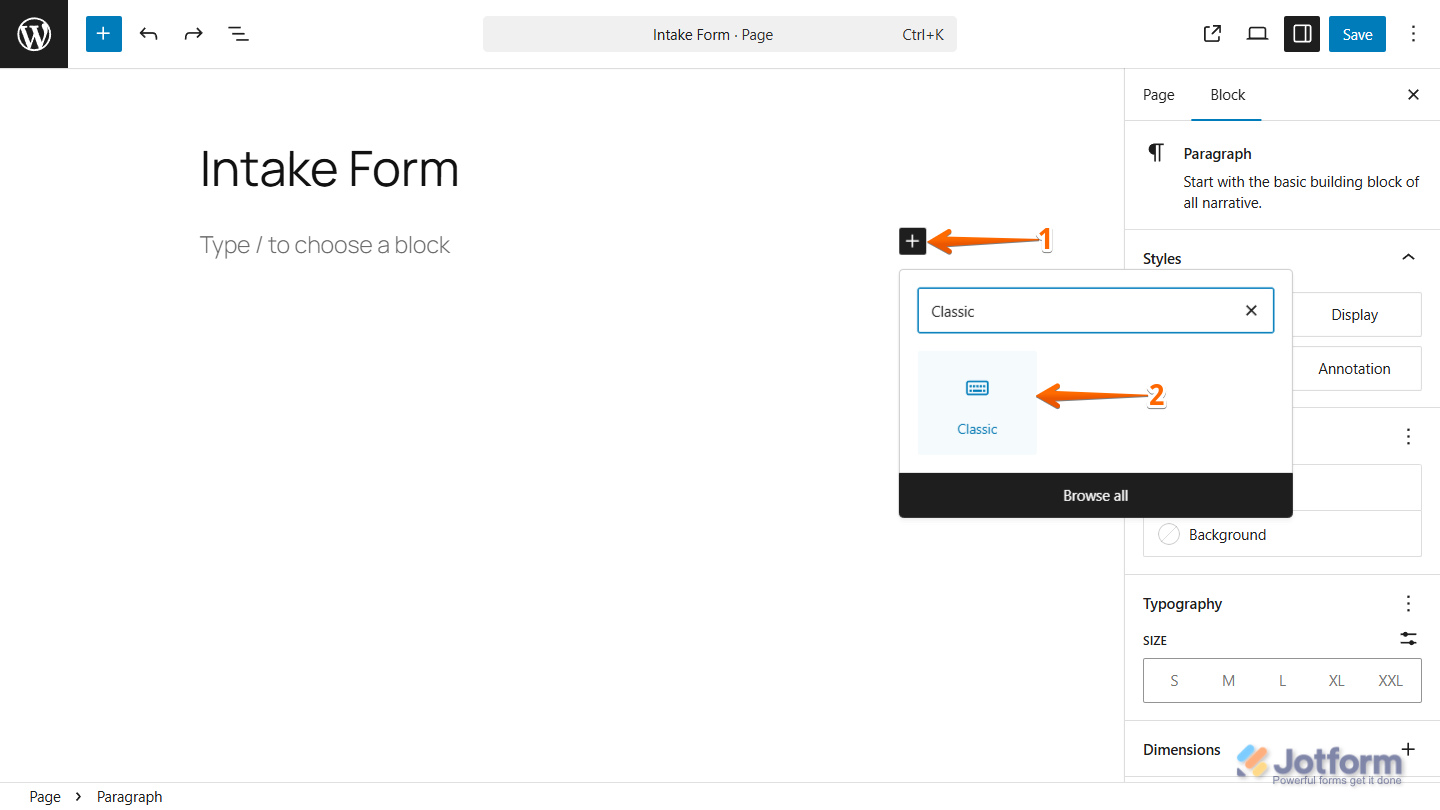
- في محرر منشورات أو صفحات WordPress الخاص بك، انقر على أيقونة الزائد في منطقة التحرير.
- بعد ذلك، في حقل البحث، أدخل Classic، وانقر عليها.
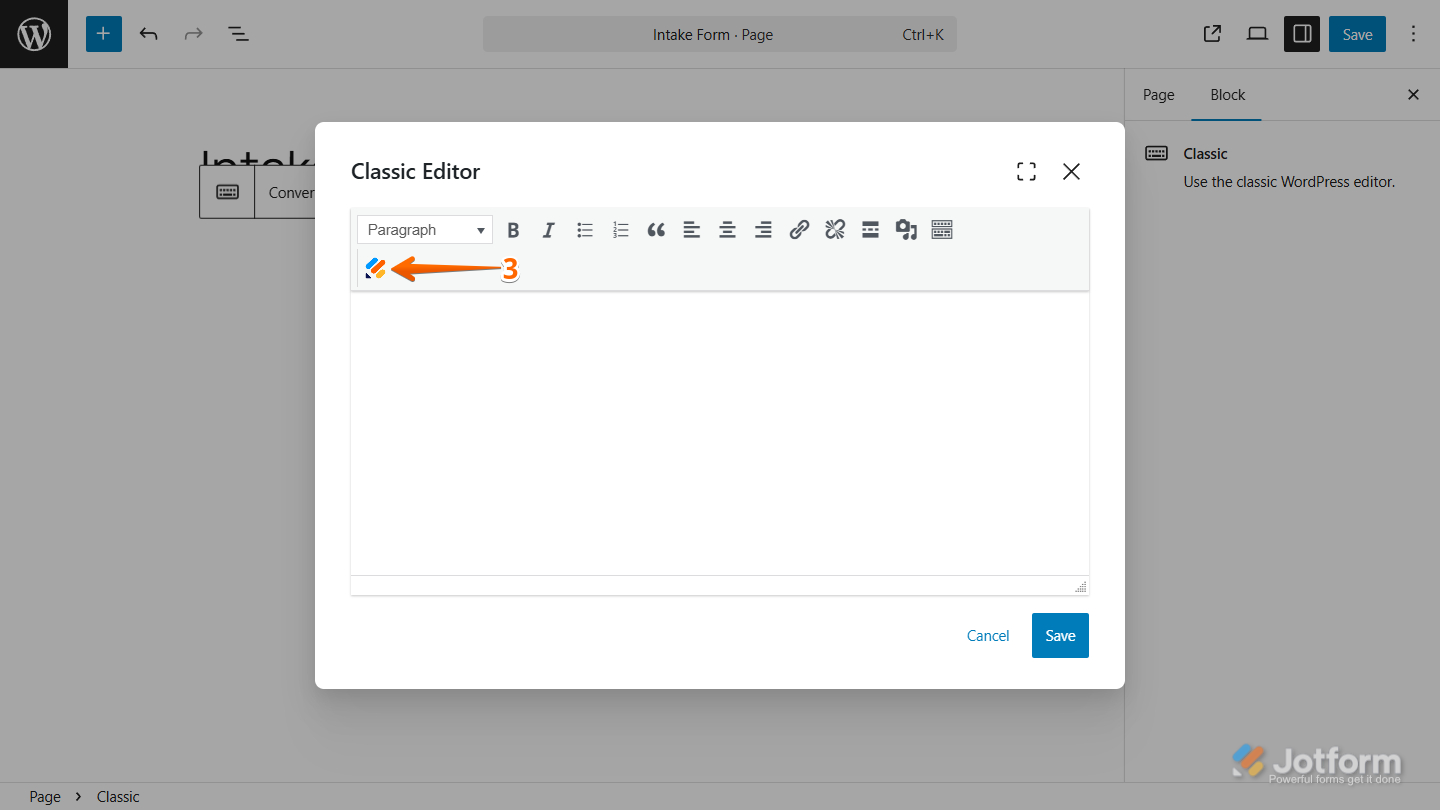
- بعد ذلك، في نافذة المحرر الكلاسيكي التي تفتح، في شريط الأدوات العلوي، انقر على أيقونة Jotform.
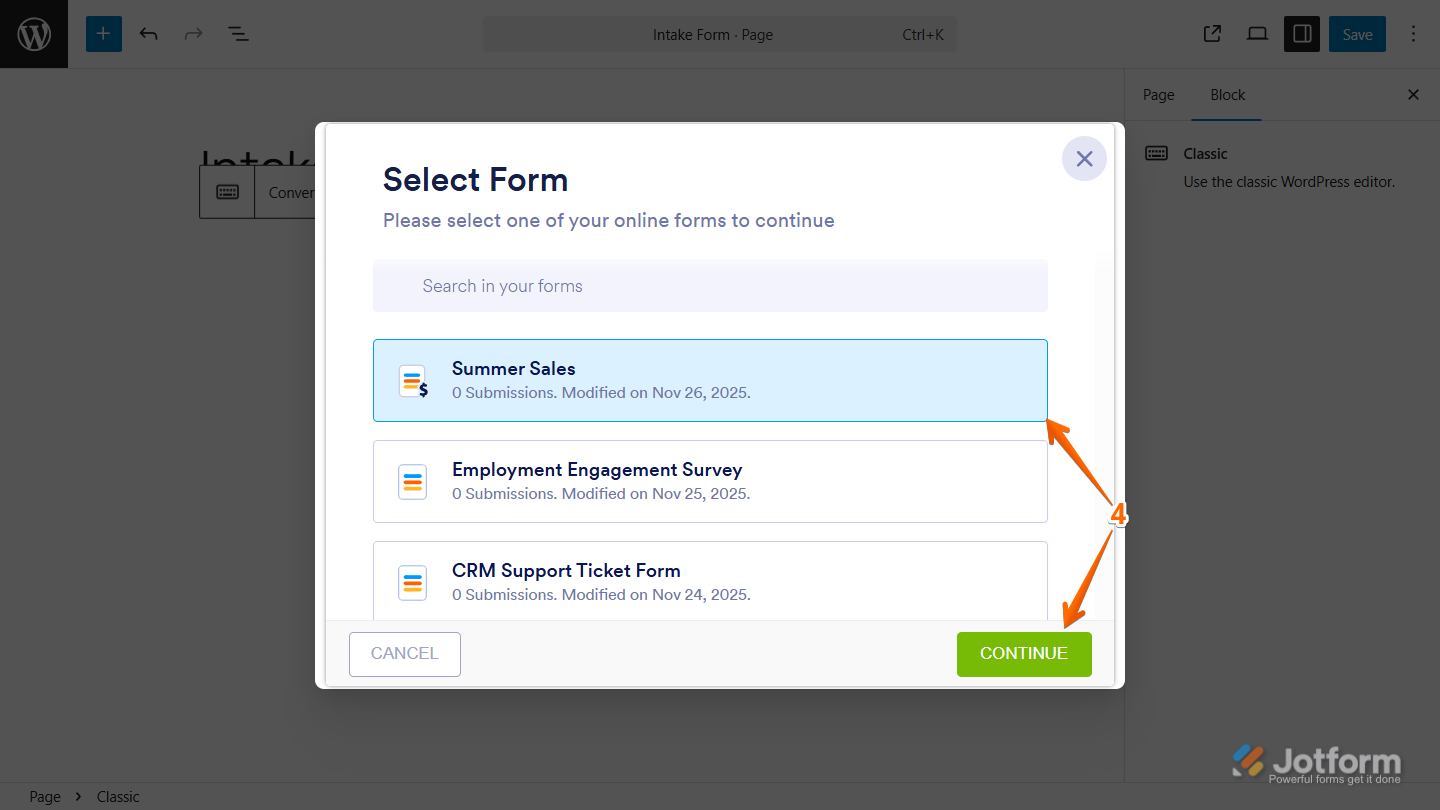
- في نافذة تحديد النموذج التي تفتح، حدد النموذج المراد تضمينه، ثم انقر على متابعة.
Notes
- ستظهر نافذة تحديد النموذج فقط إذا كنت قد سجلت الدخول بالفعل إلى حساب Jotform الخاص بك في نفس المتصفح الذي قمت بتثبيت إضافة WordPress فيه. إذا لم يكن الأمر كذلك، سيُطلب منك تسجيل الدخول أولاً قبل أن تتمكن من اختيار نموذج.
- إذا كان لديك عدة نماذج، يمكنك استخدام شريط البحث في نافذة تحديد النموذج للعثور بسرعة على النموذج الذي تريد تضمينه.
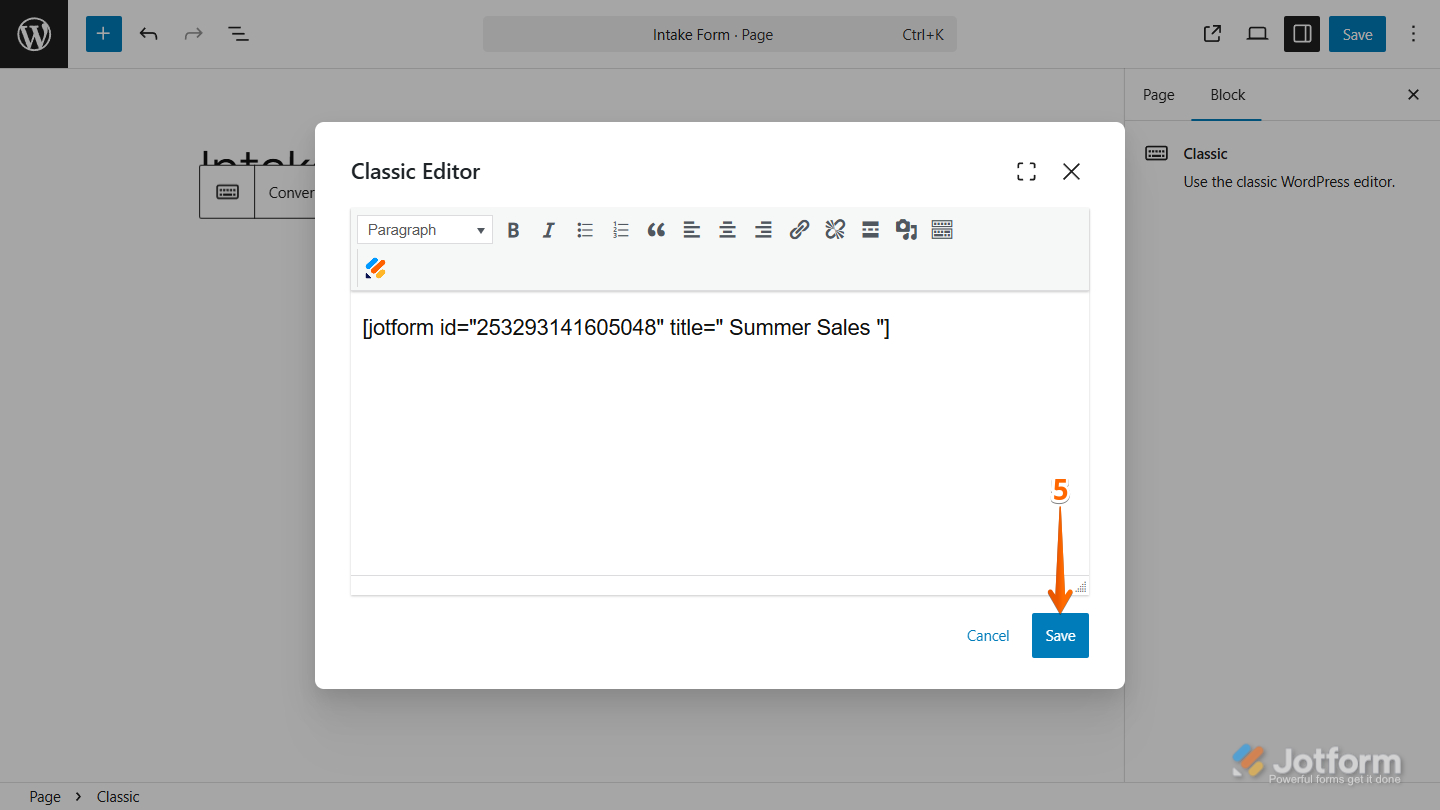
- بعد ذلك، انقر على حفظ.
- الآن، في الجانب الأيمن العلوي من الصفحة، انقر على حفظ لتضمين نموذجك أخيرًا ونشر المنشور أو الصفحة.
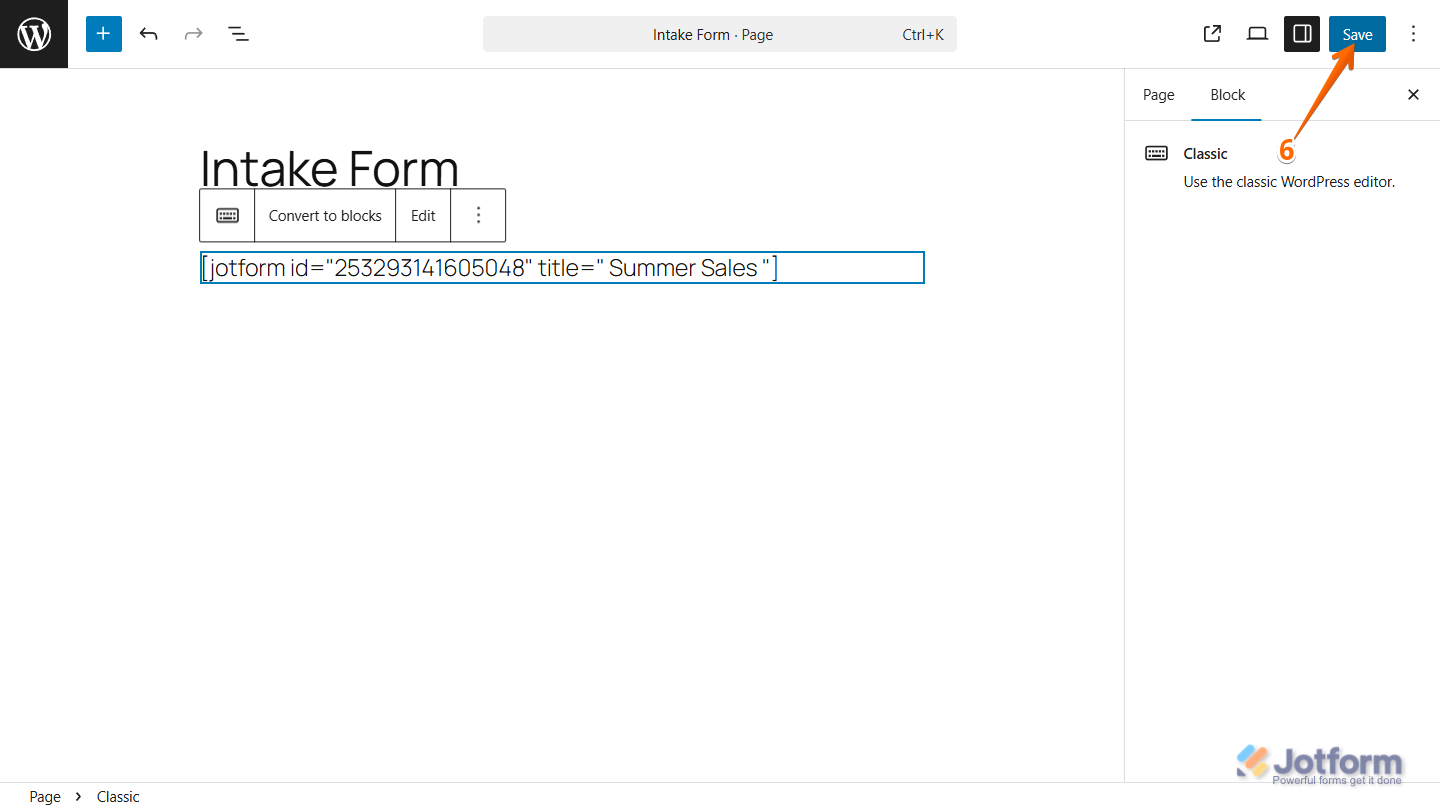
هذا كل شيء! نموذجك الآن مباشر على موقع WordPress الخاص بك وجاهز للعمل.


كتابة تعليق: