Die Verwendung von Registerkarten in der Jotform Inbox kann Ihnen dabei helfen, Ihre Formulareingänge effizienter zu verwalten und zu organisieren. Sie ermöglicht es Ihnen, Ihre Einreichungen nach verschiedenen Kriterien zu sortieren und zu filtern, was es einfacher macht, bestimmte Einträge schnell zu finden. Dies ist besonders hilfreich, wenn Sie eine große Anzahl an Formulareingängen zu bearbeiten haben.
To organize your Inbox with tabs
- In der Jotform Inbox wählen Sie in der oberen linken Ecke die Option Filter aus.
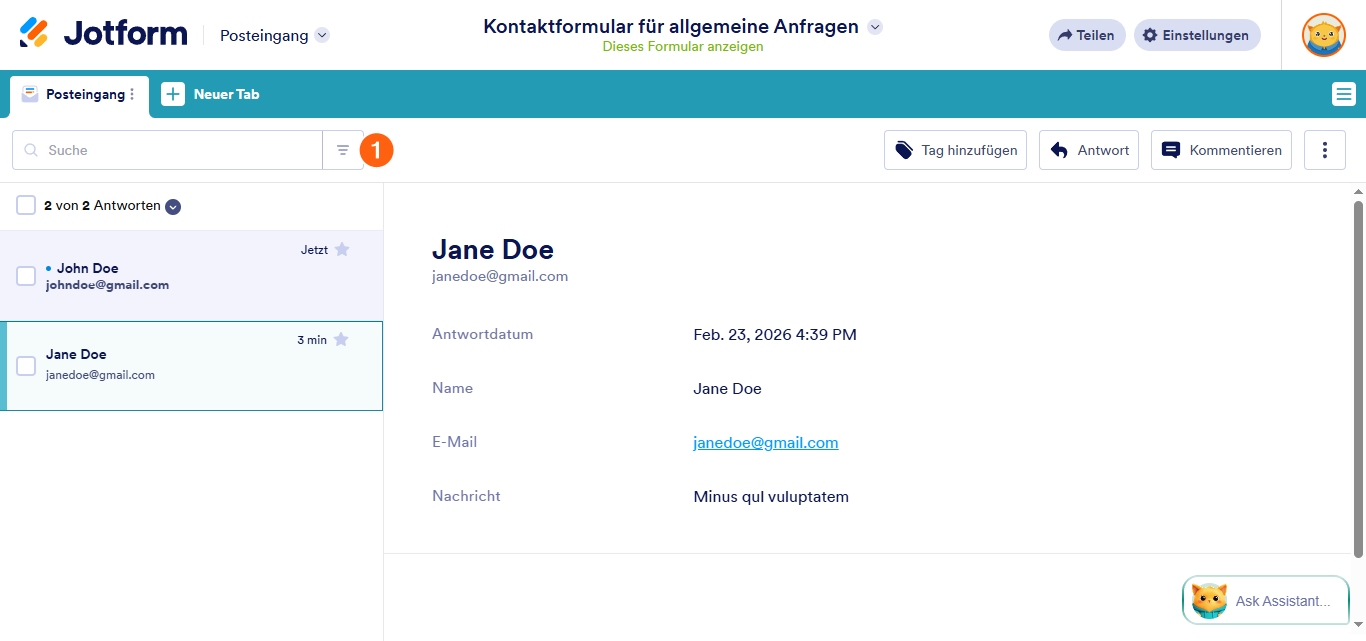
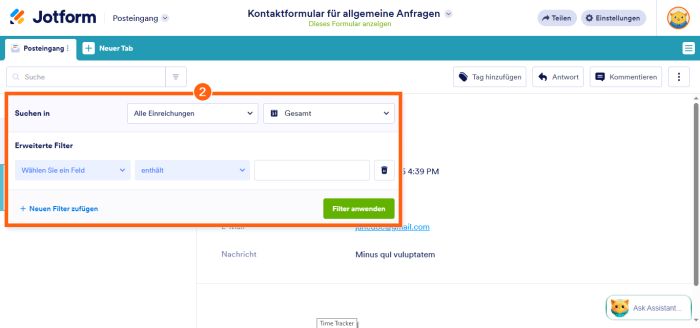
- Konfigurieren und wenden Sie Ihren gewünschten Filter im Dialogfeld an. Weitere Informationen finden Sie unter Einsendungen im Posteingang filtern.
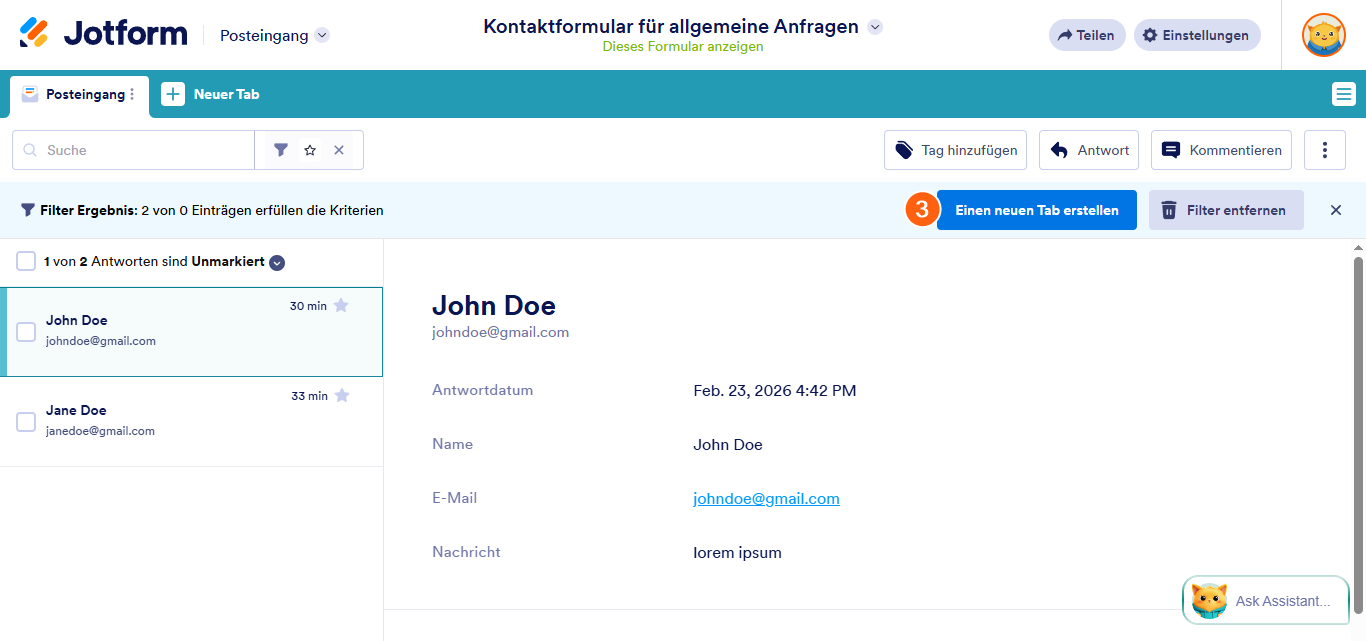
- Wählen Sie Neue Registerkarte erstellen in der oberen rechten Ecke aus.
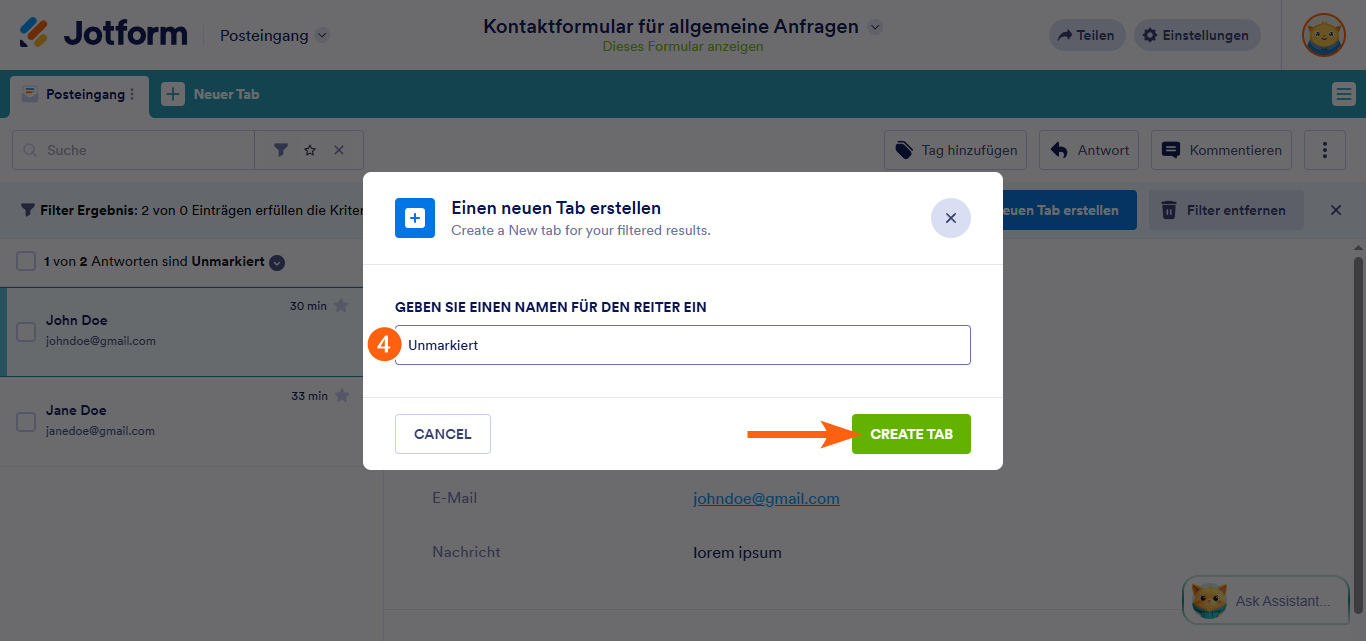
- Geben Sie den gewünschten Tab-Namen ein und wählen Sie dann Tab erstellen.
Ihr benutzerdefinierter Filter sollte in einem neuen Tab erscheinen. Sie können das Tab-Menü öffnen, um weitere Optionen zu sehen.
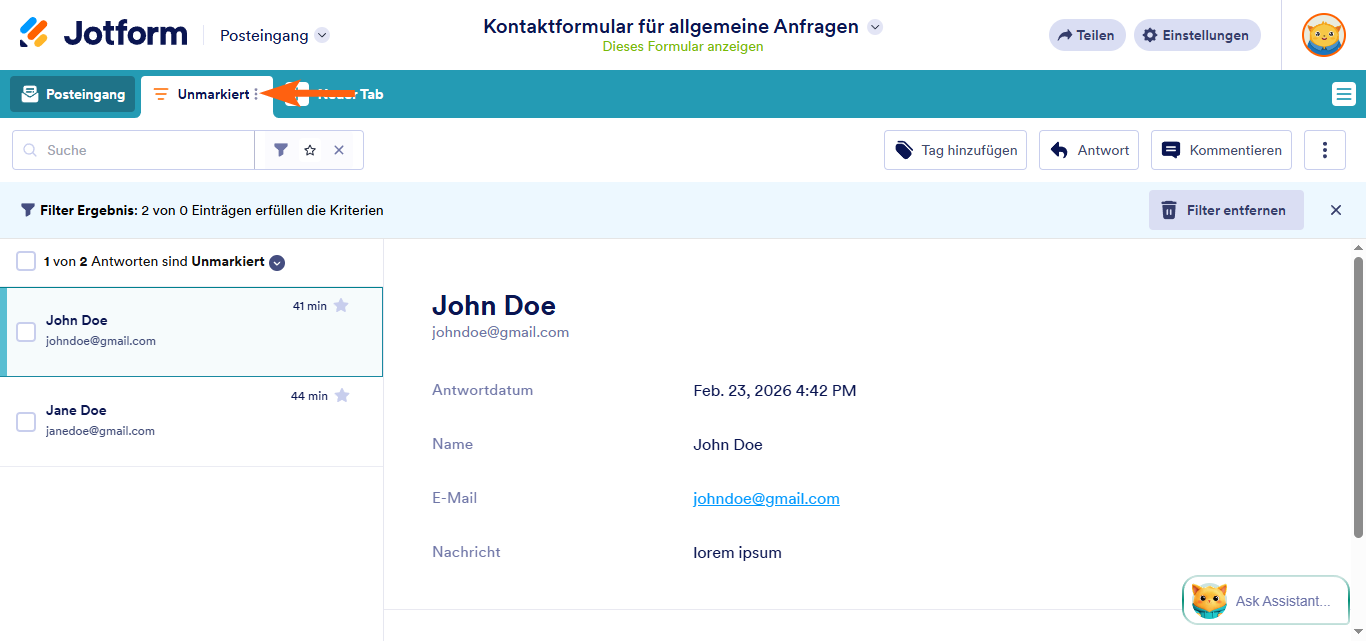
Hier sind die verfügbaren Optionen:
- Umbenennen — Ändern Sie den Namen des Registers.
- Alle herunterladen — Laden Sie die gefilterten Einträge als CSV, Excel oder PDF herunter.
- Duplizieren — Erstellen Sie eine neue Registerkarte mit demselben Filter.
- Löschen — Entfernen Sie die Registerkarte.
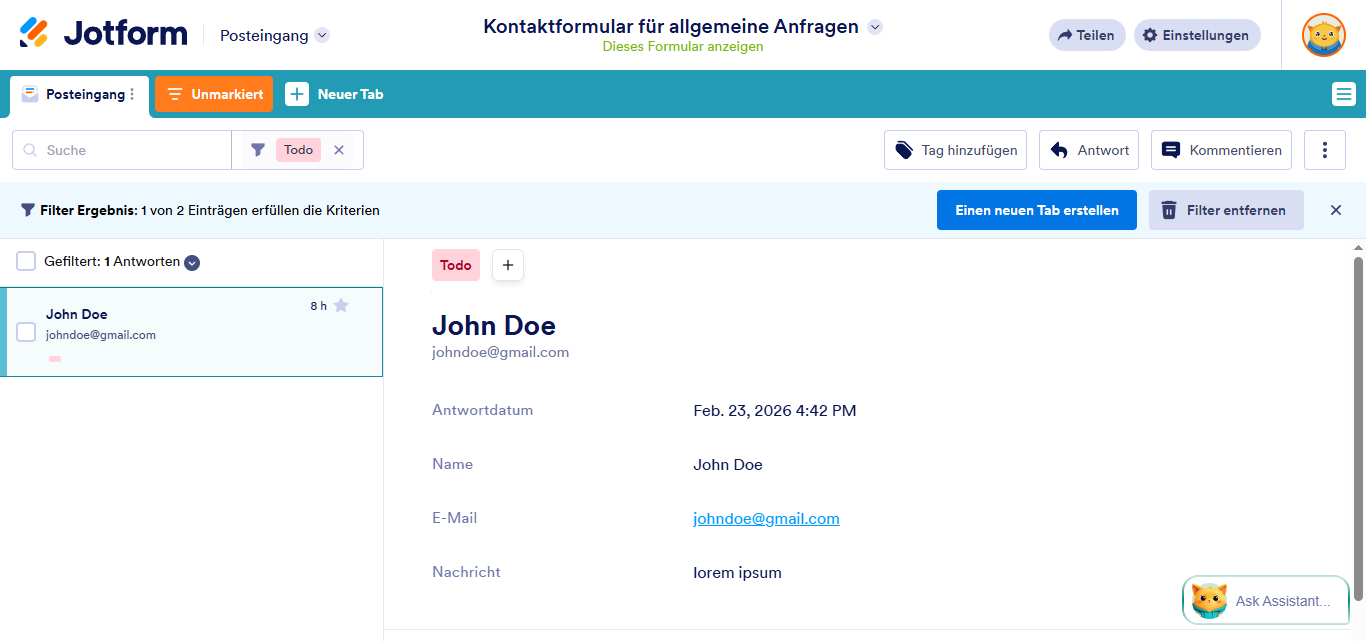
Registerkarten in Jotform Inbox funktionieren hervorragend in Verbindung mit Tags. Sie können einem Eintrag Tags zuweisen, indem Sie oberhalb des Eintragstitels auf Tag hinzufügen klicken.
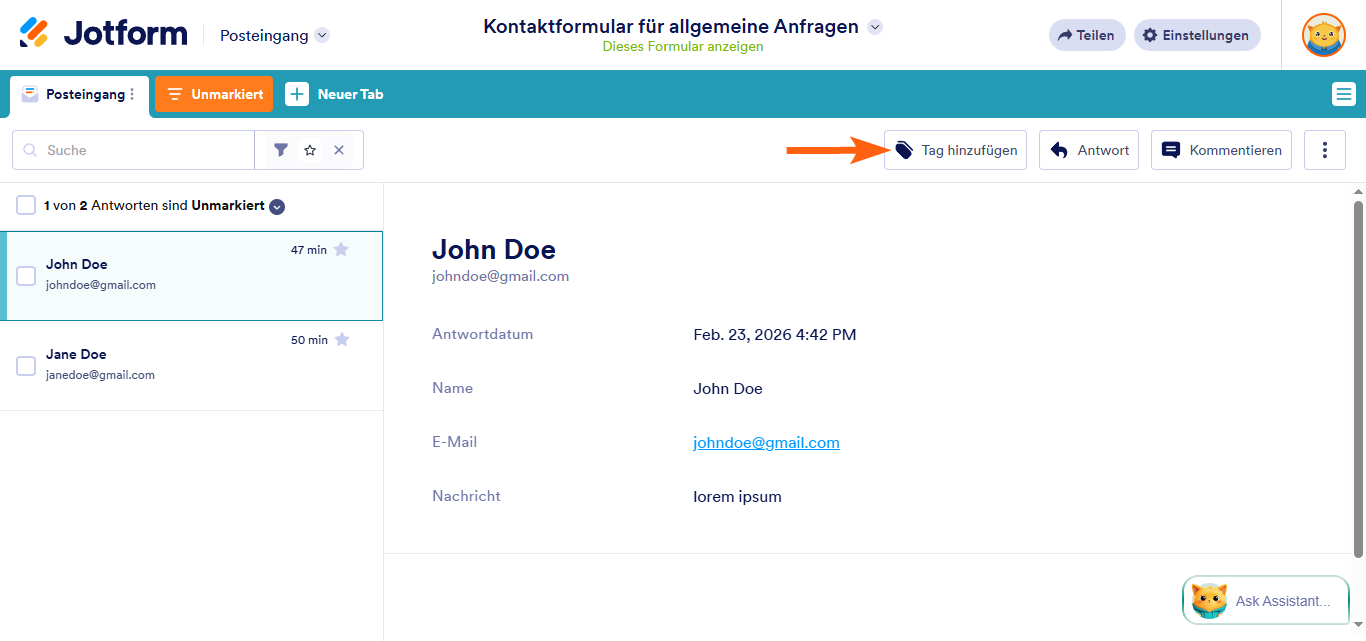
Mit Tags können Sie Ihre Einsendungen filtern und sortieren, was es einfacher macht, bestimmte Einträge zu finden oder ähnliche Einträge zusammenzufassen.

Kommentar abschicken: