Die Jotform Mobile Forms App ermöglicht es Ihnen, ganz einfach über Jotform Teams von Ihrem mobilen Gerät aus zusammenzuarbeiten. Sie können ein neues Team erstellen, Mitglieder einladen und Formulare in einem gemeinsamen Arbeitsbereich mit nur wenigen Klicks verwalten. Wenn Sie Jotform Enterprise nutzen, können Sie zudem auf die Teams zugreifen, die Sie erstellt haben oder denen Sie von Ihren Team-Administratoren hinzugefügt wurden, Mitglieder einsehen, Übermittlungen verwalten und Formulare sowie andere Ressourcen bearbeiten – alles unterwegs.
Zugriff auf den Teams-Arbeitsbereich
Der Zugriff auf den Arbeitsbereich Ihres Teams ist einfach. So gelangen Sie über Ihre mobile App dorthin:
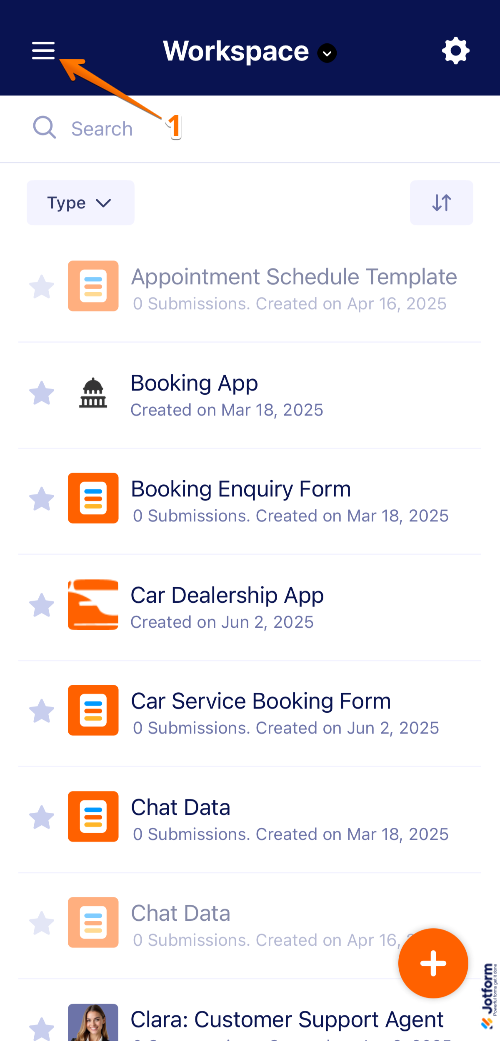
- Öffnen Sie Ihre Jotform Mobile App und tippen Sie auf der linken Seite Ihres Bildschirms auf das Drei-Striche-Symbol.
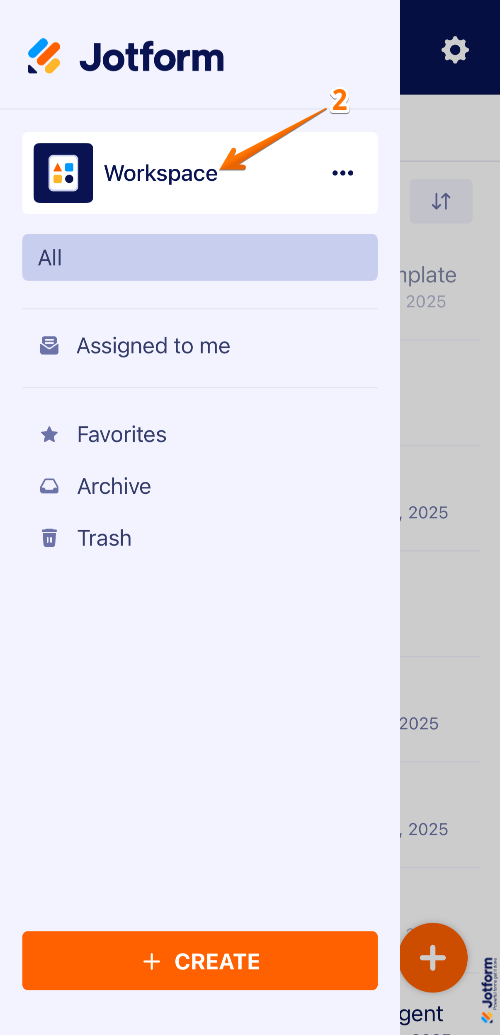
- Tippen Sie anschließend im geöffneten Menü auf Arbeitsbereich.
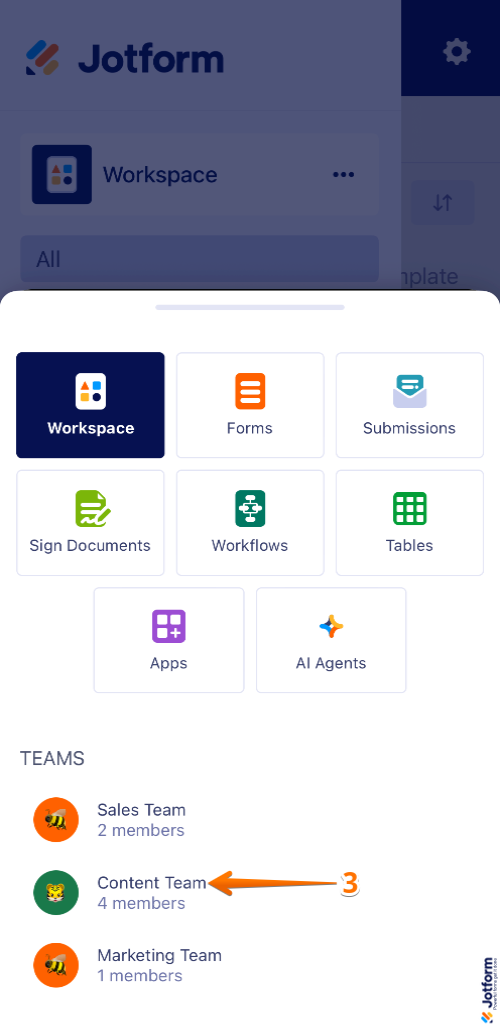
- Nun, im erscheinenden Menü, tippen Sie im Teams-Bereich auf das Team, dem Sie beitreten möchten. Zum Beispiel, das Content-Team.
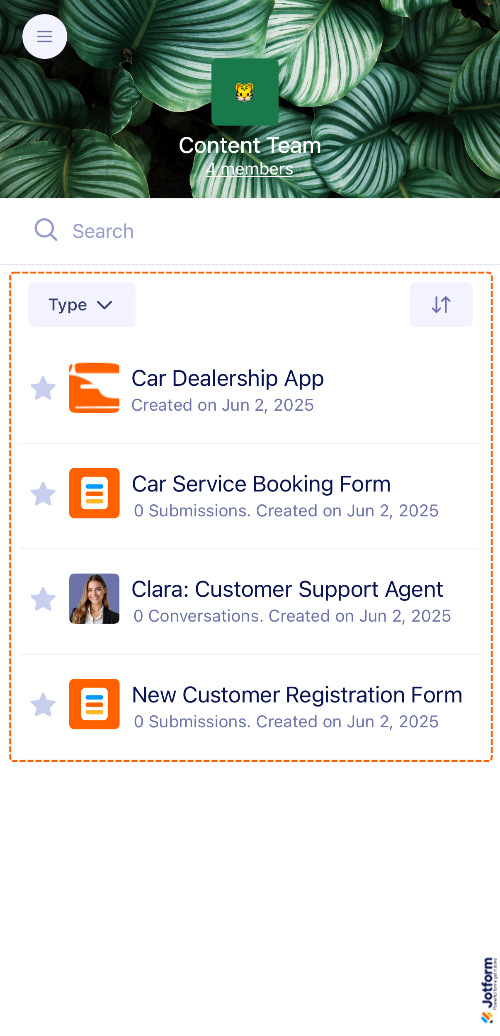
Und das war’s! Sie können nun die Liste der Formulare und anderen Ressourcen im Team-Arbeitsbereich einsehen, an denen Sie arbeiten.
Verwaltung von Ressourcen im Teams-Arbeitsbereich
Alle Ihre Jotform Teams-Assets – Formulare, KI-Agenten, Apps, E-Sign-Dokumente, Tabellen, Berichte und Boards – sind jetzt an einem Ort aufgelistet. Standardmäßig sind alle Assets sichtbar, aber Sie können nach Asset-Typ filtern und Sortieroptionen verwenden, um sie nach Ihren Wünschen zu organisieren.
Filtern von Assets im Teams-Arbeitsbereich
Finden Sie ganz einfach die Formulare, Übermittlungen oder andere Ressourcen, die Sie benötigen, indem Sie die Filteroptionen in Ihrem Teams-Arbeitsbereich nutzen. So gehen Sie vor:
- Während Sie sich in Ihrem Teams-Arbeitsbereich befinden, tippen Sie auf die Typ-Registerkarte auf der linken Seite des Bildschirms.

- Anschließend können Sie im erscheinenden Menü alle Ihre Assets anzeigen und die Anzeige anpassen, indem Sie die Kontrollkästchen für bestimmte Asset-Typen auswählen oder deaktivieren.

Sortieren von Inhalten im Teams-Arbeitsbereich
Halten Sie Ihren Arbeitsbereich organisiert, indem Sie Ihre Formulare, Übermittlungen und andere Ressourcen mit nur wenigen Klicks sortieren:
- Wenn Sie sich in Ihrem Teams-Arbeitsbereich befinden, tippen Sie auf der rechten Seite des Bildschirms auf das Sortiersymbol.

- Wählen Sie nun im angezeigten Menü eine der folgenden Sortieroptionen aus:
- Titel (A-Z) — Sortiert die Elemente in alphabetischer Reihenfolge.
- Titel (Z-A) — Listet Assets in umgekehrter alphabetischer Reihenfolge auf.
- Erstellungsdatum — Zeigt die neuesten Elemente zuerst an.
- Letzte Bearbeitung — Zeigt die zuletzt aktualisierten Elemente oben an.

Anzeigen Ihrer Teammitglieder
Sie können auch ganz einfach sehen, wer in Ihrem Team ist, und deren Rollen und Berechtigungen verwalten. So geht’s schnell und unkompliziert:
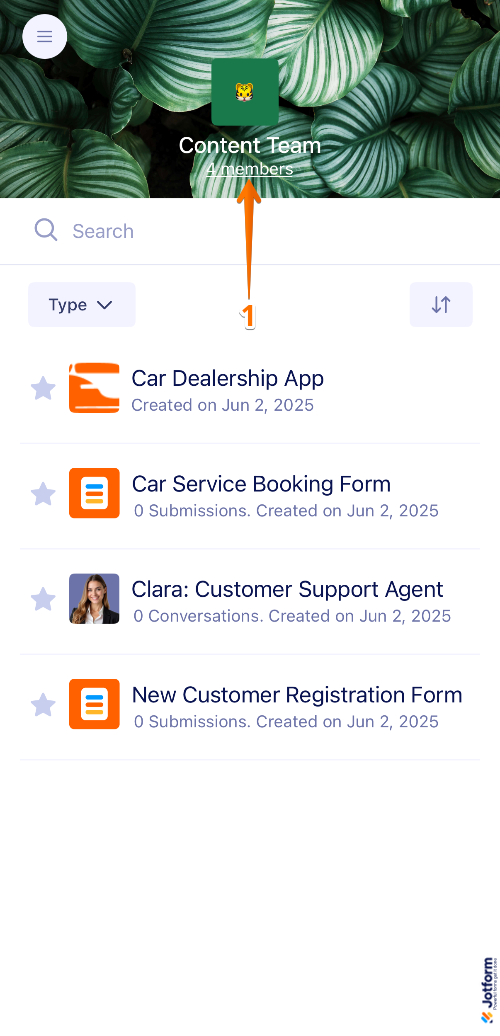
- Während Sie sich in Ihrem Team-Arbeitsbereich befinden, tippen Sie oben auf dem Bildschirm, direkt unter dem Teamnamen, auf den Link Mitglieder.
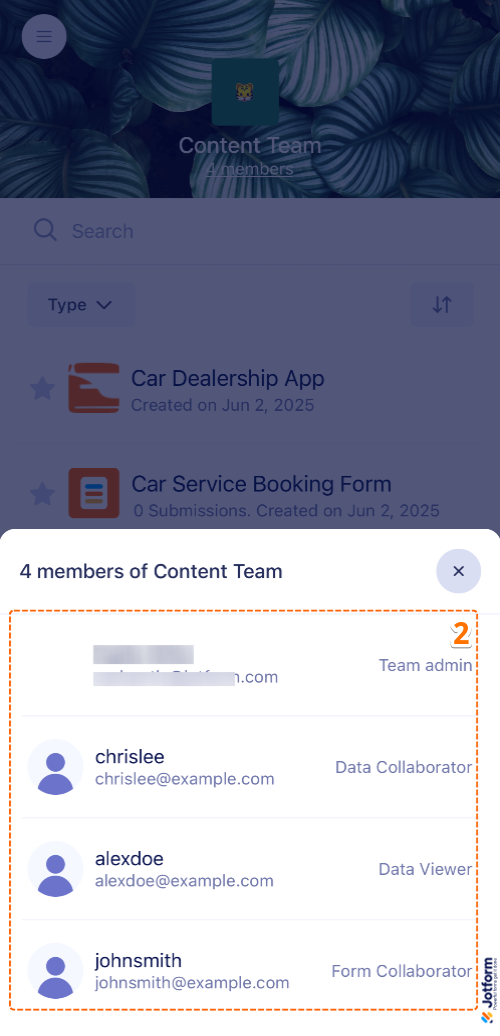
- Im Fenster Teammitglieder verwalten, das sich nun öffnet, sehen Sie eine Liste Ihrer Teammitglieder.
Note
Wenn Sie Ihre Teammitglieder verwalten möchten, z. B. deren Rollen und Berechtigungen ändern oder jemanden aus dem Team entfernen, müssen Sie dies über Ihren dedizierten Enterprise-Server auf Ihrem Desktop tun.

Kommentar abschicken: