-
 Fonseca_Carlos_CFonseca
Tengo un formulario, en el cual quiero agregar que firmen 3 departamentos diferentes y se logre autorizar. Una vez que firme el que lleno el formato, necesito que se envie a su jefe directo, despues al departamento de IT (yo), y despues el que autoriza los costos. Pero no se como hacer para realizar esta validacion. Es posible realizarla en jotform?
Page URL: https://form.jotform.com/260776995276073 -
 Podo: Especialista de soporte
Hola Carlos,
Gracias por contactar con el soporte de Jotform. Soy un asistente de IA y estoy aquí para ayudarte.
Sí, lo que necesitas se puede hacer en Jotform usando Jotform Workflows (aprobaciones) con un flujo de aprobación en varios pasos.
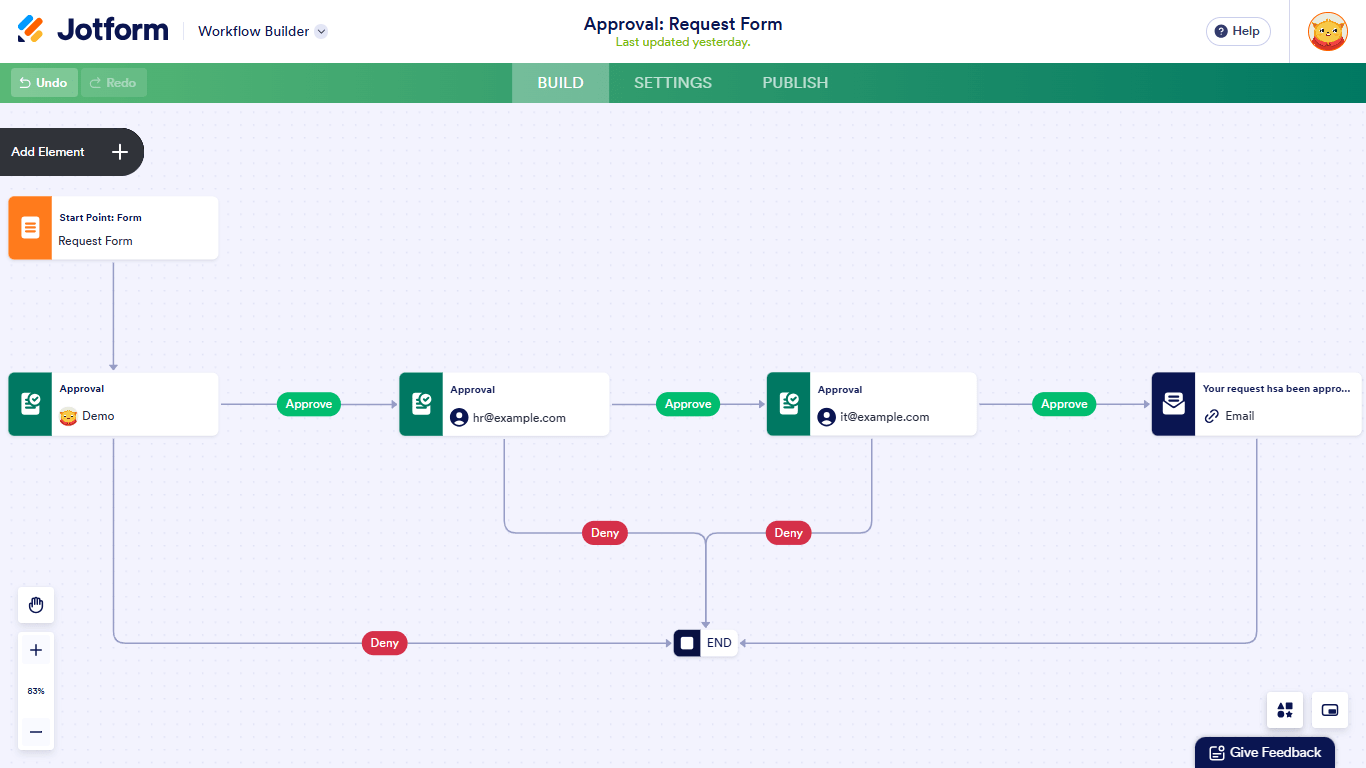
La idea es crear un flujo así: Empleado que llena el formulario → Jefe directo → IT → Autorizador de costos.
Te explico cómo configurarlo de forma general:
Primera fase: Crear el flujo de aprobación básico
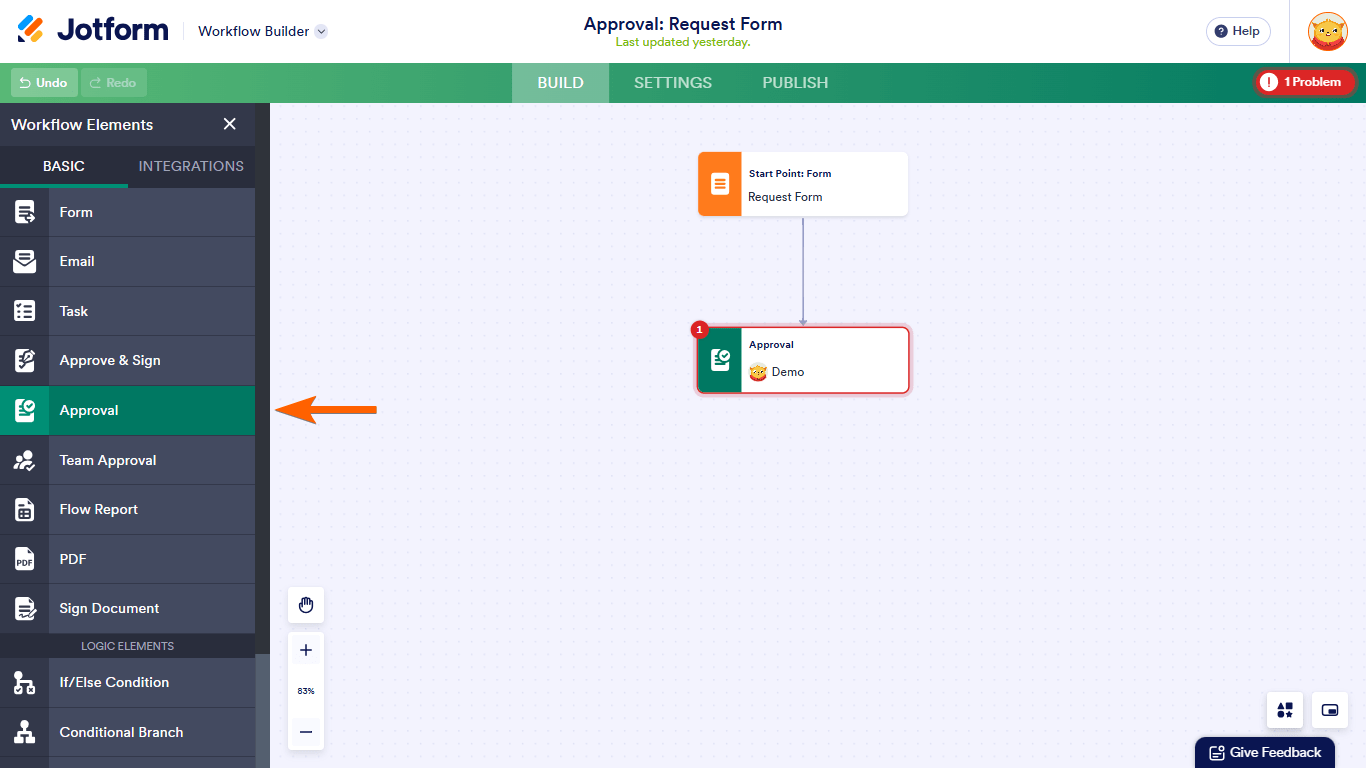
- Abre tu formulario y ve al Workflow Builder (constructor de flujos de aprobación).
- Añade un elemento Approval conectado al envío del formulario (este será el paso del jefe directo).
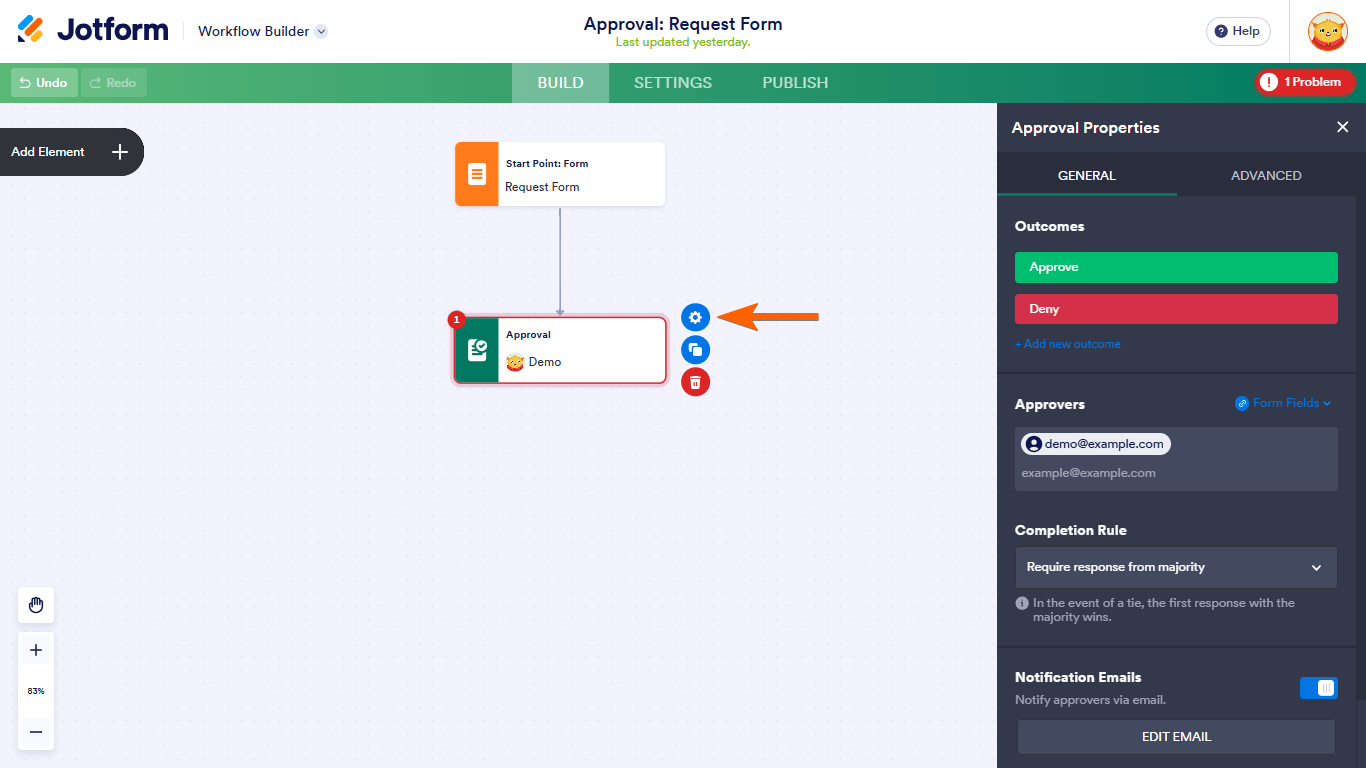
- Haz clic en el icono de engrane del elemento Approval para abrir sus propiedades y, en Approvers, define el correo del jefe directo (puede ser fijo o tomado de un campo de correo del formulario).

Segunda fase: Encadenar los tres aprobadores en orden
- Desde el primer Approval (jefe directo), crea la ruta de resultado Approve (Aprobar).
- Conecta esa salida a un segundo elemento Approval y en sus propiedades define el correo del departamento de IT como aprobador.
- Repite el proceso: desde el Approval de IT, en la salida Approve, conecta un tercer elemento Approval y configura el correo del autorizador de costos.
- Finalmente, desde el último Approval, conecta la salida Approve al final del flujo (End) y, si quieres, la salida Deny a otro final o a una notificación.
Opciones útiles en cada Approval
En las propiedades de cada elemento Approval puedes:
- Definir los Approvers: correos de jefe directo, IT y autorizador de costos.
- Configurar la regla de finalización (Completion Rule) si en algún paso hubiera más de un aprobador (por ejemplo, requerir respuesta de todos o de la mayoría).
- Personalizar los correos de notificación que reciben los aprobadores.
Ten en cuenta que:
- En el plan Starter puedes añadir hasta 3 aprobadores por cada elemento Approval.
- En planes de pago puedes añadir hasta 10, y en Enterprise no hay límite, pero en tu caso solo necesitas encadenar 3 pasos, lo cual es totalmente posible.
Con esta estructura, cada vez que alguien envíe el formulario, el flujo se enviará primero al jefe directo; cuando apruebe, pasará a IT; y al aprobar IT, pasará al autorizador de costos, cerrando la autorización cuando este último apruebe.
Inténtalo y cuéntanos cómo te va.
-
Fonseca_Carlos_CFonseca
Excelente, hay manera de agregar el PDF Firmado, una vez que pase por cada area, ahorita cada que pasa al siguiente filtro, solo sale el boton de aprobar, pero no viene nada de informacion de que es lo que tiene que aprobar
-
 Kevin Jotform Support
Hola Carlos,
Es posible adjuntar el documento PDF en el correo de aprobación. Acá te comparto los pasos a seguir:
1. En el Constructor de Flujos de Trabajo, selecciona el paso de aprobación y haz clic en el icono de Engranaje.
2. En el panel que aparece a la derecha de la pantalla, haz clic en Editar Email bajo Email de solicitud de aprobación.
3. En la ventana que aparece, haz clic en el icono de Adjuntos.
4. Aparece una nueva ventana donde tienes que activar la opción Adjuntar PDF y selecciona el documento que deseas adjuntar.
5. Cierra la ventana Archivos Adjuntos y haz clic en el botón verde Guardar.
Dale un intento y déjanos saber si tienes dudas adicionales.