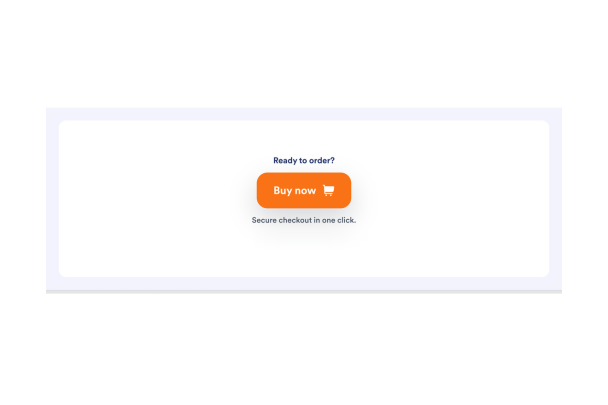

Cómo crear un widget Botón de Compra
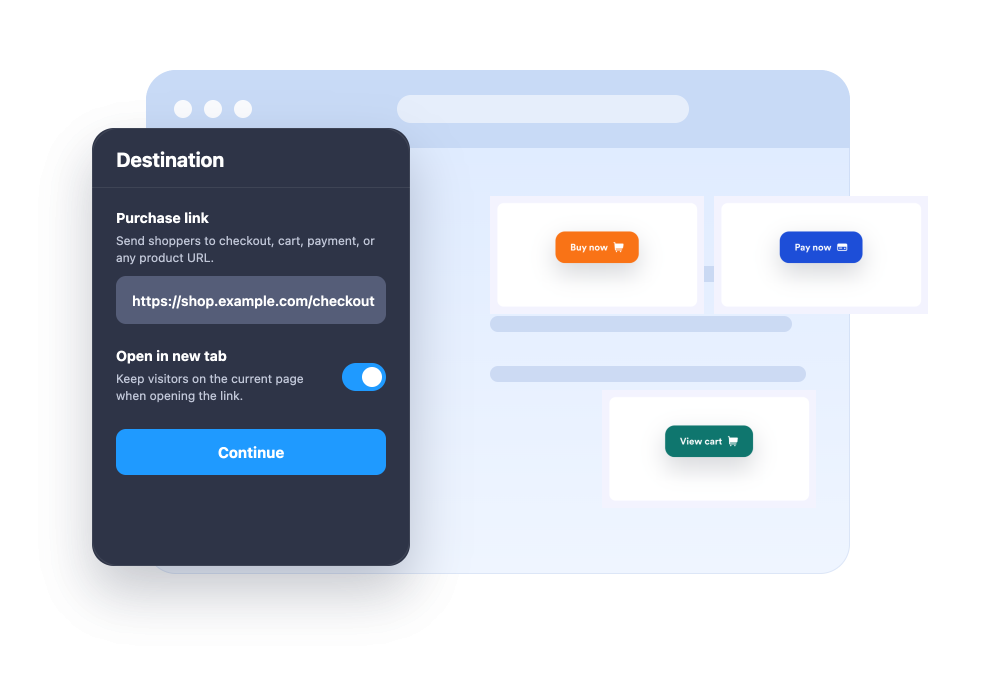
Elija el destino de compra
Configure el botón para abrir una página de producto, carrito, URL de proceso de pago, enlace de pago, paquete o página de oferta por tiempo limitado.
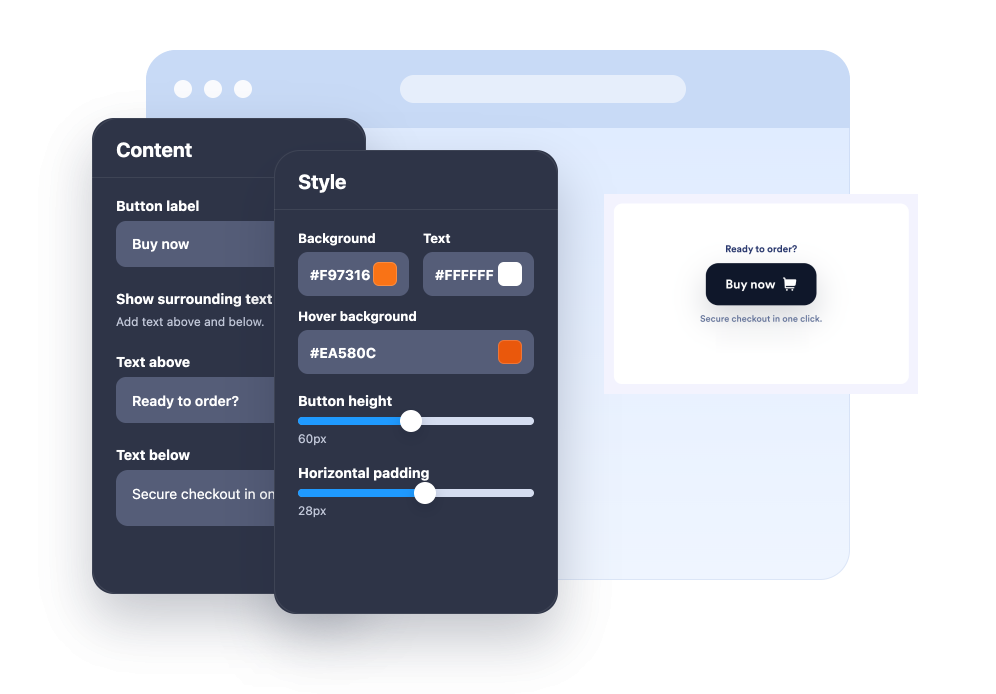
Personalice el mensaje y diseñar
Edite la etiqueta principal, el texto de apoyo encima y debajo, el icono, los colores, el tamaño, el radio de esquina, la sombra y la colocación.
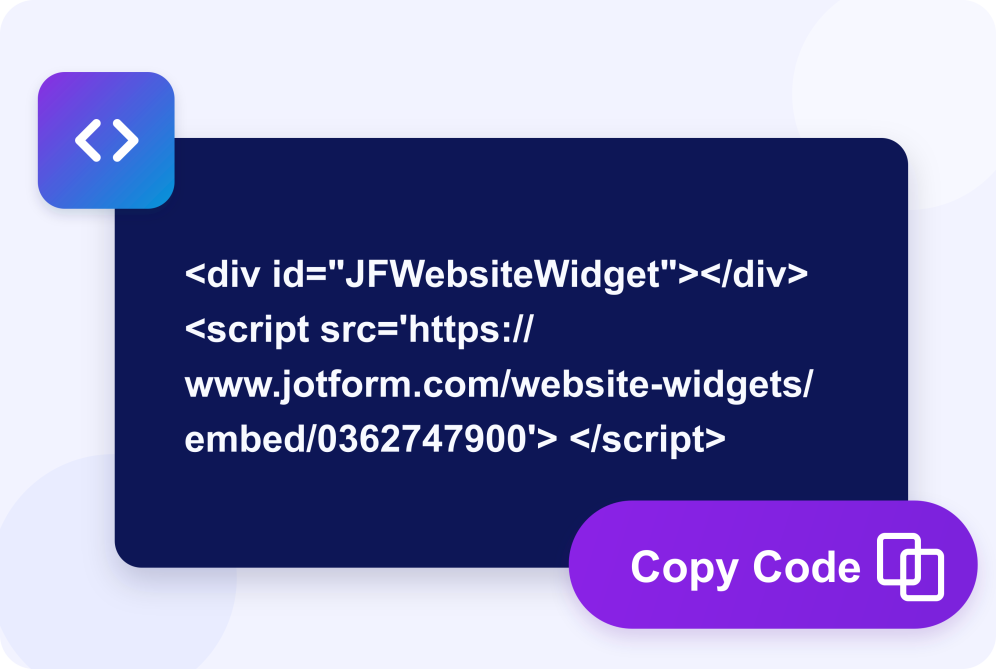
Incruste el botón de compra en su sitio
Previsualice el CTA de compra, copie el código de inserción generado y publique el botón de compra en páginas de producto, páginas de campaña y páginas de destino orientadas al proceso de pago, sin necesidad de programación.
Ofrezca a los compradores un camino más rápido hacia la compra
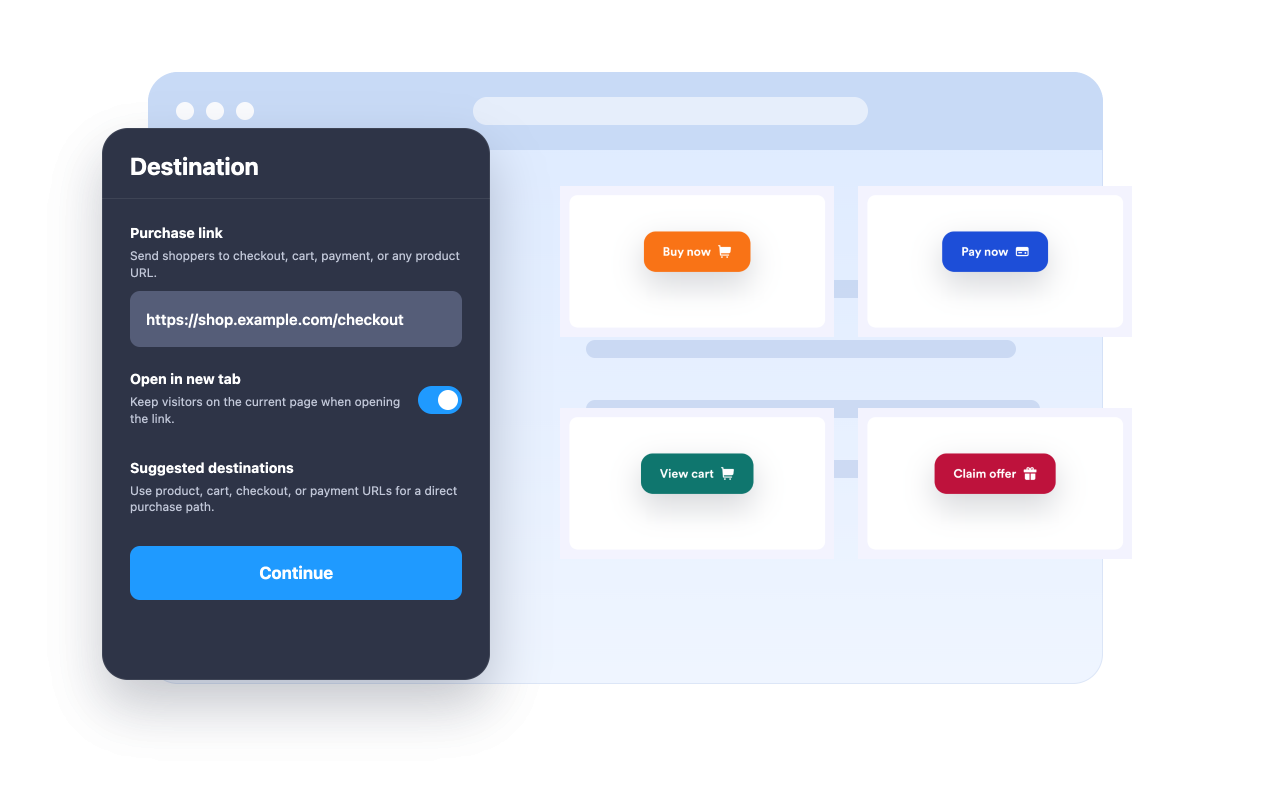
Enlace directamente al destino de compra
Envíe a los visitantes a una página de producto, carrito, proceso de pago, enlace de pago, paquete o URL de oferta con un CTA enfocado.
Mantenga el CTA de compra visible mientras los visitantes navegan
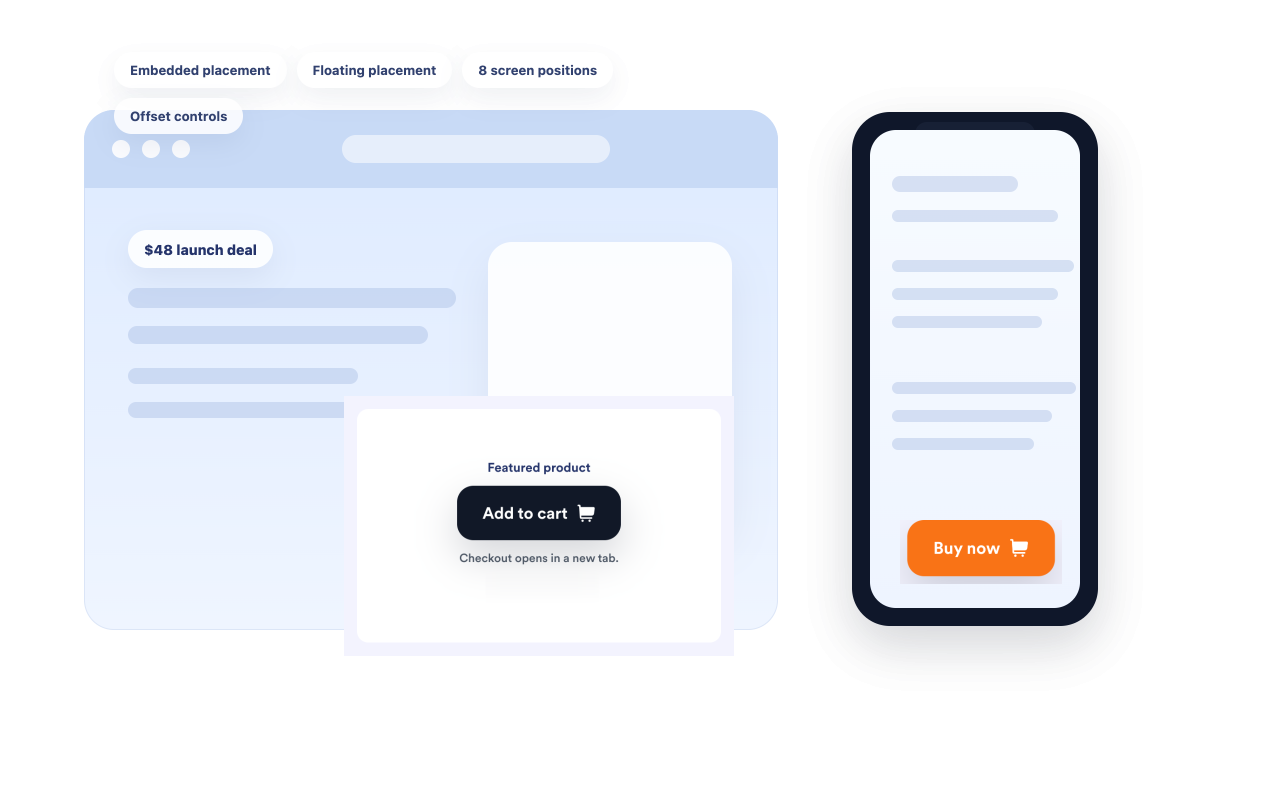
Use la colocación incrustada dentro de las secciones de productos o la colocación flotante para mantener el botón al alcance en páginas largas.
Agregue contexto antes del clic
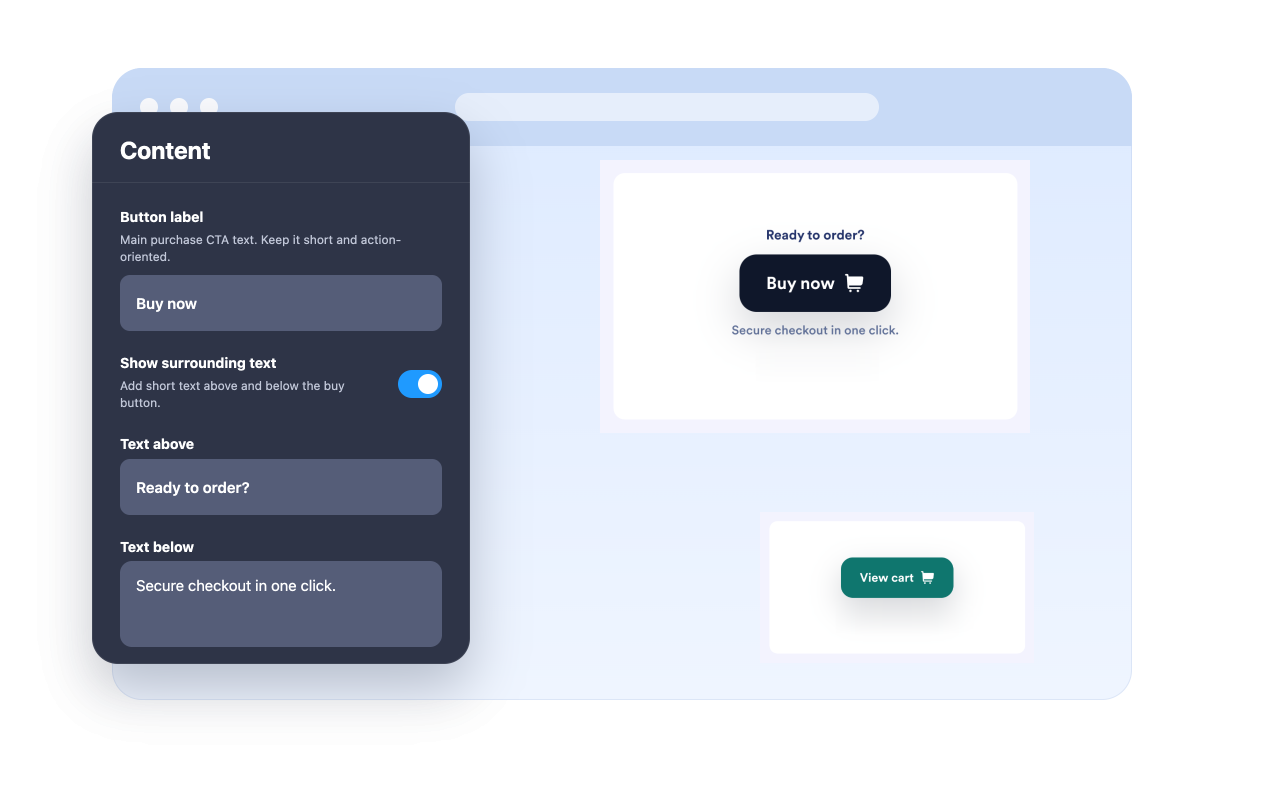
Combine una etiqueta principal con texto de apoyo breve encima o debajo del botón para que los compradores comprendan el siguiente paso.
Ajuste el botón para que coincida con su sitio
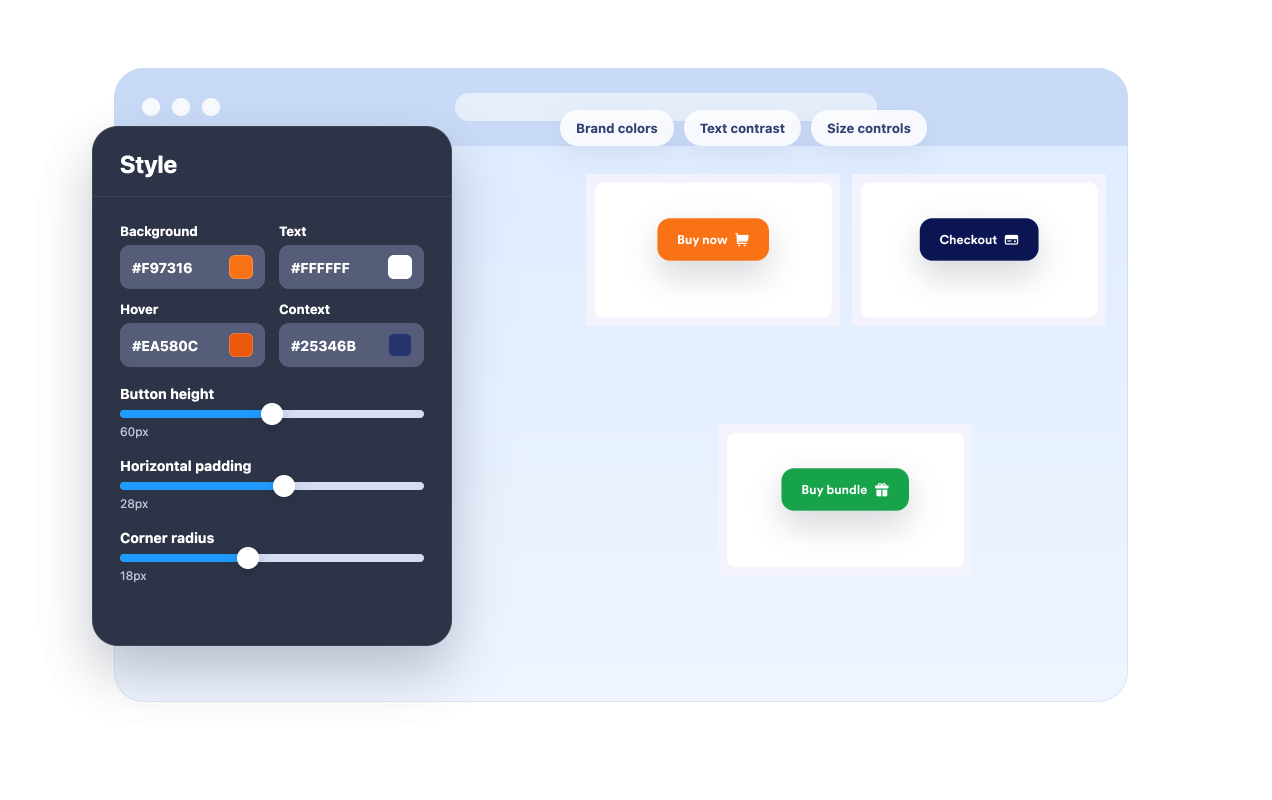
Ajuste los colores del botón y del texto, los colores del texto de contexto, el tamaño, el radio de esquina, la sombra, la visibilidad en escritorio y móvil, la marca y el CSS personalizado con alcance limitado.
Por qué destacan los Widgets para Sitios Web de Jotform
Los widgets de Jotform hacen que su sitio web sea más interactivo y aumentan las conversiones. Hay muchas herramientas disponibles, desde valoraciones con estrellas y controles deslizantes de testimonios hasta ventanas emergentes de prueba social e inserciones de medios. Agregue widgets a sus formularios o páginas de destino para recopilar datos, mostrar pruebas y captar prospectos — sin necesidad de programación.
Agregue widgets de Jotform a su sitio web con un simple código de inserción. Personalice el widget, previsualice su aspecto y péguelo en cualquier página que admita HTML personalizado o bloques de inserción, todo sin un desarrollador.
Utilice los Widgets para Sitios Web de Jotform para captar prospectos, mostrar comentarios de clientes, presentar pruebas sociales, insertar medios o agregar herramientas útiles para páginas web. Cada widget ayuda a los visitantes a interactuar con su negocio directamente desde su sitio web.
Si necesita ayuda para configurar, personalizar, insertar o solucionar problemas de su widget, el equipo de atención al cliente de Jotform está disponible las 24 horas, los 7 días de la semana. Puede avanzar con confianza, sabiendo que la ayuda está ahí cuando la necesita.
Dónde usar su widget de botón de compra
Agregue un botón de compra en cualquier lugar donde los visitantes necesiten un camino claro desde el interés hasta el proceso de pago.
Páginas de detalles del producto para llevar a los visitantes desde el descubrimiento del producto directamente al carrito o al pago.
Páginas de colecciones y catálogos para mantener visible una CTA de compra mientras los compradores comparan varias ofertas.
Páginas de destino de ventas y lanzamientos para destacar un producto destacado, un paquete o una oferta por tiempo limitado.
Páginas de donación y membresía para enviar a los simpatizantes a una página de pago con un siguiente paso evidente.
Páginas de agradecimiento y venta adicional para presentar una compra de seguimiento después de la conversión principal.
Páginas de campañas móviles donde una CTA flotante compacta ayuda a los compradores a actuar más rápido en pantallas más pequeñas.
Convierta prospectos en clientes de pago con el Creador de formularios Jotform
Convierta la interacción en acción con Jotform. Cree formularios potentes que captan prospectos, recopilan pagos y automatizan respuestas, todo en un solo lugar. Cada envío llega a su Jotform Inbox, donde puede hacer seguimiento o conectar con sus aplicaciones favoritas.
Empiece — ¡Es gratis!
Preguntas Frecuentes
¿Qué es un widget de botón de compra?
Un widget de botón de compra es una CTA de compra personalizable que puede insertar en su sitio web para enviar a los compradores a las páginas de pago, carrito, producto o finalización de compra.
¿A qué puede enlazar el botón de compra?
¿Puedo usar la colocación incrustada y flotante?
¿Puedo personalizar el texto alrededor del botón?
¿Puedo elegir un icono diferente?
¿Puedo adaptar el botón de compra al estilo de mi sitio web?
¿Puedo controlar la visibilidad en escritorio y móvil?
¿Necesito código para agregar el botón de compra?