Widget de Deshabilitar Clic Derecho para su sitio web
Proteja imágenes, textos y contenido de página importantes con un widget sin código que bloquea las acciones de clic derecho, el arrastre de imágenes, la selección de texto y los eventos de copia según el contenido que elija.
Create Now — It’s Free!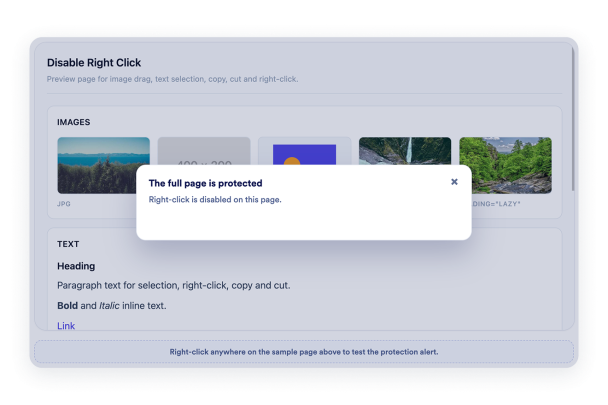

Cómo crear un widget Deshabilitar clic derecho
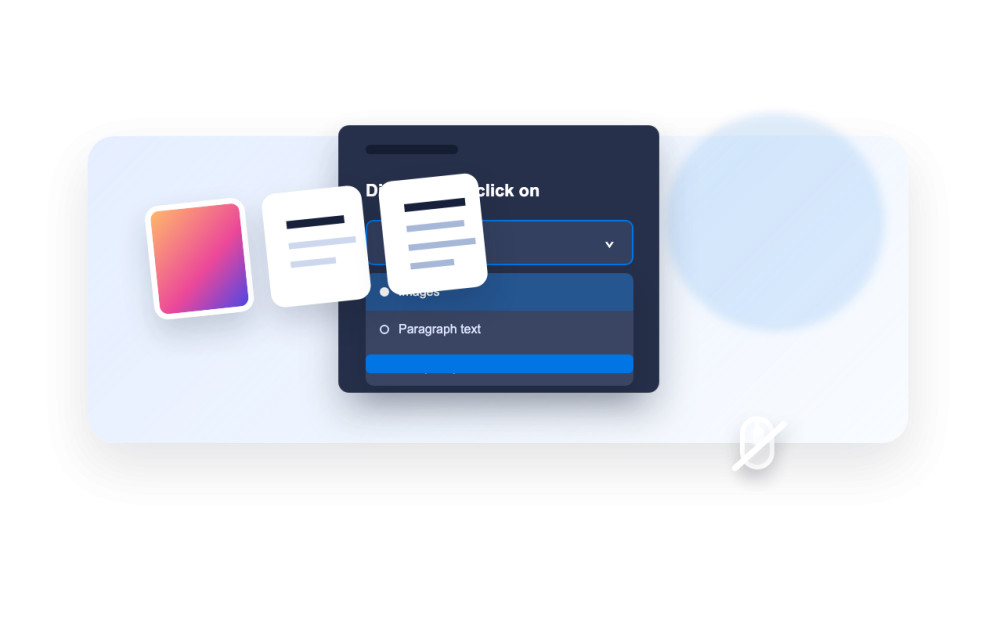
Elija qué proteger
Seleccione si el widget protege las imágenes, el texto o todo lo que hay en la página.
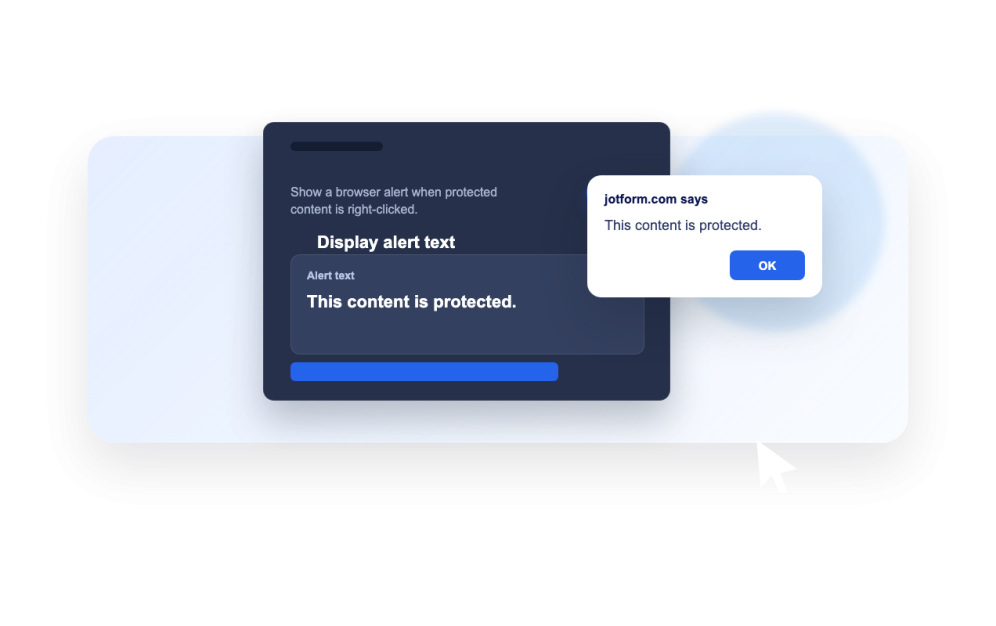
Configure el comportamiento del visitante
Decida si bloquear el arrastre, la selección de texto, las acciones de copia y los mensajes de alerta opcionales.
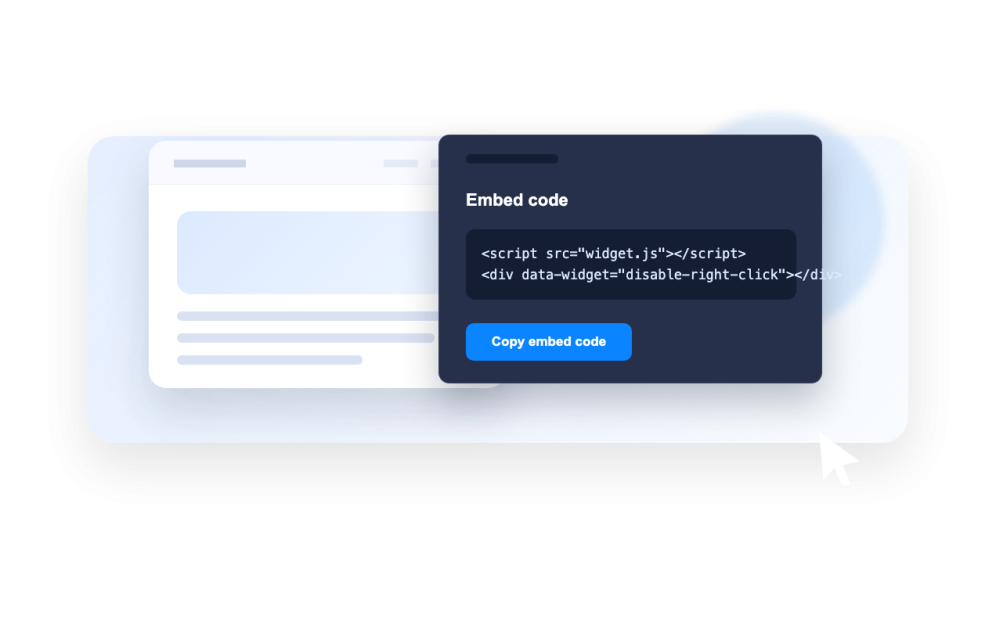
Insértelo en su sitio
Copie el código de inserción generado y agregue la protección a la página donde debe ejecutarse.
Proteja el contenido de la página sin código personalizado
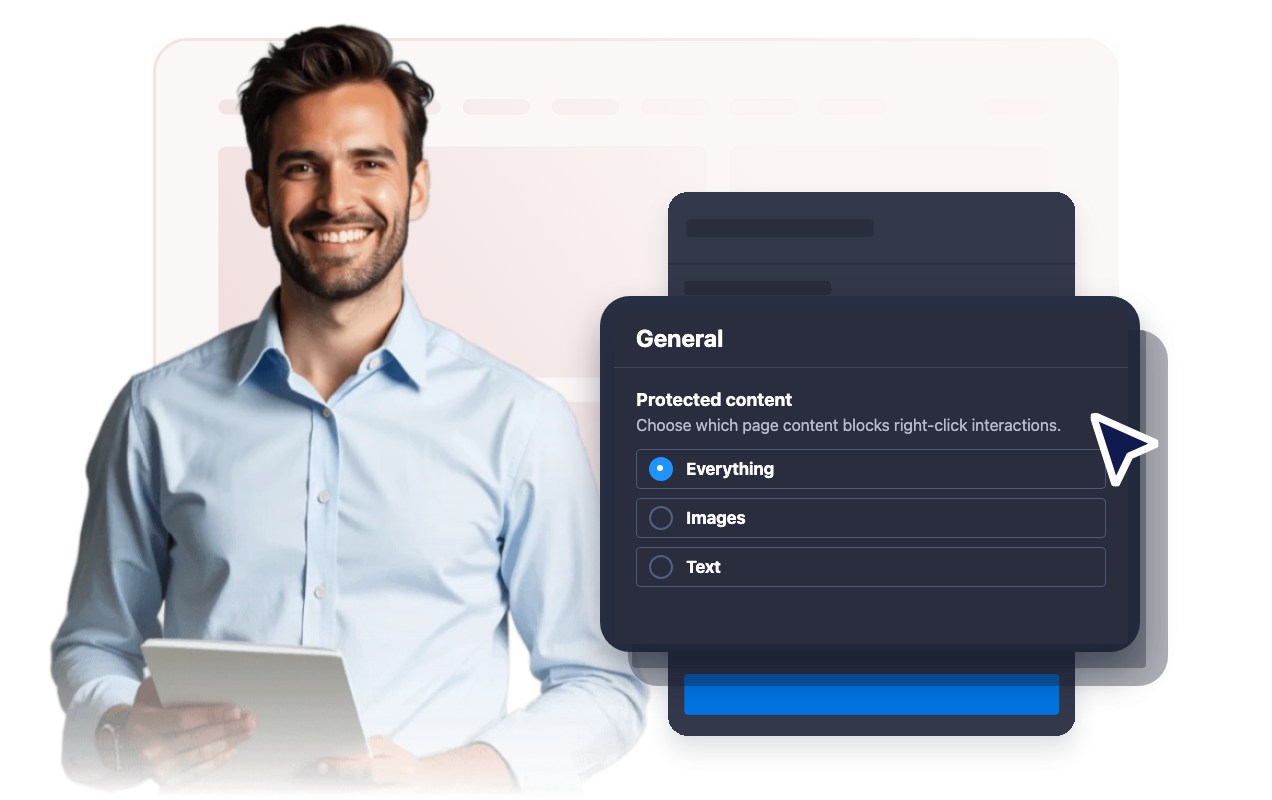
Elija el tipo de contenido protegido
Aplique la protección de clic derecho a toda la página, solo a las imágenes o solo al texto para que el widget se ajuste al contenido que necesita proteger.
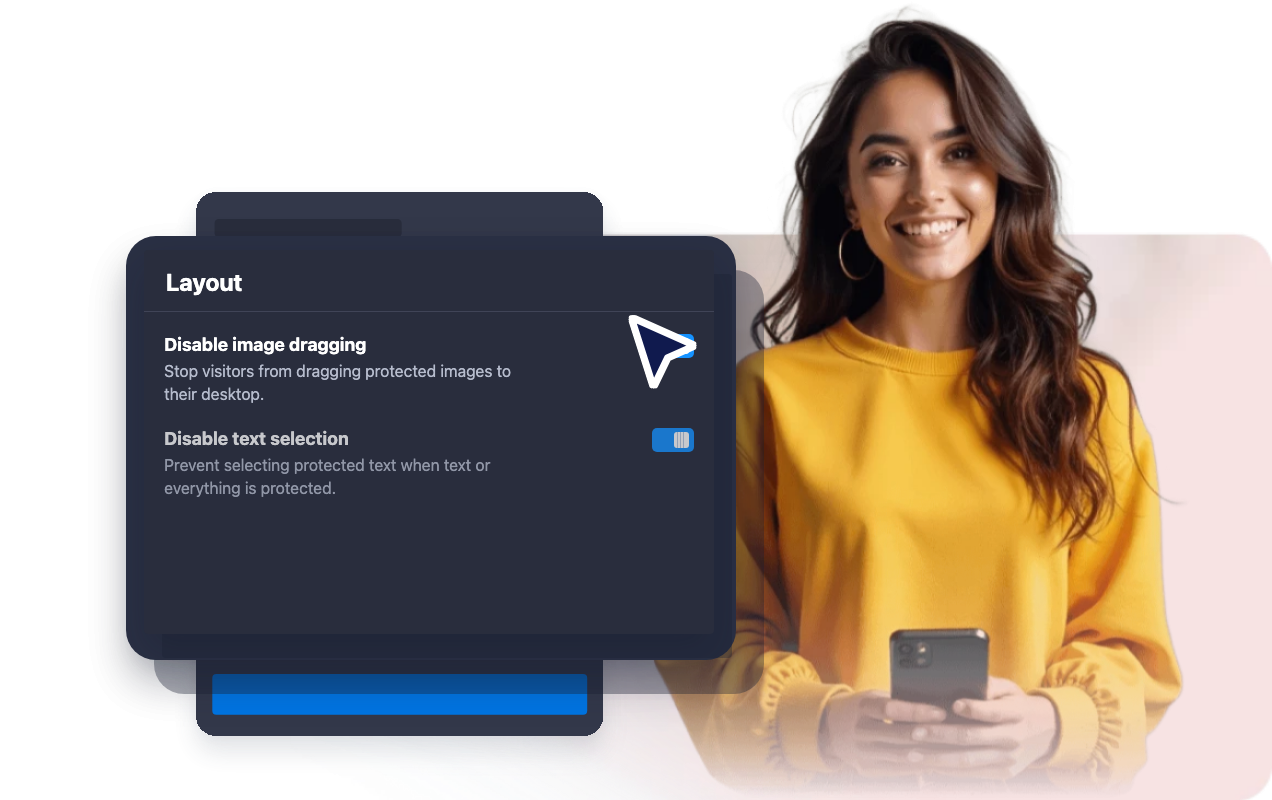
Detenga el arrastre de imágenes
Evite que los visitantes arrastren las imágenes protegidas desde su sitio web a su escritorio u otra carpeta.
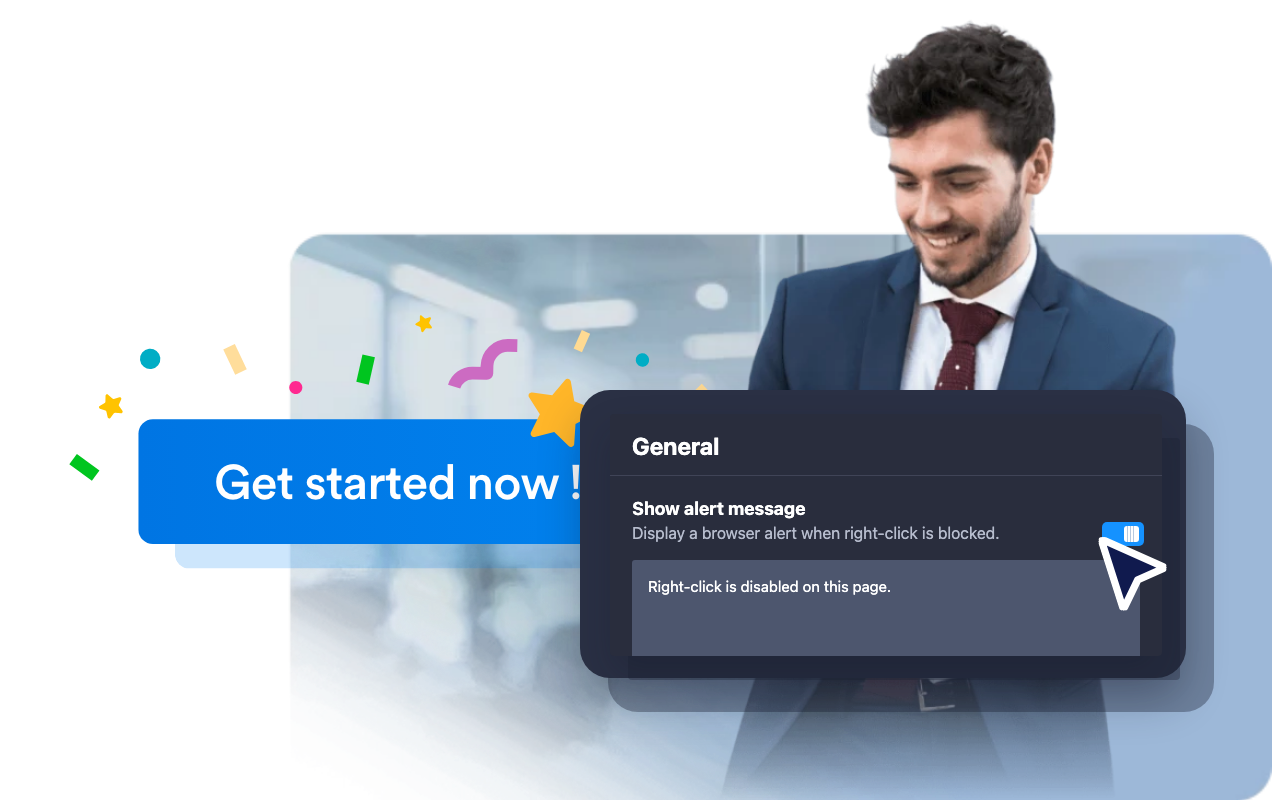
Mostrar un mensaje de alerta opcional
Muestre una breve alerta del navegador cuando los visitantes intenten una acción de clic derecho bloqueada, o mantenga la protección en silencio.
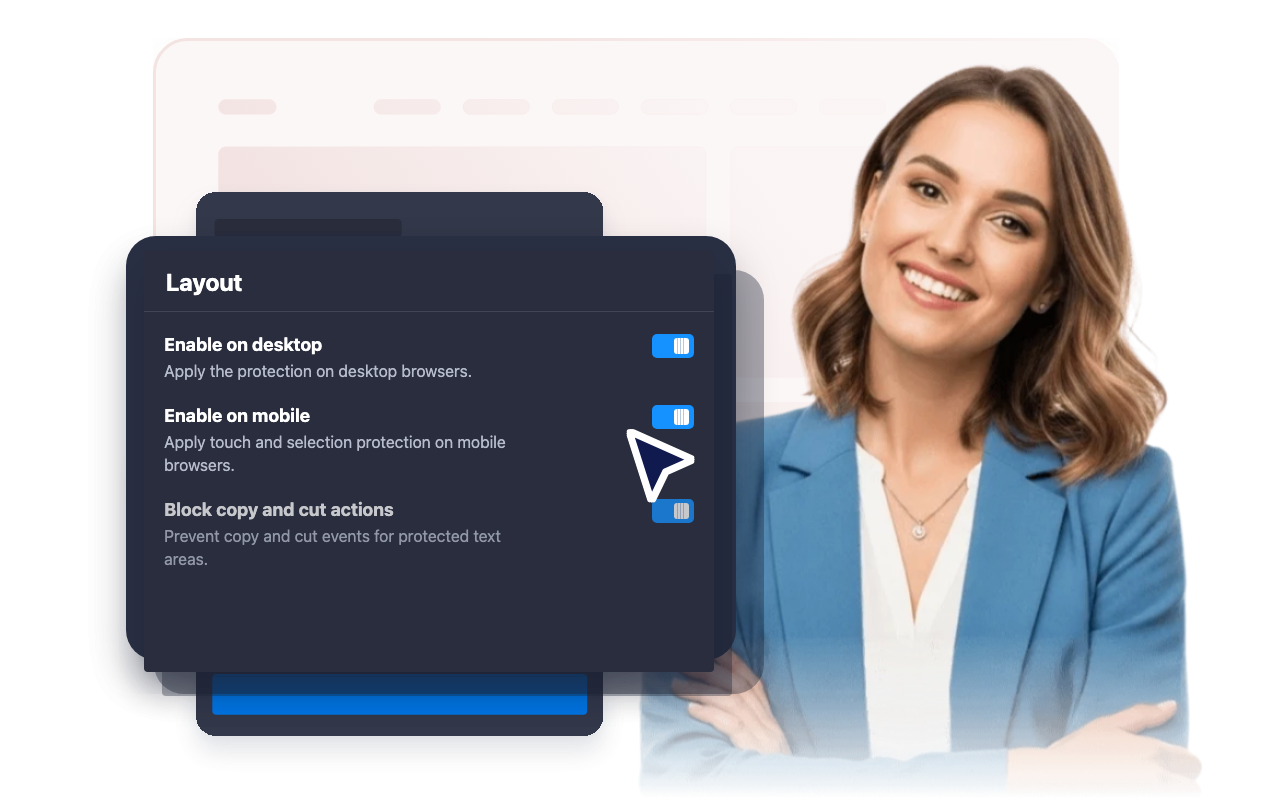
Controle el comportamiento en escritorio y dispositivos móviles
Active la protección en escritorio, dispositivos móviles o ambos, según la forma en que los visitantes interactúan con el contenido de su sitio.
Por qué destacan los Widgets para Sitios Web de Jotform
Los widgets de Jotform hacen que su sitio web sea más interactivo y aumentan las conversiones. Hay muchas herramientas disponibles, desde valoraciones con estrellas y controles deslizantes de testimonios hasta ventanas emergentes de prueba social e inserciones de medios. Agregue widgets a sus formularios o páginas de destino para recopilar datos, mostrar pruebas y captar prospectos — sin necesidad de programación.
Agregue widgets de Jotform a su sitio web con un simple código de inserción. Personalice el widget, previsualice su aspecto y péguelo en cualquier página que admita HTML personalizado o bloques de inserción, todo sin un desarrollador.
Utilice los Widgets para Sitios Web de Jotform para captar prospectos, mostrar comentarios de clientes, presentar pruebas sociales, insertar medios o agregar herramientas útiles para páginas web. Cada widget ayuda a los visitantes a interactuar con su negocio directamente desde su sitio web.
Si necesita ayuda para configurar, personalizar, insertar o solucionar problemas de su widget, el equipo de atención al cliente de Jotform está disponible las 24 horas, los 7 días de la semana. Puede avanzar con confianza, sabiendo que la ayuda está ahí cuando la necesita.
Dónde usar su widget para desactivar el clic derecho
Use el widget en páginas donde las imágenes, el texto, las descargas o el contenido de marca necesiten una capa adicional de protección del lado del visitante.
Páginas de fotografía y portafolio donde se debe desalentar el arrastre de imágenes y el guardado con clic derecho.
Galerías de productos que muestran imágenes de productos de marca, elementos visuales de campañas o recursos de vista previa.
Contenido de cursos y miembros donde la selección de texto y las acciones de copia deben limitarse en las páginas protegidas.
Casos de estudio e informes que contienen capturas de pantalla, diagramas o material escrito de su propiedad.
Páginas de eventos y lugares que publican fotos originales, horarios, menús o contenido promocional.
Páginas de destino donde desea que los visitantes se centren en las llamadas a la acción en lugar de abrir acciones del menú contextual.
Convierta prospectos en clientes de pago con el Creador de Formularios de Jotform
Convierta la interacción en acción con Jotform. Cree formularios potentes que captan prospectos, recopilan pagos y automatizan respuestas, todo en un solo lugar. Cada envío llega a su Jotform Inbox, donde puede hacer seguimiento o conectar con sus aplicaciones favoritas.
Empiece — ¡Es gratis!
Preguntas Frecuentes
¿Qué es un widget para desactivar el clic derecho?
Un widget para desactivar el clic derecho bloquea las acciones del menú contextual del navegador para el contenido que elija, como imágenes, texto o la página completa.
¿Puedo proteger solo las imágenes?
¿Puedo proteger el contenido de texto?
¿Puedo mostrar un mensaje cuando se bloquea el clic derecho?
¿Funciona en dispositivos móviles?
¿Esto evita por completo la copia?
¿Necesito escribir código?
¿Puedo aplicar estilos al widget?