Field Prepopulator -sovelluksen avulla voit esitäyttää lomakkeita manuaalisesti jo keräämilläsi tiedoilla. Joissain tapauksissa saatat kuitenkin haluta lähettää lomakkeen tiedot toiselle lomakkeelle. Katso alta ohjeet miten tämä onnistuu.
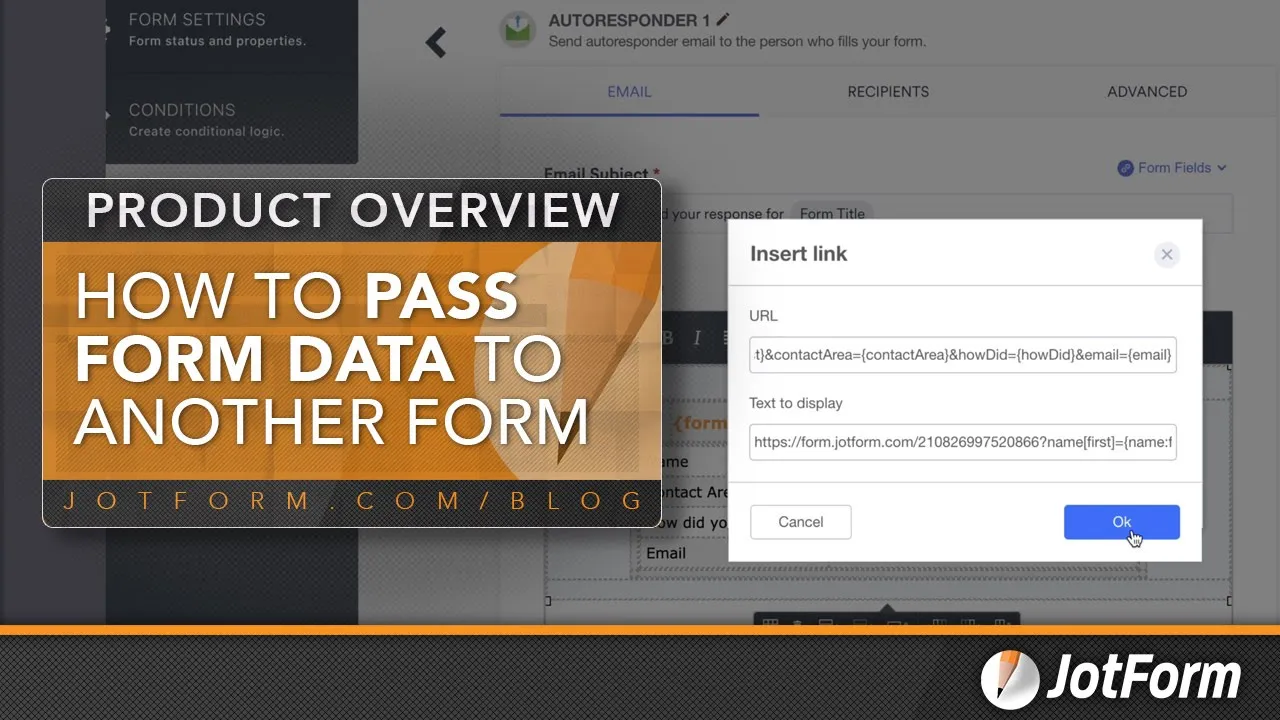

1: Luo kaksi lomaketta, esim. Lomake 1 ja Lomake 2. Alla demolomakkeet jotta näet miten ominaisuus toimii.
Lomake 1: https://form.jotform.com/53541423066955.
Lomake 2: https://form.jotform.com/53542179889977.
Jotta lomaketiedot voidaan välittää toiselle lomakkeelle, sinun tulee lisätä kyseiset kentät lomakkeen URL-osoitteseen. Alla on esimerkki miltä linkki näyttää:
https://form.jotform.com/53542179889977?fullName1[first]={fullName:first}&fullName1[last]={fullName:last}&email2={email}&textBox8={textBox}&textArea7={textArea}&dropDown4={dropDown}&radioButton5={radioButton}&checkBox6={checkBox:0},{checkBox:1},{checkBox:2}
Kysymysmerkki (?) kertoo osoitteelle että URL-osoitteeseen kuuluu lisätietoja.
Yhtäkuin -merkki (=) kertoo lomakekentän arvon osoitteelle.
Ampersand (&) yhdistää seuraavan lomakekentän osoitteeseen.
Hakasulkujen ulkopuolinen uniikki nimi esittää lomakkeen 2 kenttiä. Hakasulkujen sisällä oleva arvo esittää lomakkeen1 kenttiä. Löytääksesi kenttien uniikit nimet, katso ohjeemme: Miten löytää kentän nimet ja ID:t.
Tässä yksityiskohdat miten URL toimii:
Yksittäiset lomakekentät, kuten lyhyt tekstikenttä, sähköposti, pitkä tekstikenttä, valintapainike ja pudotusvalikko, hakasulkua käytetään näin:
Sähköpostikenttä:
email2={email}
Tämä määrittää sähköpostikentän (email2) lomakkeella 2 täyttymään lomakkeen 1 sähköpostikentän arvolla (email).
Valintakenttä:
radioButton5={radioButton}
Tämä määrittää valintakentän (radioButton5) lomakkeella 2 täyttymään lomakkeen 1 valintakentän arvolla (radioButton).
Jos lomakekenttä sisältää monta osaa kuten Koko nimi kenttä joka koostuu etu- ja sukunimestä, tai esimerkiksi monivalintakysymys, luodaan parametrit toisella tapaa:
Koko nimi kenttä koostuu etunimestä ja sukunimestä. Jos katsot lomakkeen lähdekoodia, näet miten kenttä muodostuu:
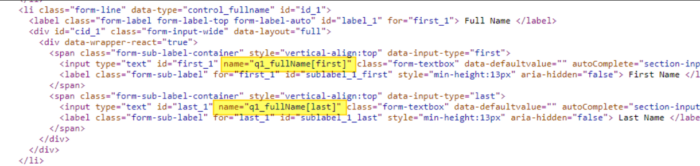
Koko nimen kenttiä käytetään näin:
Etunimi:
fullName1[first]={fullName:first}
Sukunimi:
fullName1[first]={fullName:first} fullName1[last]={fullName:last}
Huomaa että kentissä käytetään : -merkkiä määrittämään etunimi ja sukunimi erikseen. Etunimeä kutsutaan sanalla first ja sukunimeä sanalla last.
Monivalintakentät:
checkBox6={checkBox:0},{checkBox:1},{checkBox:2}
Myös monivalintakentissä käytetään : -merkkiä osoittamaan oikea kentän osa.
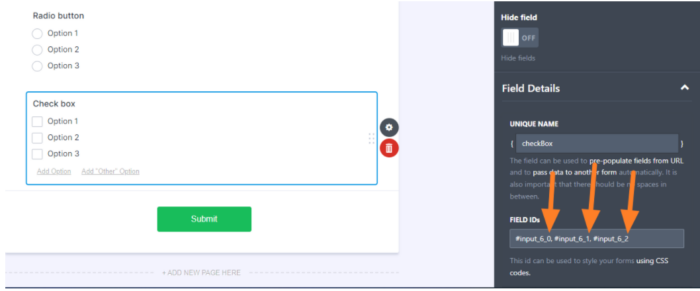
Kaksoispisteen (:) jälkeinen numero määrittää mikä vastauksen arvo kentästä haetaan. Demolomakkeen monivalintakentässä on 3 vaihtoehtoa, ja näiden arvot ovat 0, 1 ja 2. Vaihtoehdot erotetaan toisistaan pilkulla.
Yllä linkitetyn käyttöoppaan mukaisesti löydät kenttien uniikit nimet kenttien ominaisuuksista:
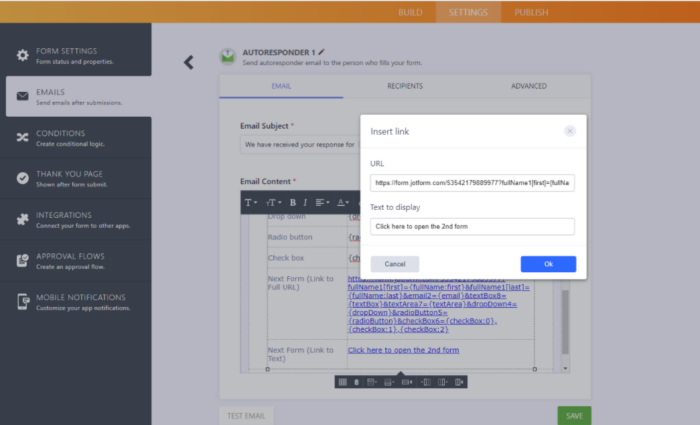
Vaihe 2: Lisää luotu URL-osoite lomakkeen sähköpostiin tai Kiitos-sivulle.
Atomaattisessa vastausviestissä voit liittää linkin sähköpostin tekstiin.
Jos haluat uudelleenohjata käyttäjäsi suoraan toiselle lomakkeelle, voit tehdä niin Kiitos-sivun näyttämisen sijaan. Tässä tapauksessa liitä luotu URL-osoite Kiitos-sivun asetuksiin.
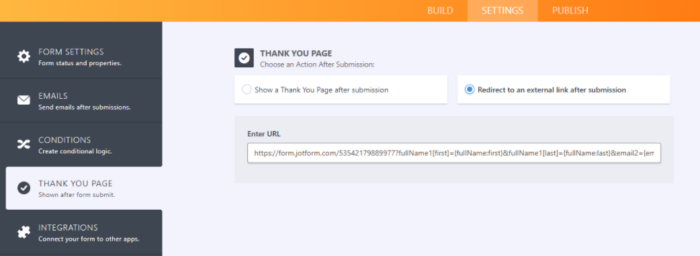
Opas: Käyttäjän uudelleenohjaaminen toiselle sivulle.
Nyt pystyt lähettämään lomakkeen 1 tiedot automaattisesti ja esitäyttämään lomakkeen 2 näillä tiedoilla. Jos sinulla on kysyttävää tai tarvitset apua asetusten määrittämisessä, jätä kommentti alle.

Lähetä viesti: