A Jotform facilita a coleta de assinaturas eletrônicas ao oferecer campos de assinatura integrados diretamente nos formulários. Introduzido pela primeira vez em 2013, o widget Assinatura permitia capturar assinaturas manuscritas antes do envio. Desde então, novas opções de assinatura foram adicionadas, e a assinatura passou a ser um elemento básico do Criador de Formulários.


Com Jotform Assinaturas, você pode ir além criando documentos assináveis e coletando assinaturas eletrônicas juridicamente válidas em apenas alguns cliques. Todo documento criado no Jotform Assinaturas é compatível com as normas UETA e ESIGN e se integra perfeitamente a fluxos de trabalho automatizados, facilitando o acompanhamento, o gerenciamento e a conclusão dos processos de assinatura.
Adicionando uma Assinatura Eletrônica ao seu Formulário
Seja ao criar um novo formulário ou ao atualizar um existente, você pode adicionar e configurar o elemento Assinatura no seu formulário em poucos passos. Veja como:
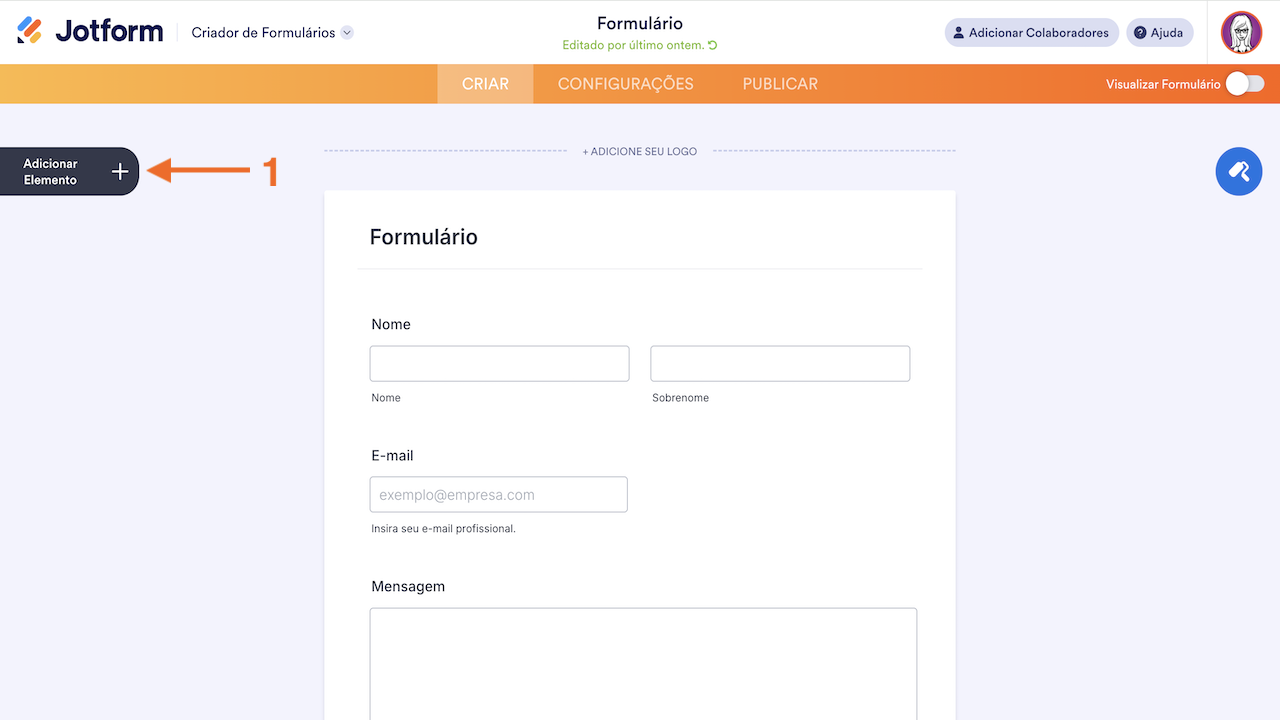
- No Criador de Formulários, selecione Adicionar Elemento no canto superior esquerdo.
- Agora, no menu Elementos do Formulário, na aba Básico, clique em Assinatura para adicionar o elemento ao formulário, e pronto.
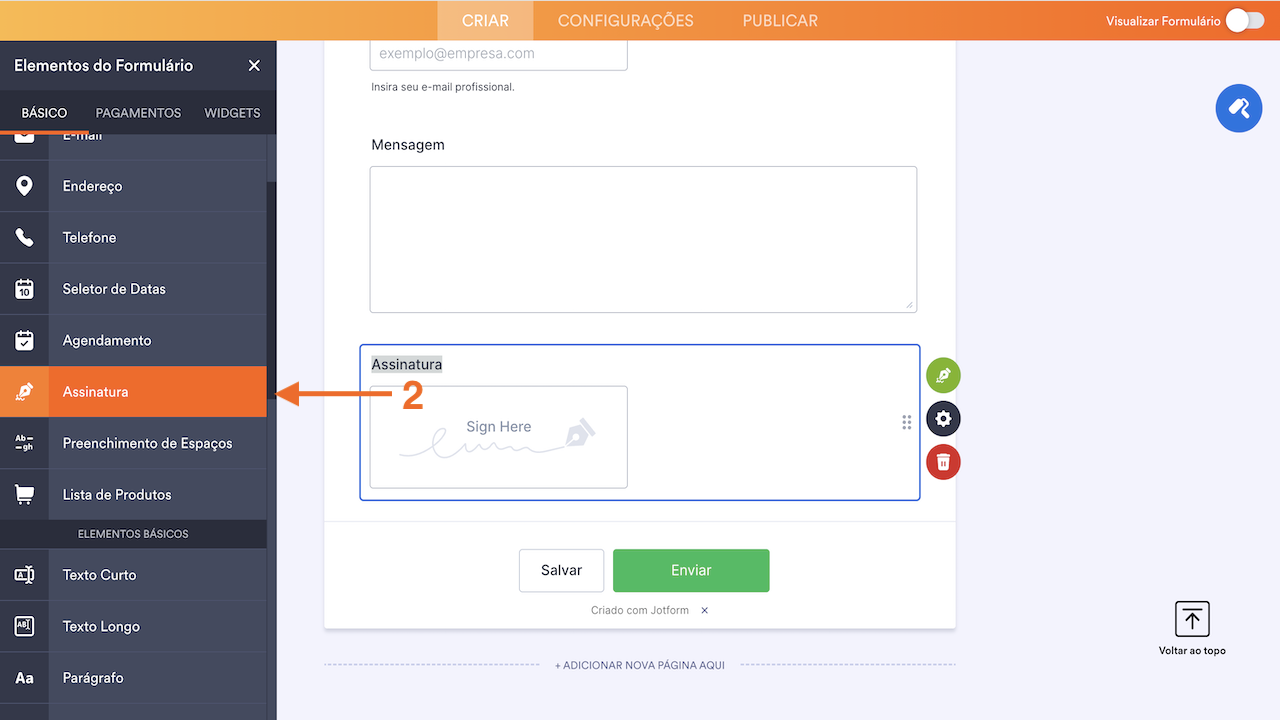
E pronto! Seu formulário já está pronto para coletar assinaturas eletrônicas.
Dica
O widget Smooth Signature funciona de forma semelhante ao elemento Assinatura padrão — ambos permitem que os usuários desenhem e enviem suas assinaturas eletrônicas. A principal diferença é que o Smooth Signature fica localizado na aba Widgets.
Ativando Jotform Assinaturas
Leva apenas um minuto para ativar o Jotform Assinaturas e começar a coletar assinaturas juridicamente válidas. Veja como:
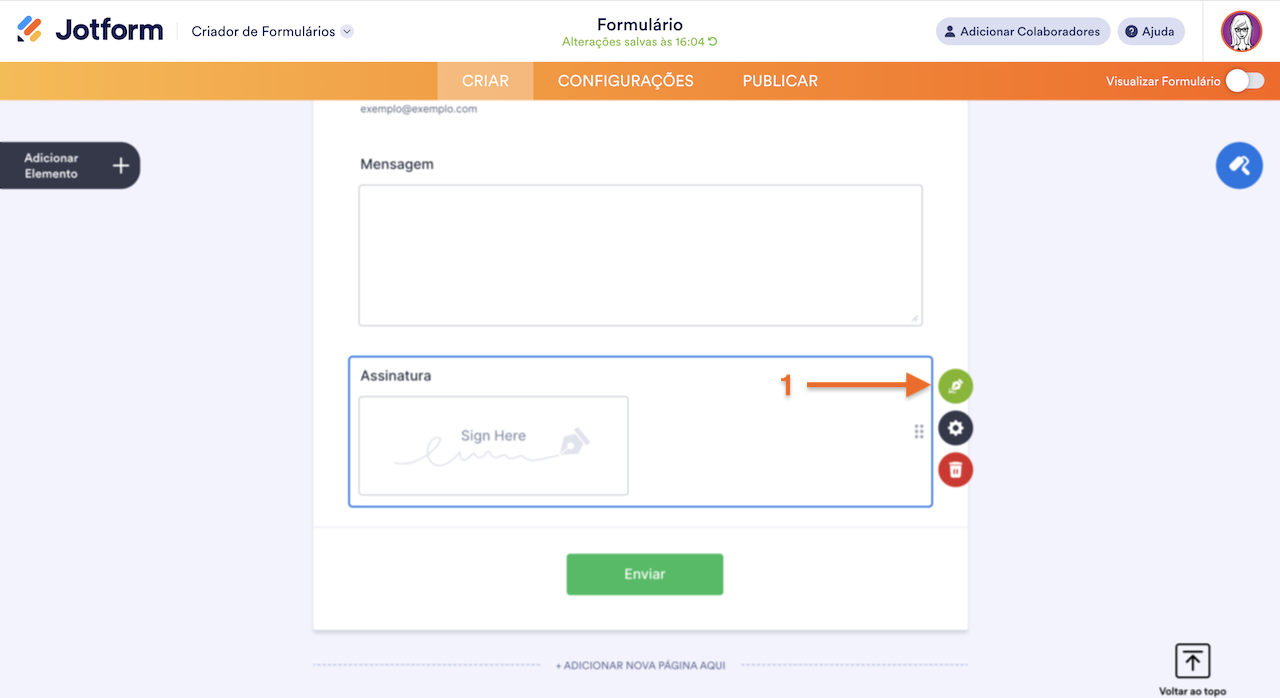
- No Criador de Formulários, clique no campo Assinaturas e, em seguida, clique no ícone da caneta à direita.
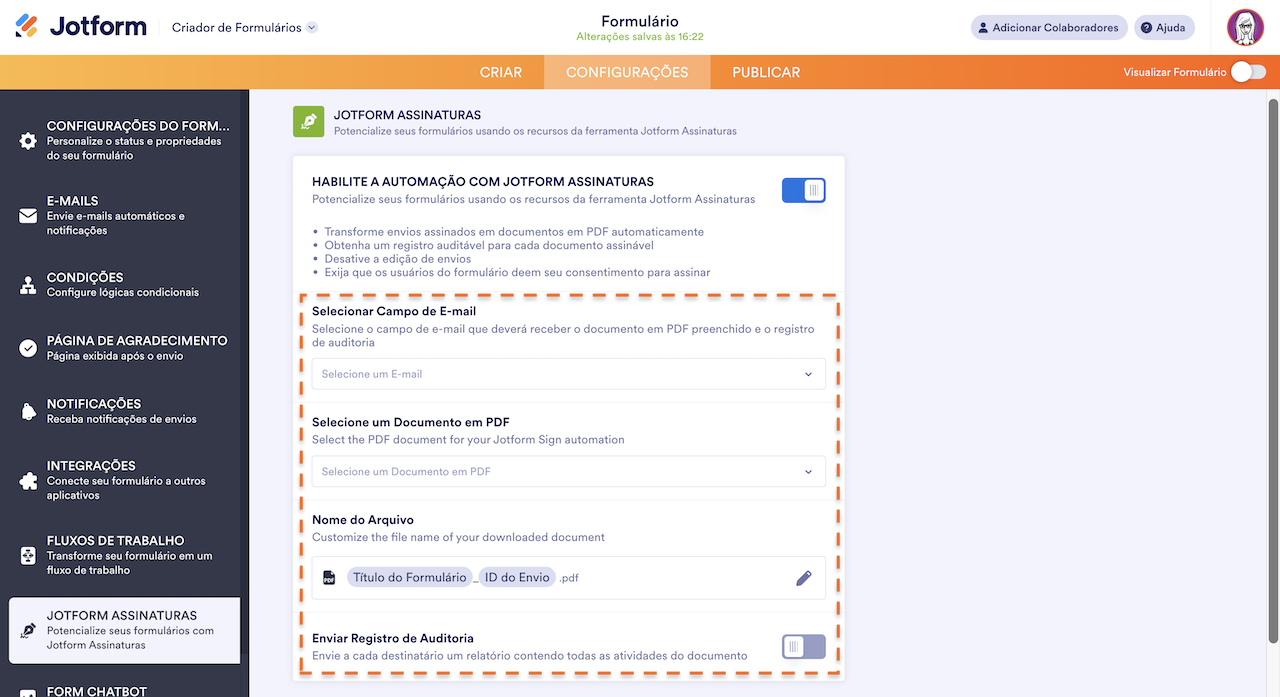
- Em seguida, ative a opção Habilite a Automação com Jotform Assinaturas e pronto.
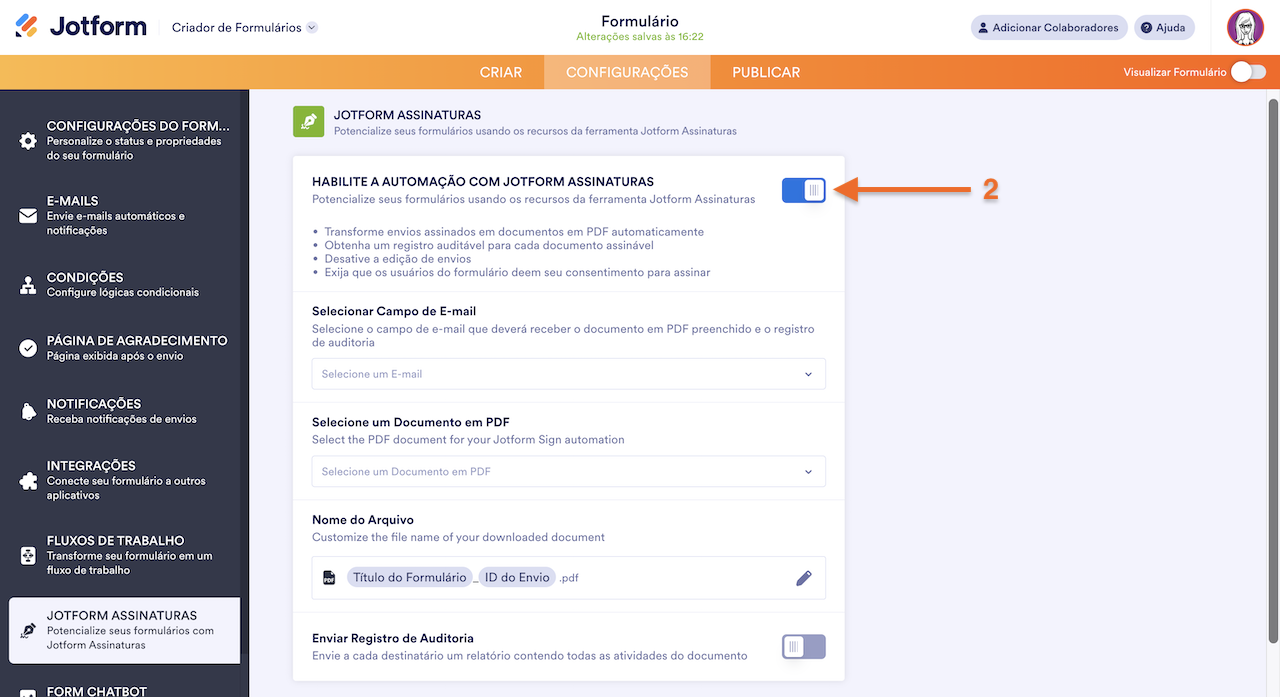
Depois de ativar o Jotform Assinaturas, você também pode configurar outras opções conforme necessário:
- Selecionar Campo de E-mail — Selecione esta opção para receber o documento PDF concluído e o registro de auditoria.
- Enviar Registro de Auditoria — Ative esta opção para enviar a cada destinatário um relatório com toda a atividade do documento.
E é isso! Confira nosso guia Como Usar Jotform Assinaturas para mais detalhes. Você também pode conferir abaixo os widgets de assinatura mais usados da Jotform:

Enviar Comentário: