Mesleğim grafik tasarım değil ama bugüne kadar oldukça fazla tasarım işi yaptım: afişler, logolar, sosyal medya gönderileri, el ilanları, sunumlar, aklınıza ne gelirse. Bir aracın tasarım sürecini gerçekten kolaylaştırıp kolaylaştırmadığını ve ne zaman işleri daha karmaşık hale getirdiğini anlayacak kadar deneyimim var.
Yapay zeka da tam olarak bu noktada devreye giriyor ve bu karmaşanın bir kısmını ortadan kaldırmayı vaat ediyor. Adobe’nin 2024 araştırmasına göre, yaratıcı profesyonellerin yüzde 45’i daha kaliteli işler üretmek için, yüzde 42’si fikirlerini hayata geçirmek için ve yüzde 43’ü yaratıcı ilham almak amacıyla üretken yapay zekadan yararlanıyor.
Bu listeyi hazırlarken şirket dokümantasyonlarını inceledim, güncel fiyatlandırma sayfalarını kontrol ettim ve her yapay zeka grafik tasarım aracını bizzat test ettim. Yani bu inceleme, yalnızca özellikleri sıralayan biri tarafından değil; araçları gerçekten deneyimlemiş biri tarafından hazırlandı.
Ama önce…
Grafik Tasarımında Yapay Zeka Nasıl Kullanılır?
Perde arkasında test ettiğim yapay zeka tasarım asistanlarını göstermeden önce, yapay zekanın grafik tasarım için neler yapabileceğini ve daha da önemlisi neler yapamayacağını anlamakta fayda var.
McKinsey Digital’a göre, üretken yapay zeka gibi teknolojiler, çalışanların zamanını alan görevlerin yüzde 70’ine kadarını otomatikleştirme potansiyeline sahip. Buna tekrar eden ve elle yapılan tasarım işleri de dahil (birazdan bunun örneklerini de göreceğiz).
En büyük kazanç ise zaman.
Yapay zeka araçları, operasyonel işleri azaltarak yaratıcı kararlarınıza odaklanmanız için alan açıyor. Mateusz Czajka’nın Netguru’da belirttiği gibi, “Yapay zeka çağında başarılı tasarımcılar, birer sanat yönetmeni gibi hareket edecek ve daha hızlı, daha verimli sonuçlar üretmek için yapay zeka araçlarının yeteneklerinden yararlanacak.”
Ancak yapay zekanın sunduğu değer yalnızca profesyonel tasarımcılarla sınırlı değil. Grafik tasarım otomasyonu, benim gibi tasarımı meslek olarak yapmayan ama düzenli olarak yaratıcı işler üretmesi gereken kişiler için de oldukça faydalı.
Zinc Labs Teknoloji Stratejisi Müdür Yardımcısı Ben Resnik de benzer bir noktaya dikkat çekiyor:
Eğer zaten grafik tasarım veya başka bir alanda yüksek seviyede uzmansanız, yapay zekayla elde edeceğiniz sonuçlar için harcayacağınız düzenleme süresi çoğu zaman buna değmeyebilir.
Bunu şöyle açıklıyor:
“Başlangıç seviyeniz sıfırsa, yüzde 130 gelişim de sizi çok ileri götürmez. Ama başlangıç seviyeniz 20 ise, bunu 25’e ya da 30’a çıkarmak ciddi bir fark yaratır.”
Ben de bu listedeki araçları değerlendirirken şu soruya odaklandım: Bu araç bir tasarımcının yerini alabilir mi? değil, Benim gibi tasarım yapabilen ama profesyonel tasarımcı olmayan birini daha hızlı ve daha iyi yapabilir mi?
Bu bakış açısıyla, işte listem.
Grafik tasarım için en iyi 8 yapay zeka aracı
- Adobe Firefly: Güçlü Adobe entegrasyonlarıyla profesyonel ve markaya uygun içerikler oluşturmak için en iyisi
- Visme: Veri odaklı sunumlar ve infografikler hazırlamak için en iyisi
- Canva: Binlerce hazır şablonla hızlı ve işbirlikçi tasarım süreçleri için en iyisi
- AutoDraw: Kaba çizimleri temiz ve kullanılabilir illüstrasyonlara dönüştürmek için en iyisi
- Designs.ai: Tek seferde kapsamlı marka kitleri oluşturmak için en iyisi
- Khroma: Görsel tercihlerinize göre kişiselleştirilmiş renk paletleri keşfetmek için en iyisi
- Kittl: Vintage tipografi, tişört tasarımları ve baskıya hazır grafikler için en iyisi
- Uizard: Otomatik oluşturulan maketler ve içeriklerle wireframe ve UI tasarımı için en iyisi
Listeyi Oluşturma ve Değerlendirme Süreci
Logolar oluşturdum, şablonları düzenledim, görselleri yeniden boyutlandırdım, fiyatlandırma sayfalarını inceledim ve 20’den fazla aracın kullanım koşullarını detaylı şekilde okudum. Bu yapay zeka destekli tasarım araçlarını değerlendirirken, yıllar içinde edindiğim tüm grafik tasarım deneyiminden yararlandım.
Test süreci boyunca sürekli olarak şu dört temel soruya geri döndüm:
| Kriter | Sorduğum Temel Sorular |
|---|---|
| Etik | Yapay zekanın nasıl eğitildiği açıkça belirtiliyor mu? İçerik üreticilerine atıf yapılıyor veya herhangi bir şekilde katkıları karşılanıyor mu? |
| Fiyatlandırma | Ücretsiz olarak başlanabiliyor mu? Ortaya çıkan tasarımı gerçekten kullanmanın toplam maliyeti ne? |
| Kullanım kolaylığı | Arayüz anlaşılır ve yeni başlayanlar için uygun mu? Ek bir eğitim almadan birkaç dakika içinde kullanılabiliyor mu? |
| Yaratıcı kontrol | Ortaya çıkan sonucu gerçekten yönlendirebiliyor muyum, yoksa yapay zekanın sunduğu seçeneklerle sınırlı mı kalıyorum? |
Bunun yanında bazı araçları en baştan değerlendirme dışı bıraktım: aşırı niş kullanım alanına sahip olanlar (örneğin yalnızca yapay zeka ile görsel büyütme yapan araçlar), tek bir çıktı formatına sıkışanlar (yalnızca belirli boyutlarda sosyal medya gönderileri üreten araçlar) veya gerçekte yapay zeka yetenekleri sunmamasına rağmen pazarlama diliyle öne çıkarılan şablon tabanlı ürünler.
Jotform Yapay Zeka ile daha hızlı oluşturunNeye ihtiyacınız olduğunu açıklayın ve Jotform Yapay Zeka’nın sizin için anında oluşturmasına izin verin.
Hemen Başla
2026 Yılında En İyi Yapay Zeka Grafik Tasarım Araçları Karşılaştırma Tablosu
İşte öne çıkan araçların kısa özeti:
| Araç | En iyisi | Yapay zeka özellik(leri) | Çıktı formatları | Fiyatlandırma |
|---|---|---|---|---|
| Adobe Firefly | Fotogerçekçi görsel üretimi ve markaya uygun içerikler | Metinden görsele üretim, Üretken Dolgu (Generative Fill), 3D metin efektleri, stil aktarımı | JPEG, PNG, PSD (Firefly entegreli araçlarda) | Ücretsiz; Adobe Creative Cloud’a dahil (aylık 20,99 dolardan başlayan fiyatlarla) |
| Visme | Veri odaklı sunumlar ve görsel hikâye anlatımı | Yapay zeka destekli grafik oluşturma, infografik önerileri, yapay zeka tasarım sihirbazı | JPEG, PNG, PDF, PPTX, HTML (plana göre değişir) | Ücretsiz plan; Pro aylık 29 dolardan başlayan fiyatlarla |
| Canva | Hızlı ve işbirlikçi tasarım üretimi | Magic Design, Magic Edit, Magic Write, yapay zeka destekli sunum araçları | JPEG, PNG, PDF, MP4, SVG (premium), düzenlenebilir bağlantılar | Ücretsiz plan; Pro aylık 12,99 dolardan başlayan fiyatlarla |
| AutoDraw | Hızlı eskiz ve ikon oluşturma | Makine öğrenimi ile kaba çizimleri otomatik tamamlama | PNG, SVG | Tamamen ücretsiz |
| Designs.ai | Tek noktadan marka varlıkları oluşturma | Metinden tasarıma üretim, logo oluşturucu, seslendirme, video oluşturucu, marka kiti önerileri | JPEG, PNG, PDF (video indirme seçenekleri sınırlı) | Ücretsiz deneme (kart gerekli); ücretli planlar aylık 29 dolardan başlayan fiyatlarla |
| Khroma | Kişiselleştirilmiş renk paletleri oluşturma | Kullanıcı tercihlerine göre eğitilen sinir ağı, palet önizlemeleri, erişilebilirlik filtreleri | Kopyalanabilir HEX/RGB değerleri, indirilebilir JSON renk paletleri | Tamamen ücretsiz |
| Kittl | Ürün ambalajı ve ticari ürün tasarımları | Yapay zeka görsel oluşturucu, tasarım yeniden biçimlendirme, arka plan kaldırma, Copilot asistanı | PNG, JPEG (ücretsiz), PDF, SVG (ücretli), paylaşım bağlantıları | Ücretsiz plan; ücretli planlar aylık 10 dolardan başlayan fiyatlarla |
| Uizard | UI/UX wireframe’leri ve mobil uygulama prototipleme | Autodesigner (1.5/2.0), komuttan wireframe oluşturma, görselden prototipe dönüşüm, UI/UX üretimi | PNG, JPEG (ücretsiz), SVG, PDF, React/CSS çıktısı (ücretli) | Ücretsiz plan; Pro aylık 12 dolardan başlayan fiyatlarla |
2026 Yılında En İyi Yapay Zeka Grafik Tasarım Araçları
Şimdi detaylara geçelim.
1. Adobe Firefly: Profesyonel ve yüksek kaliteli içerik üretimi için en iyi yapay zeka tasarım aracı
Adobe Firefly, Adobe’nin görsel içerik üretimi için geliştirdiği üretken yapay zeka platformudur. Eğer bir hobi kullanıcısı ya da küçük işletme sahibi olarak yapay zeka görsel oluşturma araçlarını araştırıyorsanız, Firefly’ın sunduğu özellikler ihtiyaçlarınızın ötesine geçebilir — ancak yine de oldukça etkileyici bir deneyim sunuyor.
Firefly’ın yapay zeka özellikleri üç ana kategori altında toplanıyor:
- Görsel araçları:
- Metinden Görsele: Metin komutlarından özel görseller oluşturur.
- Üretken Dolgu (Generative Fill): Fırça desteğiyle nesne ekleme veya kaldırma sağlar.
- Sahneden Görsele: Yapılandırılmış sahneleri detaylı kompozisyonlara dönüştürür.
- Üretken Genişletme: Görselleri mevcut çerçevenin dışına taşıyarak genişletir.
- Video araçları:
- Metinden Videoya: Basit komutlarla kısa video klipleri üretir.
- Görüntüden Videoya: Sabit görselleri hareketli video sahnelerine dönüştürür.
- Video Çevirisi: Videoları doğal yapay zeka sesleriyle 20’den fazla dile dublajlar.
- Ses araçları:
- Ses Çevirisi: Ses kayıtlarını farklı dillere dönüştürür.
- Ses Efekti Oluşturma: Tanımlama, yükleme veya örnekleme yoluyla özel ses efektleri üretir.
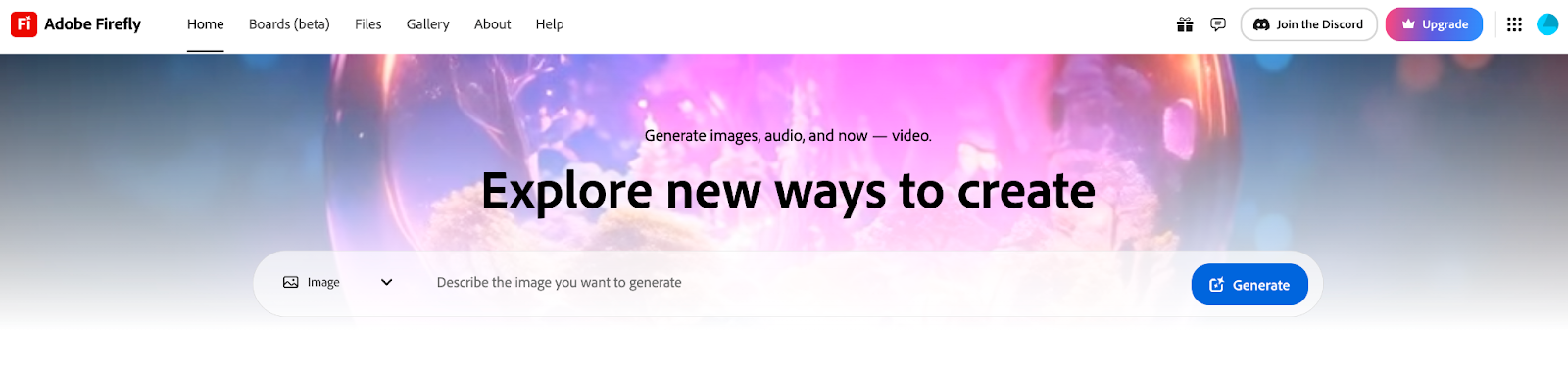
Adobe Firefly’ın arayüzü ilk bakışta oldukça temiz ve anlaşılır. Komutunuzu giriyor, içerik türünü seçiyor (görsel, video veya vektör) ve Oluştur butonuna tıklıyorsunuz.
Ben metinden görsele özelliğini şu komutla test ettim:: “Kelebeklerle dolu bir orman.”
Her komut için dört farklı varyasyon üretiliyor ve çıktı kalitesi gerçekten güçlü. Görseller detaylı, net ve birçok düşük kaliteli araçta görülen bulanık ya da yapay his burada belirgin şekilde daha az.
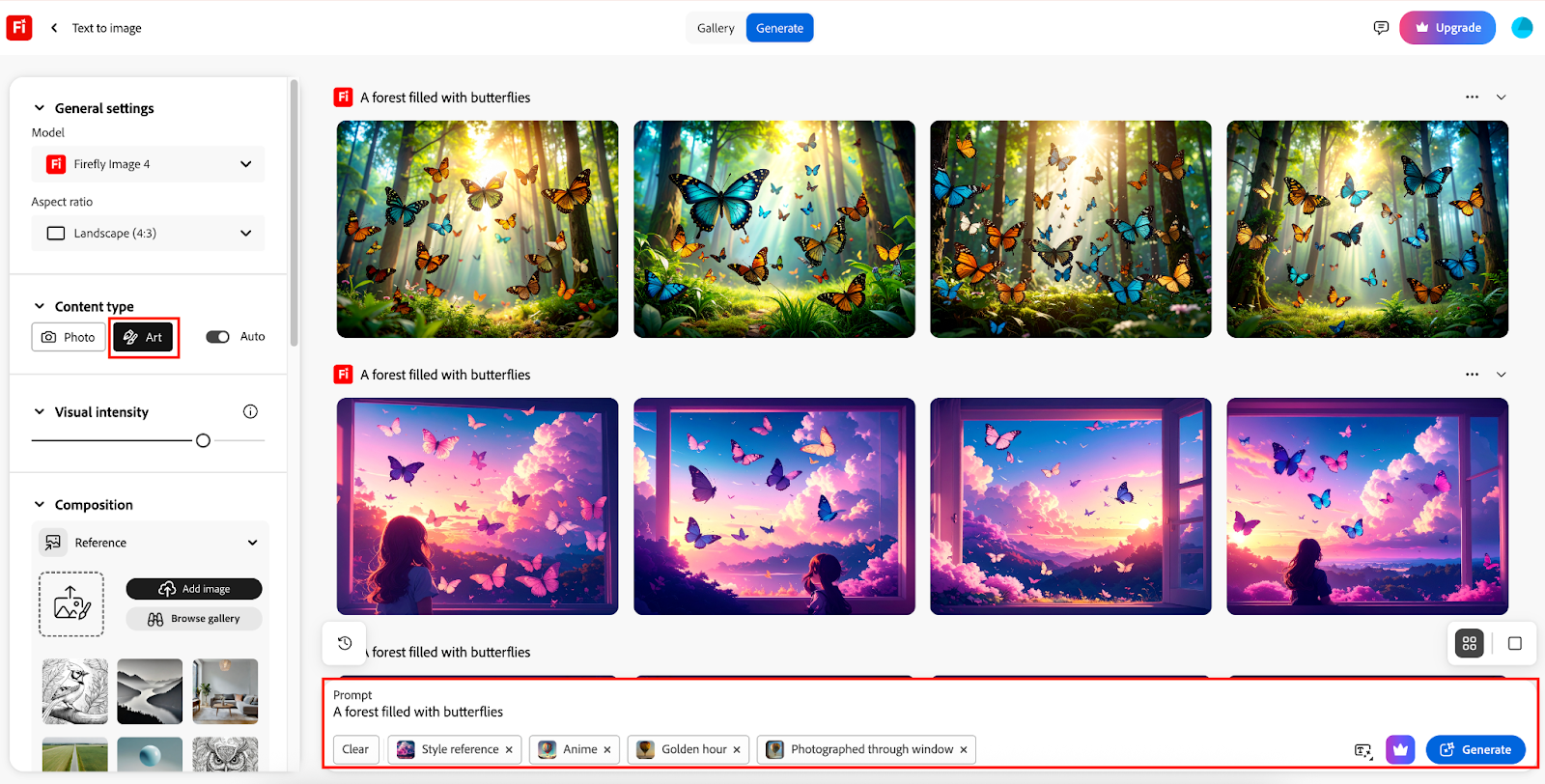
Ancak benim için asıl öne çıkan nokta, üretim öncesindeki yaratıcı kontrol düzeyi oldu. Şunları özelleştirebildim:
- Model sürümünü seçmek (bu durumda Firefly Image 4)
- En-boy oranını ayarlamak (yatay, kare, dikey veya geniş ekran)
- Bir içerik türü seçmek (“Fotoğraf” yerine “Sanat” seçmek gibi)
- Görsel yoğunluğunu kaydırıcıyla kontrol etmek
- Referans görsel yüklemek
- Hazır stiller seçmek veya özel stil yüklemek
- Anime, eskiz, renk tonu veya ışık koşulları gibi efektler eklemek
- Kamera açısını belirlemek (yakın çekim, makro, pencere içinden çekilmiş görünüm vb.)
Özellikle kamera açısı seçimi oldukça etkileyiciydi; sahnenin hissini ciddi şekilde değiştiriyor.
Ücretsiz planda oluşturulan görseller JPEG (.jpg) veya PNG (.png) olarak indirilebiliyor.
Görüntüler oluşturulduktan sonra ayrıca:
- Photoshop Web üzerinde düzenleme,
- Metin, grafik ve öğe ekleme,
- Adobe Express içinde tasarıma dönüştürme
gibi seçenekler de sunuluyor.
Ancak daha gelişmiş düzenleme özellikleri ve yüksek çözünürlüklü indirmeler ücretli planlara dahil. Ayrıca ücretsiz kullanımda aylık yalnızca 10 oluşturma hakkı bulunuyor.
Adobe 30 günlük ücretsiz deneme sunuyor ancak ödeme bilgilerini önceden girmeniz gerekiyor; devam etmeyi düşünmüyorsanız iptal tarihini takip etmekte fayda var.
Ayrıca, etik yaklaşım tarafında da Adobe olumlu bir izlenim bırakıyor. Şirket; internetten rastgele veri toplamıyor, müşteri içeriklerini model eğitiminde kullanmıyor ve eğitim verisinde kullanılan Adobe Stock içerikleri için katkı sağlayanlara ödeme yapıyor.
Adobe Firefly için eğlenceli komut fikirleri:
- “Camdan ve sudan oluşan gerçeküstü bir şehir silueti, altın saat aydınlatması”
- “Alacakaranlıkta geçen fantastik bir orman açıklığı, parlayan mantarlar ve hafif sis”
Artıları:
- Ücretsiz planda bile yüksek kaliteli ve profesyonel görünen çıktılar
- Etik yapay zeka eğitimi yaklaşımı
- Adobe ekosistemiyle güçlü entegrasyon
Eksileri:
- Çok fazla özelleştirme bazen beklenmeyen sonuçlara yol açabiliyor
- Ücretsiz kullanım limiti oldukça düşük
- Ayda sadece 10 ücretsiz oluşturma hakkınız var. Gelişmiş düzenleme araçlarının çoğu ücretli planda
Planlar/Fiyatlandırma:
Ücretsiz olarak başlayabilir ve oradan ölçeklendirebilirsiniz:
- Firefly Standard: Aylık 9,99 dolar; sadece daha fazla oluşturma ve temel yükseltmeler istiyorsanız harika
- Firefly Pro: Aylık 29,99 dolar; ticari haklar ve daha fazla Firefly kredisi ekler
- Firefly Premium: Aylık 199,99 dolar; ölçekte oluşturan güç kullanıcıları ve ekipler için tasarlanmış
- Creative Cloud Pro: Yıllık faturalandırmada aylık 69,99 dolar (Photoshop, Illustrator ve diğer Adobe araçları dahil)
2. Visme: Veri odaklı sunumlar ve infografikler için en iyi yapay zeka aracı
Visme; içerik, veri ve müşteri odaklı çalışan profesyoneller için tasarlanmış bir platform. Özellikle benim gibi ham veriyi temiz, profesyonel ve görsel olarak güçlü çıktılara dönüştürmesi gereken kullanıcılar için oldukça kullanışlı.
Visme’nin yapay zeka özellikleri kısaca şöyle:
- Yapay Zeka Tasarımcısı: Basit bir komuttan anında eksiksiz tasarımlar oluşturur.
- Yapay Zeka Sunum Oluşturucu: Dakikalar içinde yapı, görsel ve içerik önerileriyle sunum hazırlar.
- Yapay Zeka Belge Oluşturucu: Yapay zeka desteğiyle markalı raporlar, teklifler ve belgeler üretir.
- Yapay Zeka Marka Tasarım Araçları: Logo, tema ve görsel kimlik oluşturmayı otomatikleştirir.
- Yapay Zeka Görüntü Oluşturucu: Projelerin içinde metin komutlarından özgün görseller üretir.
- Yapay Zeka Metin Oluşturucu: Başlık, özet veya tam içerik blokları oluşturur.
- Yapay Zeka Görüntü Düzenleme Araçları: Arka plan kaldırma, görsel iyileştirme ve detay düzenleme sunar.
Google hesabımla giriş yaptım (tasarlamaya başlamak için ücretsiz hesap gerekiyor), ardından rolümü ve sektörümü seçtim. Sistem hemen pazarlama ve medya odaklı şablonlar önerdi.
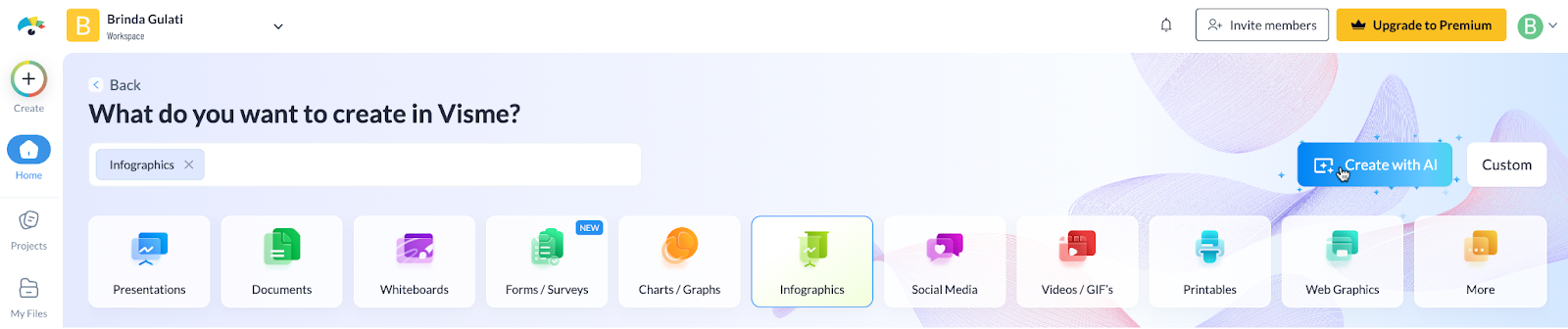
Kontrol paneli temiz, renk paleti modern ve temel içerik türleri en başta yer alıyor: sunumlar, infografikler, raporlar, belgeler, sosyal medya görselleri ve daha fazlası.
İlk olarak Yapay Zeka Tasarımcısı özelliğini denemek istedim ve bir infografik oluşturma komutuyla başladım ve o da Visme’nin Yapay Zeka Tasarımcısı sohbet penceresini açtı.
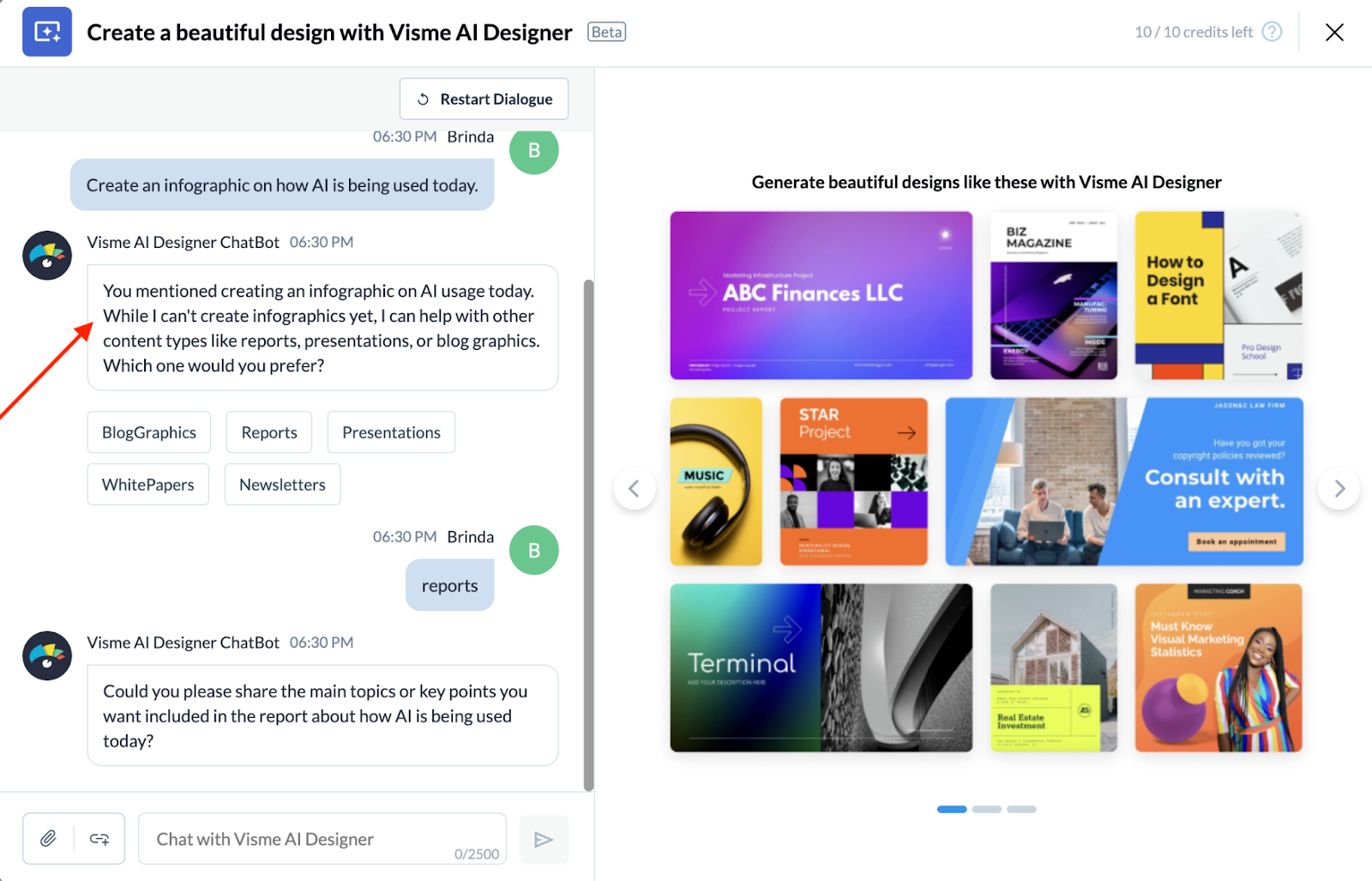
Ancak burada ilk sorunla karşılaştım: chatbot henüz infografik oluşturamadığını söyledi. Herhangi bir açıklama, beta etiketi veya alternatif akış sunulmadı.
Bunun yerine blog görselleri, teknik dokümanlar, bültenler, sunumlar ve raporlar gibi seçenekler önerildi. Ben de rapor formatını seçtim ve bu noktadan sonra süreç sorunsuz ilerledi.
Yapay zeka daha sonra ana başlıkları ve önemli noktaları istedi. Bunun için şu an okuduğunuz yazıdaki bazı Adobe istatistiklerini girdim. Sonrasında birkaç düzen alternatifi gösterildi ve sol üstteki tasarımı seçtim.
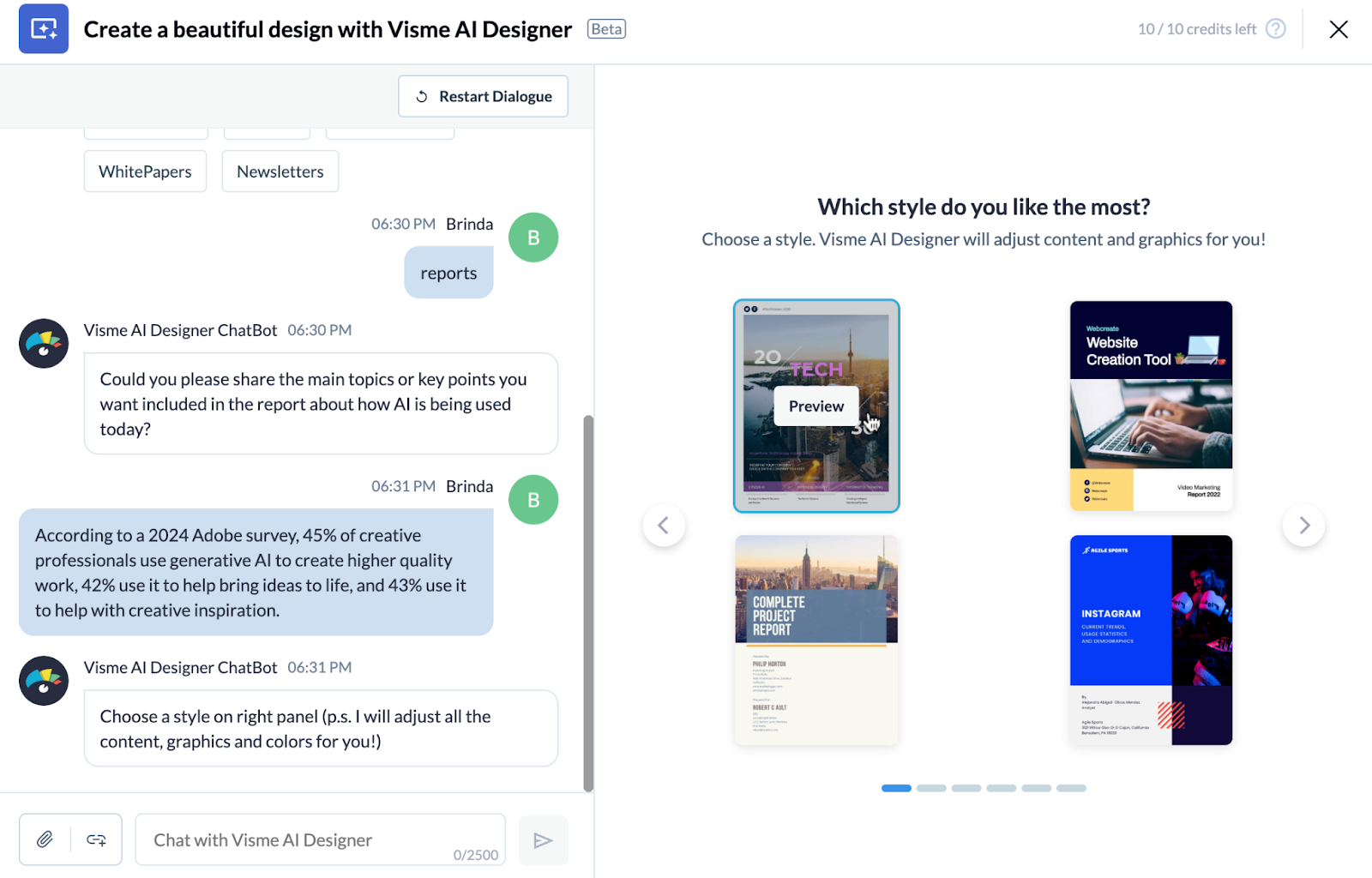
Rapor anında oluşturulmadı; yaklaşık iki dakika bekledim. Ama dürüst olmak gerekirse, son sonuç muhteşemse bekleme süresi benim için sorun değildi.
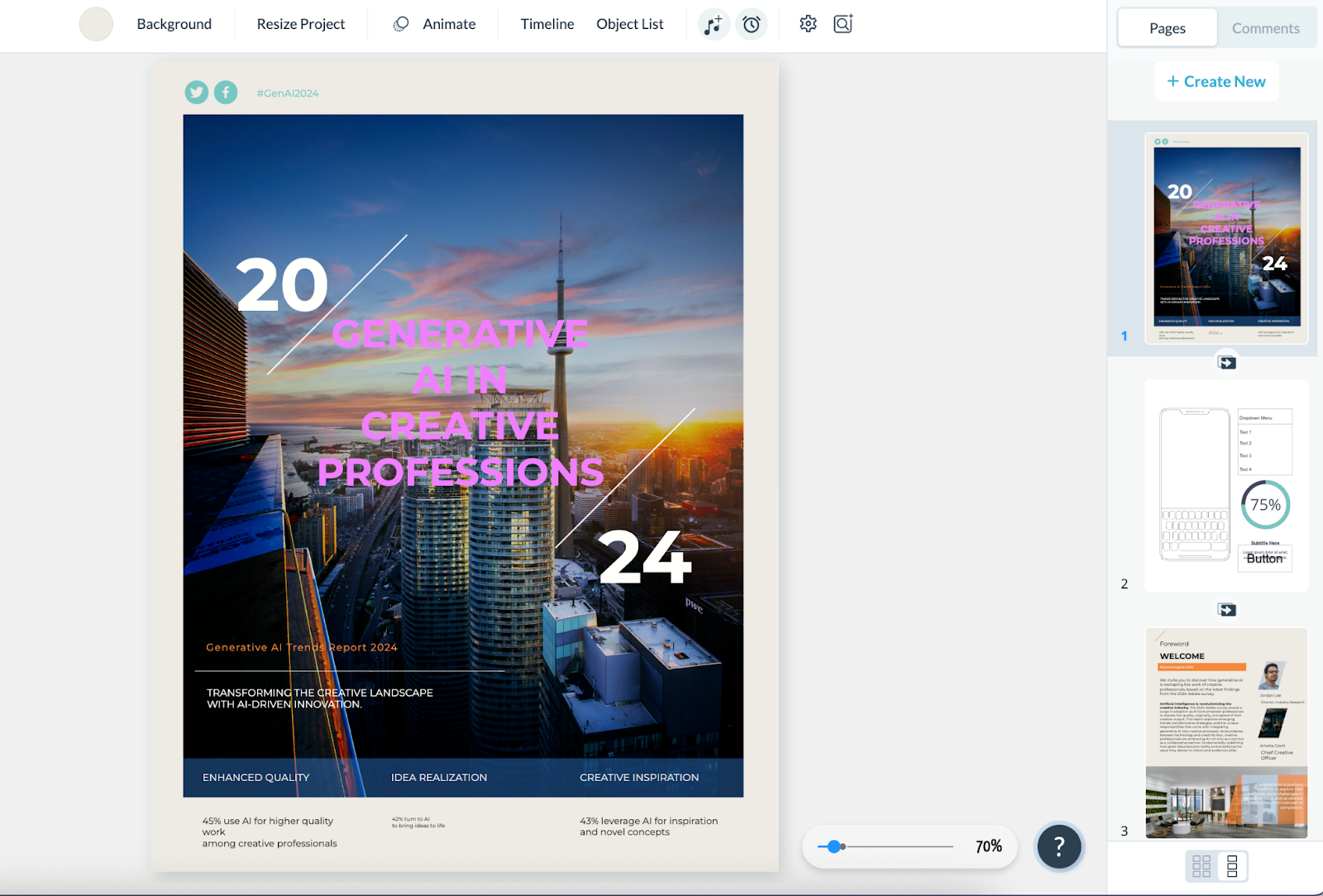
Visme, bir sunum hazırlama veya paydaş değerlendirmesine hazırlanma sürecini gerçekten anlayan biri tarafından tasarlanmış hissi veriyor.
Düzenleyicinin içinde, Visme size çalışabileceğiniz çok fazla şey sunuyor:
- Önceden tasarlanmış içerik blokları ve sürükle-bırak widget’ları (başlıklar, istatistikler, medya ve grafikler)
- Butonlar, kaydırıcılar ve cihaz maketleriyle wireframe desteği (bir web sitesi veya uygulama görselleştiriyorsanız son derece kullanışlı!)
- İçeriğinizi düşünülmüş göstermek için fotoğraf ızgaraları, diyagramlar, onay kutuları, bulanıklık kaplamaları ve diğer widget’lar
- Logonuzu ve renk paletinizi yükleyebileceğiniz marka kiti araçları (premium planda mevcut, ancak ücretsiz planda önceden ayarlanmış temaları kullanabilirsiniz)
- Canlı sunumlar için arka plan müziği ve sunum modu
Dışa aktarma seçenekleri de oldukça geniş: PNG, JPG, GIF, PDF ve hatta LMS veya çevrim dışı sunum formatları.
Tasarım geçmişiniz olmasa bile Visme’de kaybolmuş hissetmiyorsunuz. Ben hiçbir noktada “Bunu nasıl yapacağım?” diye ayrı bir arama yapmak zorunda kalmadım. Genel deneyim sürükle, bırak, düzenle ve devam et şeklinde ilerliyor.
İçerik doğruluğu açısından: Visme istatistiklerimi sayıları veya formatları bozmadan doğru bir şekilde çekti. Ancak çoğu yapay zeka aracı gibi, halüsinasyon görebilir. Bir noktada uydurma bir alıntı ekledi. Bu yüzden hala kendi içeriğinizi getirmeniz ve onun etrafında oluşturduklarını kesinlikle doğrulamanız gerekiyor.
Ayrıca Visme’nin yapay zeka destekli görsel araması, Unsplash gibi kaynaklardan kaliteli görseller çekebiliyor.
Dikkatimi çeken bir diğer nokta ise yapay zekanın sonradan eklenmiş bir özellik gibi hissettirmemesi. Her çalışma alanının içinde ayrı bir Yapay Zeka Merkezi bulunuyor.
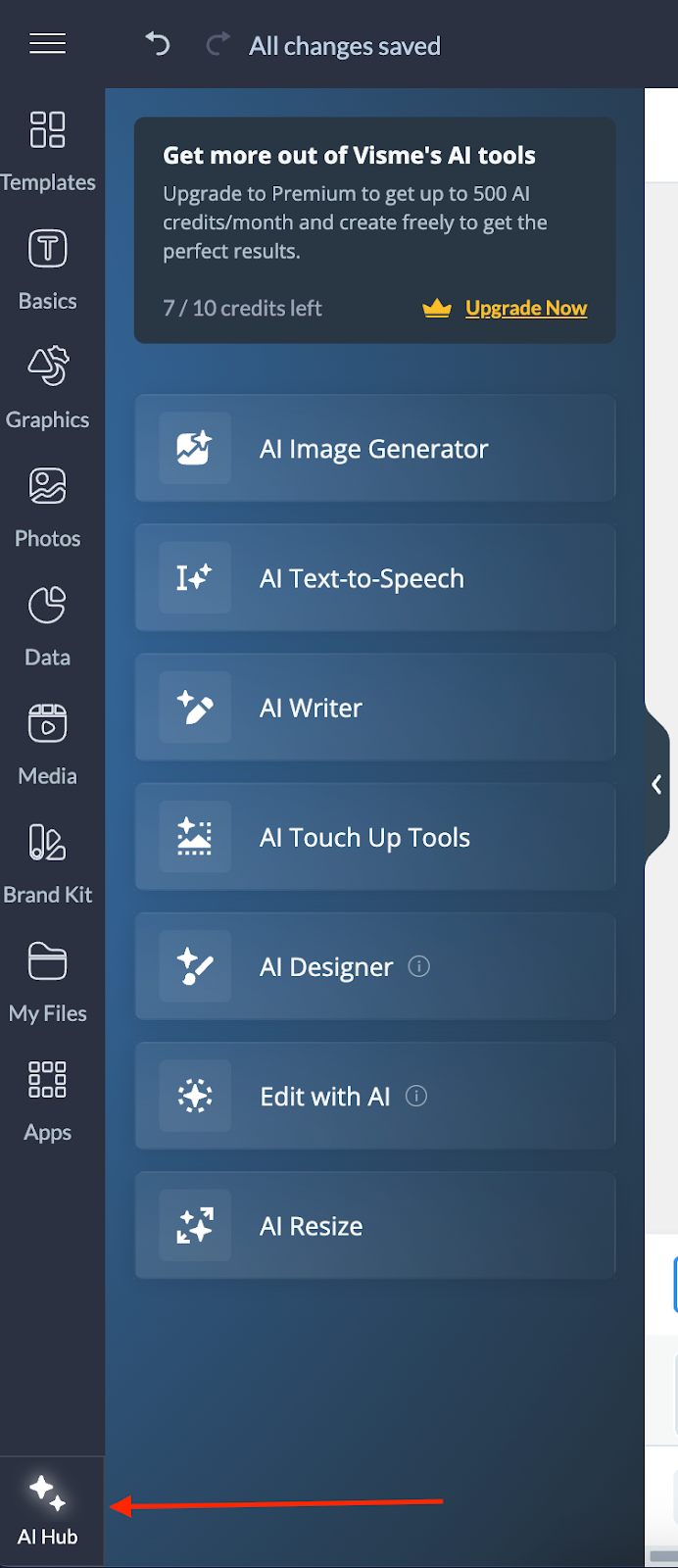
En sevdiğim özelliklerden biri Yapay Zeka ile Yeniden Boyutlandırma oldu. İçeriği farklı formatlara dönüştürmek inanılmaz pratik. Örneğin hazırladığım raporu birkaç tıklamayla sunuma çevirebildim.
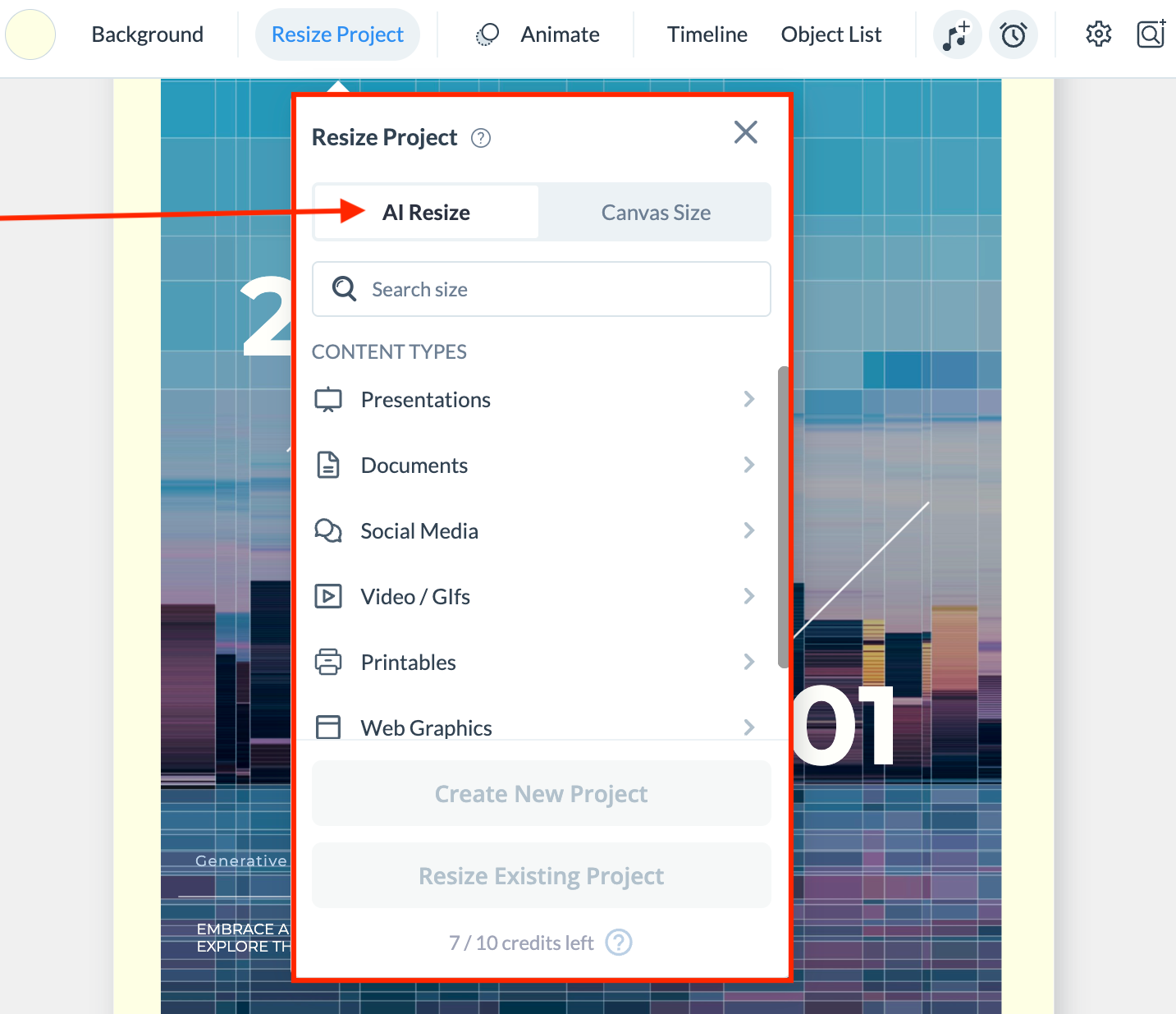
Web sitelerine göre, Visme’nin yapay zeka tarafından oluşturulan içerikler telif hakkı ve lisans ücreti gerektirmeyen kullanım koşullarıyla sunuluyor, bu da kullanıcıların bunları ticari olarak kullanabileceği anlamına gelir.
Visme için eğlenceli komut fikirleri:
- “Vegan evcil hayvan maması girişimi için beş slaytlık bir sunum hazırla.”
- “Okyanus temizliği üzerine çalışan küçük bir sivil toplum kuruluşu için iki sayfalık yıllık rapor oluştur.”
Artıları:
- Wireframe araçları, widget’lar ve düzen mantığı oldukça pratik.
- Profesyonel seviyede çok sayıda özellik sunuyor.
- Çıktılar sunuma hazır görünüyor; çok sayıda yeniden düzenleme gerektirmiyor.
Eksileri:
- Test sırasında infografik oluşturamadı ve nedenine dair açıklama sunmadı.
- Özellik sayısı fazla olduğu için tüm potansiyelini kullanmak zaman istiyor.
Planlar/Fiyatlandırma: Visme’yi ücretsiz olarak kullanmaya başlayabilir ve ihtiyaçlarınız arttıkça yükseltebilirsiniz:
- Basic (Ücretsiz): Hafif kullanım için uygun; temel şablonlar, tasarım araçları ve 10 yapay zeka kredisi içerir.
- Starter: Aylık 12,25 dolar; daha fazla şablon, depolama alanı, dışa aktarma seçeneği ve ek yapay zeka kredileri sunar.
- Pro: Aylık 24,75 dolar; kitleri, analizler, premium şablonlar, gelişmiş dışa aktarma seçenekleri ve genişletilmiş yapay zeka erişimi içerir.
- Visme for Teams: Daha büyük ekipler için iş birliği araçları, merkezi marka yönetimi ve yönetici kontrolleriyle özel fiyatlandırma sunar.
3. Canva: Günlük içerik üretimi için en iyi çok amaçlı yapay zeka tasarım aracı
Canva her zaman tasarımcı olmayan kullanıcılar için erişilebilirliğiyle öne çıktı ve 2026 bu yaklaşımı daha da ileri taşıdı. Artık Magic Studio çatısı altında, metinden videoya oluşturmadan farklı formatlar arasında otomatik yeniden boyutlandırmaya kadar uzanan bir düzineden fazla yapay zeka aracı sunuyor. Tümünü keşfetmek için rahatlıkla tam bir gün ayırabilirsiniz.
Bu incelemede ise gerçekten kullanılabilir tasarımlar üretmeme yardımcı olan araçlara odaklandım.
Ama merak ediyorsanız, Canva’nın Magic Studio paketinde yer alan başlıca yapay zeka araçları:
- Magic Animate: Göz alıcı hareket için statik öğelere anında animasyonlar ekleyin.
- Magic Eraser: Görsellerden istenmeyen nesneleri tek bir fırça darbesiyle kaldırın.
- Magic Morph: Yazılı bir komutla metni veya şekilleri yeni stillere dönüştürün.
- Magic Switch: Tasarımları anında farklı formatlara dönüştürün (örn. sosyal gönderilerden sunumlara).
- Magic Grab Text: Görüntülerden doğrudan metni kaldırın ve düzenleyin.
- Magic Expand: Görüntüleri orijinal sınırlarının ötesine genişletmek veya yeniden çerçevelemek için üretken dolgu kullanın.
- Magic Write: Sloganlar, kısa açıklamalar ve gövde metni oluşturun.
- Magic Resize: Tasarımınızı tek bir tıklamayla birden fazla formata yeniden boyutlandırın.
- Magic Media: Yapay zeka modelleri kullanarak metin komutlarından görüntüler veya kısa videolar oluşturun.
- Canva Translate: Düzeninizi koruyarak içeriğinizi 100’den fazla dile otomatik olarak çevirin.
- Canva Code: Tasarımınızın içinde etkileşimli widget’lar (hesap makineleri veya form araçları gibi) oluşturun.
Canva AI’ı açtığımda arayüz oldukça temiz ve modern hissettirdi: büyük bir komut alanı, sade bir çalışma alanı ve hızlı başlangıç seçenekleri. Doğrudan tasarım oluşturmaya, görsel üretmeye veya içerik yazmaya geçebiliyorsunuz.
İlk olarak “Benim için tasarla” özelliğini denedim.
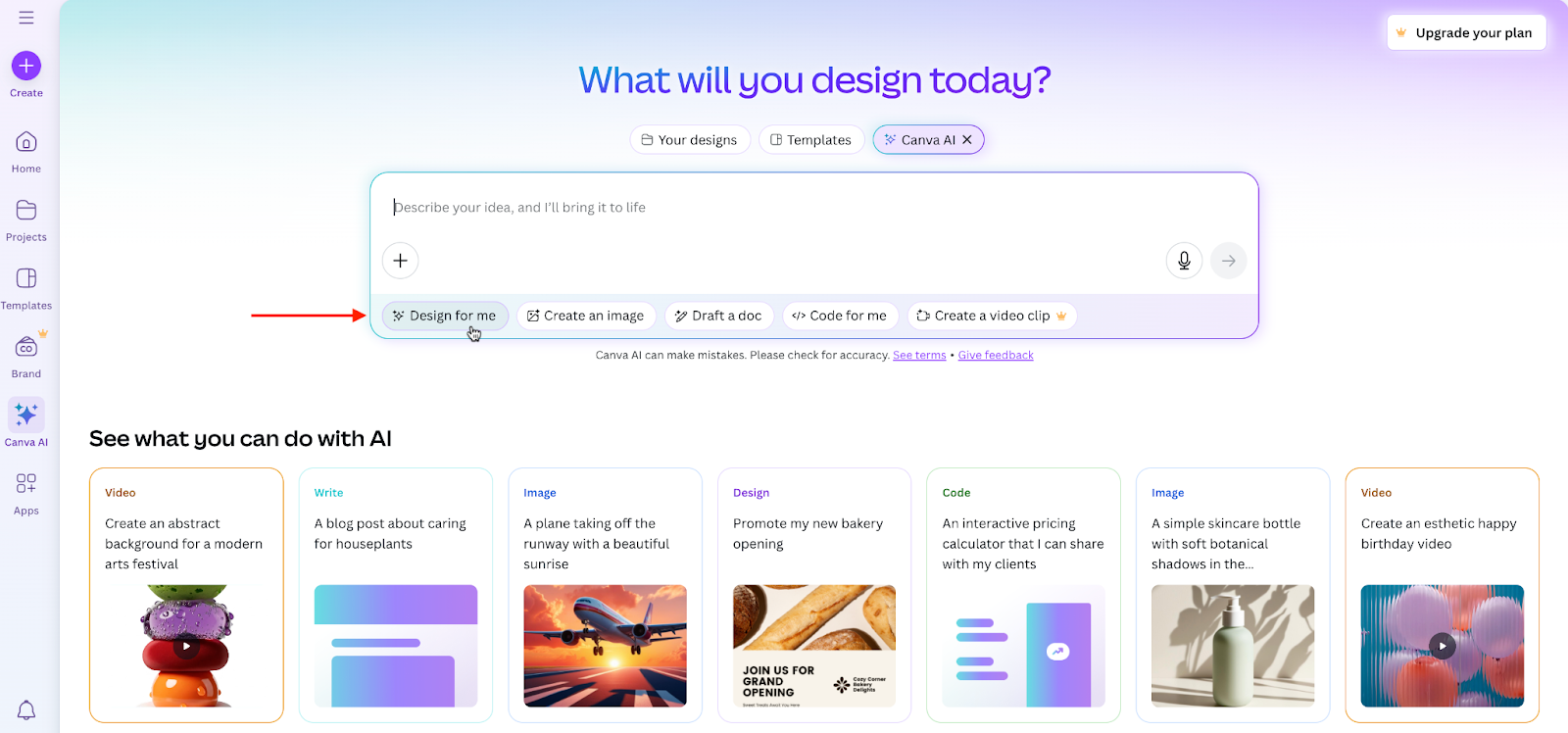
Format olarak Instagram gönderisi seçtim ve şu komutu yazdım: “İkinci el mağazamın üçüncü yıl dönümünü köpekler, balonlar ve pastayla duyur.”
Canva yeni bir sohbet penceresinde dört farklı tasarım önerisi oluşturdu. Bunlardan biri tamamen alakasızdı (yalnızca geometrik şekillerden oluşuyordu), ancak diğer üçü beklentiyi oldukça iyi karşıladı.
Köpekler, balonlar, pasta: var.
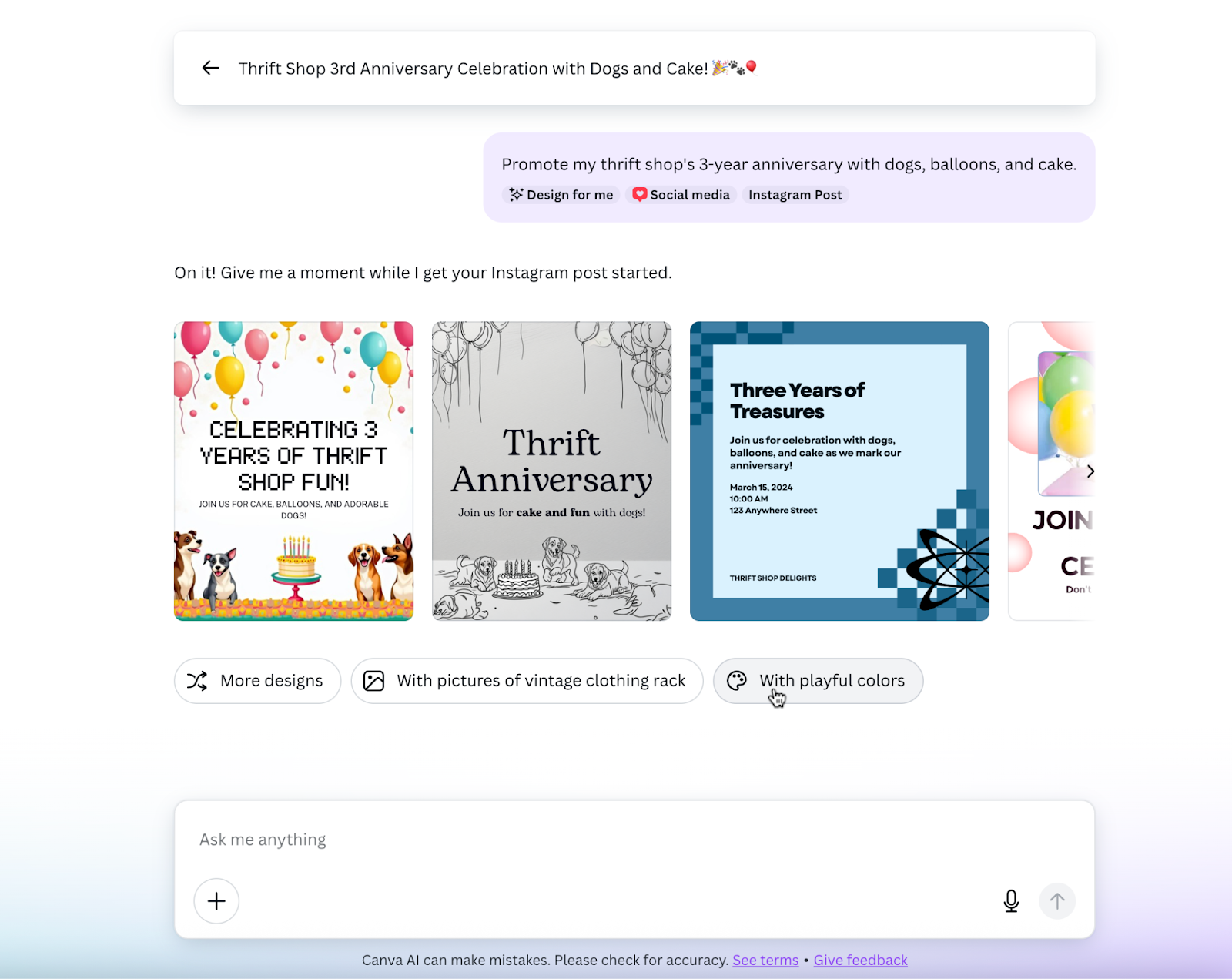
Ayrıca daha canlı renklerle gibi yönlendirmelerle aynı sohbet içinde tasarımı geliştirmeye devam edebiliyorsunuz.
Bir tasarımı seçtiğinizde standart Canva editörüne geçiyorsunuz, ancak yapay zeka deneyimi burada bitmiyor. Magic Media, Magic Write ve Magic Edit araçları düzenleme sürecinin içinde kalmaya devam ediyor. Başlıkları yeniden yazmasını, düzen önerileri sunmasını veya içeriği geliştirmesini isteyebiliyorsunuz.
Yine de burada bir sınıra takıldım: Yapay zeka tarafından oluşturulan görsellerdeki tekil öğeleri doğrudan düzenlemek mümkün değil. Metin tarafında daha fazla esneklik var.
Canva’yı yedi yıldan uzun süredir özgeçmişler, LinkedIn banner’ları, Instagram gönderileri ve baskıya uygun materyaller hazırlamak için kullanıyorum. Hatta yalnızca arka plan kaldırma özelliği için birkaç kez Pro’ya geçip geri döndüğüm oldu.

Kendi fontlarınızı, logolarınızı, ürün görsellerinizi veya el çizimi taslaklarınızı yükleyebilmeniz hâlâ Canva’nın en güçlü taraflarından biri. Ancak bugün onu farklılaştıran unsur, Anthropic destekli yapay zeka katmanı. Artık yalnızca sürükle-bırak değil; aynı zamanda üretken, etkileşimli ve çok modlu bir çalışma deneyimi sunuyor.
Dışa aktarma seçenekleri de oldukça güçlü. Paylaş > İndir bölümüne gidin ve şunları seçin:
- Dosya türü (PNG, PDF, MP4, PPTX, vb.)
- Dışa aktarılacak belirli sayfalar (tek veya birden fazla)
- PNG’ler için şeffaflık arka plan (Pro veya daha yüksek bir plandaysanız)
Özellikle küçük işletme sahipleri, serbest çalışanlar ve tasarımcı olmayan kullanıcılar için Canva hâlâ en güvenli tercihlerden biri.
Canva ayrıca Canva Shield aracılığıyla yapay zeka etiğini çok ciddiye alıyor. Canva Shield kapsamında kullanıcılar içeriklerinin model eğitimi için kullanılıp kullanılmayacağını kontrol edebiliyor. Ayrıca içerikleri eğitim verisi olarak kullanılan üreticileri desteklemek için fon ayırdıklarını belirtiyorlar.
Canva için eğlenceli komut fikirleri (doğru formatı seçmeyi unutmayın!):
- “Yeni vegan deri çanta koleksiyonumuz için lansman duyurusu oluştur.”
- “Antik Mısır konulu tarih dersi için sunum kapağı hazırla.”
Artıları:
- Genel deneyim oldukça modern hissettiriyor. Arayüz, özellikler ve yapay zeka entegrasyonu güncel iş akışlarına uygun.
- Başlamak çok hızlı. Komutları fazla detaylandırmadan bile iyi sonuçlar verebiliyor.
Eksileri:
- Magic Edit’in belirli öğeler üzerinde daha hassas düzenleme yapabilmesini isterdim.
- Çok fazla Magic aracı olduğu için hangisinin gerçekten işinizi çözdüğünü bulmak biraz deneme gerektiriyor.
Planlar/Fiyatlandırma:
- Ücretsiz: Hafif kullanım için iyi; 50 Magic Media oluşturma hakkı, temel araçlar ve standart dışa aktarma seçenekleri içerir
- Pro: Bireysel kullanım için yıllık 120 dolar; aylık 500 Magic Media kredisi, 1 TB depolama alanı, premium varlıklar ve gelişmiş araçlar sunar.
- Teams: Kişi başına yıllık 100 dolar (minimum üç kullanıcı); Pro özelliklerine ek olarak paylaşımlı klasörler ve marka yönetimi araçları içerir.
4. AutoDraw: Hızlı, temizlenmiş taslaklar için en iyi yapay zeka çizim aracı
AutoDraw’u açtığımda daha önce onu oldukça spesifik bir amaç için kullandığımı fark ettim: dijital belgeler için el yazısı imza oluşturmak.
Ve bir başka sefer müşteri hizmetlerini dış kaynak kullanmanın faydaları hakkında bir tasarımcıya tasarım yönlendirmesi verirken kullanmıştım.

AutoDraw’un çalışma mantığı oldukça basit: Çizmeye başlayın, yapay zeka ne çizmeye çalıştığınızı tahmin etsin ve profesyonel sanatçılar tarafından hazırlanmış daha temiz alternatifler sunsun. Bir anlamda karalamalar için otomatik düzeltme gibi çalışıyor.
AutoDraw, Google’ın Quick, Draw! deneyinden elde edilen verileri kullanarak çizgilerinizi elle çizilmiş geniş bir illüstrasyon kütüphanesiyle eşleştiriyor.
Test etmek için bir balık çizmeyi denedim.
Çizim becerilerimin ilkokul seviyesinde olduğunu kabul ederek, ortaya şöyle bir şey çıktı:
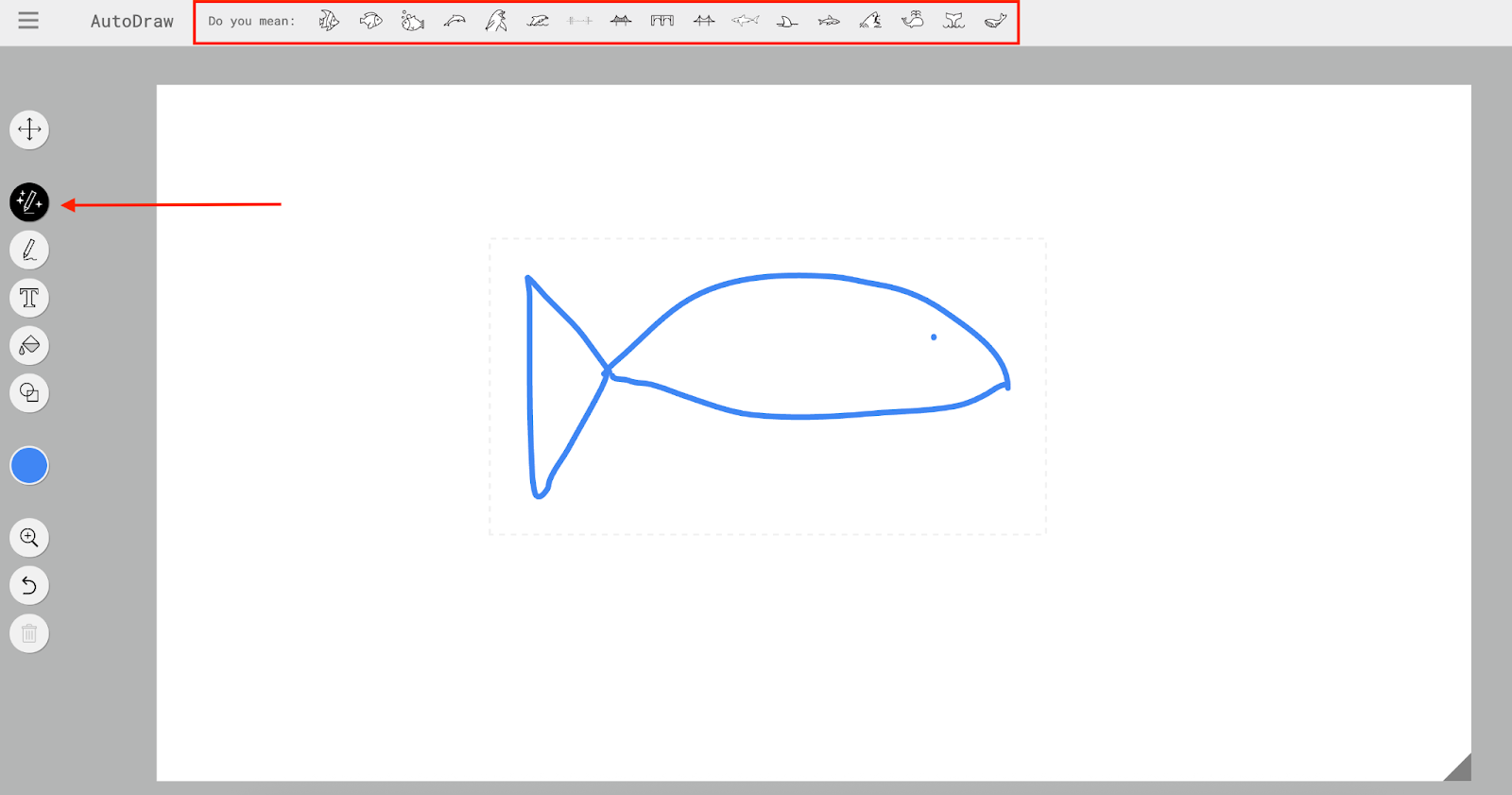
Üstte yer alan Bunu mu demek istediniz? satırını görüyor musunuz? Neyse ki yapay zeka mütevazı çizim girişimimi doğru yorumladı ve bana 12 farklı balık illüstrasyonu önerdi. (Bazı öneriler köprüydü ama bunu tamamen çizim performansıma bağlıyorum.)
Listeden ilk seçeneği seçtim, ardından Seç butonuna tıklayıp Doldur aracıyla gövdeyi renklendirdim ve sonuç şu şekilde oldu:
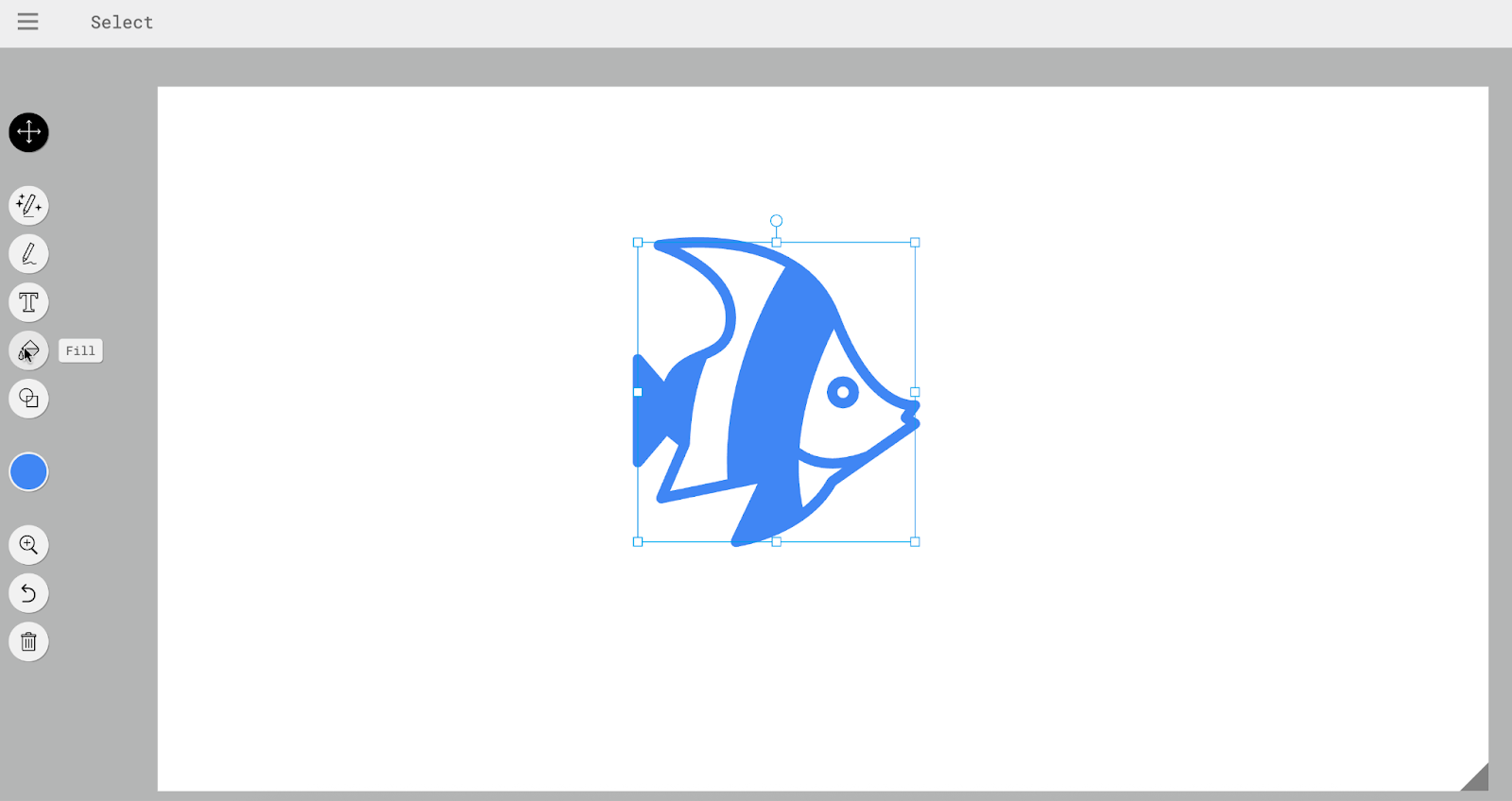
Ortaya çıkan görseli PNG olarak indirebilir, paylaşım bağlantısı oluşturabilir veya doğrudan X üzerinden paylaşabilirsiniz.
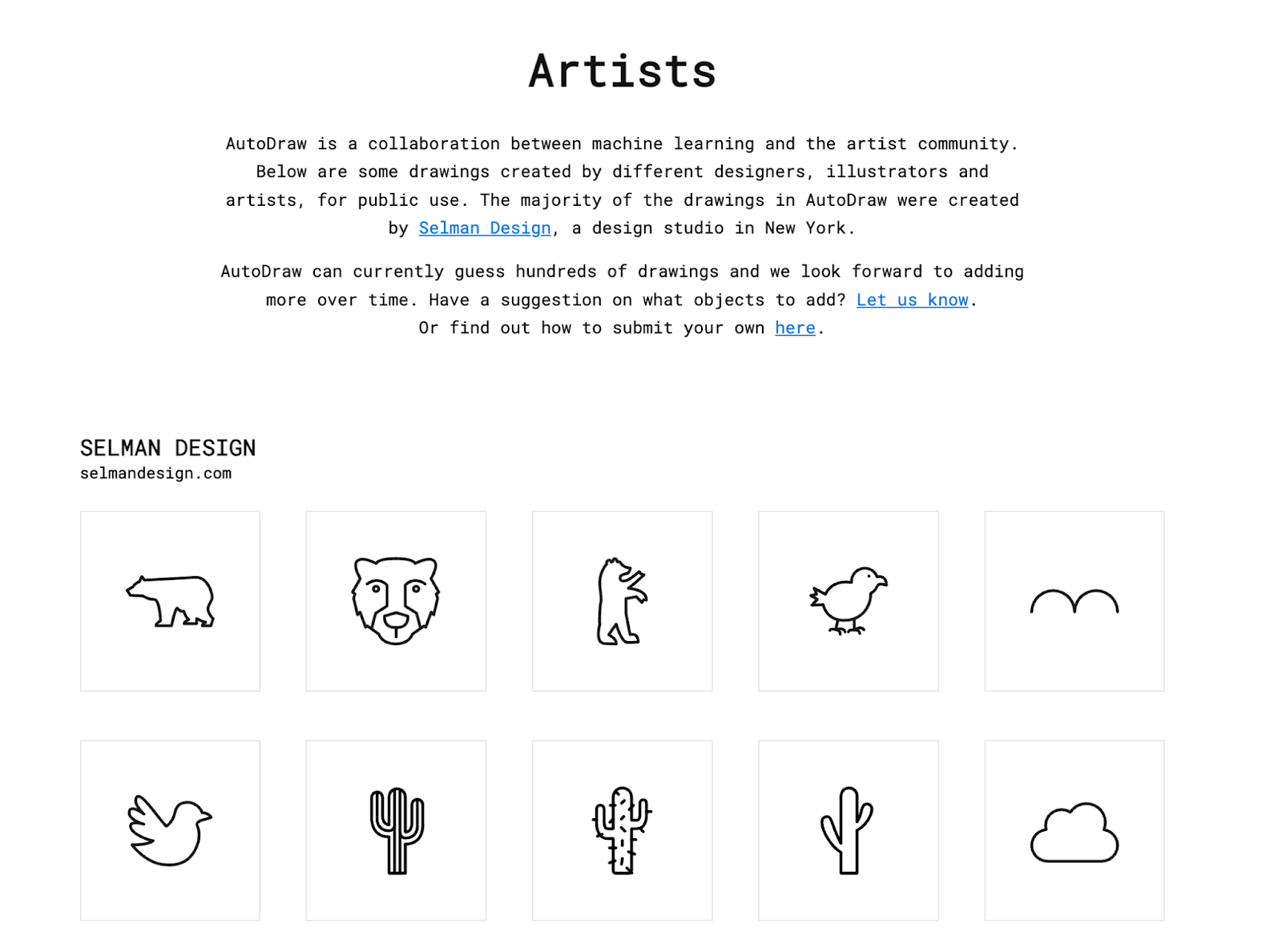
AutoDraw’un hoşuma giden taraflarından biri de yaklaşımı oldu: Araç gerçek gerçek sanatçıların katkıları üzerine inşa edilmiş durumda ve illüstrasyonların önemli bir bölümü New York merkezli Selman Design stüdyosundan geliyor. Katkıda bulunan sanatçıları açıkça kredilendirmeleri ve yeni sanatçı başvurularını desteklemeleri güzel bir detay.
Artıları:
- Gerçekten başlangıç dostu: tasarım becerisi yok, ödeme yok. AutoDraw, yüksek fiyat etiketi olmadan ne çizmeyi kastettiğinizi anlıyor.
- Eğlenceli kullanımı sayesinde hızlı fikir üretmek veya küçük işletmeniz için grafik tasarım projelerinde görsel denemeler yapmak isteyenler için oldukça keyifli!
Eksileri:
- Detaylı tasarım işleri veya gelişmiş düzenleme ihtiyacı olan kullanıcılar için uygun değil.
- Bir öneri seçmek ve renkleri değiştirmek dışında yaratıcı kontrol oldukça sınırlı.
Planlar/Fiyatlandırma: AutoDraw tamamen ÜCRETSİZ: Ödeme duvarı yok, hesap açmanız gerekmiyor ve gizli yükseltme teklifleriyle karşılaşmıyorsunuz.
5. Designs.ai: Eksiksiz marka kitleri oluşturmak için en iyi yapay zeka tasarım aracı
Designs.ai kendisini “Agency-as-a-Service” (Hizmet Olarak Ajans) platformu olarak konumlandırıyor. Açıkçası deneyim de buna oldukça yakın hissettiriyor: Tüm yaratıcı üretim araçlarının tek bir yerde toplandığı düzenli bir ajans çalışma alanı gibi.
Özellikle küçük ekipler, girişimler veya tüm içerik üretim sürecini tek platformdan yönetmek isteyen serbest çalışanlar için değerlendirmeye değer bir seçenek.
Designs.ai’nin öne çıkan yapay zeka özellikleri:
- AI Design: Bir komuttan görsel varlıklar oluşturmak için metin-tasarım aracı
- Image Maker: Metinden görsel üretimi
- Logo Maker: Yapay zeka destekli marka logosu oluşturma
- Design Maker: Sürükle-bırak düzenleme ile tasarım oluşturma
- Video Maker: Komut dosyalarından veya metinden video üretimi
- AI Audio: Yapay zeka destekli konuşma sentezi ve seslendirmeler
- AI Writer: Blog, pazarlama metni ve içerik oluşturma
- AI Chat: Claude, Gemini, Llama ve Mistral destekli çok modelli sohbet asistanı
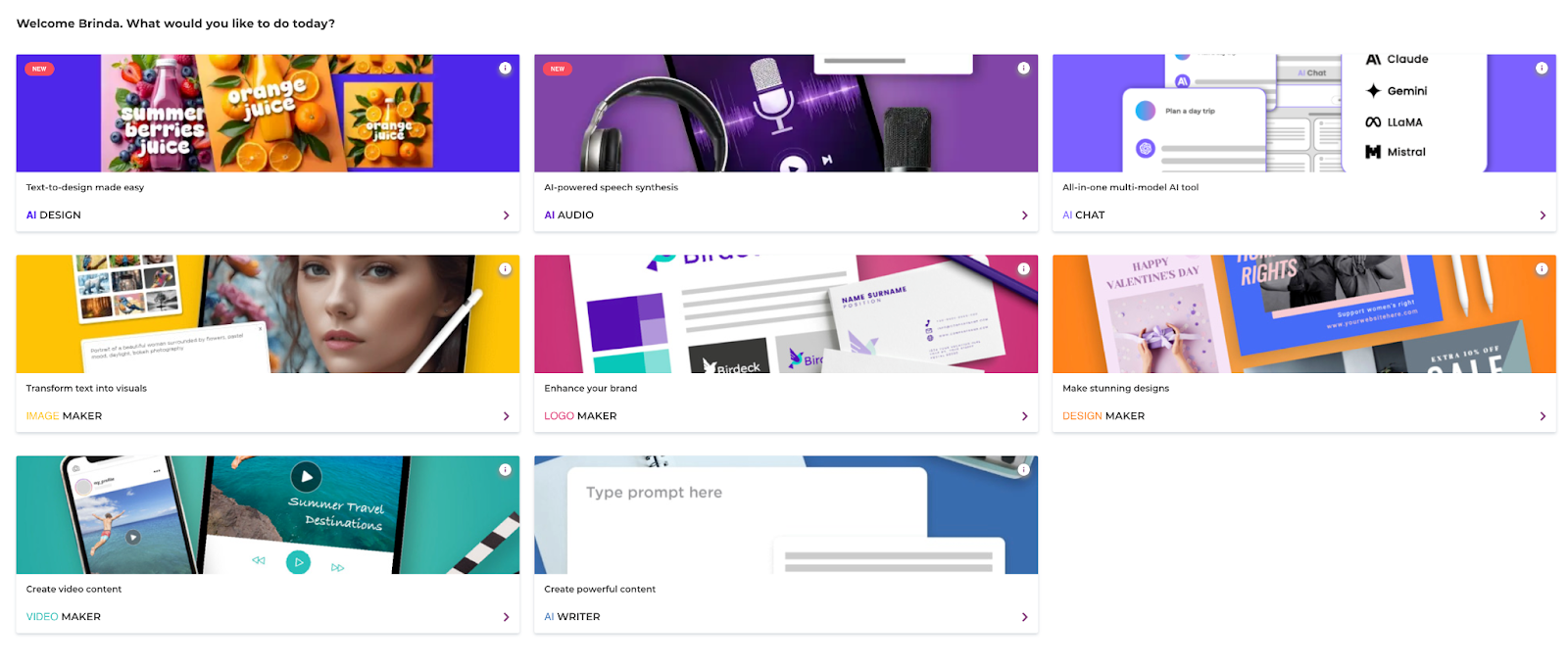
Kaydolma süreci ilk bakışta oldukça davetkâr görünüyor: büyük “Ücretsiz Dene” çağrıları, düşük giriş bariyeri ve hızlı başlangıç.
Ancak burada küçük bir hayal kırıklığı yaşadım.
Platform “ödeme gerektirmez” mesajı verse de yedi günlük denemeyi başlatmak için kredi kartı bilgisi istiyor. Bu da pratikte şu anlama geliyor:
- Deneme süresi bitmeden iptal etmeyi unutmamak gerekiyor.
- Hatta iptal için kendinize hatırlatıcı kurmanız iyi olabilir.
Platforma girdikten sonra AI Design bölümünden üç farklı başlangıç yöntemi sunuluyor:
- Bir görüntü yükle
- Bir şablon seç
- Bir komut yaz
Ben son seçeneği kullandım ve şu komutu girdim: “Kovboy şapkası takan ve daha küçük limonlarla çevrili gülümseyen büyük bir limon” yazdım.
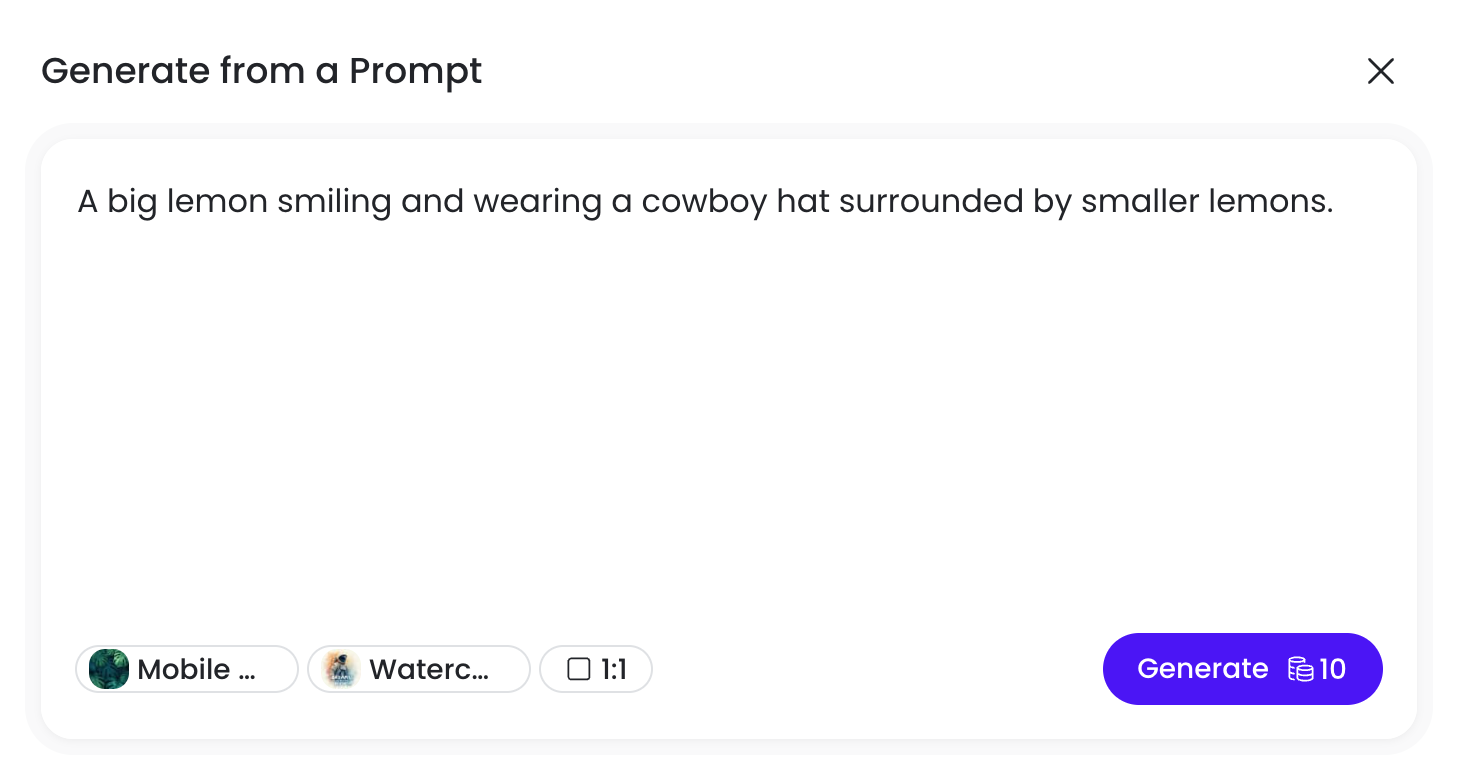
Sonrasında şu ayarları seçtim:
- Kategori: Mobil duvar kağıdı
- Stil: Suluboya
- Oran: 1:1
Ve Oluştur‘a bastım. Sonuç şaşırtıcı derecede başarılıydı.
Designs.ai, suluboya stilinde bir mobil duvar kâğıdı oluşturdu ve hatta kendi küçük dokunuşunu ekleyerek görsele şu sloganı yerleştirdi: “Squeeze the day.”

Dürüst olmak gerekirse sonuç beklediğimden daha iyi görünüyordu.
En hoşuma giden noktalardan biri, sonucu aldıktan sonra sıfırdan başlamadan tasarımı yeniden şekillendirebilmek oldu. Örneğin:
- Yeni öğeler ekleyebiliyorsunuz.
- Mevcut öğeleri değiştirebiliyorsunuz.
- İstenmeyen detayları kaldırabiliyorsunuz.
Marka tarafında özellikle Font Pairer aracı dikkat çekiyor. Başlık, alt başlık ve gövde metni için yazı tipi kombinasyonlarını hızlıca karşılaştırabiliyor, benzerlik seviyesini ayarlayabiliyor ve dengeli eşleşmeler elde edebiliyorsunuz.
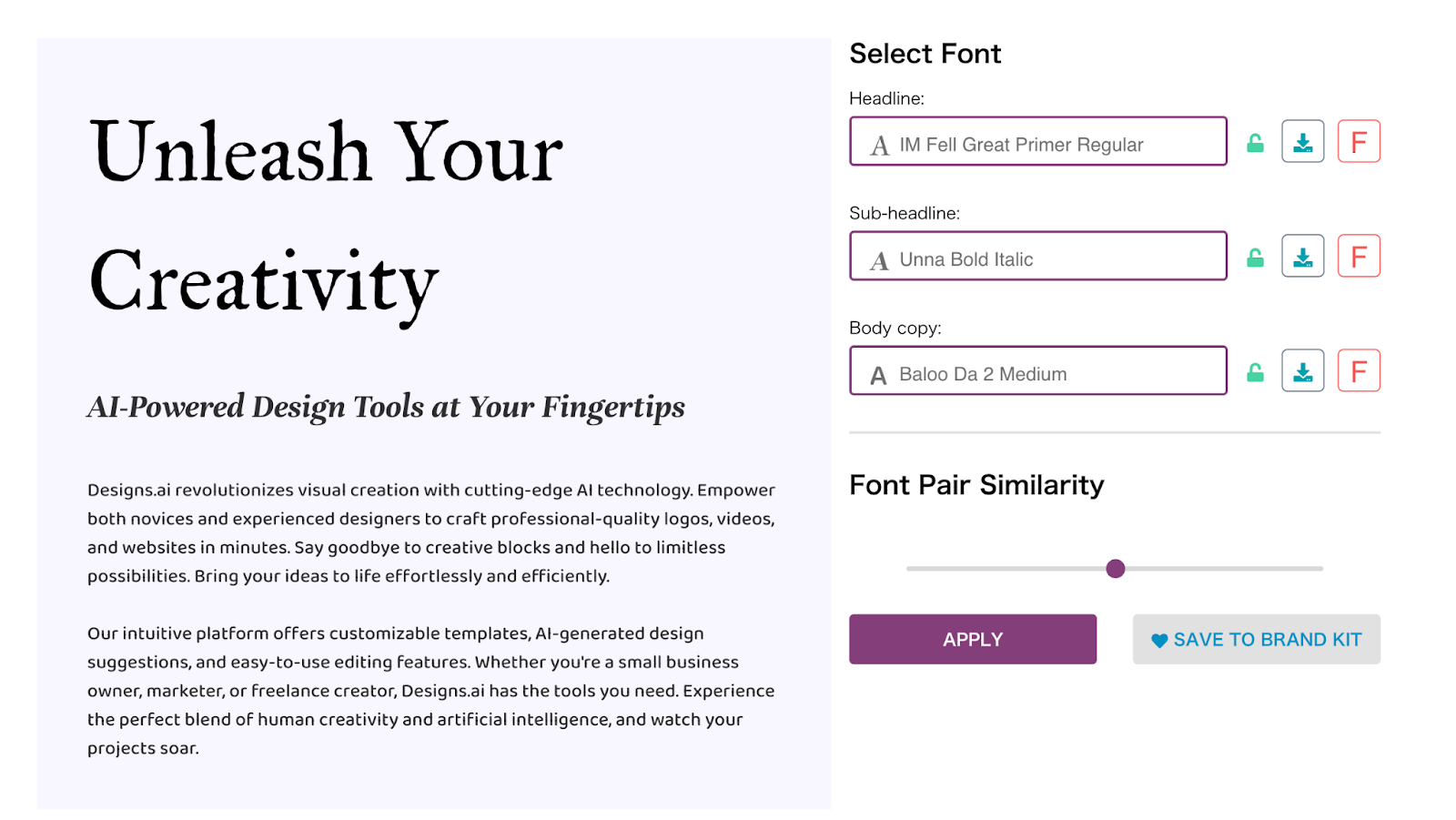
Bir diğer güçlü taraf ise sektör bazlı şablon çeşitliliği. Sadece klasik sosyal medya gönderileri veya etkinlik afişleri yok; aynı zamanda: gayrimenkul ve inşaat, otomotiv ve ulaşım, kripto para ve Web3, kurumsal pazarlama gibi daha niş kategorilere özel şablonlar da bulunuyor.

Canva’ya benzer şekilde paylaşım bağlantıları oluşturabiliyor; yalnızca görüntüleme veya düzenleme yetkisi verebiliyorsunuz. Ayrıca video dışında içerikleri JPEG, PNG ve PDF formatlarında dışa aktarabiliyorsunuz.
Ancak Designs.ai‘nin asıl farkı kullanım deneyiminde ortaya çıkıyor.
Canva bazen çok fazla seçenek sunan büyük bir tasarım marketi gibi hissettirebilirken, Designs.ai daha küratörlü, daha odaklı ve marka oluşturma süreçleri için daha sakin bir deneyim sunuyor.
Lisans tarafında ise dikkatli olmak gerekiyor.
Platform çoğu içeriğin kişisel ve ticari kullanımına izin verse de bazı kısıtlamalar mevcut. Örneğin Logo Maker ile oluşturduğunuz bir logoyu işletmenizde kullanabilirsiniz; ancak Lisans Sözleşmelerine göre bazı koşullar vardır.
Ayrıca ticari ürünler, yeniden satış veya şablon kullanımı gibi senaryolarda kurumsal lisans gerekebiliyor.
Kısacası: küçük yazıları her zaman okuyun.
Designs.ai için eğlenceli komutlar:
- “‘Hydrate’ yazan minimalist etiketli bir cam şişe — beyaz arka planda ortalanmış, yüksek kontrastlı ürün çekimi”
- “Retro ’90’lar yazı tipinde ‘Be kind, rewind’ ifadesi olan bir telefon kılıfı — suluboya arka plan”
Artıları:
- Sektöre özel tasarım şablonları, ana akım olmayan işletmeler için gizli bir hazinedir.
- Yapay zeka tarafından oluşturulan görseller şaşırtıcı derecede başarılı ve istenilmeden bağlamsal olarak ilgili metin bile ekliyor.
Eksileri:
- Ücretsiz deneme gerçekten ücretsiz değil, sadece denemek için ödeme bilgilerini girmeniz ve ayrıca bir hatırlatıcı ayarlamanız gerekiyor, aksi takdirde sürpriz bir ücretlendirme riski var.
- Sevdiğiniz marka yazı tipleriniz varsa, bunlar kütüphanede zaten yoksa şansınız yok.
Planlar/Fiyatlandırma:
- Basic: Aylık 29$; 1.000 yapay zeka kredisi, sınırsız proje ve sınırlı tazminat koruması olan standart lisans içerir (yapay zeka tarafından oluşturulan içerik hariçtir)
- Pro: Aylık 69$; 3.000 yapay zeka kredisi, 3 kullanıcı için erişim, premium şablonlar ve kurumsal lisans kapsamında 5.000$ tazminat koruması içerir (yapay zeka tarafından oluşturulan içerik kapsanmaz)
- Enterprise: Aylık 199$; 15.000 yapay zeka kredisi, 5+ ekip yönetimi, gelişmiş işbirliği araçları ve 25.000$ tazminat koruması içerir (yapay zeka tarafından oluşturulan varlıklar hariçtir)
6. Khroma: Görsel keşifler ve renk denemeleri için en iyi yapay zeka renk paleti oluşturucu
Khroma, sevdiğiniz (ve sevmediğiniz) renkleri öğrenerek sizin estetik anlayışınıza göre çalışan bir yapay zeka renk aracı. Bir bakıma, tasarımcılar için kişisel bir renk danışmanı gibi çalışıyor: tarzınıza uymayan tonları eliyor, hoşunuza gidebilecek kombinasyonları öne çıkarıyor.
Bunun için Delta E renk mesafesi algoritmasını kullanıyor. Sistem, seçtiğiniz her 50 renk üzerinden binlerce beğeni–beğenmeme tahmini oluşturarak tercihlerinizi öğreniyor ve ardından yerel bir ileri beslemeli sinir ağıyla kişiselleştirilmiş öneriler sunuyor.
Sonuç: size özel, giderek daha isabetli hale gelen renk kombinasyonları.
Khroma ile neler yapabilirsiniz?
- Estetik tercihlerinize göre sınırsız özel renk paleti oluşturun.
- Ton, renk ailesi, parlaklık veya anahtar kelimeye göre arama yapın.
- Paletleri tipografi, degrade, görsel veya poster görünümünde önizleyin.
- HEX kodlarını ve renk adlarını tek tıklamayla kopyalayın.
- Kontrast ve okunabilirlik açısından erişilebilirlik puanlarını kontrol edin.
Khroma’yı açar açmaz sizi doğrudan ilk görev karşılıyor: 50 renk seçin.
Karşınıza çıkan geniş renk duvarında gezinip ilginizi çeken tonlara tıklıyorsunuz. Süreç boyunca küçük yönlendirmeler de yapıyor:
“Daha fazla turuncu, sarı ve kırmızı renk seçmek sonuçlarınızı iyileştirebilir.”
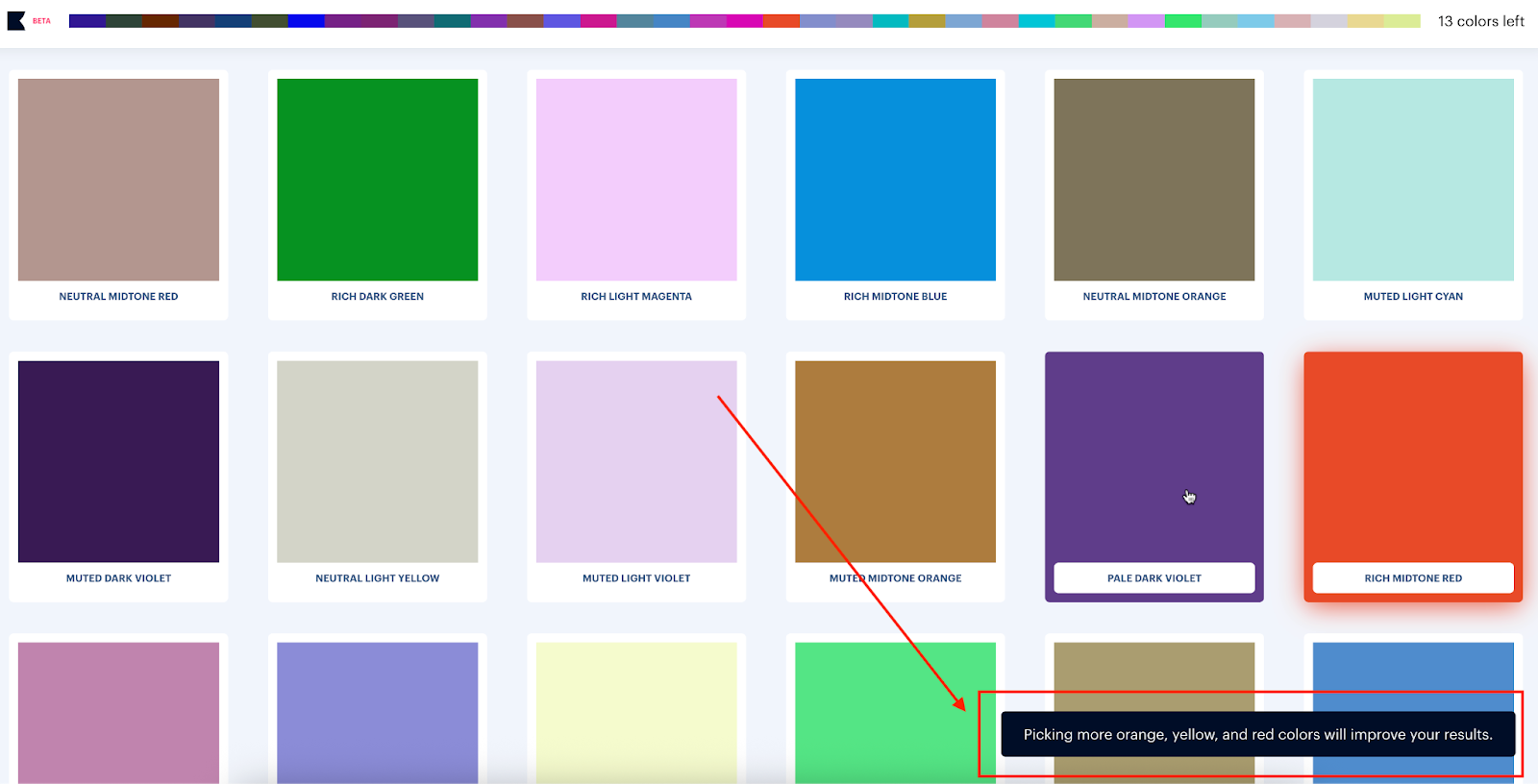
50 seçime ulaştığınızda Eğitimi Başla‘ya tıklayarak sistemi çalıştırıyorsunuz.
Sonuçları beğenmezseniz, sorun değil. Geri dönebilir, seçimlerinizi ayarlayabilir ve oluşturucuyu yeniden eğitebilirsiniz.
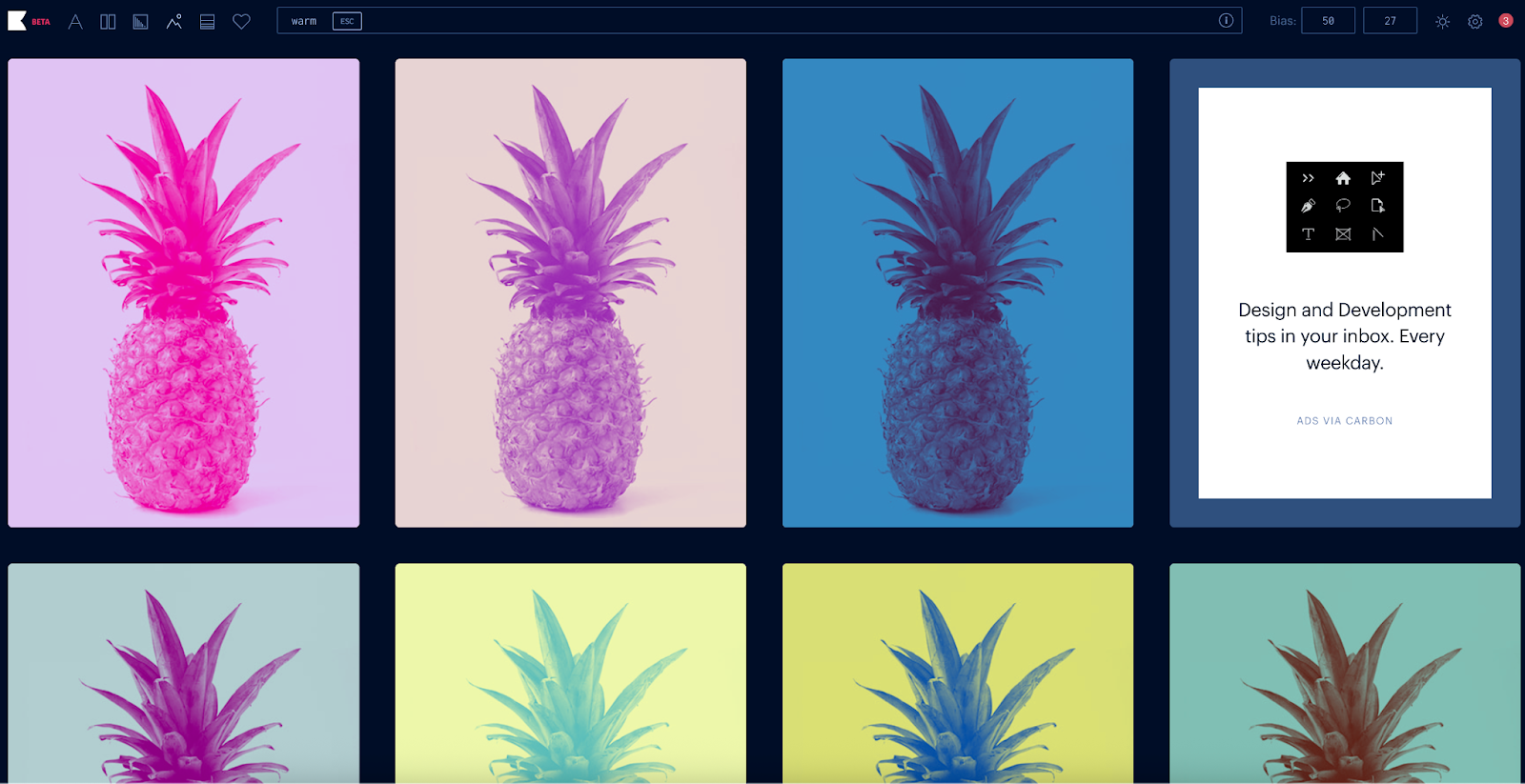
Khroma’nın en keyifli taraflarından biri de oluşturduğu paletleri farklı bağlamlarda gösterebilmesi. Paletinizi tipografi örnekleri, degrade geçişleri, gerçek görseller veya poster tarzı kompozisyonlar halinde görüntüleyebilirsiniz. Benim favorim görsel önizleme modu oldu çünkü renklerin gerçek kullanım hissini daha iyi veriyor.
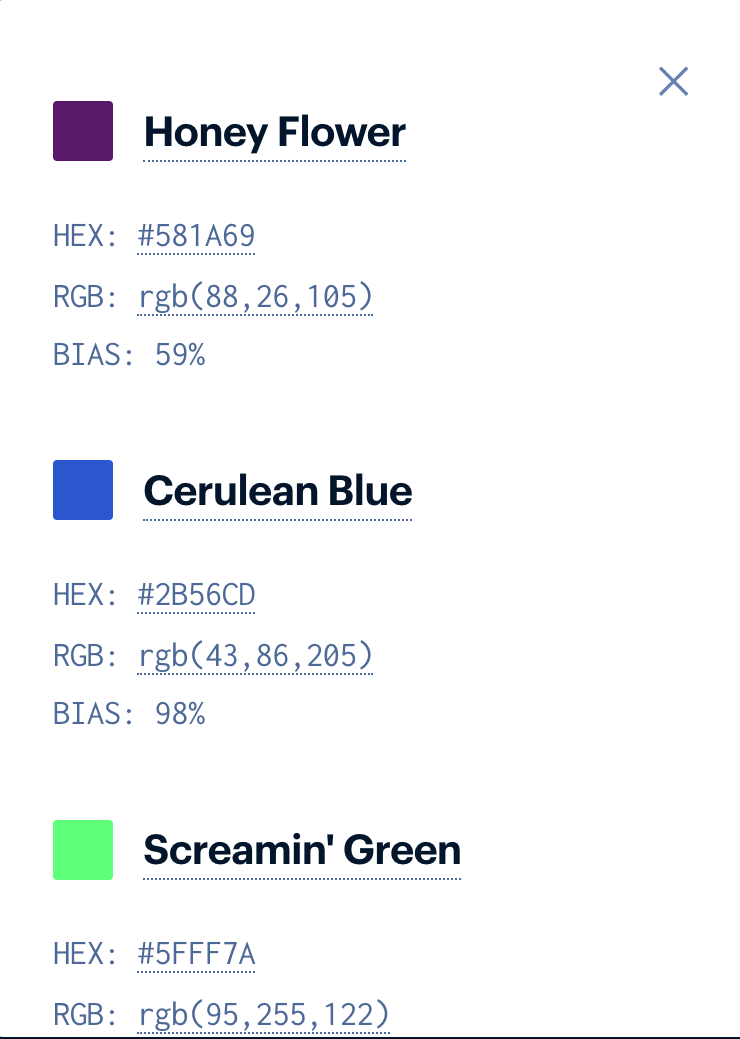
Bir renk kartına tıkladığınızda onaltılık HEX kodunu, RGB değerlerini ve palet uyum skorlarını görebilirsiniz. Bu da tasarım dosyalarına aktarmayı veya başka ekip üyeleriyle paylaşmayı kolaylaştırıyor.
Süreç ilerledikçe beğendiğiniz kombinasyonları favorilere ekleyebilir, sonuçların yönünü değiştirmek için tercih filtreleri uygulayabilirsiniz.
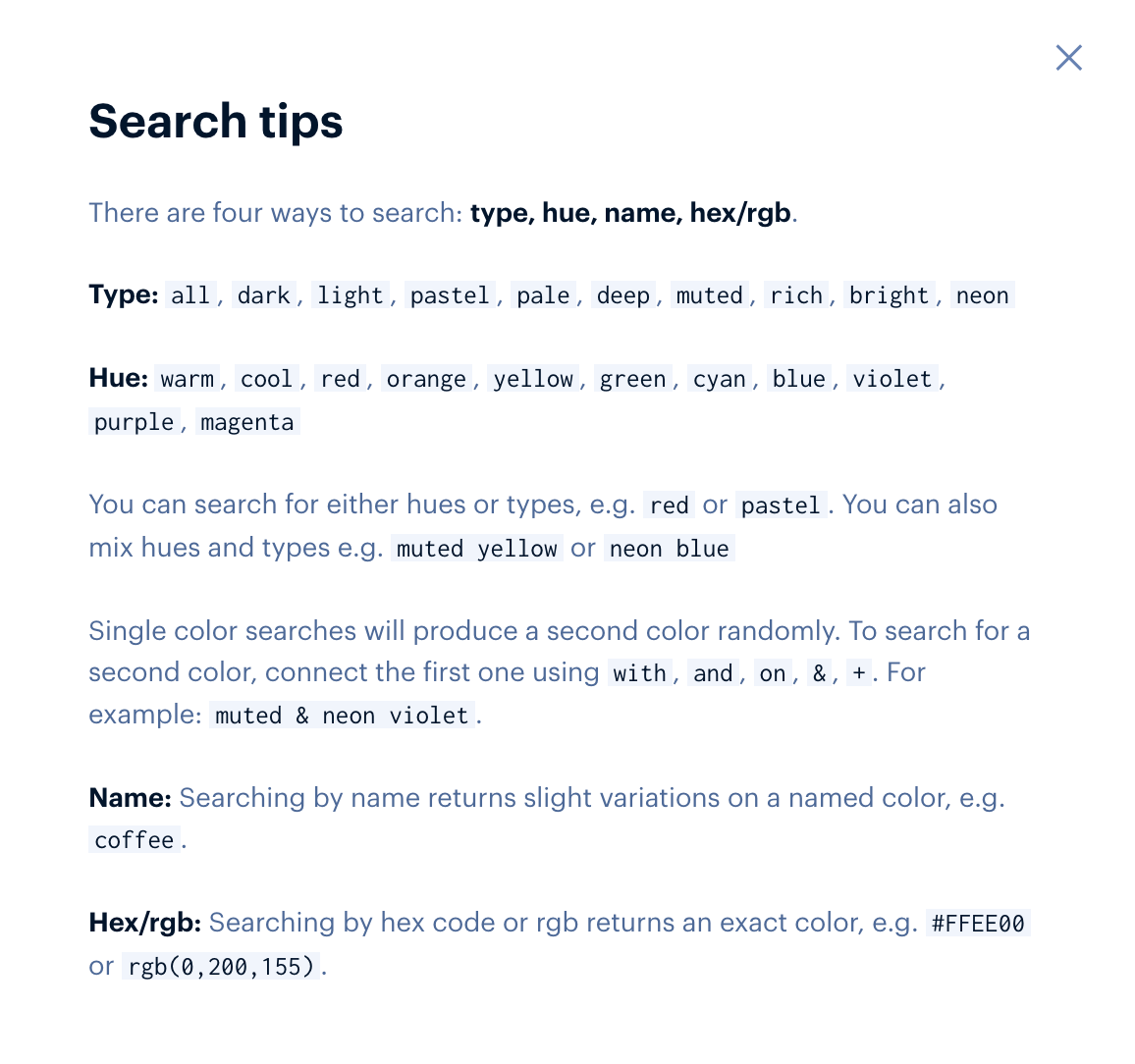
Arama tarafı da oldukça güçlü: ton, tür (örn. pastel veya neon), isim (örn. “kahve”) veya hatta onaltılık/RGB değerleri ile filtreleme yapabiliyorsunuz.
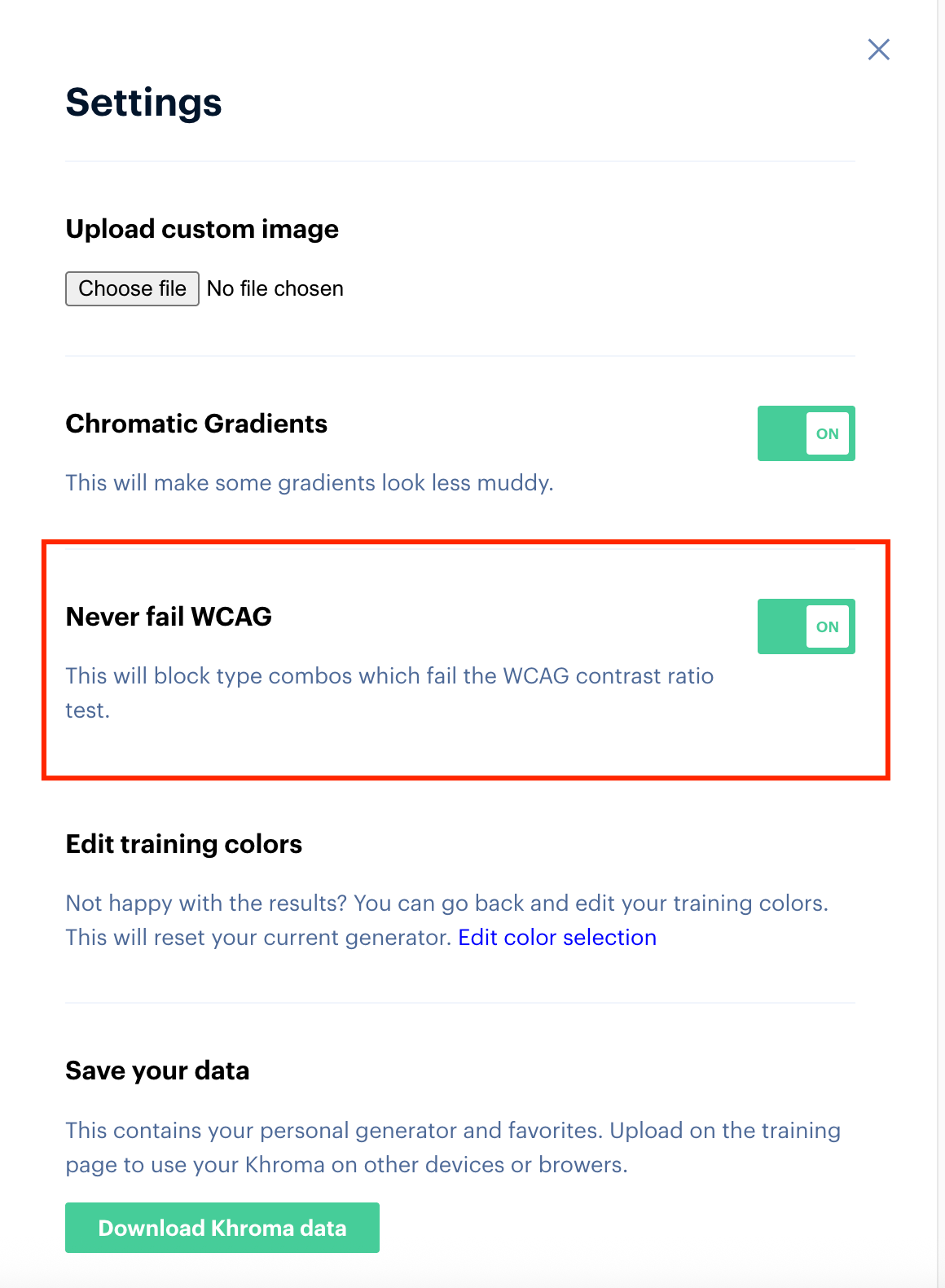
Erişilebilirlik tarafında ise öne çıkan özelliklerden biri “WCAG standartlarında başarısız olma” filtresi. Bu ayar açıldığında, yeterli kontrast sağlamayan renk kombinasyonları otomatik olarak eleniyor. Özellikle web tasarımı veya erişilebilirlik odaklı işler yapıyorsanız oldukça kullanışlı.
İlk bakışta niş bir araç gibi görünse de aslında oldukça temel bir ihtiyacı çözüyor. Paletinizi belirledikten sonra, kontrastı iki kez kontrol etmek veya bir degradeyi dışa aktarmak için araç değiştirmeden web varlıklarına, sosyal içeriğe ve marka materyallerine güvenle uygulayabilirsiniz.
Khroma, aynı zamanda bir tasarımcı olan George Hastings tarafından geliştirildi. Eğitim verileri tamamen açık olmasa da ürünün tasarım odaklı bir bakış açısıyla geliştirildiği hissediliyor.
Artıları:
- Renkleri poster, tipografi, degrade ve gerçek görseller üzerinde anında test edebilmek çok pratik hissettiriyor.
- Erişilebilirlik kontrollerinin doğrudan araç içinde olması büyük avantaj.
Eksileri:
- Adobe veya Canva gibi diğer araçlardan doğrudan palet aktarma desteği yok ve entegrasyon seçenekleri sınırlı.
- Sistem tercihlerinizi fazla öğrendikçe sonuçlar zamanla biraz dar ve tekrarlı hissettirebiliyor.
Planlar/Fiyatlandırma: Khroma tamamen ÜCRETSİZ: ödeme duvarı, hesap açma zorunluluğu veya gizli ek ücret bulunmaz.
7. Kittl: Marka maketleri ve ürüne hazır tasarımlar için en iyi yapay zeka aracı
Kittl, ilk bakışta Figma ile Canva’nın birleşiminden doğmuş gibi hissettiriyor, ancak odağını daha çok marka görselleri, ürün maketleri ve ticari kullanıma hazır tasarım süreçlerine veriyor.
Başlangıç deneyimi oldukça akıcı. Google ile giriş yaptıktan sonra rolünüzü (ben solo girişimci seçtim), deneyim seviyenizi ve ne oluşturmak istediğinizi seçiyorsunuz (ben ticari ürün kategorisini seçtim). Ardından sizi karanlık modlu, geniş ve keşfetmeye açık bir çalışma alanı karşılıyor.
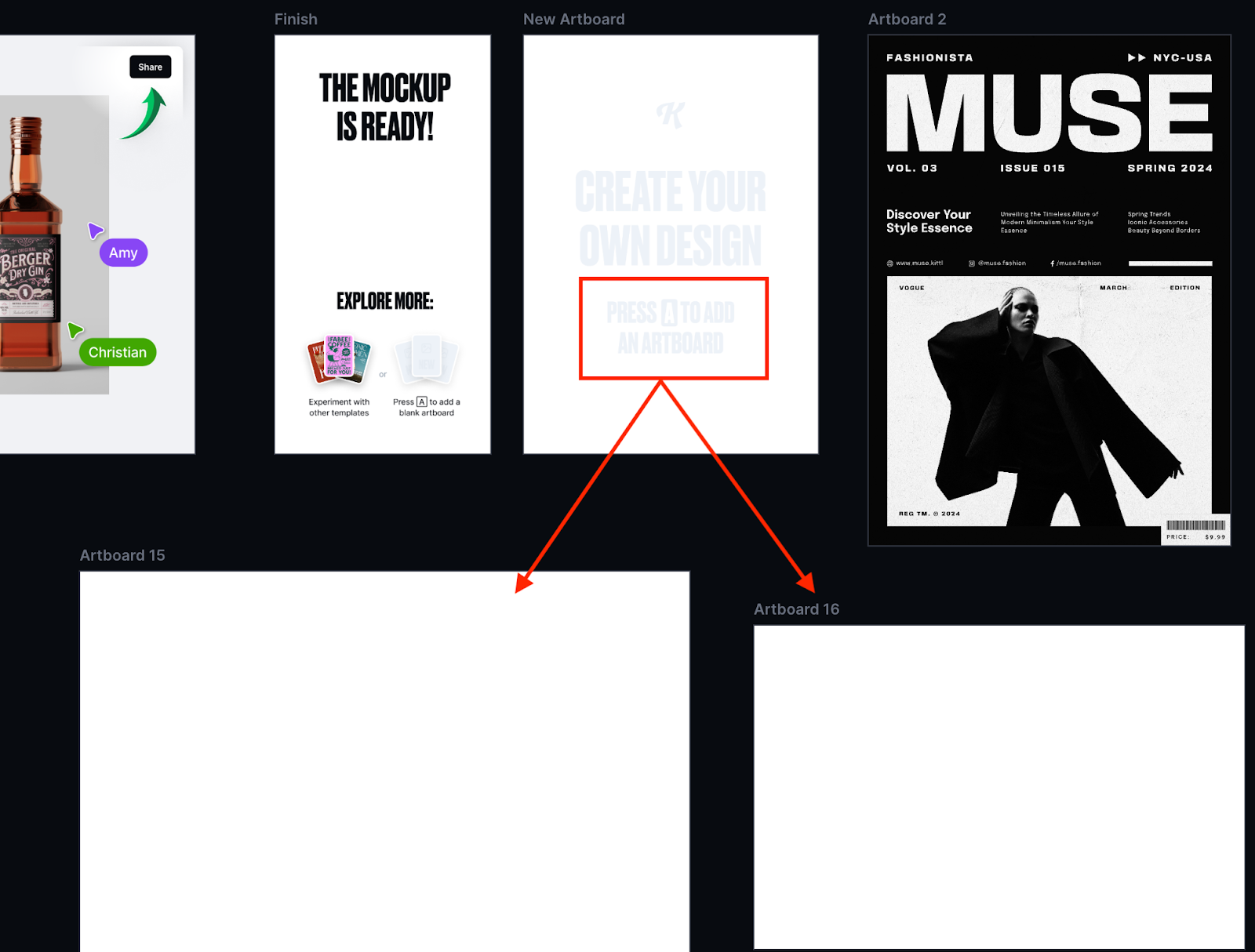
Figma’ya benzer şekilde çalışma alanında serbestçe gezinebilir, öğeleri sürükleyip bırakabilir ve aynı proje içinde birden fazla çalışma yüzeyi oluşturabilirsiniz.
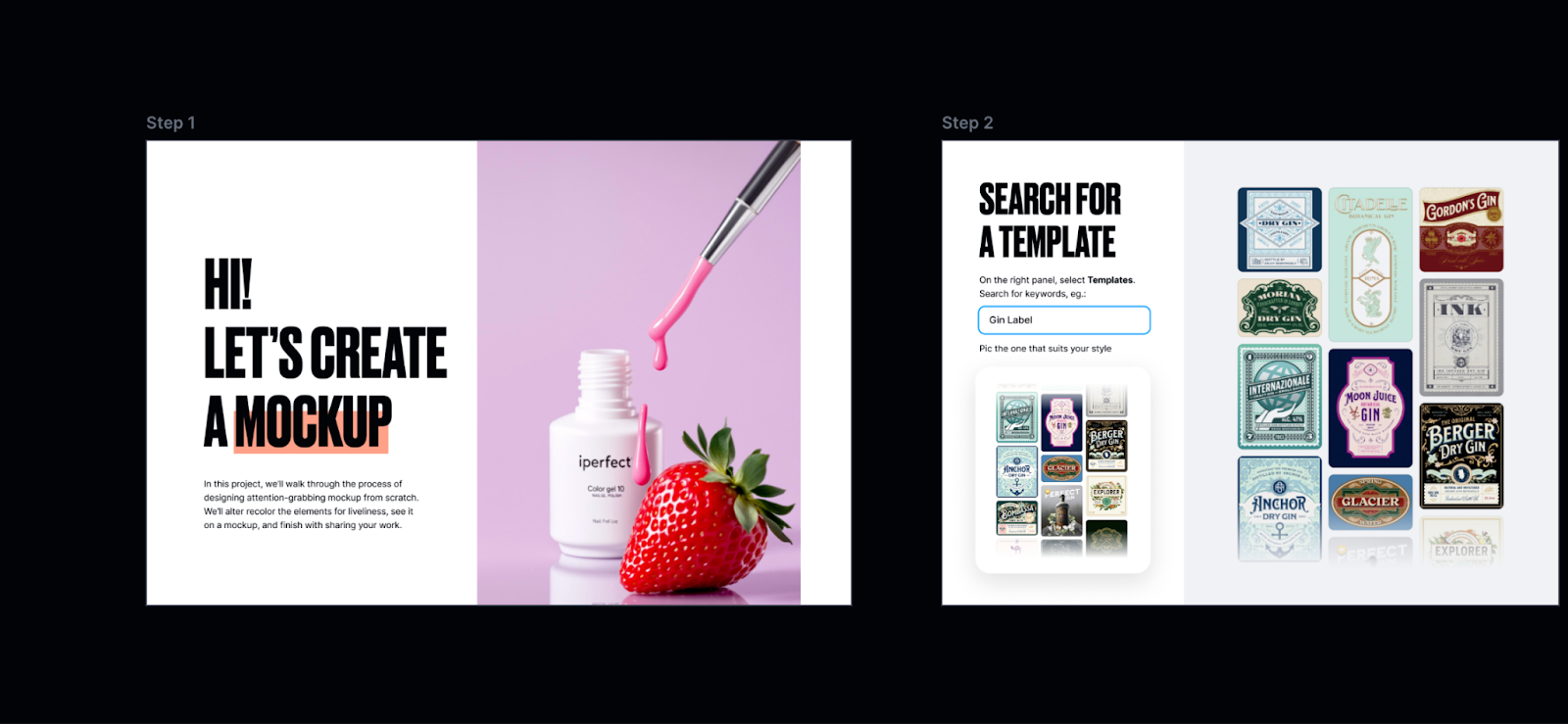
Yeni bir çalışma alanı oluşturmak için tek yapmanız gereken A tuşuna basmak.
Maket oluşturma deneyimi platformun merkezinde yer alıyor ve ücretsiz planda denemek için 20 yapay zeka kredisi veriliyor.
Kittl’ın öne çıkan yapay zeka özellikleri:
- Görüntü Oluşturucu: Metin komutlarından estetik ve markaya uygun görseller üretin.
- Görüntü Yeniden Biçimlendirme: Mevcut görsellerin stilini ve görsel dilini değiştirin.
- Tasarım Oluşturucu: Hazır düzenleri yeniden yorumlayan tasarım asistanı.
- Setler Oluşturucu: Farklı formatlarda tasarım tutarlılığı sağlayın.
- Kittl Copilot: Görsel üretimi, düzenleme ve metin oluşturma için entegre yapay zeka asistanı.
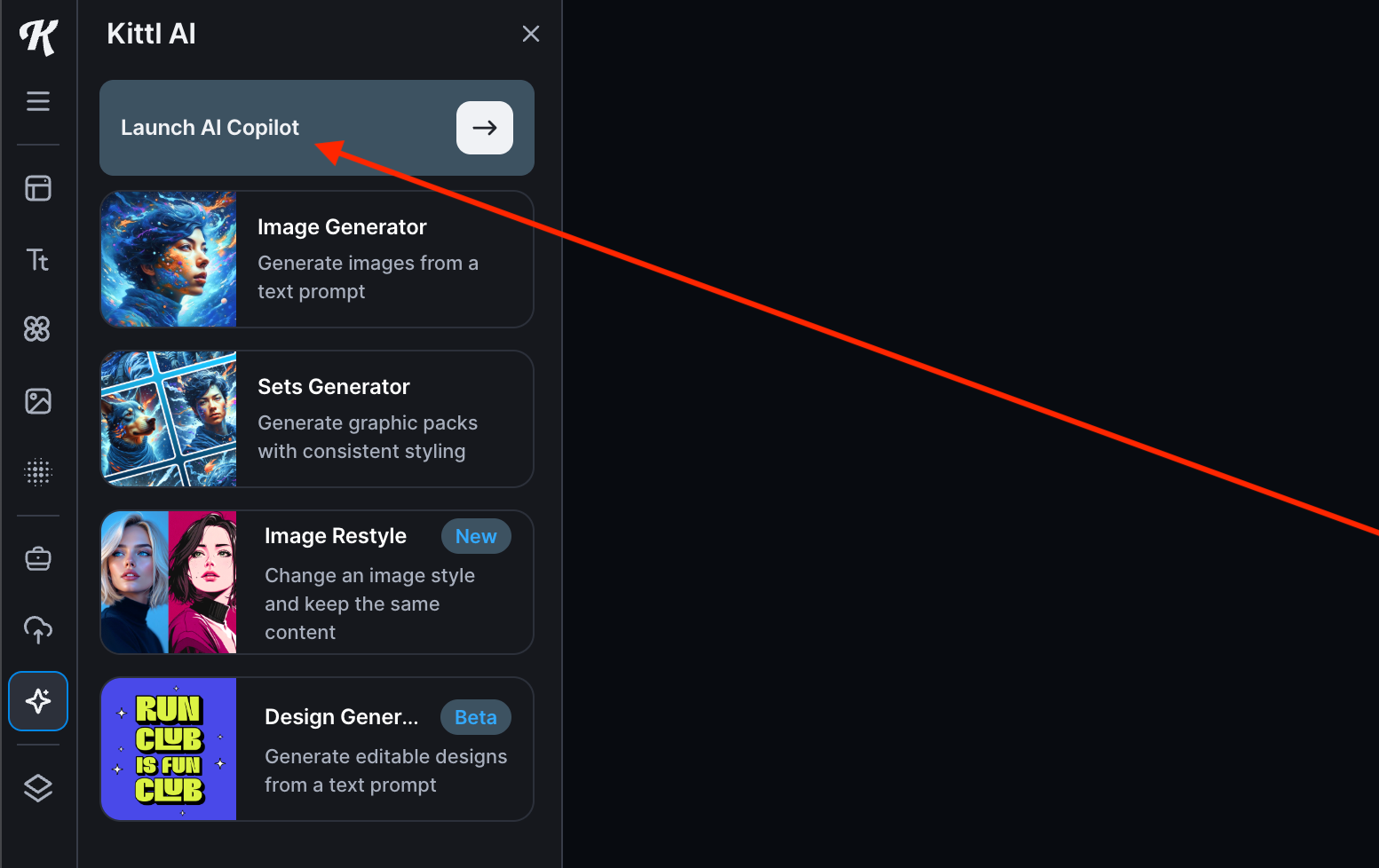
Kittl’da hoşuma giden ilk sürprizlerden biri şu oldu: Marka kiti özelliği ücretli plana kilitlenmemiş. Renklerinizi, yazı tiplerinizi ve logolarınızı ücretsiz planda kaydedebiliyorsunuz. Bu seviyede erişim sunulması oldukça nadir.
Platform ayrıca yorum bırakma ve iş birliği özellikleriyle ekip kullanımına da uygun hissettiriyor.
Genel kullanıcı deneyimi hızlı ve akıcı. Çok sayfalı projelerde bile ciddi performans düşüşü yaşamadım.
Kittl Copilot’u açıp ürün ambalajı görselleştirmesi için tipik bir ürün fotoğrafı oluşturmaya karar verdim. Komut olarak bir nemlendirici şişesi oluşturdum. Sonuç şaşırtıcı derecede başarılıydı: temiz, gerçekçi ve profesyonel ürün çekimi hissi veren bir görsel ortaya çıktı. Sonrasında Yeniden Biçimlendir → Hipergerçekçi seçeneğini kullandım. Güncellenmiş sonuç daha da iyiydi. Yapay görünen detay yoktu, kenarlarda bozulma oluşmadı ve “tekinsiz vadi” hissi oluşturmadı.
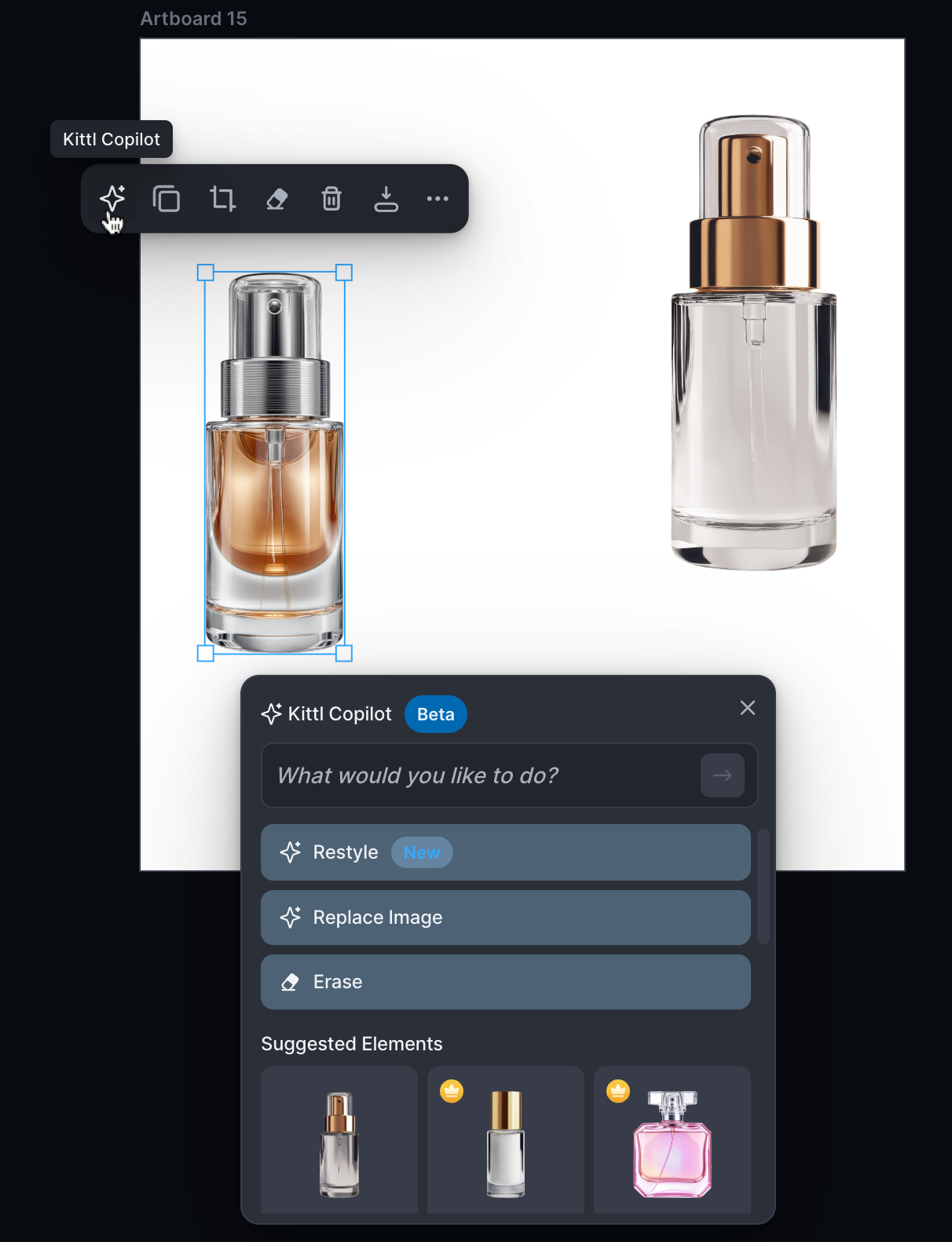
Ayrıca oluşturulan görseller üzerinde benzer varyasyonlar oluşturabilir, belirli alanları silebilir, arka planı değiştirebilir veya nesne bazında düzenleme yapabilirsiniz.
Bu testte hayali bir cilt bakım markası (B’s Glow) için ürün hattı oluşturdum. Eklemek istediğim ürünlerden biri makyaj çantasıydı. Hazır önerileri beğenmeyince şu komutu kullandım: “Pembe, kabarık bir makyaj çantası”.
Sonuç istediğim estetiğe oldukça yakındı ancak arka plan uygun değildi. Bu noktada ürünü seçip Copilot’a yalnızca şunu yazdım: “Arka planı kaldır.”
Ve gerçekten sadece yaptı. Ek düzenleme gerektirmedi.
Aynı yaklaşımı ruj ürünü üzerinde de uyguladım ve birkaç dakika içinde aynı logo dili, aynı ışık hissi ve tutarlı ürün görünümüyle mini bir ürün koleksiyonu oluşturmuş oldum.
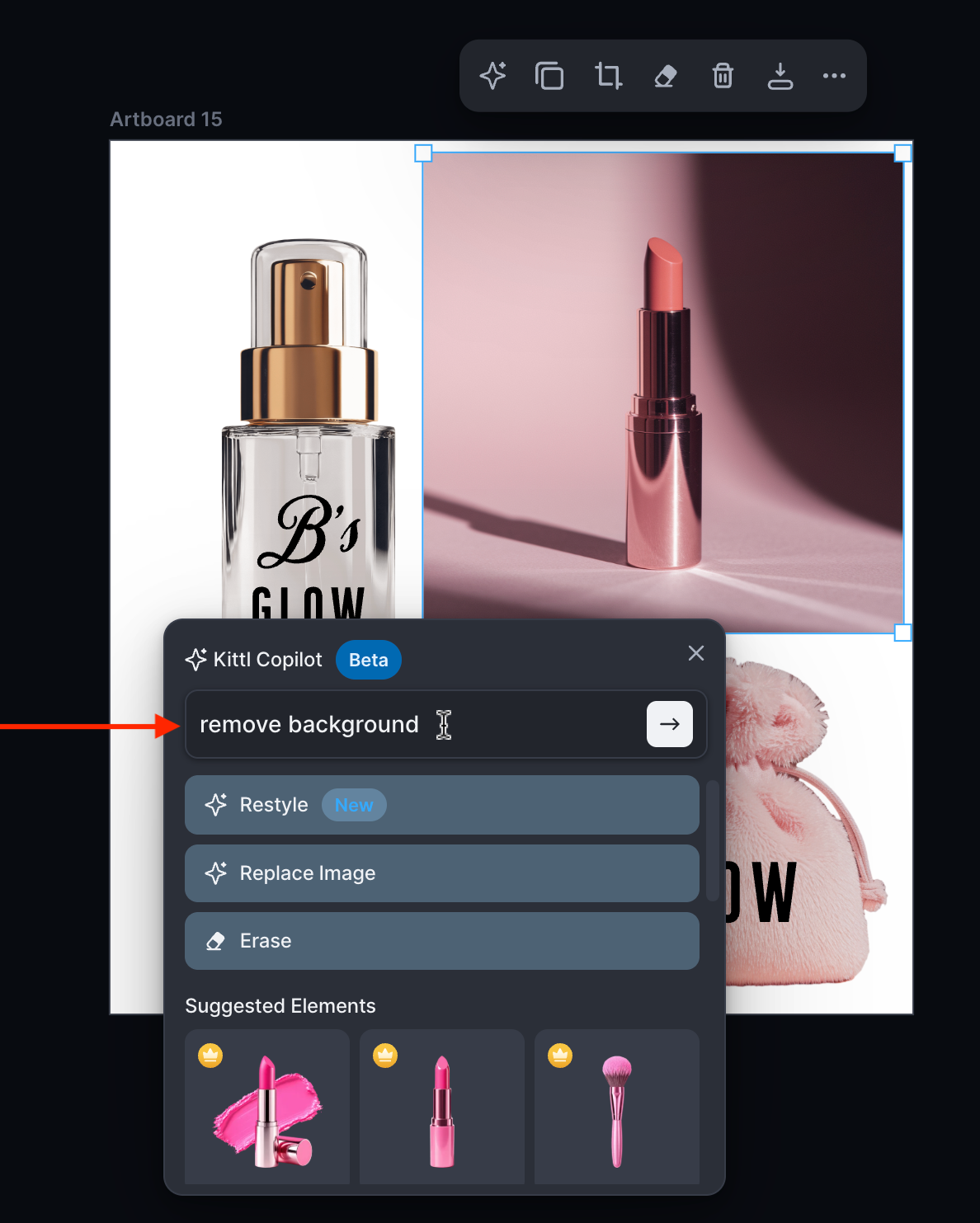
Kittl’ın önerdiği yazı tiplerini kullanarak aynı logo metnini her ürüne yapıştırdım ve beş dakikadan kısa bir sürede ürün hattımın temiz, uyumlu bir görsel önizlemesini elde ettim.
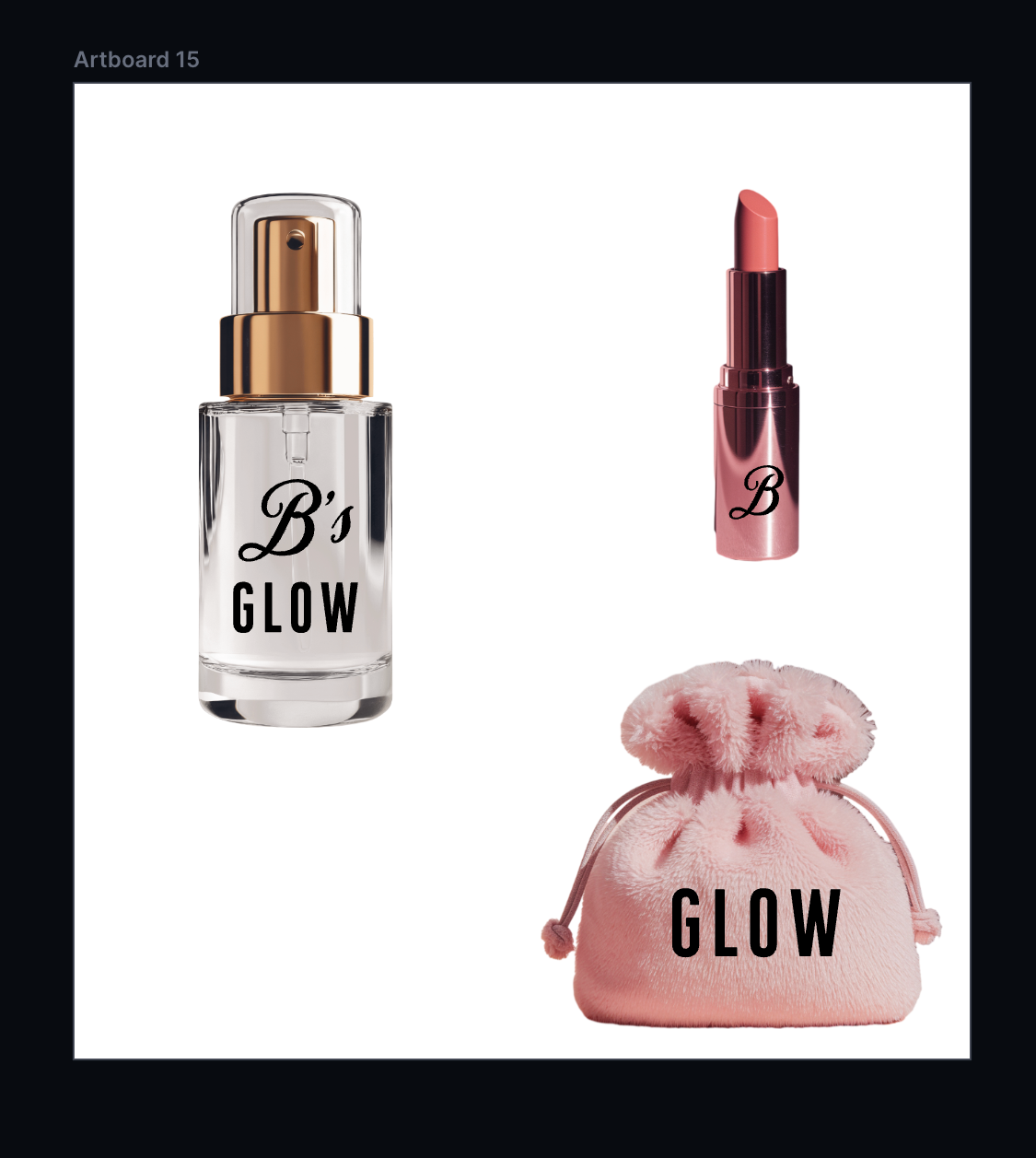
Kittl ayrıca ürünleri vektör stilinde de görselleştirebiliyor. Kendi kullanım senaryom için biraz fazla sade hissettirse de erken aşama marka çalışmaları veya ürün çekimi öncesi konsept doğrulama için oldukça mantıklı görünüyor.
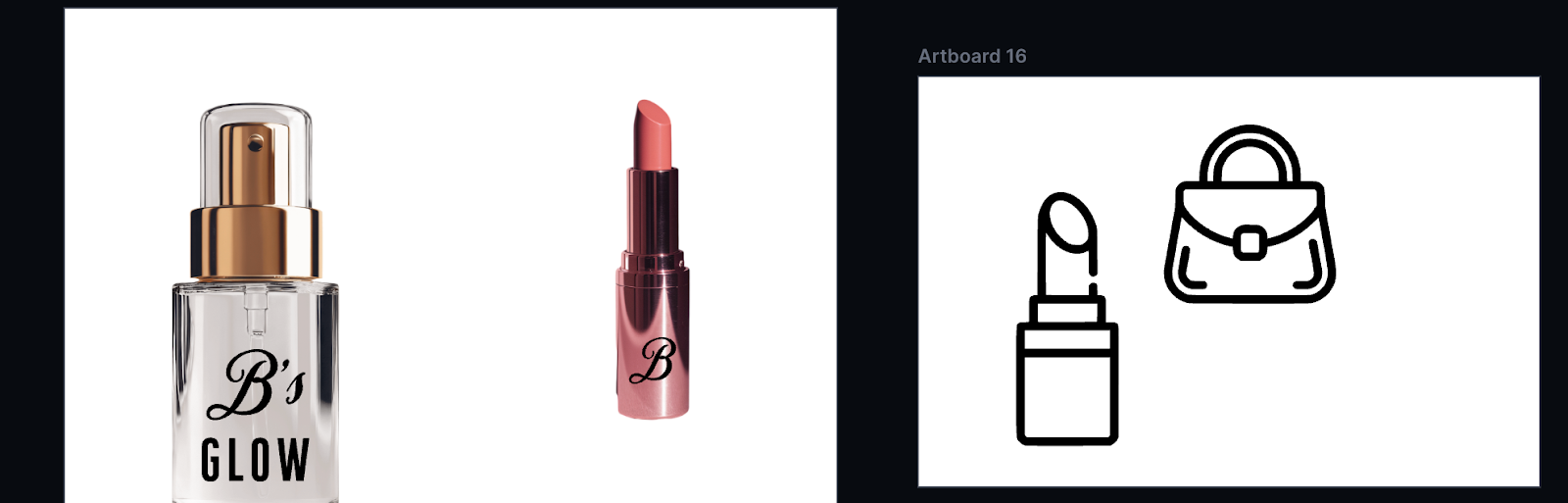
Kittl, bireysel veya gruplandırılmış çalışma tahtalarını PNG veya JPEG dosyaları olarak dışa aktarmanıza izin verirken, SVG ve PDF formatları (arka plan kaldırma ve kalite optimizasyonu gibi özelliklerle birlikte) ücretli planlara kısıtlanmıştır.
Tüm araçlar arasında özellikle marka ve ambalaj odaklı işler için Kittl benim favorilerimden biri oldu.
Kittl’ın lisans modeline göre Pro veya Expert planlarında oluşturulan yapay zeka görsellerinin kullanım hakları kullanıcıya ait. Ancak telif hakkı ihlali oluşturabilecek içeriklerden yine kullanıcı sorumlu. Daha fazla bilgi edinmek için Kittl’ın lisans şartlarını okuyun.
Artıları:
- Copilot gerçekten iş akışını hızlandırıyor; komutlar çoğu zaman ek düzenleme gerektirmiyor.
- Ürün ambalajı ve marka görselleştirme konusunda çok kısa sürede tutarlı sonuçlar alınabiliyor.
- Ücretsiz planda marka kiti desteği güçlü bir avantaj.
Eksileri:
- Daha önce tasarım araçları kullanmadıysanız başlangıçta biraz yoğun gelebilir.
- Birçok premium görsel ve bazı gelişmiş özellikler ücretli planlarda açılıyor.
- Ücretsiz planda yapay zeka ile oluşturulan içerikler herkese açık yayınlanabiliyor.
Planlar/Fiyatlandırma: Haziran 2025 itibarıyla planları şunlardır:
- Ücretsiz: Tek seferlik 20 yapay zeka kredisi, 20’ye kadar proje, 500 MB yükleme, düşük çözünürlüklü dışa aktarma ve atıfla ticari kullanım
- Pro: Düzenleyici başına aylık 15 $ (yıllık ödenirse ayda 10 $); ayda 200 yapay zeka kredisi, 50 proje, 10 GB yükleme, yüksek çözünürlüklü vektör dışa aktarma ve kredi olmadan ticari kullanım içerir
- Expert: Düzenleyici başına aylık 30 $ (yıllık ödenirse ayda 24 $); ayda 600 yapay zeka kredisi, sınırsız proje, 100 GB yükleme, marka kitleri ve premium şablonlar içerir
- Business: Özel fiyatlandırma; ekipler için uzman özellikleri (5 kullanıcıya kadar), özel destek ve gelişmiş işbirliği içerir
8. Uizard: Wireframe ve Mockup oluşturmak için en iyi yapay zeka destekli kullanıcı arayüzü tasarım aracı
Uizard tek bir konuda öne çıkıyor: hız. Özellikle de tek satır kod yazmadan fikir aşamasından kullanıcı arayüzü tasarımına geçişi hızlandırmasıyla. Ve Autodesigner 2.0’ın lansmanıyla birlikte bu vaadini daha da ileri taşıyor.
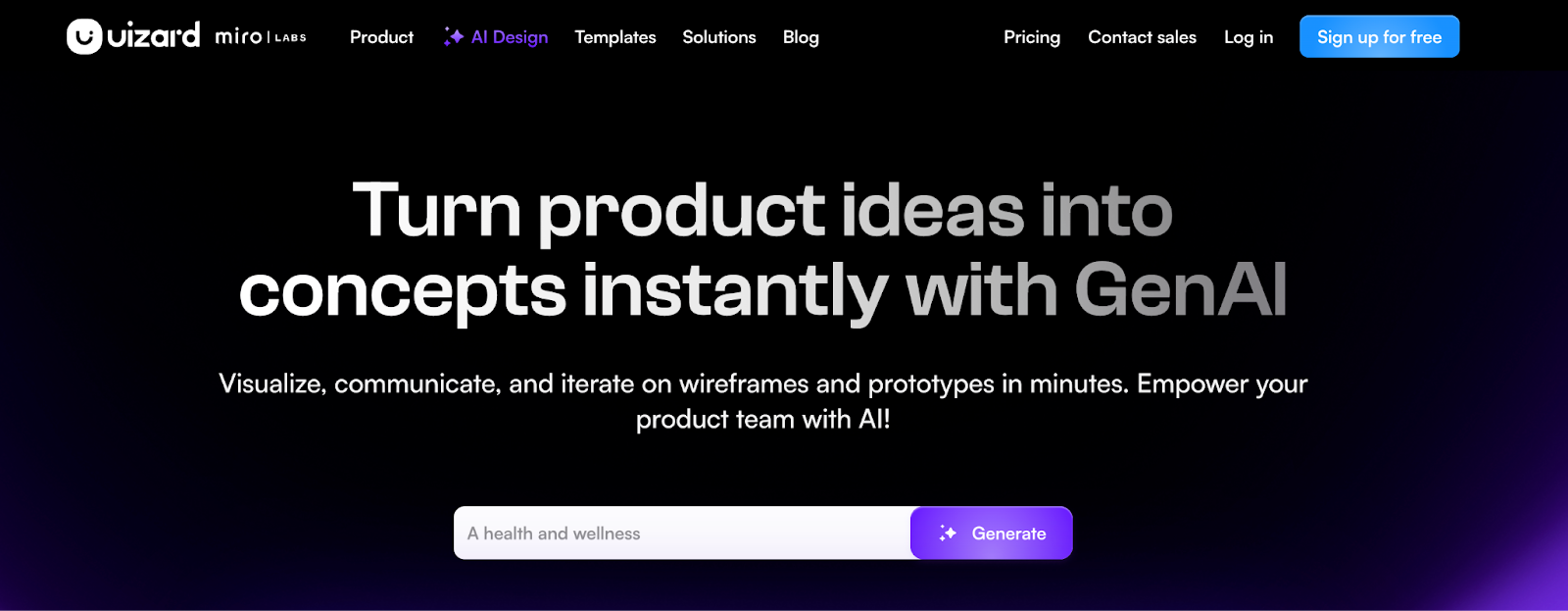
Yapay zeka özelliklerine yakından bakalı:
- Autodesigner 2.0: Tek bir komutla çok ekranlı kullanıcı arayüzü projeleri oluşturun (örneğin: “bir güzellik markası için e-ticaret portföy sitesi”).
- Ekran Görüntüsü Tarayıcısı: Gerçek uygulama ekran görüntülerini anında düzenlenebilir mockup’lara dönüştürün.
- Wireframe Tarayıcısı: Elle çizilmiş wireframe fotoğrafını yükleyin, Uizard bunu çalışan bir tasarıma dönüştürsün.
- Tasarım Asistanı: Tasarımları iyileştirin, bileşen önerileri alın ve temel düzen optimizasyonlarını yönetin.
Kullanmak için Figma seviyesinde bir tasarım deneyimine ihtiyacınız yok. Akış oldukça sade.
Başlamak için Google hesabımla giriş yaptım, birkaç kısa başlangıç sorusunu yanıtladım (rol: “danışman/serbest çalışan”, kullanım amacı: “pazarlama çalışması”) ve ardından doğrudan Autodesigner’ı denemem istendi. İlk olarak hangi cihaz için tasarım yapmak istediğimi sordu — güzel bir kullanıcı deneyimi detayı — ve ben Mobil seçeneğini tercih ettim.
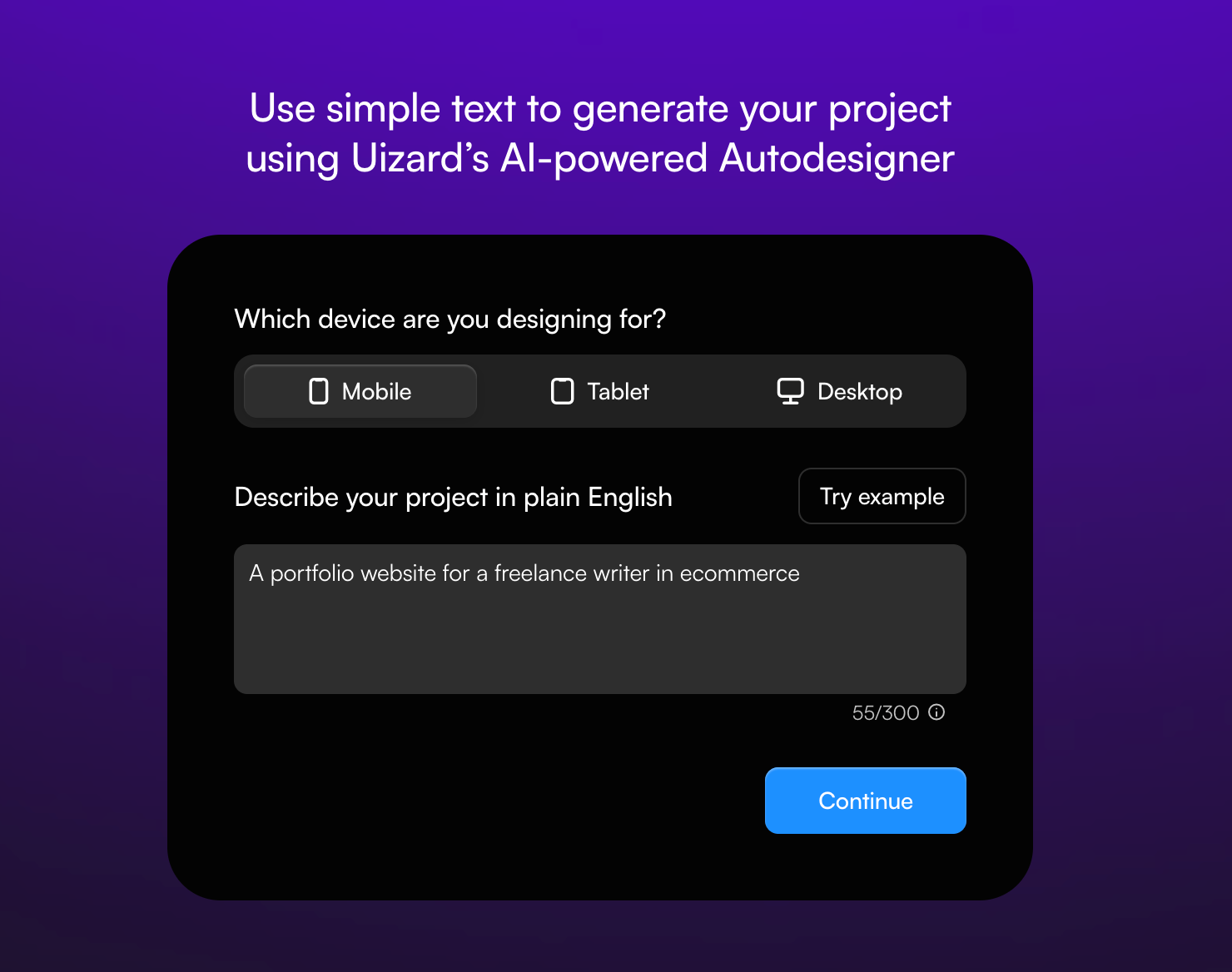
Komut: “Serbest çalışan bir e-ticaret içerik yazarı için bir portföy web sitesi.”
Uizard bana marka stilini oluşturmak için web sitesi URL’mi ekleme seçeneği sundu. Açıkçası işlemin uzun süreceğini düşündüm ama birkaç saniye içinde görsel temayı analiz edip tasarıma başladı.
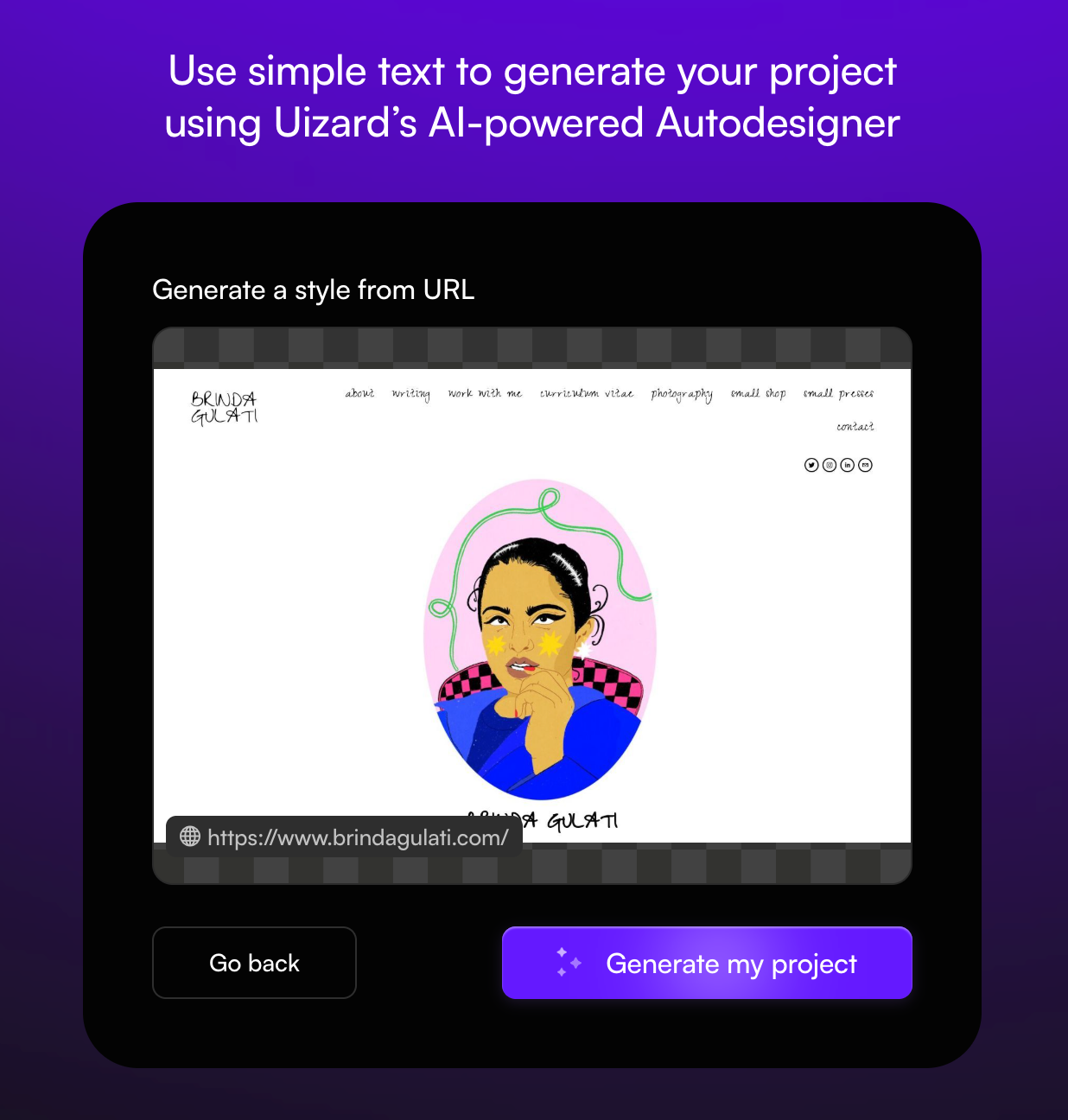
Projemi oluştur‘a bastım ve Uizard beni Figma benzeri bir çalışma alanına yönlendirdi. Daha önce herhangi bir sürükle-bırak tasarım aracı kullandıysanız oldukça tanıdık gelecektir. Ancak burada kutuları tek tek çizmeniz veya düzenleri elle oluşturmanız gerekmiyor; yapay zeka ağır işi büyük ölçüde önceden hallediyor.
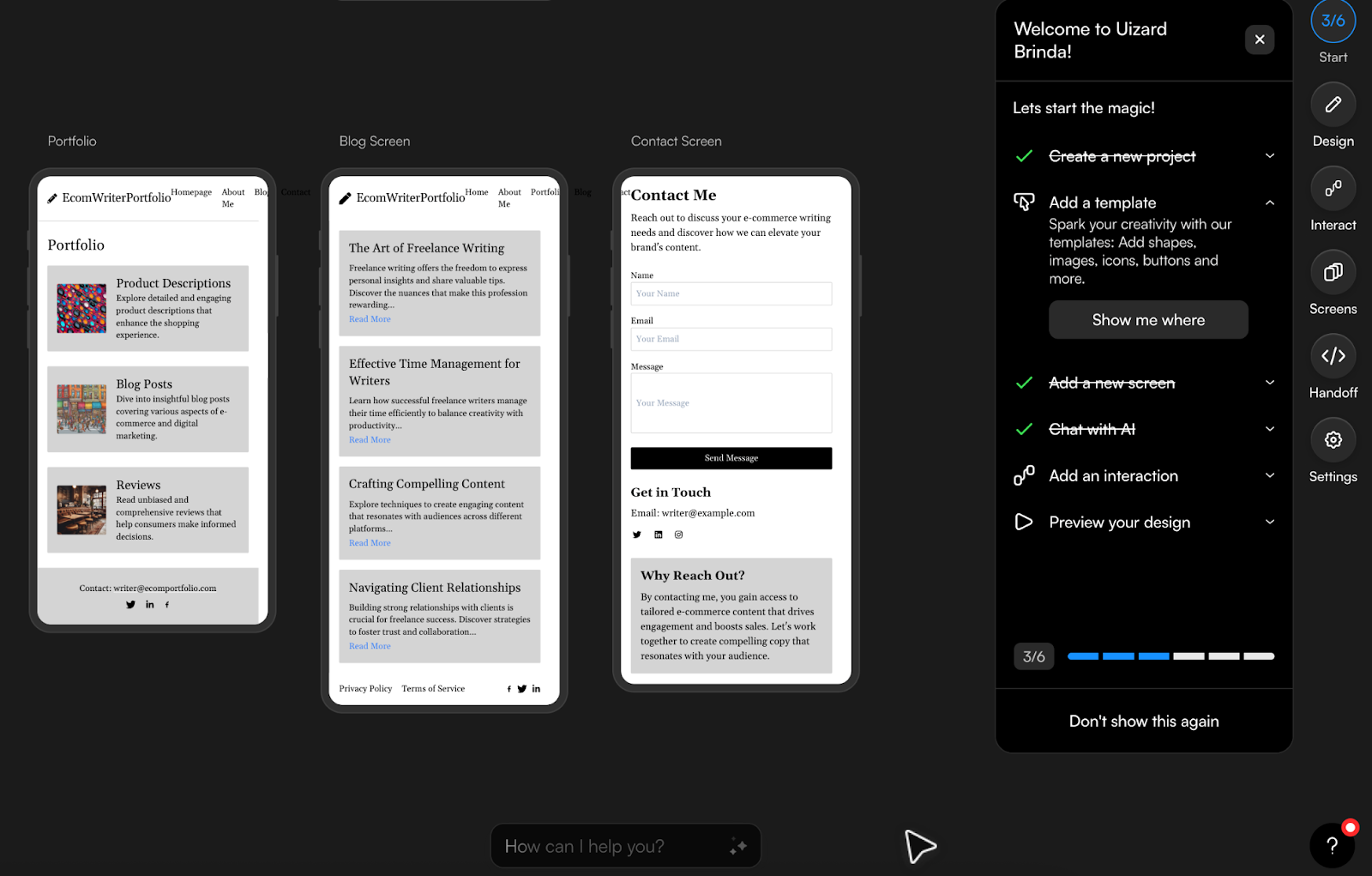
Burası özellikle mobil uygulamaları veya web sitelerini görsel olarak planlamak isteyen UI/UX tasarımcıları için Uizard’ın gerçekten öne çıktığı nokta.
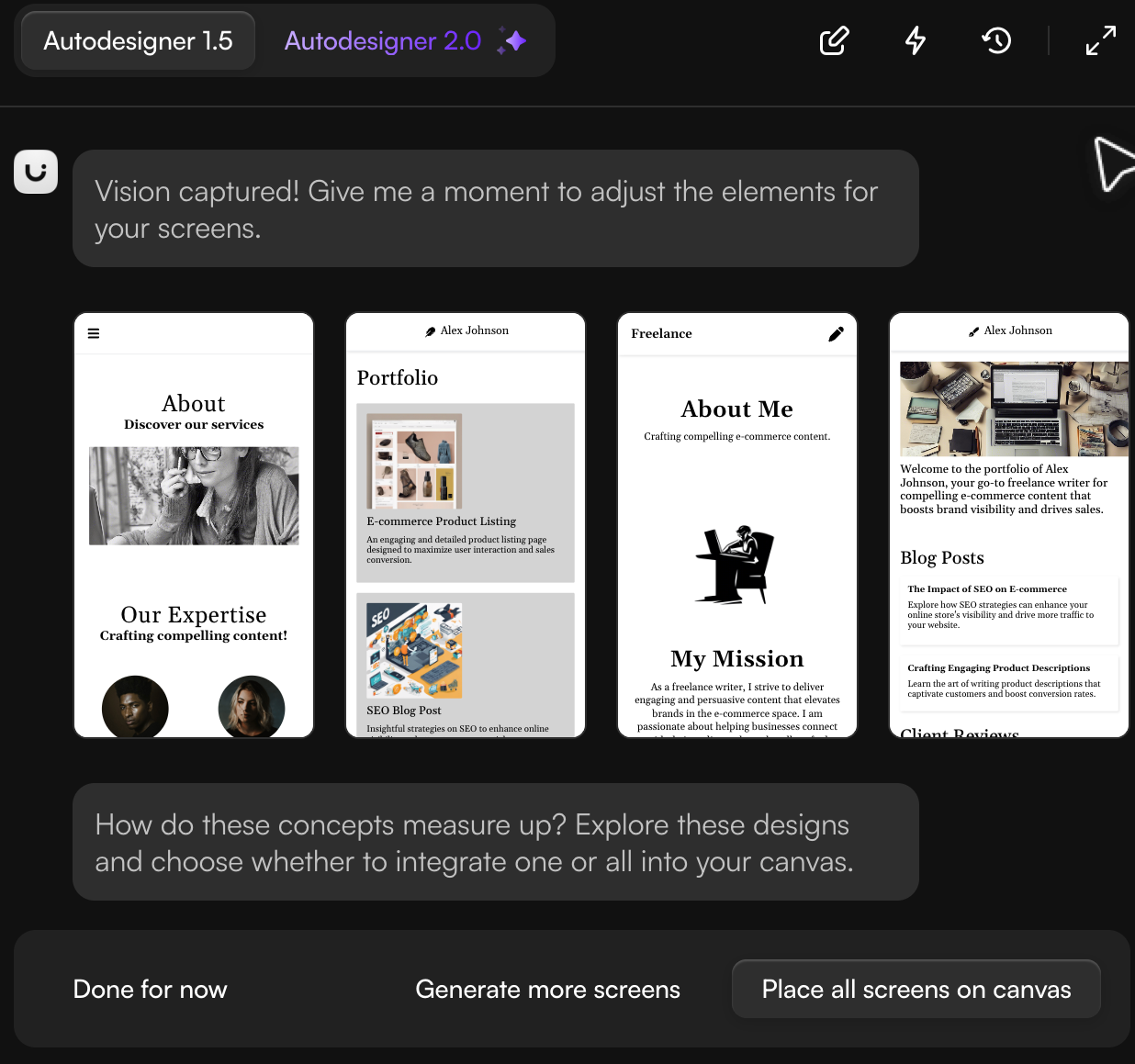
Şu an Autodesigner 2.0 ücretli plan kapsamında sunuluyor, bu yüzden ben Autodesigner 1.5 ile test yaptım. Buna rağmen hâlâ oldukça güçlü araçlara erişebiliyorsunuz:
- Elle çizilmiş bir wireframe yükleyip bunu çalışan ekranlara dönüştürebilirsiniz.
- Komut alanını kullanarak ne istediğinizi detaylı şekilde tarif edebilirsiniz. Ben tüm ekranların oluşturulmasını ve piksel hassasiyetinden çok yaratıcı keşfe odaklanmasını istedim.
Birkaç saniye içinde Uizard; metinler, düzenler, başlıklar ve görsel yer tutucularla birlikte serbest çalışan içerik yazarı portföyüm için dört mobil ekran oluşturdu. İlk sonuçları beğenmeseydim tek tıkla yeni alternatifler üretebilirdim.
Sonrasında hangi ekranların kanvasa ekleneceğini seçebiliyor veya hepsini bırakıp ihtiyaç oldukça düzenleyebiliyorsunuz.
Tasarımdan memnun kaldığınızda Uizard, Handoff bölümünde kullanışlı bir dışa aktarma menüsü sunuyor. Ücretsiz planda tasarımlarınızı PNG, JPEG, SVG veya PDF olarak dışa aktarabiliyorsunuz. Şeffaf arka plan desteği de mevcut. Bu özellik özellikle hızlı müşteri sunumları ve mockup paylaşımları için oldukça kullanışlı.
Paylaşım tarafında ise Uizard’ın iş birliğini önceliklendirdiği görülüyor:
- Takım arkadaşlarını görüntüleyici veya düzenleyici olarak davet edin.
- Projeyi yayınlayıp bağlantı paylaşın.
- Tüm çalışmaları ekip çalışma alanında düzenli tutun.
Şirketin belgelerine göre, Ücretsiz veya Pro planlarda oluşturulan tasarımlar (wireframe’ler, prototipler ve ekran görüntüleri dahil) Uizard’ın yapay zeka modellerini geliştirmek amacıyla kullanılabiliyor. Business ve Enterprise kullanıcıları varsayılan olarak bu kapsamın dışında tutuluyor ve veri kullanımı için özel SLA (Hizmet Düzeyi Sözleşmesi) seçenekleri sunuluyor. Uizard, eğitim verilerinde anonimleştirme uyguladığını ve içerik sahipliğinin kullanıcıda kaldığını belirtiyor.
Uizard için eğlenceli komut fikirleri:
- “Blackwork ve botanik dövmelerde uzmanlaşmış bir dövme sanatçısı için bir portföy uygulaması”
- “TikTok’tan ilham alan, Z kuşağına yönelik bir dil öğrenme uygulaması için bir başlangıç akışı”
Artıları:
- Uizard, özellikle müşteriye yönelik ekranlar oluşturan serbest çalışanlar veya web tasarımcısı adayları için mobil uygulama tasarlama ve web sitesi wireframe oluşturma konusunda oldukça güçlü.
- Web sitesi URL’nizi ekleyerek mevcut marka stilinize uygun renkleri, yazı tiplerini ve görselleri hızlıca yakalayabiliyor.
Eksileri:
- En çok öne çıkarılan özellik olan Autodesigner 2.0 yalnızca ücretli planda sunuluyor; ücretsiz kullanıcılar için bu durum hayal kırıklığı yaratabilir.
- UI/UX araçlarına yeniyseniz arayüz ilk etapta yoğun gelebilir. Kullanımı kolay olsa da kısa bir öğrenme süreci gerektiriyor.
Planlar/Fiyatlandırma:
- Ücretsiz: Autodesigner 1.5, aylık üç yapay zeka üretimi ve iki proje (öğrenciler ve hobi kullanıcıları için uygun)
- Pro: Aylık 12 $; Autodesigner 2.0, 500 yapay zeka üretimi, 100’e kadar proje ve geliştirici teslim araçları
- Business: Aylık 39 $; 5.000 yapay zeka üretimi, sınırsız proje, özel marka kitleri ve öncelikli destek
- Enterprise: Özel fiyatlandırma; sınırsız ekip, tasarım sistemi kurulumu, SLA desteği ve özel onboarding
İyi tasarım hala insan dokunuşuna ihtiyaç duyuyor
Yapay zeka grafik tasarımı ortadan kaldırmadı. Ve ne kadar gelişirse gelişsin; zevkinizin, sezgilerinizin ve detaylara gösterdiğiniz özenin yerini tamamen alamaz.
Bu yüzden şu anda üzerinde çalıştığınız bir projeyi seçin: bir açılış sayfası, bir marka yenilemesi, bir sosyal medya kampanyası. Ardından bu listeden iki araçtan geçirin: biri fikirler için, diğeri uygulama için. Size nerede zaman kazandırdıklarını, nerede beklenmedik sonuçlar sunduklarını ve hangi noktalarda hâlâ insan dokunuşuna ihtiyaç duyulduğunu gözlemleyin.
Çünkü asıl amaç kontrolü kaybetmeden daha hızlı üretmek. Grafik tasarım için en iyi yapay zeka araçları da tam olarak bunu yapmanıza yardımcı oluyor.
Ancak tasarım işin yalnızca bir parçası. Görsel üretimin yanında form oluşturma, planlama veya müşteri taleplerini yönetmek gibi süreçlerle de uğraşıyorsanız, görevler arasında sürekli geçiş yapmak yerine Jotform yapay zeka asistanları‘ndan destek alarak bu süreçleri de otomatikleştirebilirsiniz.
Bu makale; yüksek kaliteli içerik üretirken yapay zeka metin oluşturma araçlarını daha verimli kullanmak isteyen pazarlamacılar, içerik üreticileri, küçük işletme sahipleri ve profesyoneller için hazırlanmıştır.








Yorum Gönder: