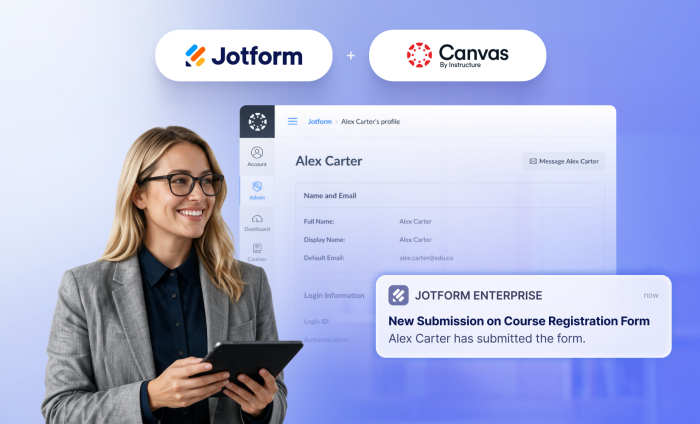
Jotform, dünyanın en popüler yüzlerce platformuyla bağlantı kurarak kuruluşların sistemler arasında geçiş yapmadan iş akışlarını otomatikleştirmesine yardımcı olur. Artık eğitimciler de bu listeye Canvas’ı ekleyebilir.
Instructure’ın Canvas’ı, Kuzey Amerika yükseköğreniminde en yaygın kullanılan öğrenme yönetim sistemidir ve milyonlarca öğrenciyi ve eğitimciyi destekler. Artık Jotform, öğrenim başlamadan önce gerçekleşen idari işleri otomatikleştirmek için doğrudan Canvas ile bağlantı kuruyor.
Bu entegrasyon, birçok kurumun hâlâ karşılaştığı önemli bir sorunu çözüyor.
Her dönem, okullar dersler başlamadan önce yüzlerce hatta binlerce kayıt işler. Yeni öğrenciler başvurularını gönderir. Çalışanlar eğitimlere kaydolur. Sürekli eğitim katılımcıları derslere yazılır.
Çok sık olarak, öğretmenlerin ve yöneticilerin manuel olarak Canvas hesapları oluşturması, öğrencileri kaydetmesi ve bilgileri sistemler arasında taşıması gerekir. Artık Jotform bu işi otomatikleştiriyor. Bu, okulların programlarını ölçeklendirmesine yardımcı olurken eğitimcilere en önemli şeye odaklanmaları için daha fazla zaman kazandırır: öğretmek ve öğrenmek.
Did you know?
Instructure’ın Canvas’ı, öğrenci kaydına göre yüzde 50’lik bir pazar payıyla Kuzey Amerika yükseköğreniminde pazar lideridir. Ayrıca ABD’deki K–12 okullarında 11 milyondan fazla öğrenciyi ve eğitimciyi destekler.
Kullanılabilir entegrasyon işlemleri
Entegrasyon, eğitimcilerin öğretim başlamadan önce gerçekleştirdiği en yaygın iki idari görevi otomatikleştirir.
- Yeni öğrenciler oluşturun: Form yanıtı gönderilir gönderilmez Canvas’ta anında otomatik olarak yeni öğrenci hesapları oluşturun.
Bir BT talebi göndermek, onay beklemek ve manuel olarak öğrenci hesapları oluşturmak yerine, entegrasyon birisi herkese açık bir online form gönderdiği anda güvenli bir şekilde yeni bir Canvas kullanıcısı oluşturur. Dış öğrenciler anında erişim elde ederken, personel idari işlere daha az zaman harcar.
- Kullanıcıları bir derse kaydedin: Mevcut Canvas kullanıcılarını form seçimlerine göre belirli derslere otomatik olarak kaydedin.
Öğrenciler, öğretim üyeleri ve personel dahil mevcut Canvas kullanıcıları, online form aracılığıyla belirli derslere kaydolabilir. Formu gönderdiklerinde, entegrasyon onları otomatik olarak doğru Canvas dersine yerleştirir, böylece manuel liste güncellemeleri ortadan kalkar ve herkes ihtiyaç duyduğu eğitime veya ders çalışmasına daha hızlı erişim sağlar.
Kullanım senaryoları ve avantajlar
Öğrenci entegrasyonundan mesleki gelişime kadar, Jotform’un Canvas entegrasyonu, öğrenim başlamadan önce gerçekleşen birçok idari görevi otomatikleştirmeye yardımcı olur. İşte okulların ve üniversitelerin iş akışlarını kolaylaştırmak ve öğrenciler ile personel için deneyimi iyileştirmek amacıyla entegrasyonu kullanabileceği birkaç yaygın yöntem.
| Senaryo | Nasıl çalışır | Avantaj |
|---|---|---|
| Yeni kullanıcıların entegrasyonu | Yeni öğrenciler, sürekli eğitim katılımcıları veya konuk öğrenciler bir kayıt formu gönderir. Entegrasyon, manuel hesap kurulumuna gerek kalmadan otomatik olarak Canvas hesaplarını oluşturur. | Canvas’a daha hızlı erişim |
| Ders kaydı | Mevcut Canvas kullanıcıları online form aracılığıyla bir ders seçer. Formu gönderdiklerinde, entegrasyon onları otomatik olarak uygun Canvas dersine kaydeder. | Derslere daha hızlı erişim |
| Öğretim üyesi ve personel eğitimi | Çalışanlar, bir online form ile mesleki gelişim veya uyumluluk eğitimine kaydolur. Mevcut Canvas kullanıcıları otomatik olarak uygun Canvas dersine kaydedilir. | Basitleştirilmiş eğitim yönetimi |
| Sertifika ve sürekli eğitim programları | Herkese açık kayıt formları, ilk kez katılanlar için Canvas hesapları oluşturur ve geri dönen kullanıcıları seçtikleri derslere kaydeder. | Azaltılmış idari iş yükü |
| Yüksek hacimli kayıtların yönetimi | İster oryantasyon, ister dönem kaydı veya kampüs genelinde bir eğitim girişimi olsun, her form yanıtı otomatik olarak yeni bir Canvas hesabı oluşturur veya mevcut bir kullanıcıyı uygun derse kaydeder. | Yoğun kayıt dönemlerinde daha kolay ölçeklendirme |
Jotform’un Canvas entegrasyonunu nasıl kurarım?
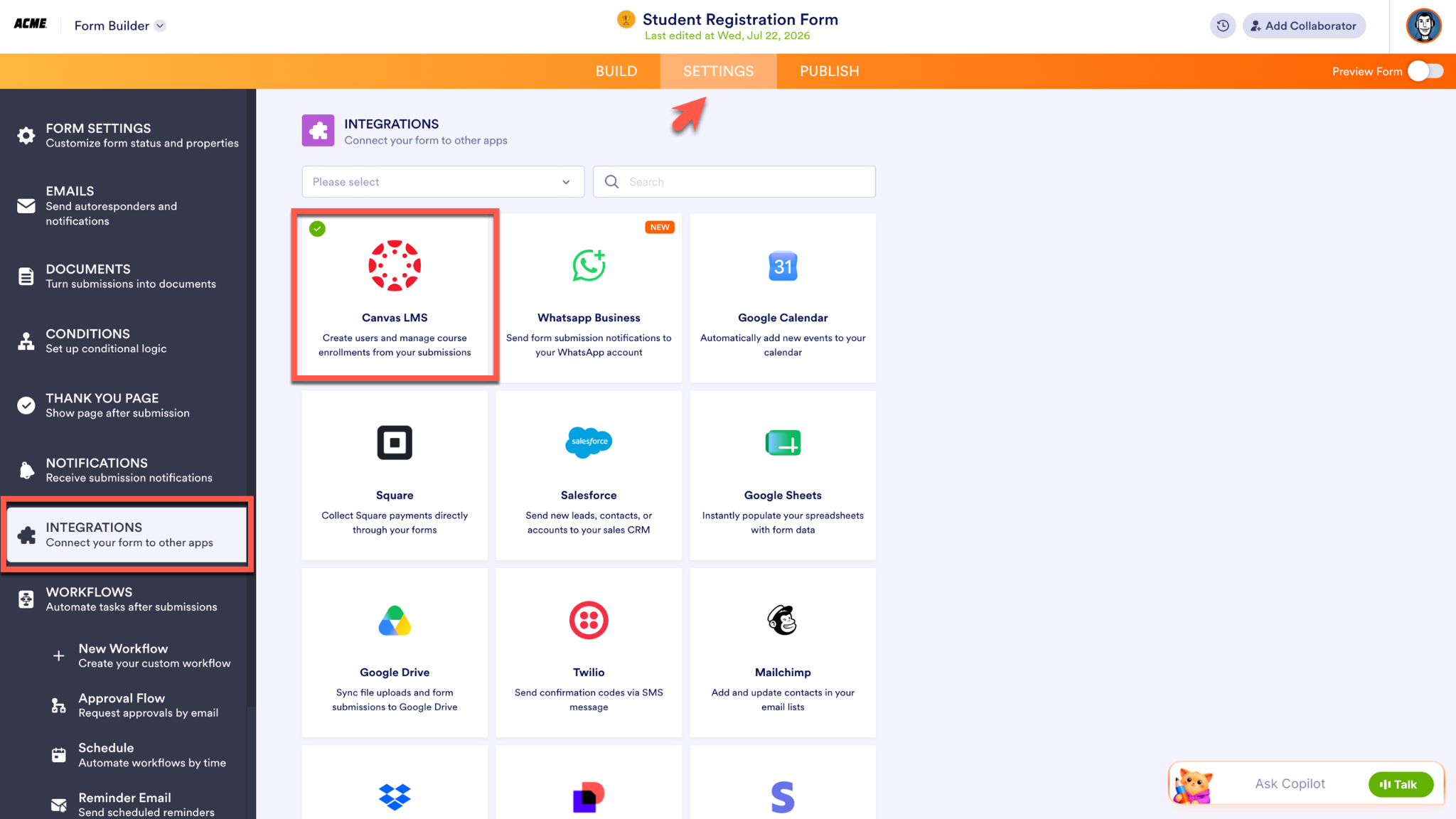
Jotform ve Canvas’ı entegre etmek için Form Oluşturucu’daki Ayarlar bölümüne erişin, soldaki menüden Entegrasyonlar‘ı seçin ve Instructure’ın Canvas’ını arayın.
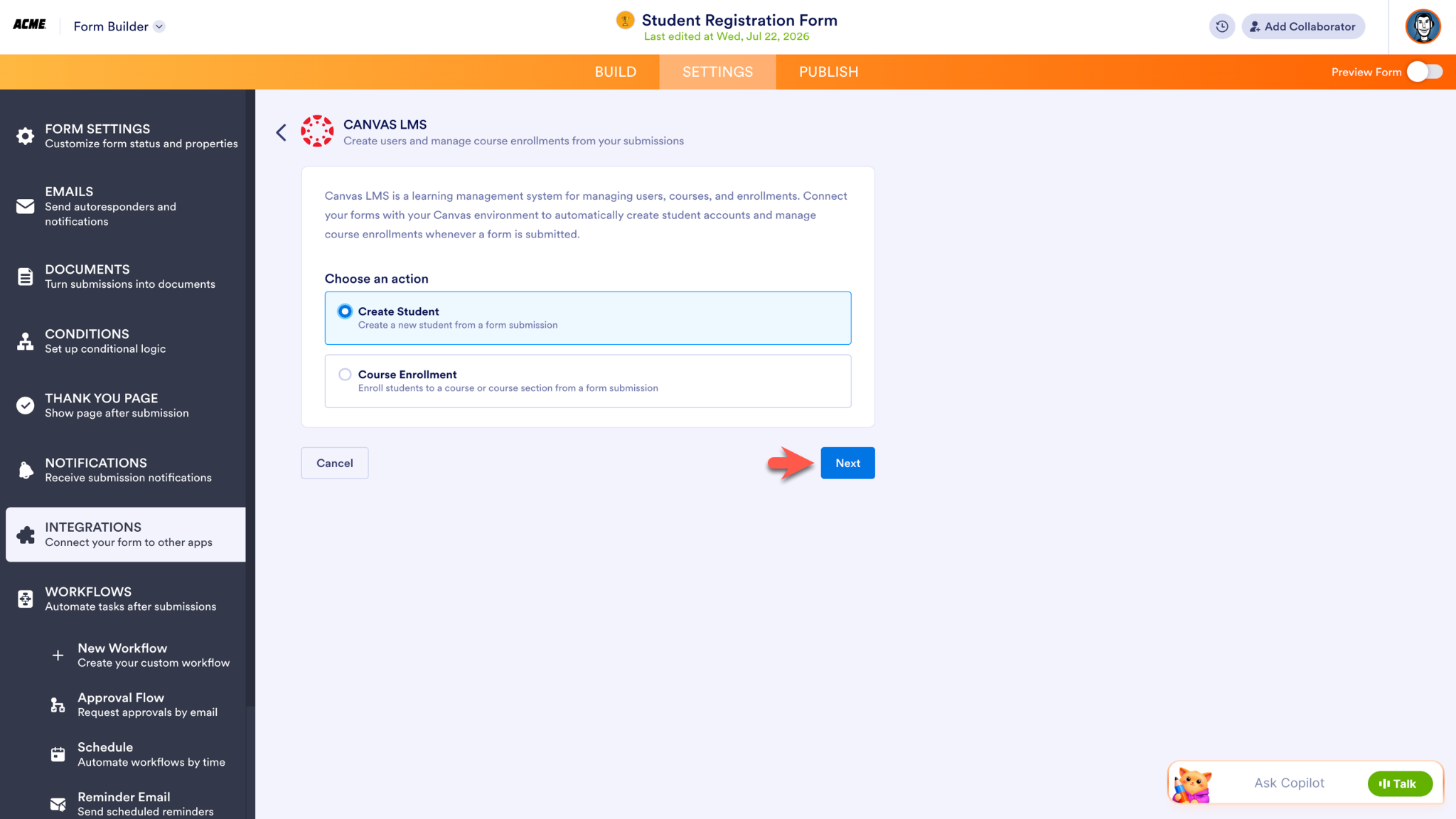
Entegrasyonun gerçekleştireceği işlemi seçin: Öğrenci Oluştur veya Derse Kayıt. Kurulum işlemine devam etmek için İleri düğmesine tıklayın.
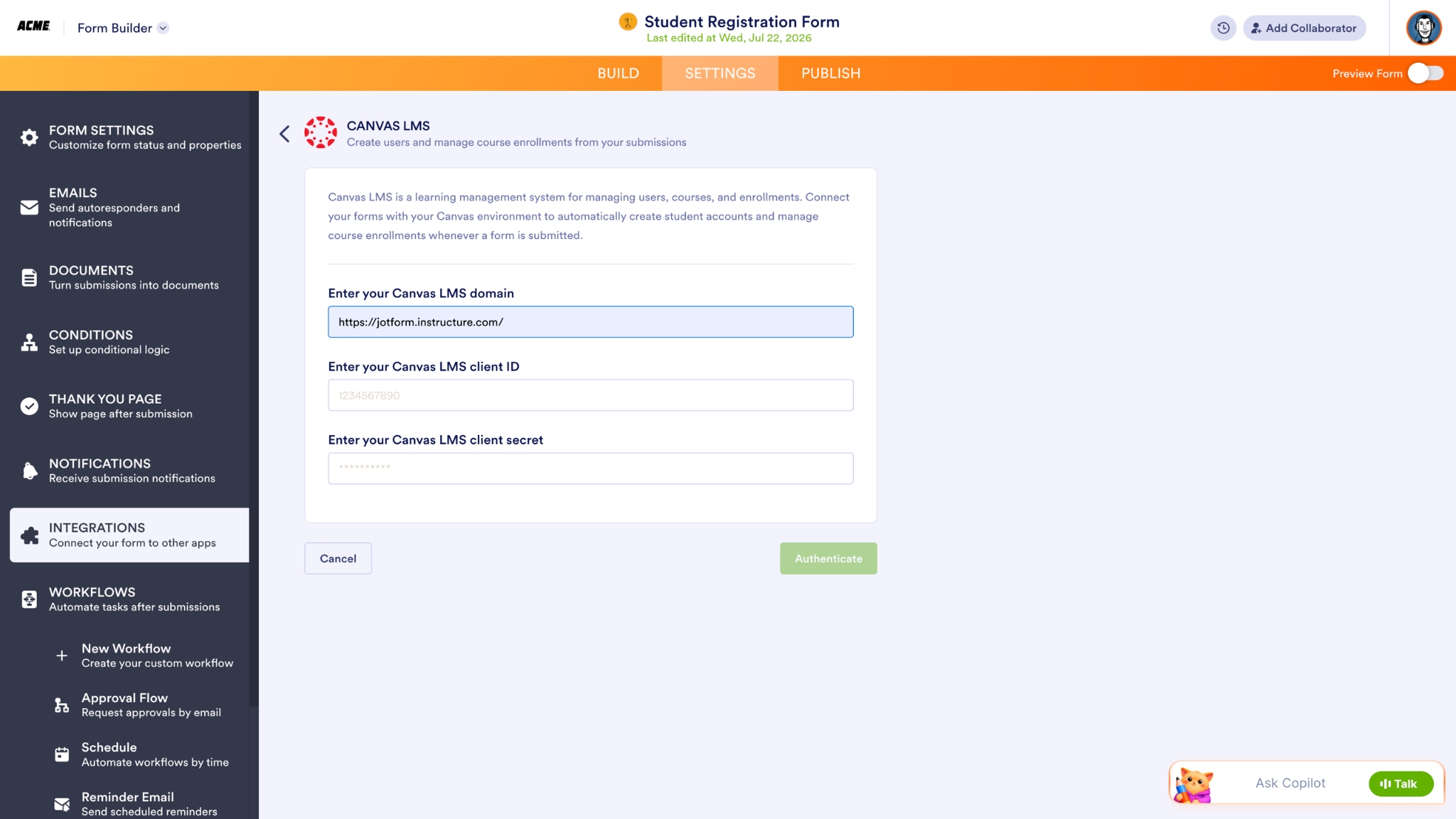
Sonraki ekran, belirli Canvas hesap bilgilerini isteyecektir: Okulunuzun Canvas LMS alan adı, Canvas LMS istemci kimliğiniz ve Canvas LMS istemci gizli anahtarınız. Kalan bilgileri Canvas hesabınızdan toplamadan önce Canvas LMS alan adınızı girin.
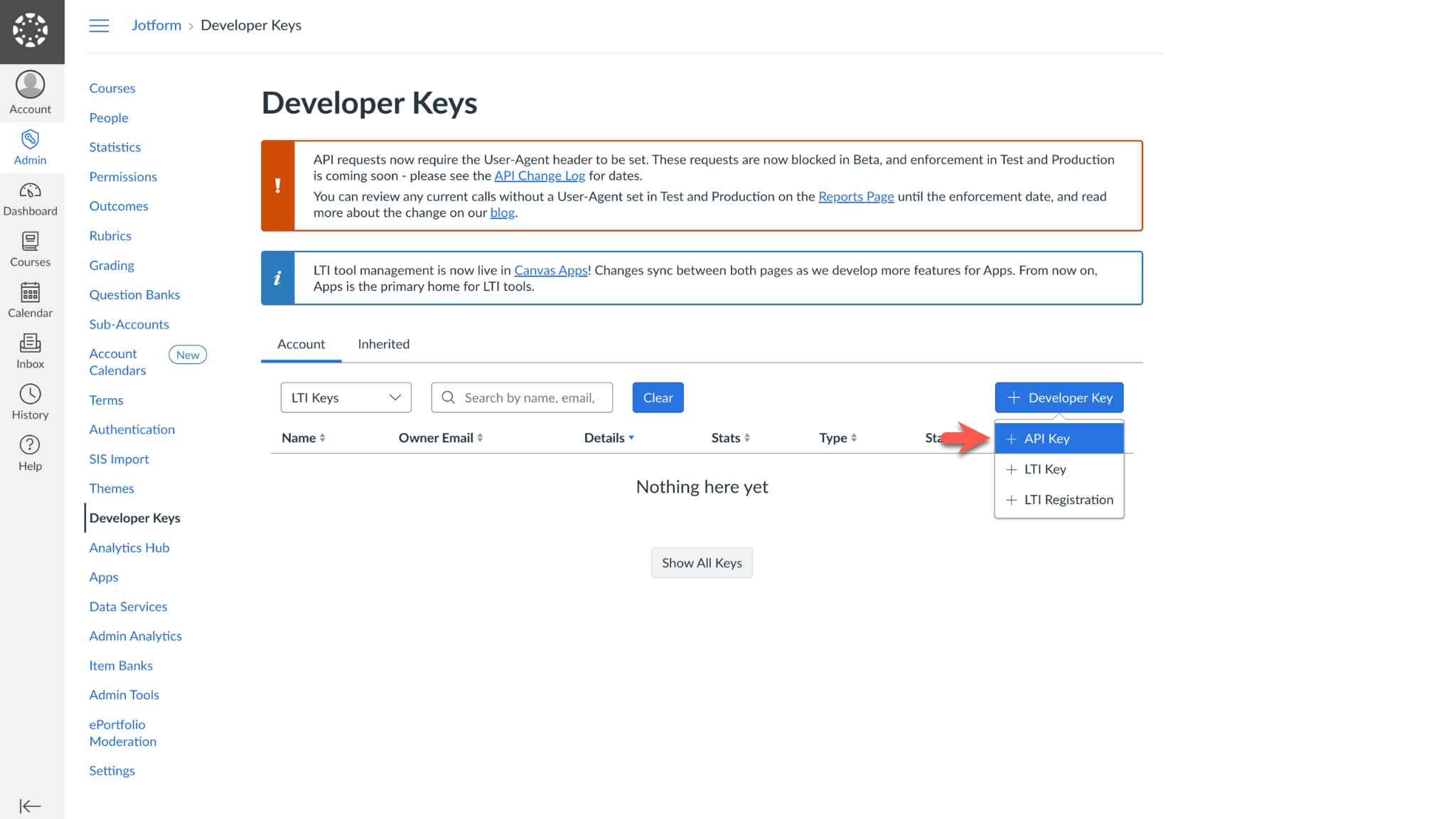
Canvas LMS istemci gizli anahtarına ve Canvas LMS istemci kimliğine erişmek için yönetici olarak Canvas örneğinize giriş yapın ve Admin menüsüne gidin. Hesabınızı seçin, Developer Key‘e tıklayın ve ardından açılır menüden API Key‘i seçin.
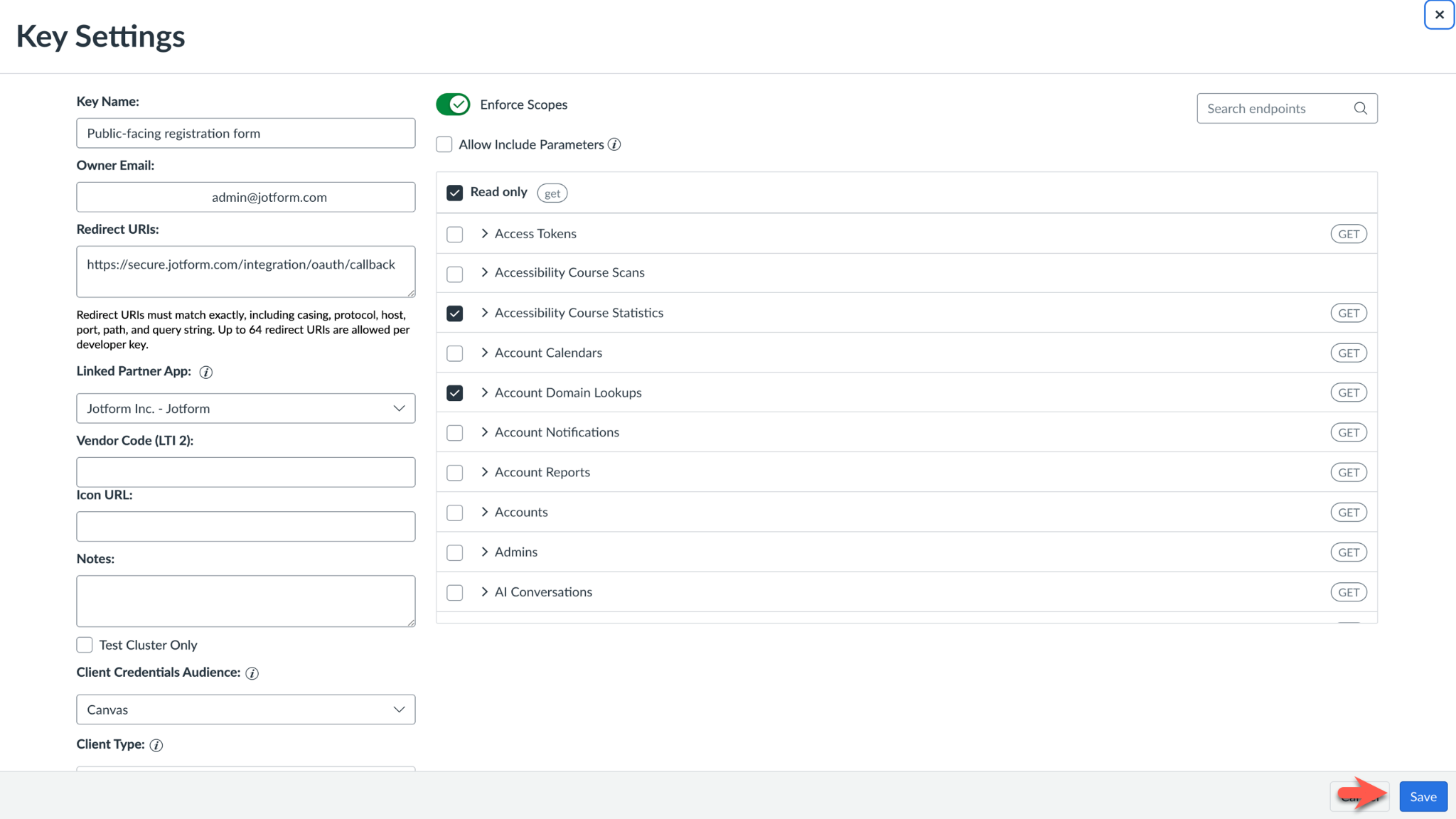
Ardından, Key Settings‘i doldurun. Entegrasyonunuza hatırlaması kolay bir ad verin. Redirect URIs bölümüne https://secure.jotform.com/integration/oauth/callback adresini girin. Canvas hesabınızla ilişkili e-posta hesabını Owner Email alanına girin.
Yeni Developer Key için ayarlarınızı doldururken, o anahtarla ilgili Scopes’u sınırlandırmayı seçebilirsiniz. Scopes’unuz ayarlandığında Save‘e tıklayın.
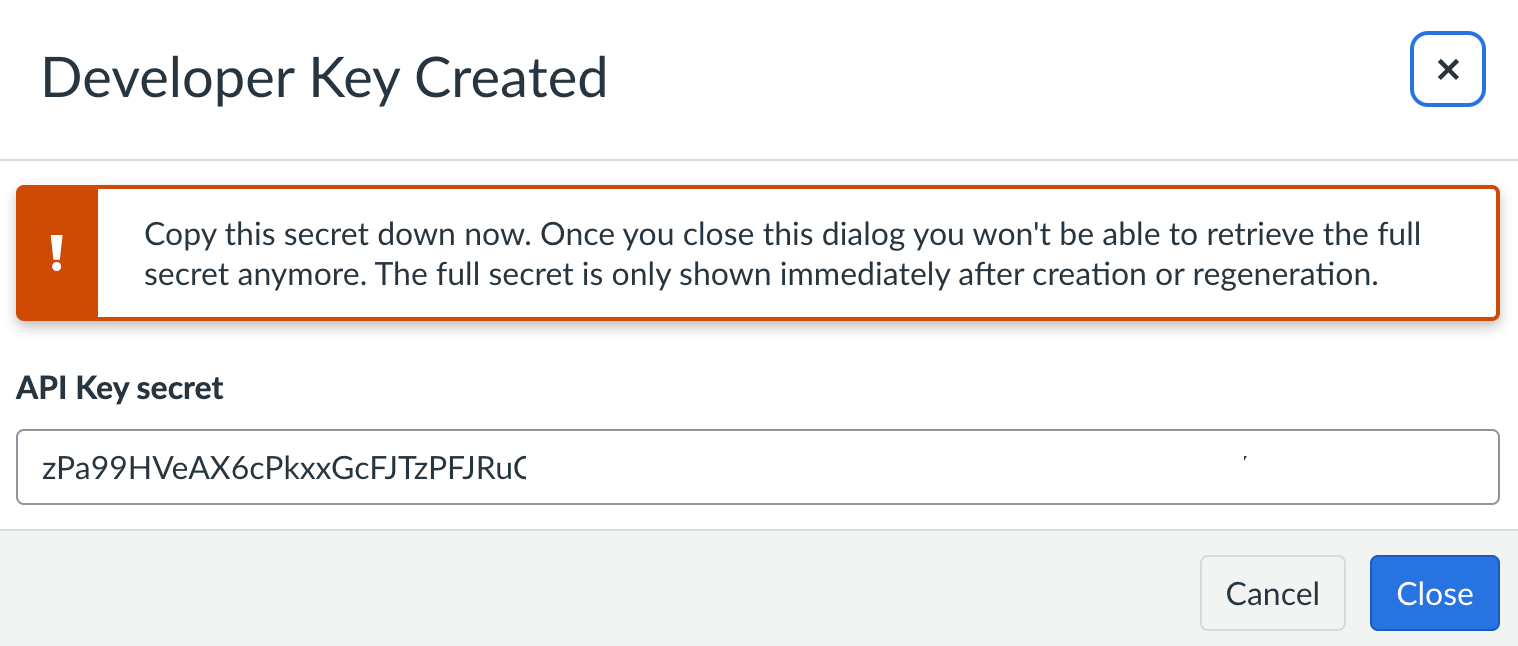
Sonraki ekran, developer key’in oluşturulduğunu belirtir ve Canvas LMS istemci gizli anahtarınızı gösterir. İstemci gizli anahtarını kopyalayıp hemen Jotform Canvas entegrasyonu kurulum sayfasına yapıştırabilir veya bir sonraki adımda Canvas LMS istemci kimliğini aldığınızda yeni bir tane oluşturabilirsiniz.
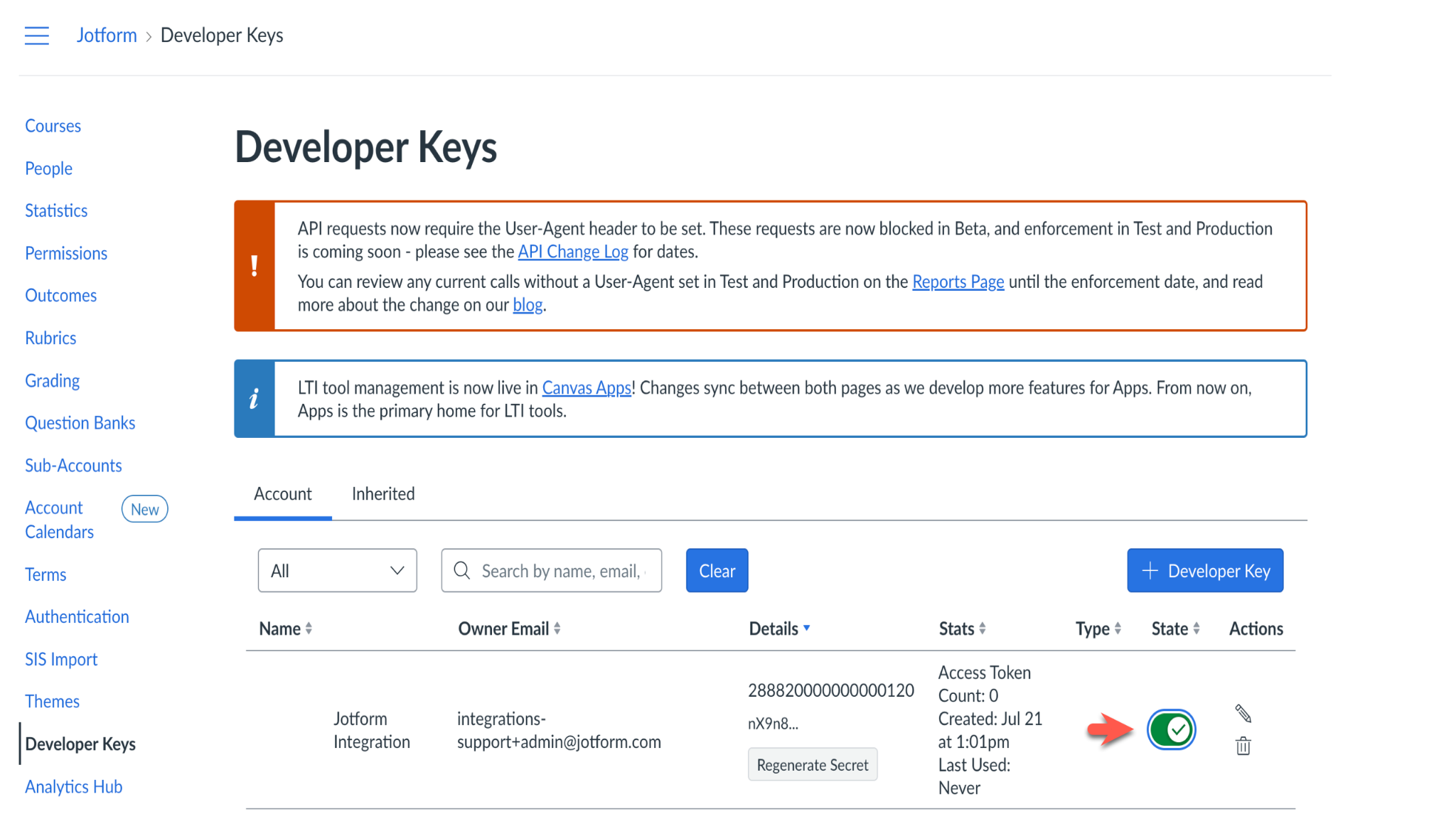
Developer Key Created yazan açılır pencereyi kapattıktan sonra, tekrar Developer Keys sayfasına yönlendirileceksiniz. Entegrasyonu kurmak için gereken son bilgi parçası olan Canvas LMS istemci kimliği, Details sütununda listelenen numaradır.
Canvas LMS istemci gizli anahtarını hâlâ kopyalayıp yapıştırmanız gerekiyorsa, Jotform entegrasyonu kurulum sayfasına dönmeden önce Regenerate Secret düğmesine tıklayın. Düğme, Details sütununda Canvas LMS istemci kimliğinin altındadır. Devam etmeden önce State düğmesini açık konuma kaydırın.
Her iki kimlik bilgisini de Jotform entegrasyon ayarlarınızda Canvas LMS alan adınızın altına yapıştırın ve bağlantıyı tamamlamak için Authenticate‘e tıklayın.
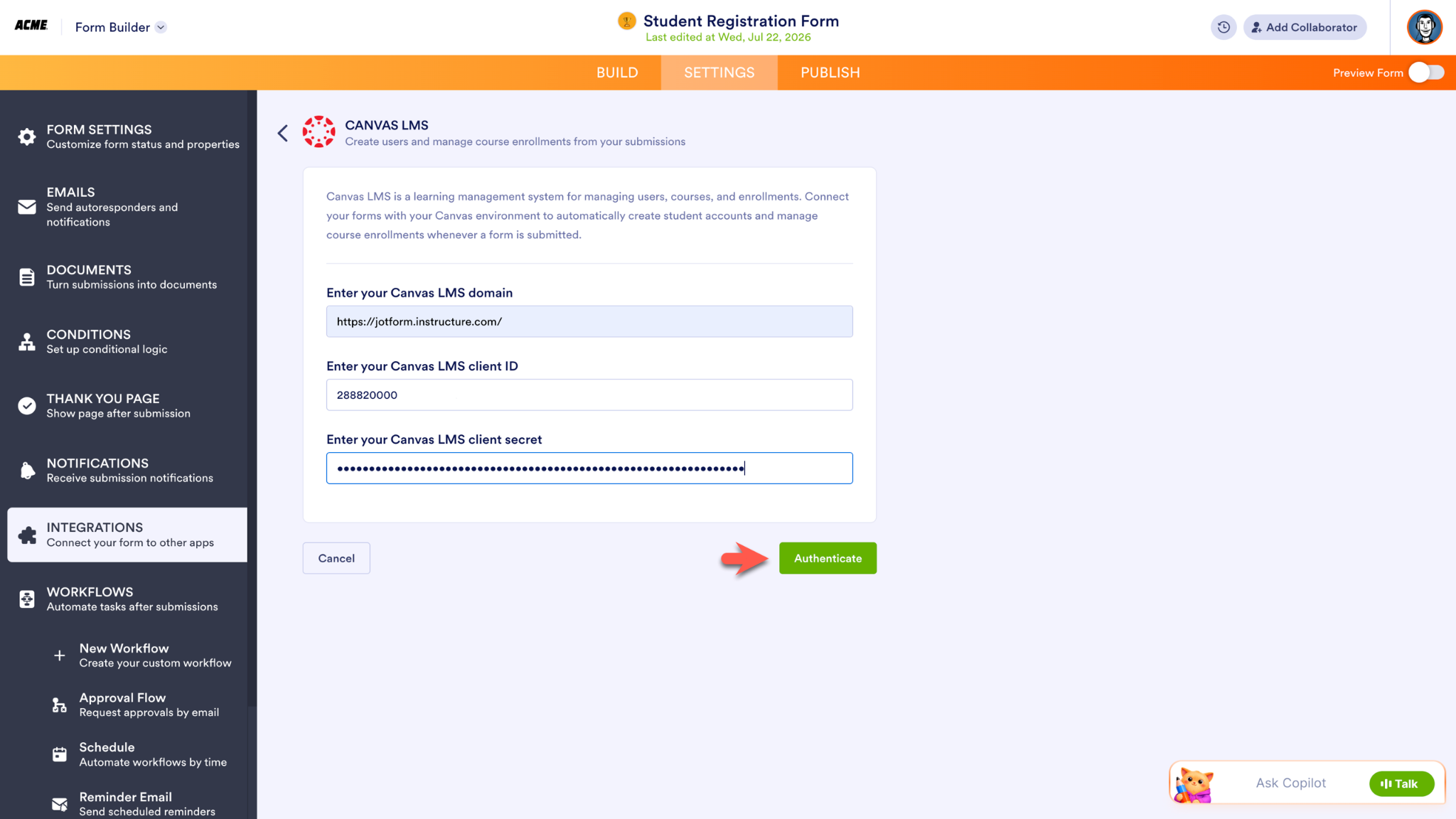
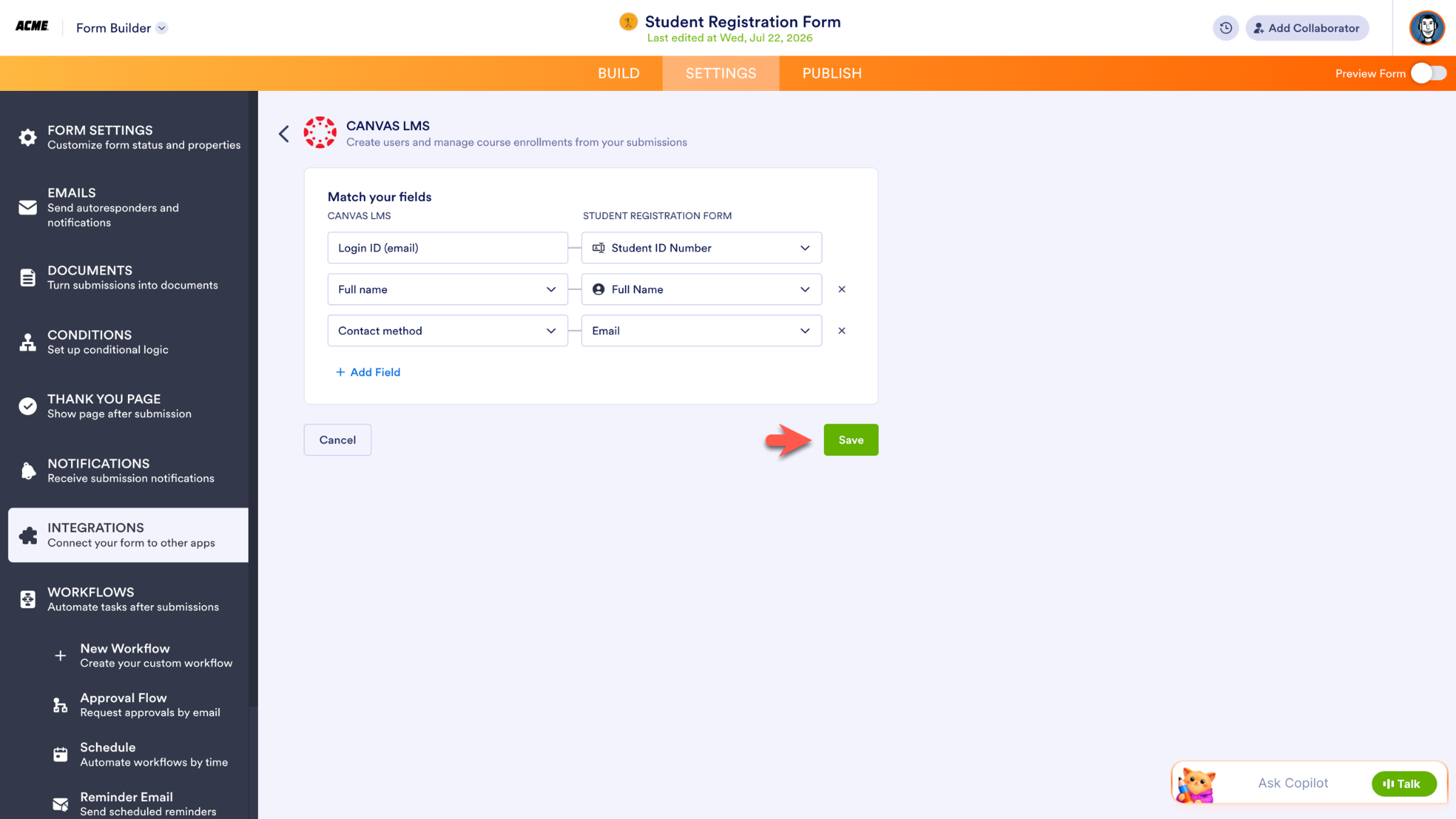
Entegrasyon, Canvas’tan gelen bir açılır ekran aracılığıyla yetkilendirildikten sonra, Jotform Form Oluşturucu’daki alanları eşleştirebilirsiniz. Entegrasyonu etkinleştirmek için Save‘e tıklayın.
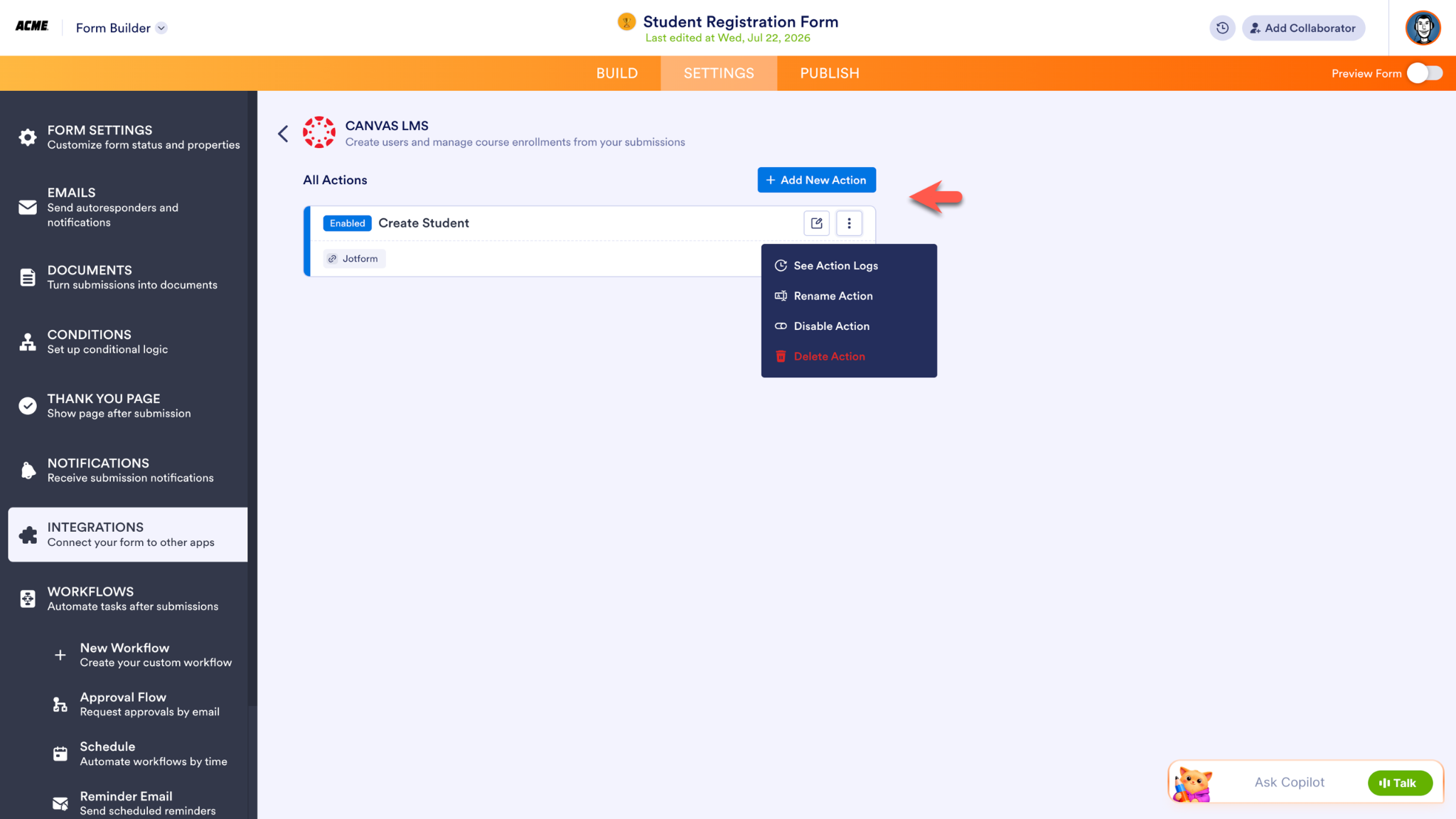
Formunuza başka bir işlem eklemek için sonraki ekranda Add New Action düğmesine tıklayın. Entegrasyonunuzu düzenlemek için kalem simgesine tıklayın. Diğer işlemlere, daha fazla seçenek menüsü (üç dikey noktalı simge) aracılığıyla erişilebilir.
Kayıttan öğrenmeye
Birçok kurum için Canvas, öğretim ve öğrenimin merkezidir. Jotform, ister bir program başvurusu, etkinlik kaydı, kayıt formu veya çalışan eğitim talebi olsun, insanların giriş yapmadan önce doldurdukları formları bağlayarak bu deneyimi genişletir.
Jotform ve Canvas, birlikte öğrenme yolundaki engelleri ortadan kaldırır. Eğitimciler, sistemler arasında bilgi taşımak için zaman harcamak yerine öğrencileri desteklemeye daha fazla zaman ayırabilir ve öğrenciler ders çalışmalarıyla daha erken ilgilenmeye başlayabilir.










Yorum Gönder: