
Toplantı planlamak can sıkıcı olabilir. Takvime yalnızca 30 dakikalık bir toplantı eklemek için herkesin programını ve tercihlerini gözetmeye çalışmak oldukça zaman alır. Planlama anketi göndermek, katılımcıların uygunluk durumlarını hızlı, uzaktan ve kolayca erişilebilir bir şekilde paylaşmalarına olanak tanıyarak bu süreci basitleştirir.
Pek çok kuruluş, hem kurum içi hem de kurum dışı veri toplama için SurveyMonkey’e güvenir. Bu yazılım, ekiplerin planlama anketlerinden toplantı sonrası geri bildirimlere kadar her konuda kolayca anket oluşturup göndermesine yardımcı olmak için tasarlanmıştır.
Doğru rehberlikle SurveyMonkey planlama anketi oluşturmak oldukça kolaydır. Bu süreci adım adım açıkladığımız ve Jotform gibi bir alternatifin gelişmiş özellikleriyle anket sürecinizi nasıl iyileştirebileceğini vurguladığımız bu rehberi takip edin.
SurveyMonkey planlama anketi nasıl oluşturulur?
SurveyMonkey ile planlama anketi oluşturmadan önce anketinizi nasıl oluşturacağınıza karar verin: sıfırdan, yapay zeka ile ya da bir şablon kullanarak. Üretken yapay zeka veya bir şablonla başlamak başlangıçta size zaman kazandırabilir; ancak formunuzu sıfırdan oluşturmak tasarım üzerinde tam kontrol sahibi olmanızı sağlar. Bu rehberde, formunuzu hem sıfırdan hem de bir şablon kullanarak nasıl oluşturacağınızı adım adım anlatacağız.
SurveyMonkey planlama anketini sıfırdan oluşturmak için şu adımları izleyin:
- SurveyMonkey’i açın ve oturum açın.
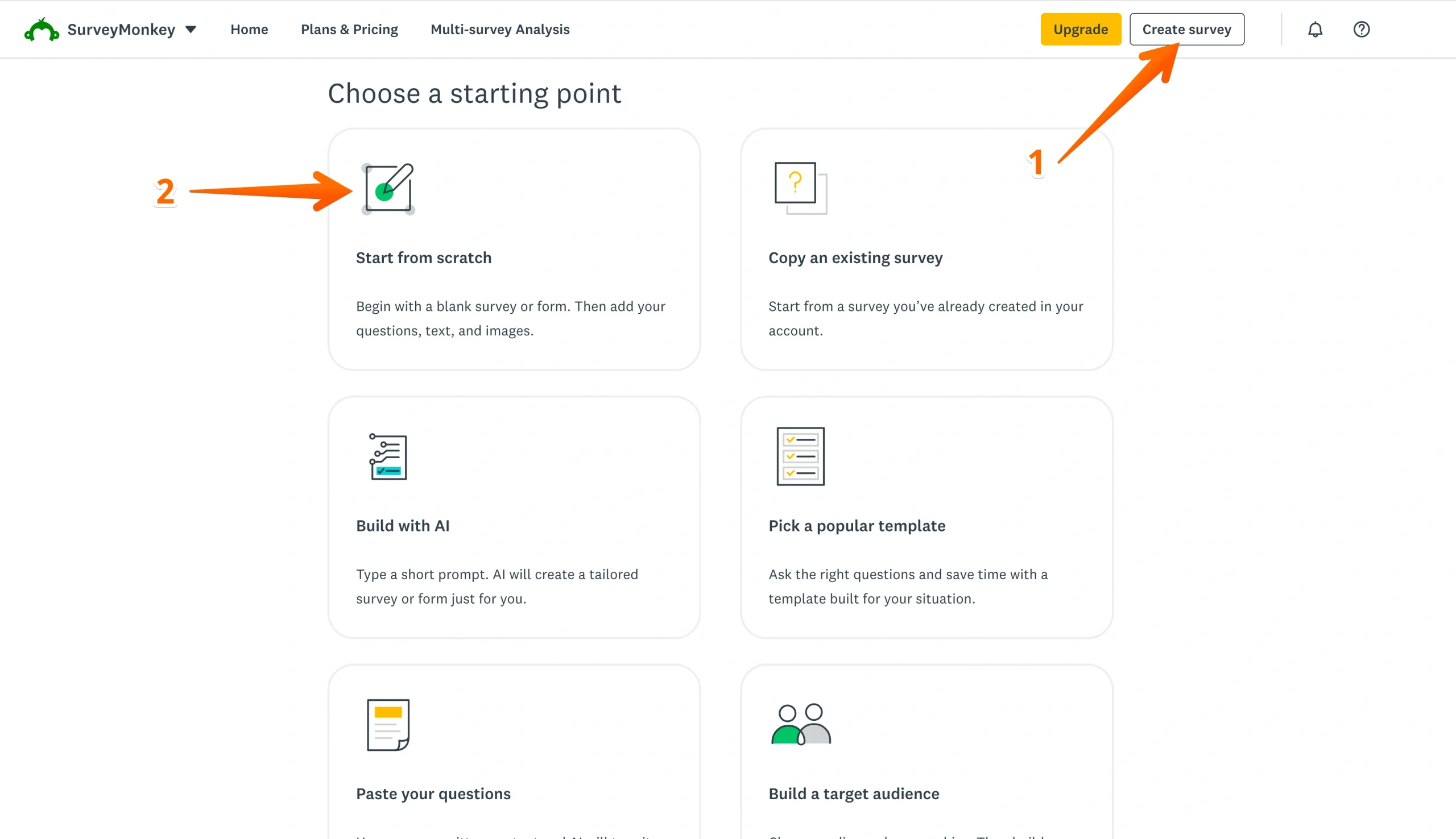
- Create Survey (Anket Oluştur) butonuna tıklayın ve Start from scratch (Sıfırdan başla) seçeneğini belirleyin.
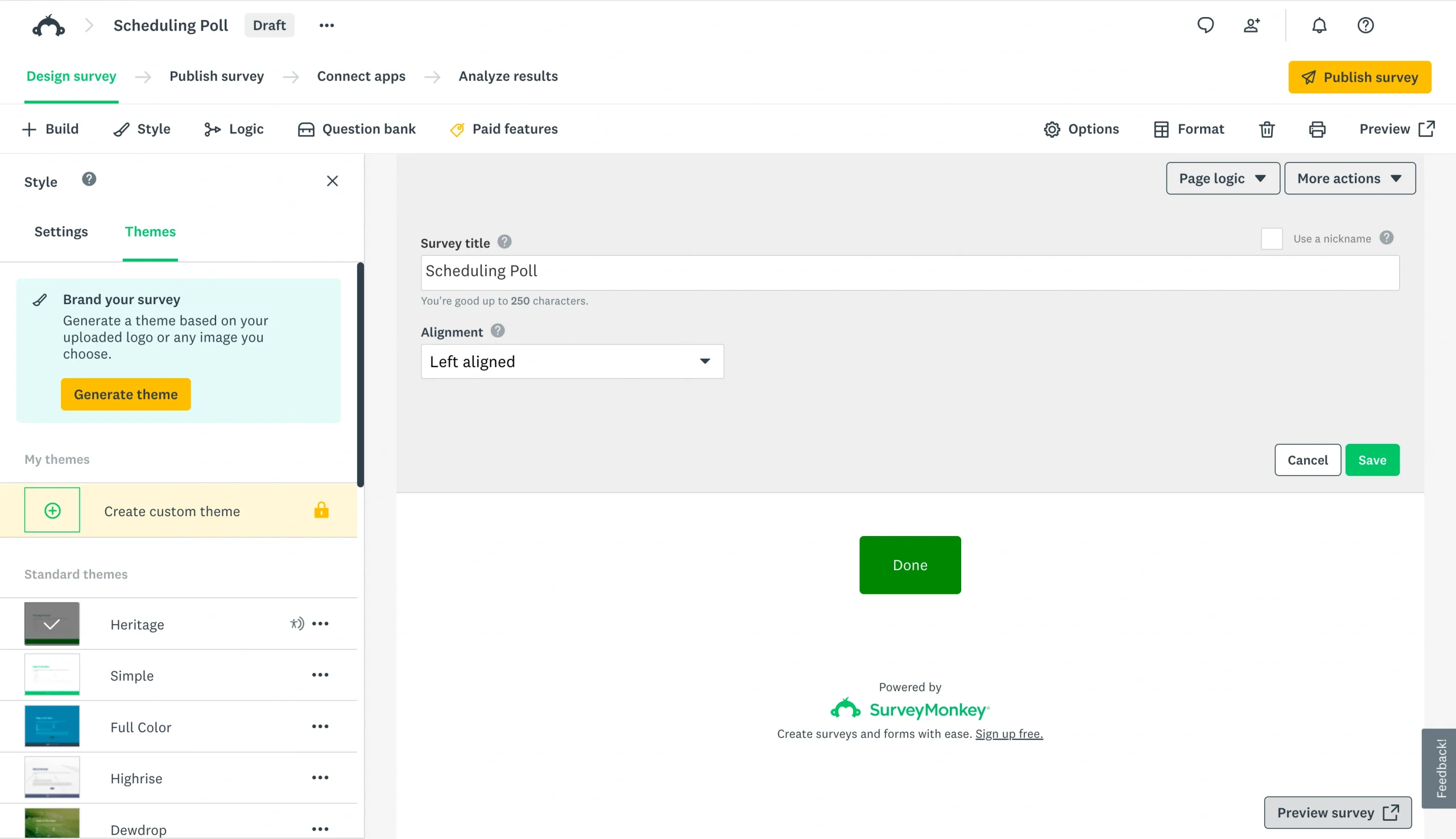
- Başlık metin kutusuna anketiniz için bir başlık ekleyin.
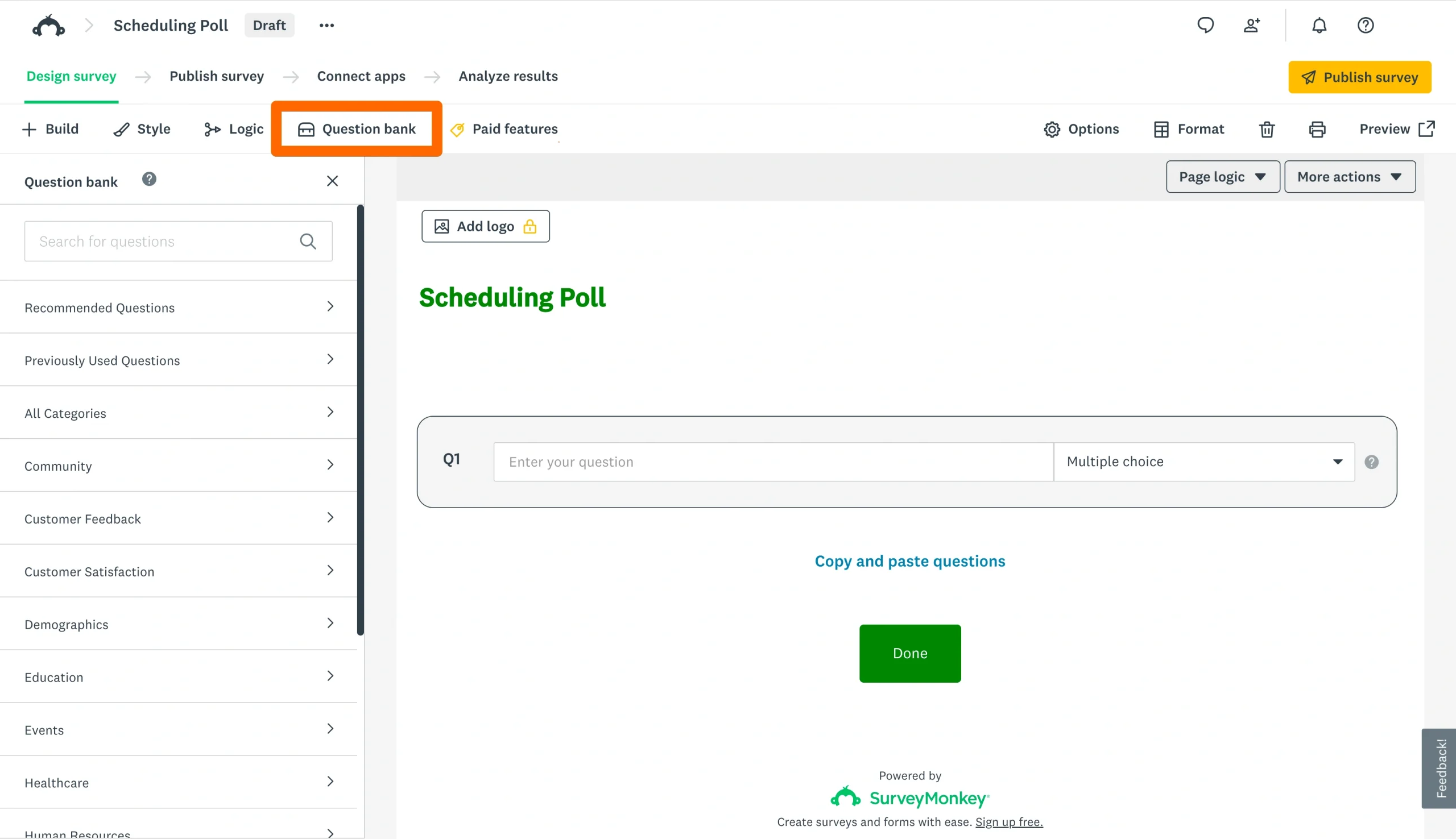
- Üst kısımdaki Question Bank (Soru Bankası) sekmesine tıklayıp soldaki panelden seçim yaparak sorularınızı ekleyin.
- Güncellemelerinizi kaydetmek için her soruyu ekledikten sonra Save (Kaydet) butonuna tıklayın.
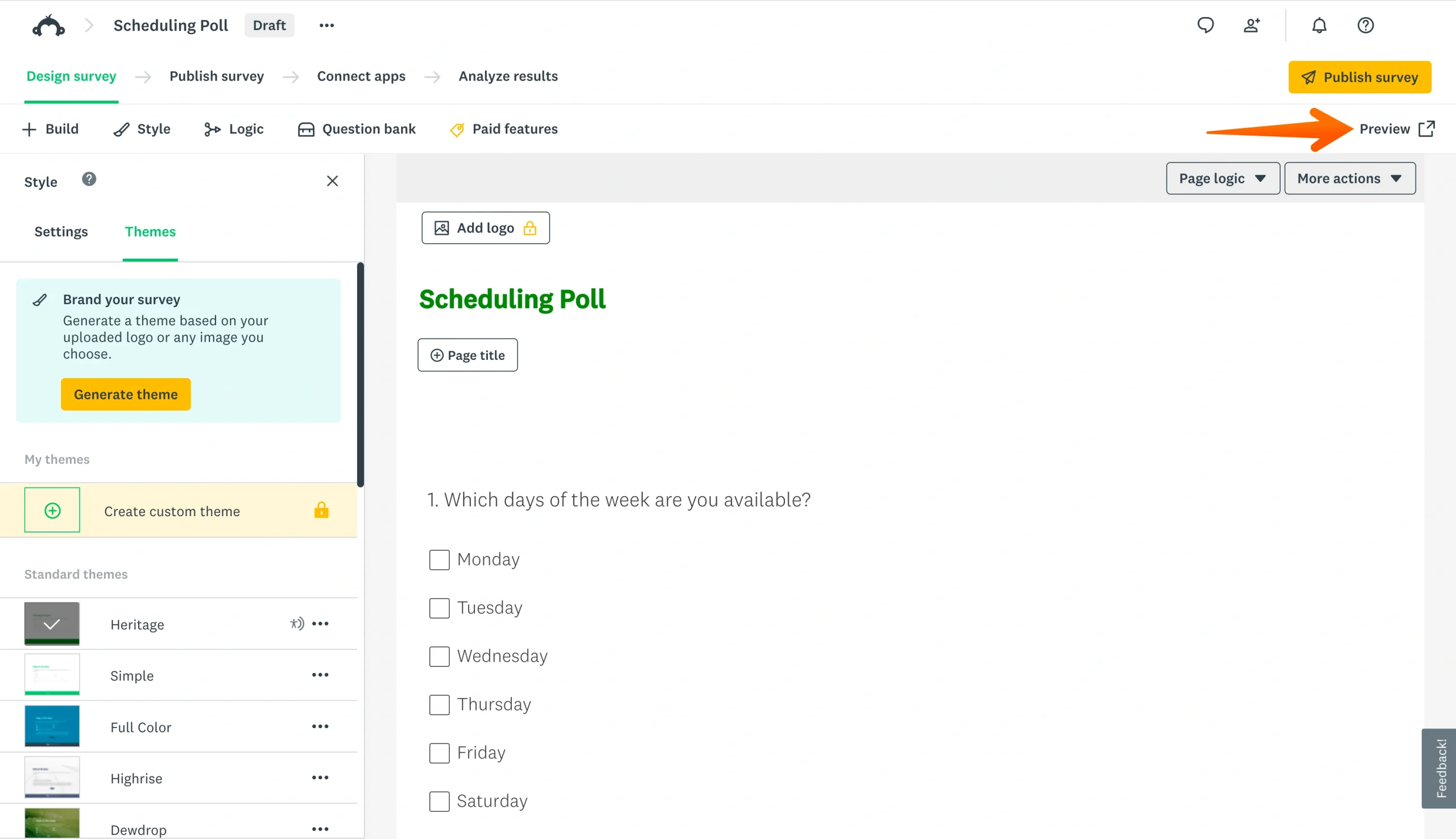
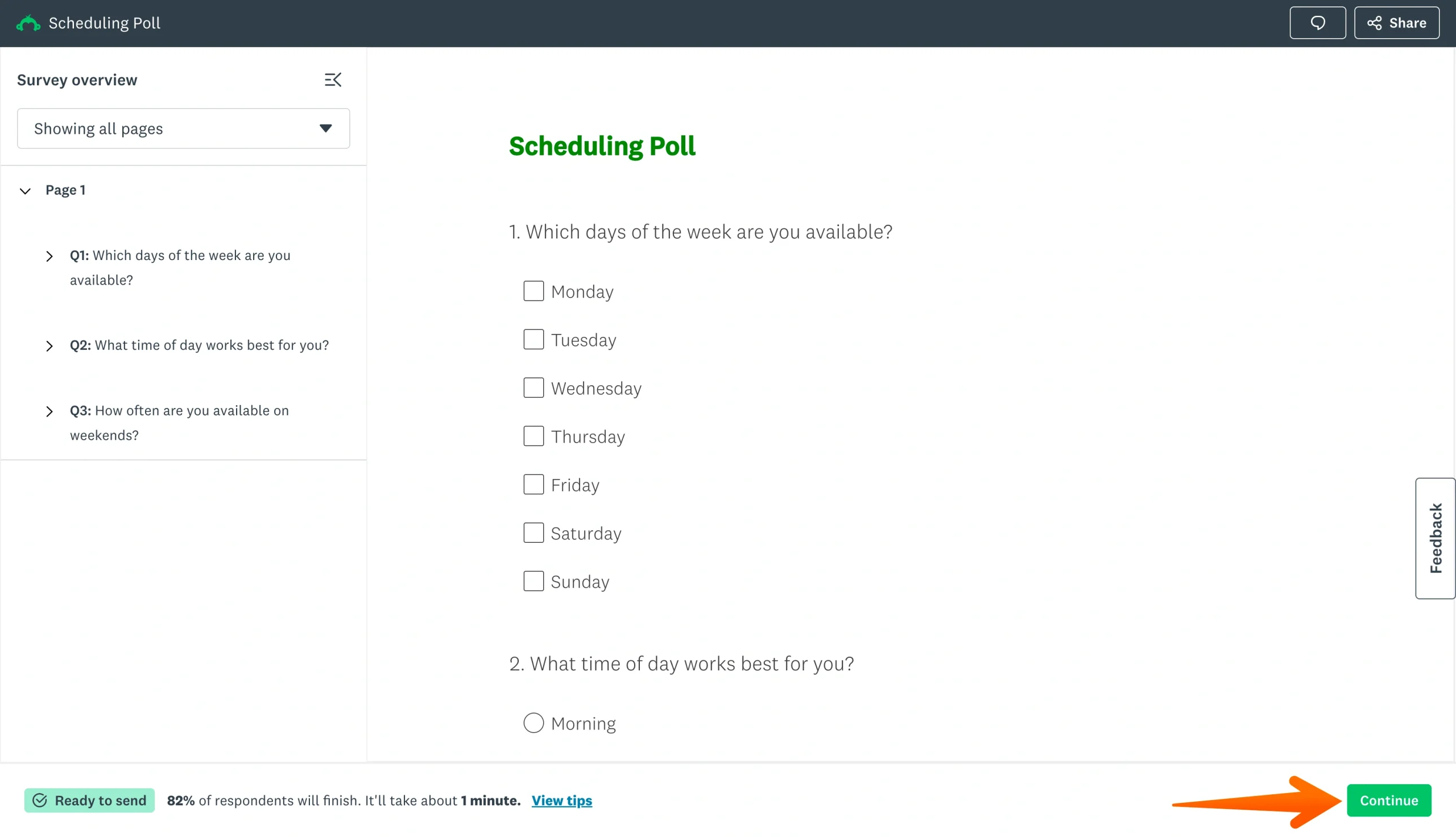
- Sorularınızı ekledikten sonra formunuzu gözden geçirmek için Preview Survey (Anketi Önizle) butonuna tıklayın.
- Anketten memnun kaldığınızda ekranın alt kısmındaki Continue (Devam) butonuna tıklayın.
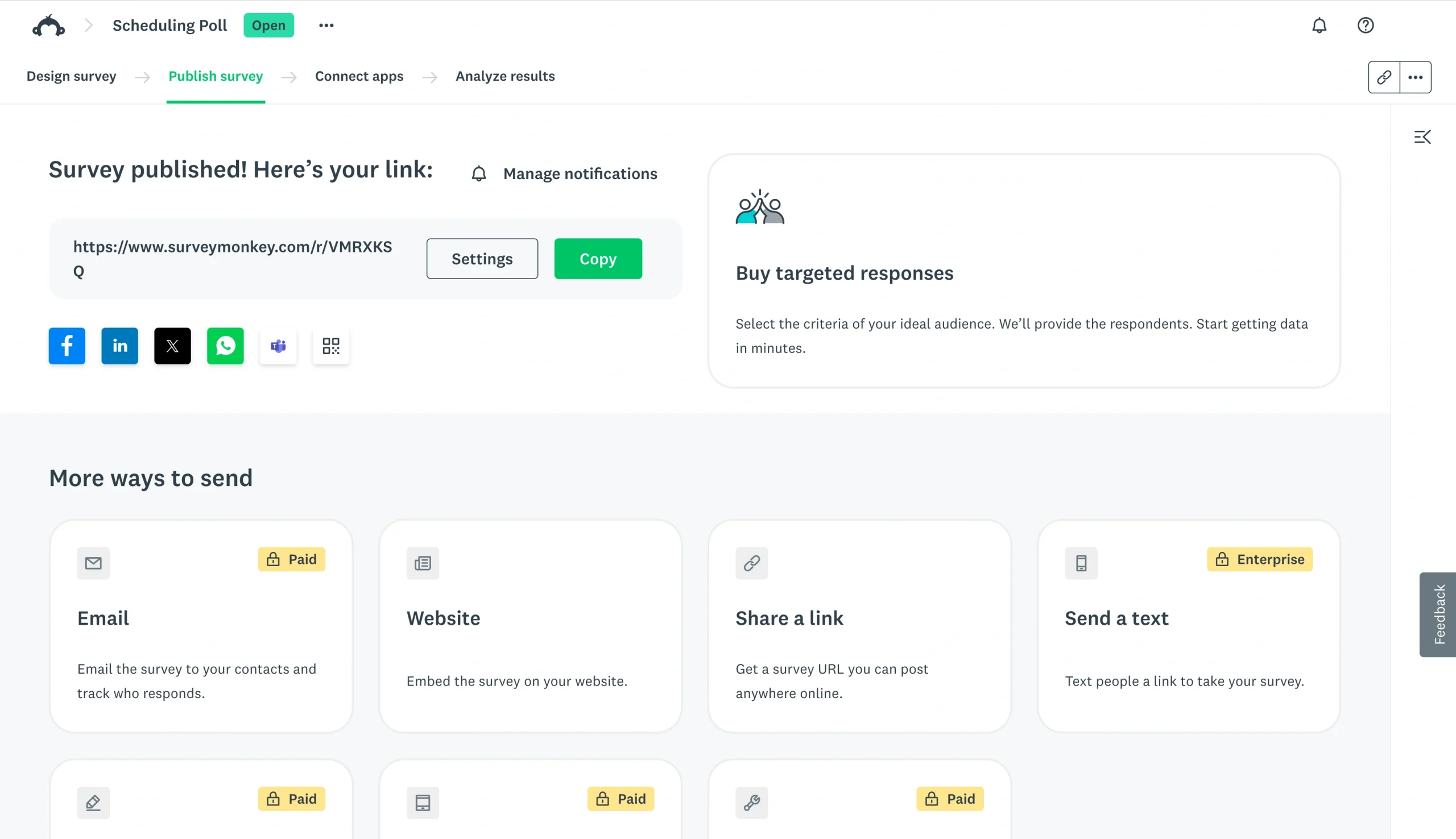
- Bağlantıyı kopyalayın ve katılımcılarınızla paylaşın.
Doğrudan düzenlemeye geçmeyi mi tercih edersiniz? Bunun yerine şablon kullanmak için şu adımları izleyin:
- SurveyMonkey’i açın ve oturum açın.
- Create Survey (Anket Oluştur) butonuna tıklayın.
- Start from Template (Şablondan başla) seçeneğine tıklayın.
- Bir şablon kategorisi seçin ve ardından şablonların üzerine tıklayarak önizleyin.
- Tercih ettiğiniz şablonu bulduğunuzda Use This Template (Bu Şablonu Kullan) butonuna tıklayın.
- Şablonunuzu ihtiyaçlarınıza göre düzenleyin.
- Şablonunuz hazır olduğunda formunuzu gözden geçirmek için Preview Survey (Anketi Önizle) butonuna tıklayın.
- İşiniz bittiğinde ekranın alt kısmındaki Continue (Devam) butonuna tıklayın.
- Katılımcılarınızla paylaşın.
Planlama anketiniz tamamlanıp paylaşıldıktan sonra yanıtların gelmesini bekleyin ve grup için en uygun zaman dilimini belirleyin.
Peki ya güçlü bir ücretsiz plan ve kullanıcı dostu özelleştirme özellikleri sunan bir SurveyMonkey alternatifi tercih ediyorsanız? Jotform, planlama anketiyle ilgili tüm ihtiyaçlarınızı karşılar.
Jotform ile planlama anketi nasıl oluşturulur?
Jotform, sürükle-bırak form oluşturucusu ve 20.000’den fazla ücretsiz online form şablonu sayesinde dakikalar içinde toplantı anketi oluşturmayı kolaylaştırır. Bu yöntemlerin her birini kullanarak yalnızca birkaç tıklamayla ideal anketi nasıl oluşturabileceğinize bir göz atalım.
Jotform ile sıfırdan planlama anketi oluşturmak için şu adımları izleyin:
- Jotform’u açın ve oturum açın.
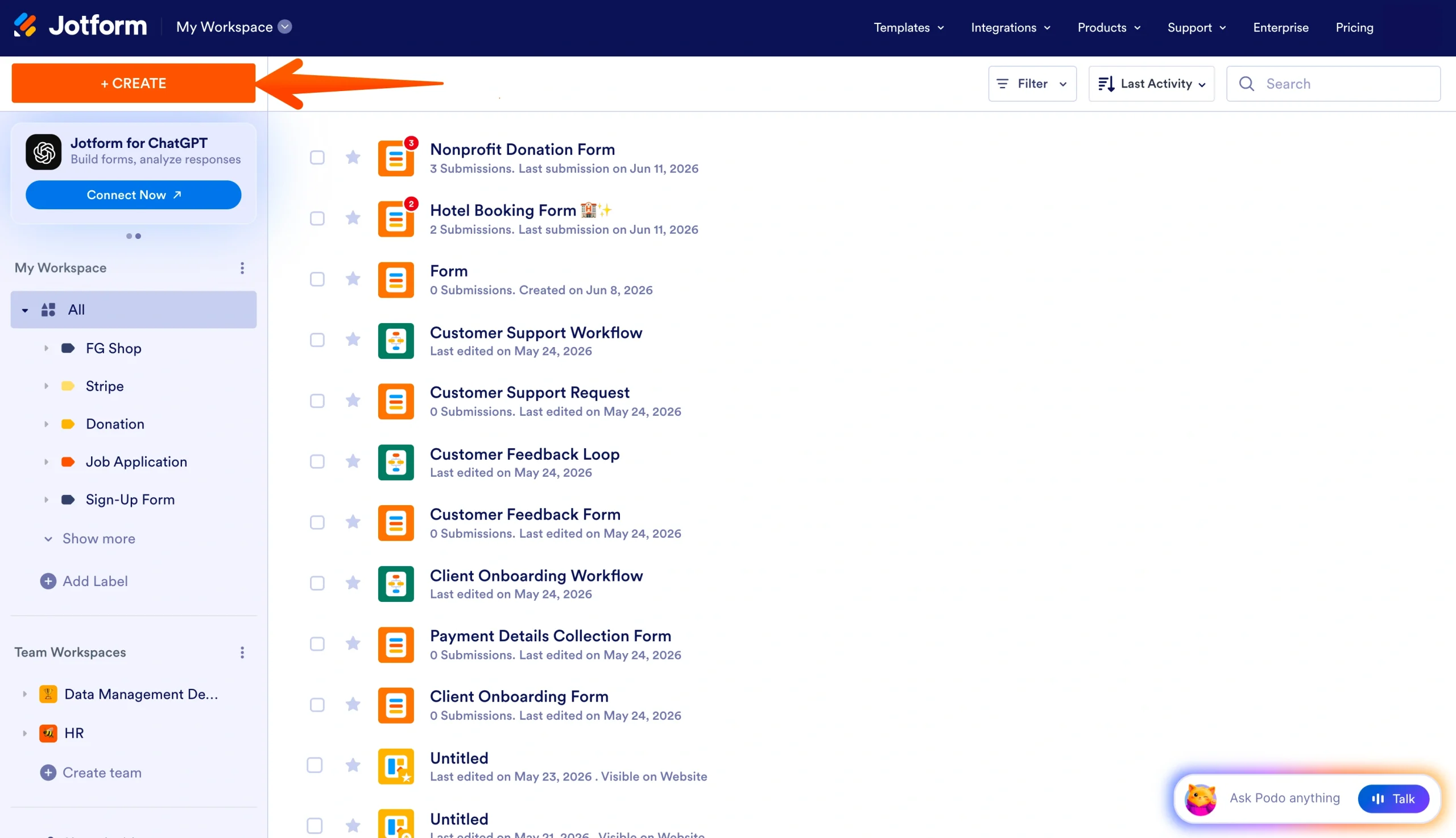
- Çalışma alanınızın sol üst köşesindeki Oluştur butonuna tıklayın.
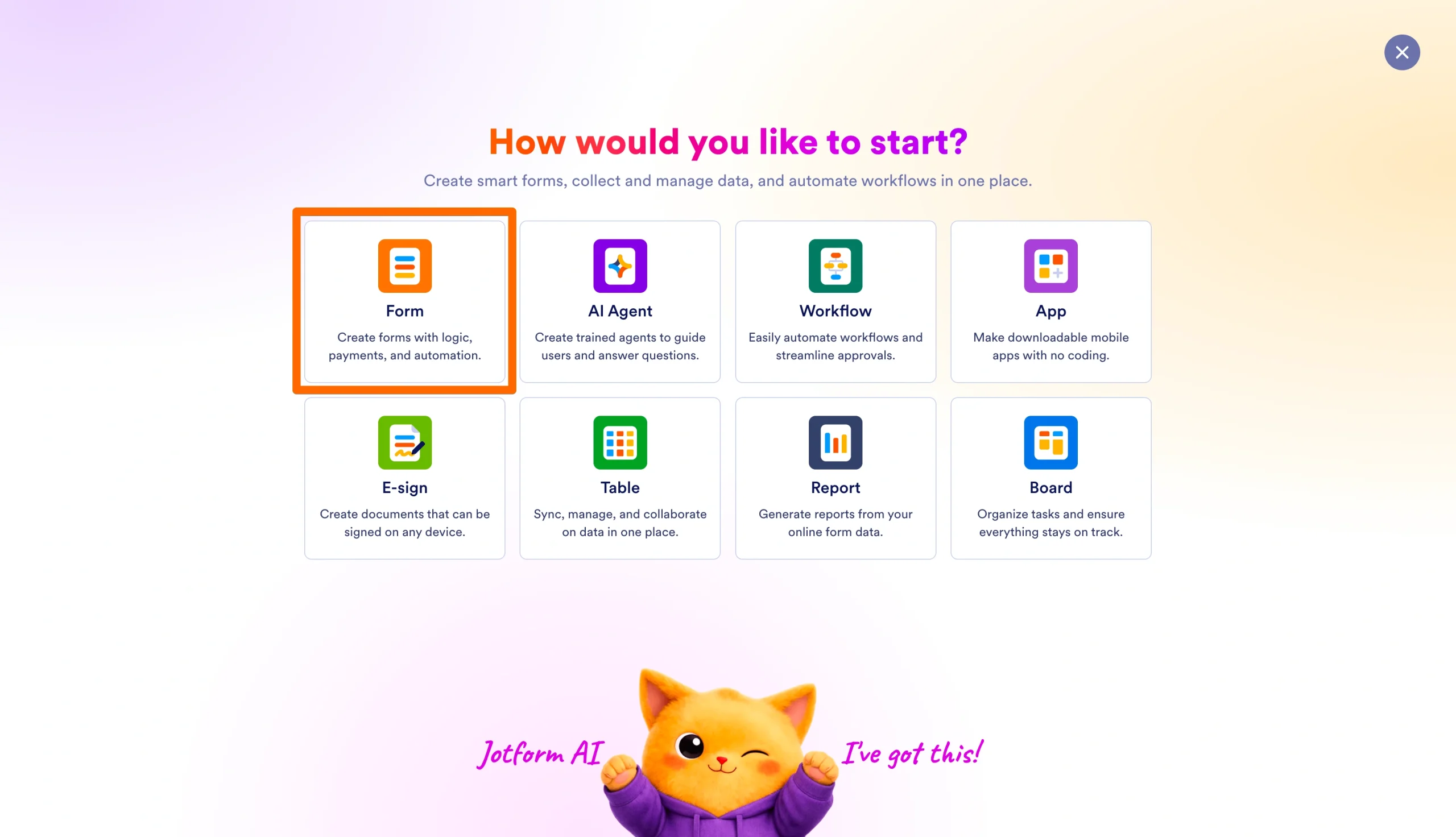
- Form seçeneğine tıklayın.
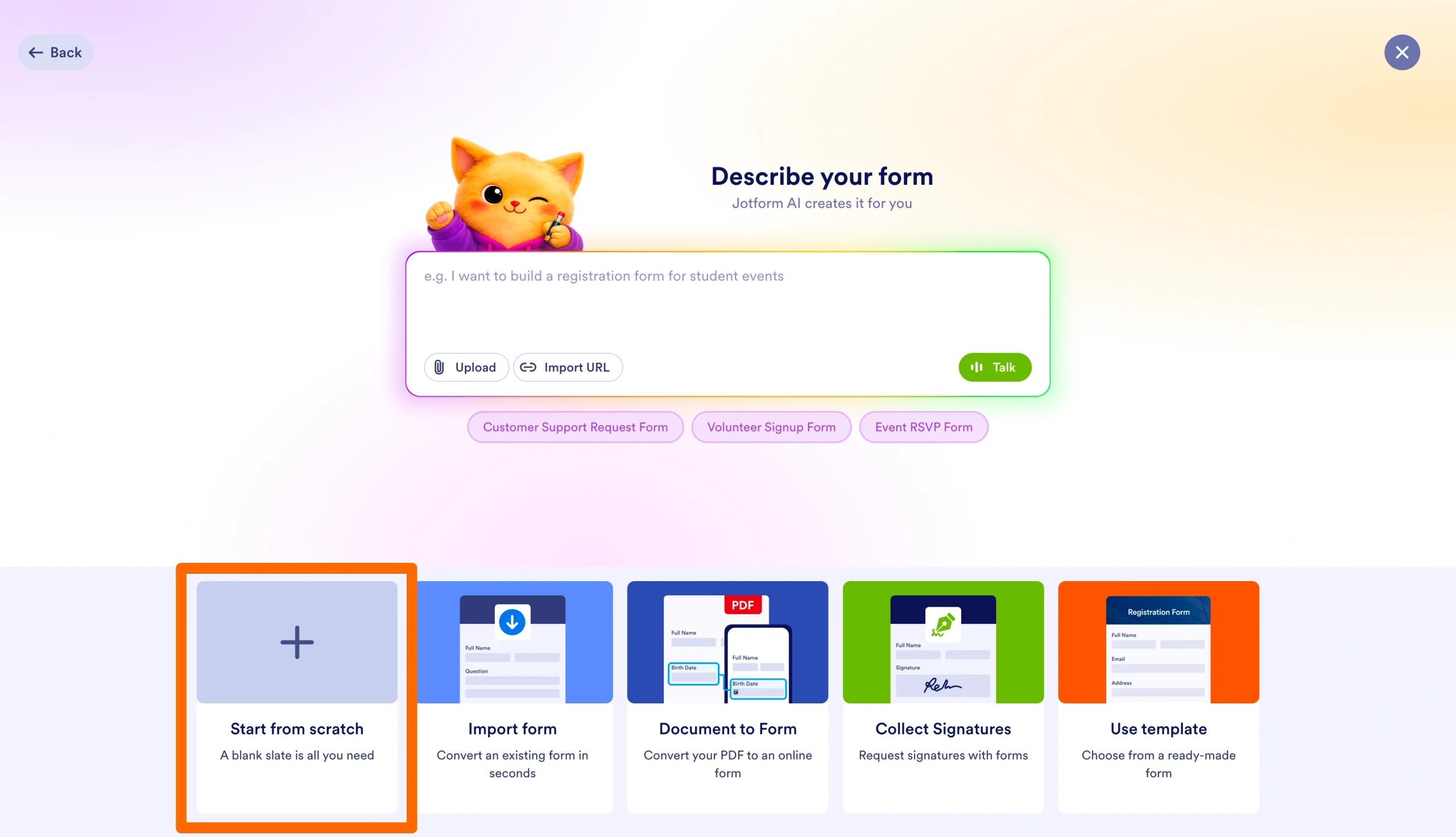
- Sıfırdan Başla seçeneğine tıklayın.
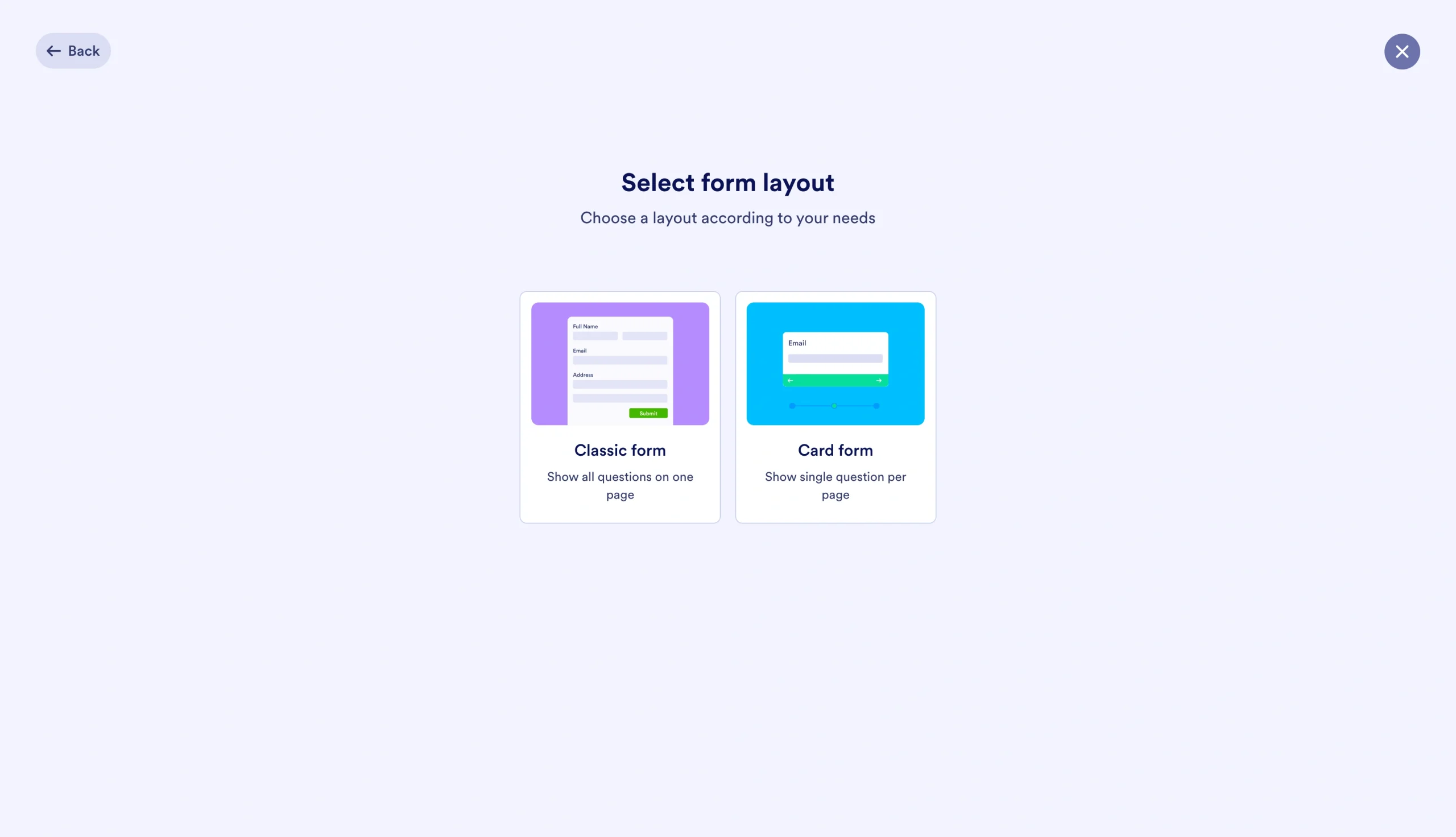
- Klasik Form veya Kart düzenini seçin.
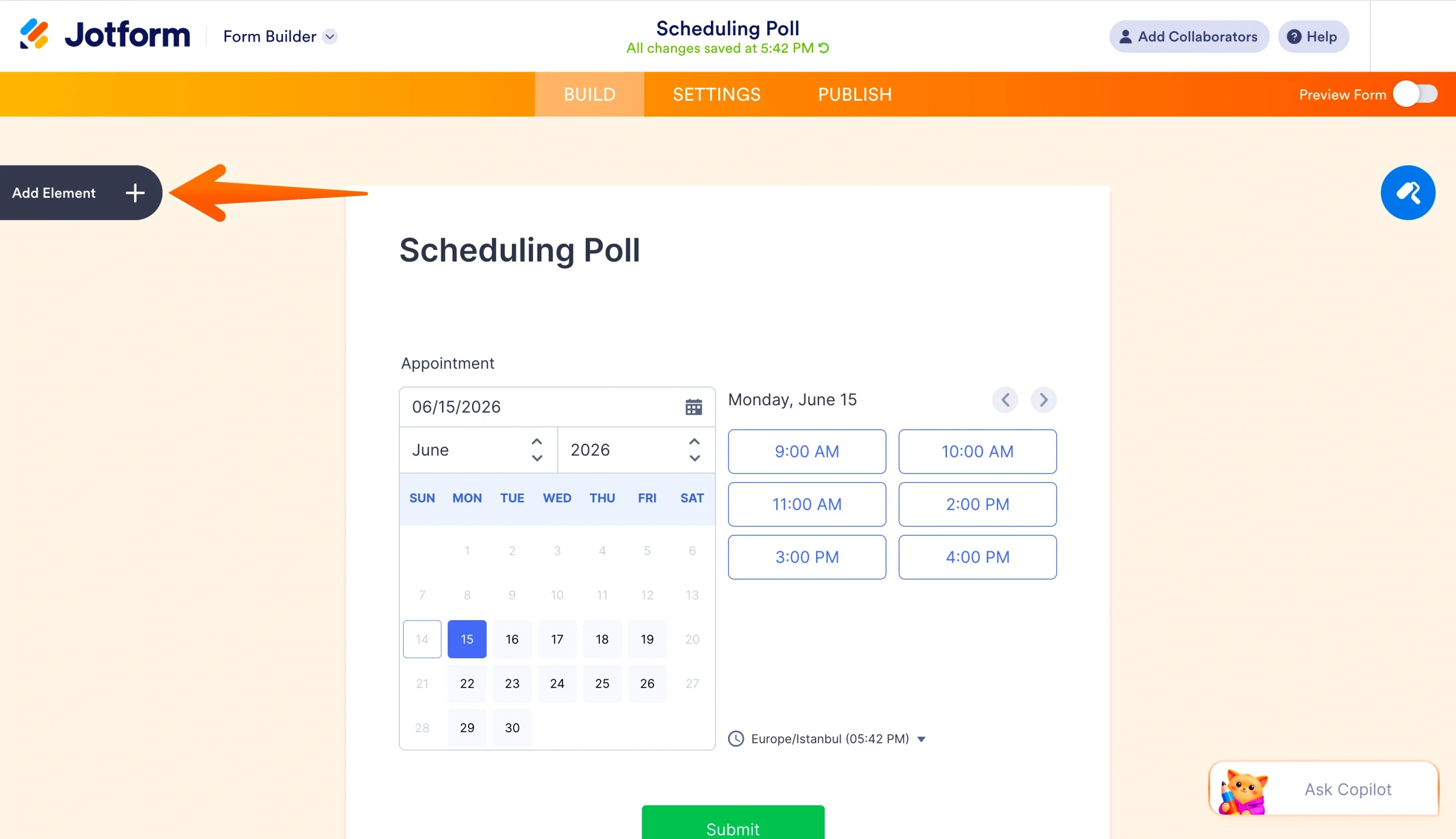
- Başlık kutusuna tıklayarak planlama anketinize bir başlık ekleyin.
- Form Elemanları menüsünü açmak için soldaki Eleman Ekle butonuna tıklayın, ardından sorularınızı sürükle-bırak yöntemiyle yerleştirin.
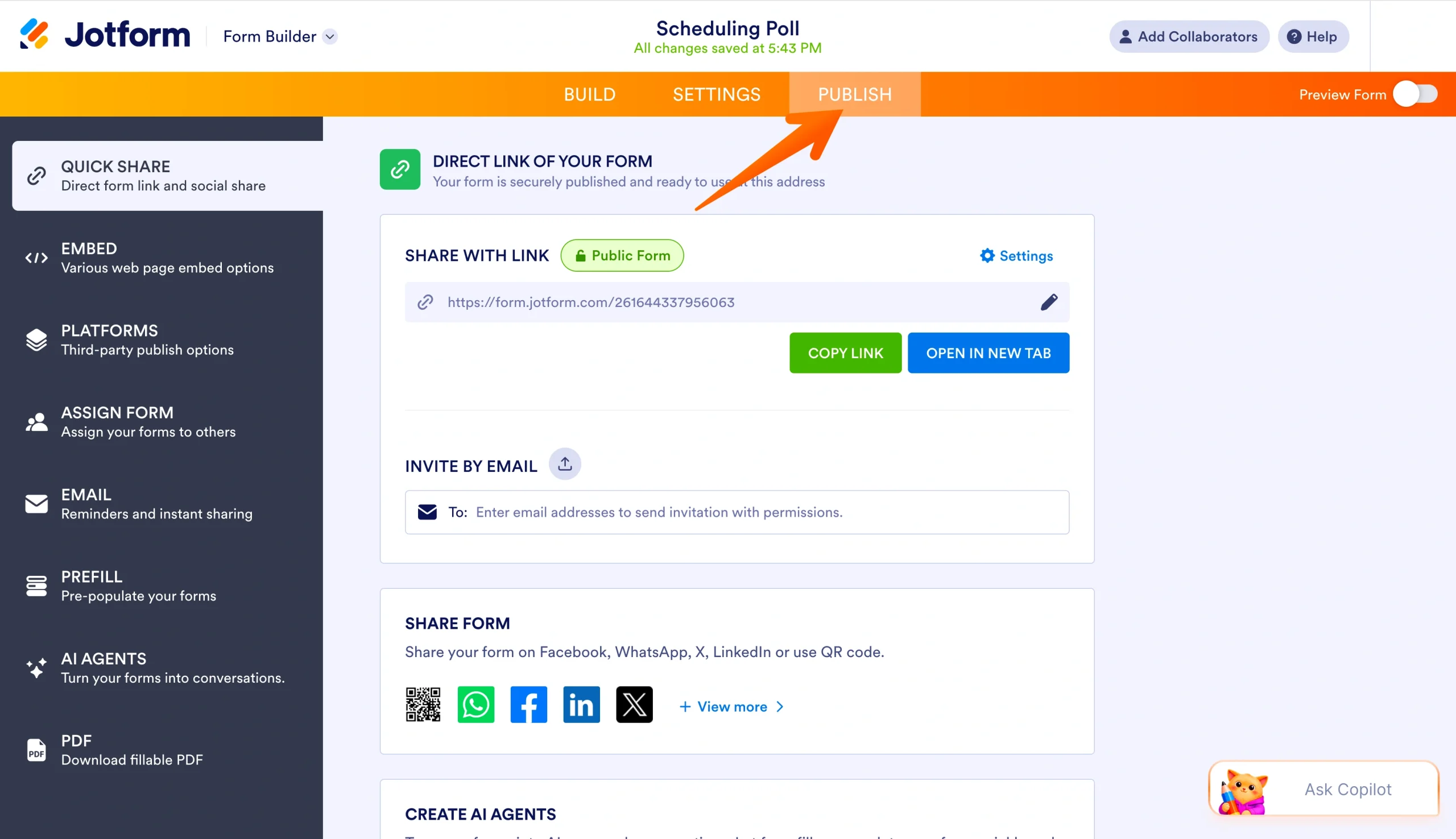
- Sorularınızı eklemeyi bitirdiğinizde üst menüdeki Yayınla butonuna tıklayın ve tercih ettiğiniz paylaşım yöntemini seçin.
Form Oluşturucu’nun sağ tarafındaki Form Tasarımcısı butonuna tıklayarak anketinizin tasarımını da geliştirebilirsiniz. Bir planlama anketi form şablonu üzerinden çalışmayı tercih ediyorsanız bunun yerine şu hızlı adımları izleyin:
- Jotform’u açın ve oturum açın.
- Çalışma alanınızın sol üst köşesindeki Oluştur butonuna tıklayın.
- Form seçeneğine tıklayın.
- Şablon Kullan seçeneğine tıklayın.
- Şablonunuzu arayın ve Şablon Kullan butonuna tıklayarak seçin.
- Sorularınızı ve tasarımınızı gerektiği şekilde güncelleyin.
- İşiniz bittiğinde üst menüdeki Yayınla butonuna tıklayın ve tercih ettiğiniz paylaşım yöntemini seçin.
Belirli bir şablon dikkatinizi çekerse, şablon sayfasındaki Şablon Kullan butonuna tıklayarak da onu kolayca kullanmaya başlayabilirsiniz.
Pro Tip
Komutlarınıza göre anında size özel formlar oluşturmak için Jotform Yapay Zeka‘yı kullanarak ek bir çaba harcamadan istediğiniz özel anket tasarımına sahip olun.
Kullanım kolaylığı, planlama süreçlerini kolaylaştırmak isteyenler için Jotform’un sunduğu avantajlardan yalnızca biridir. Bu güçlü form oluşturucu, formlarınızı bir üst seviyeye taşıyacak diğer özelliklere de erişim sağlayan kapsamlı Jotform ürün paketinin bir parçasıdır.
Jotform ile gelişmiş formlar oluşturun
Planlama sürecinizi tamamen kolaylaştırmak için basit bir formdan fazlası gerekir. Bu nedenle Jotform, anket sürecinizi olabildiğince sorunsuz hâle getirmek için kapsamlı gelişmiş özellikler sunar.
Öncelikle Jotform, bir anketi web sitenize yerleştirmenize veya formları e-posta ile göndermenize olanak tanıyarak planlama anketinizi paylaşmayı kolaylaştırır. Bu paylaşım özellikleri, katılımcıların formunuza erişmesini ve tercihlerini iletmesini kolaylaştırır.
Katılımcılar yanıtlarını gönderdikçe bu bilgileri Jotform Tablolar ile de yönetebilirsiniz. Bu araç, yanıtları toplamanıza, düzenlemenize ve sıralamanıza olanak tanıyarak ideal toplantı zamanınızı daha hızlı bulmanızı sağlar. Ayrıca formunuzu Jotform İş Akışları‘na bağlayarak idari iş yükünü ortadan kaldıran otomatik bir planlama iş akışı oluşturabilirsiniz.
Planlama anketinizi oluşturmaya hazır mısınız? SurveyMonkey form oluşturma sürecinde ilerlemek için yukarıdaki adımları kullanın. Ya da Jotform’u bugün ücretsiz deneyerek formlarınızın işlevselliğini artırın.
Bu makale; iş ekipleri, operasyon yöneticileri, idari personel, toplantı organizatörleri ve SurveyMonkey’in sürecini Jotform’un özelleştirilebilir form oluşturma araçlarıyla karşılaştırarak planlama anketlerini kolaylaştırmak isteyen herkes içindir.













Yorum Gönder: