
Key takeaways
- Gemini, Google’ın E-Tablolar için yerleşik yapay zekasıdır: Tablo oluşturmak, formül yazmak, verileri temizlemek ve sonuçları analiz etmek için Gemini’yi “Gemini’a sorun” yan panelinden açabilir veya yapay zeka işleviyle herhangi bir hücreye çağırabilirsiniz.
- Uygun bir plana sahip olmanız gerekir: Gemini’yi E-Tablolar içinde kullanmak için uygun bir Google Workspace veya Google AI planı gerekir. Ücretsiz kişisel hesaplar yan panele erişemez.
- Gemini, elektronik tablonuzda zaten bulunan verilerle çalışır: Bu araç analiz konusunda güçlüdür ancak verilerinizi sizin yerinize toplayamaz veya standart hâle getiremez.
- Form verileri için daha basit seçenek Jotform AI Data Assistant’tır: Jotform Tablolar ve Jotform Gelen Kutusu’ndaki yanıtlarınız üzerinde Gemini ile aynı konuşma tabanlı analizi ücretsiz olarak yapar; Workspace aboneliği gerekmez.
Elektronik tabloları elle oluşturmak, Google E-Tablolar gibi çözümlerde bile zaman alan ve emek isteyen bir iştir. Google’ın kendi yapay zeka çözümü olan Gemini‘yi E-Tablolar’a entegre etmesinin nedeni de budur.
Gemini sayesinde Google E-Tablolar’da tablo oluşturma sürecinizi bir sohbete dönüştürebilirsiniz. Ne istediğinizi anlatmanız yeterli; Gemini tabloyu oluşturur, formülü yazar veya verilerinizi özetler.
Ancak Gemini’yi elektronik tablolarınıza entegre etmeyi denemeden önce, onu kullanmak için nelere ihtiyacınız olduğunu, nasıl açacağınızı, denemeye değer komutları ve hangi noktalarda yetersiz kaldığını anlamak önemlidir. Ayrıca daha basit bir seçeneğin neden zamanınıza daha değer olabileceğini de bilmeniz gerekir.

Gemini’yi Google E-Tablolar’da kullanmak için neye ihtiyacınız var?
Gemini, Google kullanıcıları için faydalı bir özellik olsa da herkesin kullanımına açık değildir. Bu yapay zeka asistanına elektronik tablolarınızda erişebilmek için aşağıdakiler dahil birkaç gereksinimi karşılamanız gerekir:
- Uygun bir plan: Google E-Tablolar’daki Gemini yalnızca belirli ücretli iş ve okul Google Workspace hesapları ile kişisel Google AI planları tarafından desteklenir. Ücretsiz Google hesapları bu yapay zeka özelliklerine erişemez.
- Akıllı özelliklerin açık olması: Google kullanıcıları, hesaplarında Gemini gibi akıllı özellikleri etkinleştirip devre dışı bırakabilir. Google Workspace hesaplarında bu işlem genellikle bir yönetici tarafından yapılır.
- Web sürümüne veya bir Android cihaza erişim: E-Tablolar için Gemini özellikleri başlangıçta yalnızca web sürümünde kullanılabiliyordu. Ancak yakın zamanda yapılan bir Google güncellemesi sayesinde bu araçlar artık Android cihazlarda da kullanılabiliyor.
- Yerel bir E-Tablolar dosyası: Gemini, en iyi performans için yerel bir E-Tablolar dosyası gerektirir. Bir Excel dosyasını içe aktarıyorsanız yapay zeka özelliklerini kullanmayı denemeden önce elektronik tablonuzu dönüştürüp E-Tablolar dosyası olarak kaydedin.
- Desteklenen bir dil: Gemini çok çeşitli dillerde kullanılabilse de her dile uyarlanmış değildir. Google E-Tablolar’da Gemini özelliklerini kullanmayı denemeden önce tercih ettiğiniz dilin Gemini tarafından desteklenip desteklenmediğini kontrol edin.
Google’ın, Google Workspace’te Gemini özelliklerini kullanabilmek için kullanıcıların 18 yaşında veya daha büyük olmasını şart koştuğunu da unutmayın. Tüm bu gereksinimleri karşılıyorsanız arayüzünüzde Gemini yıldız simgesini görmeniz gerekir.
Google E-Tablolar’da Gemini’ye nasıl erişilir?
Gemini’ye erişebildiğinizi belirledikten sonra, Google E-Tablolar’ı Gemini ile tercihlerinize en uygun şekilde nasıl kullanacağınıza karar verebilirsiniz. Elektronik tablo arayüzünüzde Gemini’ye erişmenin üç temel yolu vardır:
- Gemini yan paneli: Bir Google E-Tablolar dosyasını açtığınızda, yapay zeka asistanıyla bir görüşme başlatmak için sağ üst köşedeki Gemini simgesine tıklayabilirsiniz. Özel komutlar veya Gemini’nin önceden oluşturduğu önerilerden biri aracılığıyla bu konuşma tabanlı yapay zekayı belgenizi düzenlemek ve oluşturmak için kullanabilirsiniz.
- Yapay zeka işlevi: “=AI(“talimatınız”, [isteğe bağlı aralık])” yazarak metin oluşturma, özetleme, veri kategorilendirme ve yanıt bulma gibi hücreye özgü görevleri hızla gerçekleştirebilirsiniz. Bu işlevin, yapay zeka işlevlerini komut başına yalnızca seçilen ilk 350 hücreye uygulayan bir sınır da dahil olmak üzere çeşitli kısıtlamaları vardır.
- Geliştirilmiş Akıllı Doldurma: Google E-Tablolar hücrelerinize veri girerken eksik satırları doldurmak için yapay zekayı kullanmanız önerilebilir. Bu işlev, kalan değerleri otomatik olarak tahmin etmek için sütun çiftleri arasındaki ilişkiyi algılar. Ancak bu işlev yalnızca Google E-Tablolar’ın web sürümünde kullanılabilir.
Bu üç temel işlev, kapsamlı görevlerden son derece ayrıntılı görevlere kadar yapay zeka desteği sunar. Artık Gemini’ye nasıl erişeceğinizi bildiğinize göre, onu hangi amaçlarla kullanabileceğinize göz atalım.
Gemini’yi Google E-Tablolar’da kullanmanın 6 yolu
Gemini’yi Google E-Tablolar’da nasıl kullanacağınızı komutlarınız belirler. Gemini’ye nasıl komut vereceğinizi bilmek, E-Tablolar’da genellikle yapılan temel görevlerin çoğunu üstlenen otomasyonların kapısını aralayabilir.
Gemini’yi denerken aşağıdaki örnek komutları kullanabilirsiniz. Gemini’nin son değişiklikleri yapmadan önce bir önizleme kartı göstereceğini unutmayın; böylece sonuçlara göre işlemleri uygulayabilir veya geri alabilirsiniz.
1. Bir komutla tablo veya eksiksiz bir elektronik tablo oluşturun
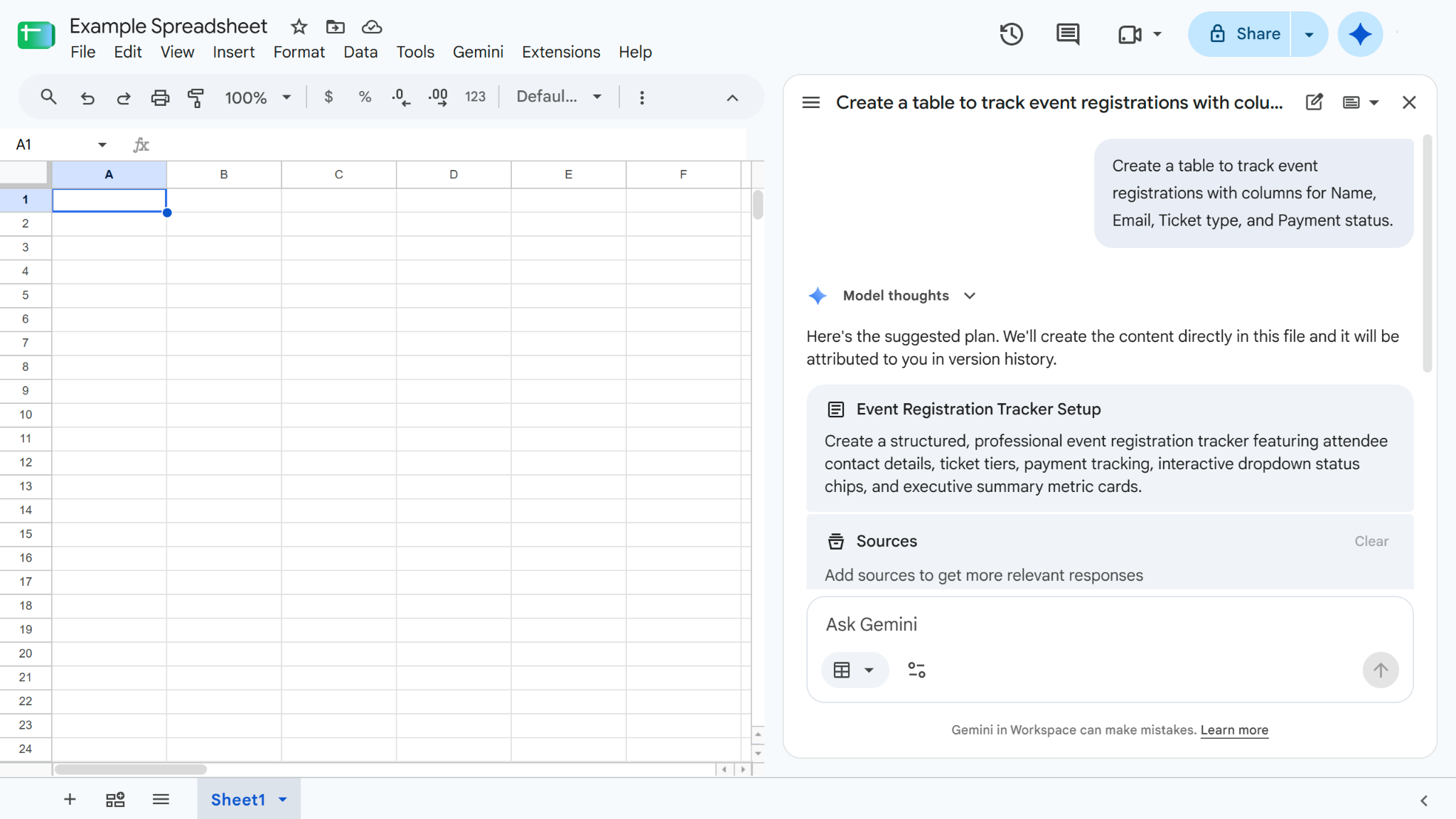
Bir tablo veya eksiksiz bir elektronik tablo oluşturmak için Gemini yan panelini açın ve şuna benzer bir komut girin: “Ad, E-posta, Bilet türü ve Ödeme durumu sütunlarını içeren, etkinlik kayıtlarını takip etmek için bir tablo oluştur.”
Bu komutu girdikten sonra Gemini, tablonuzu oluşturmak için izlemesi gereken adımları incelemeniz ve onaylamanız için size sunar. Onay verdiğinizde işe koyulur.
2. Sade bir dille formül oluşturun
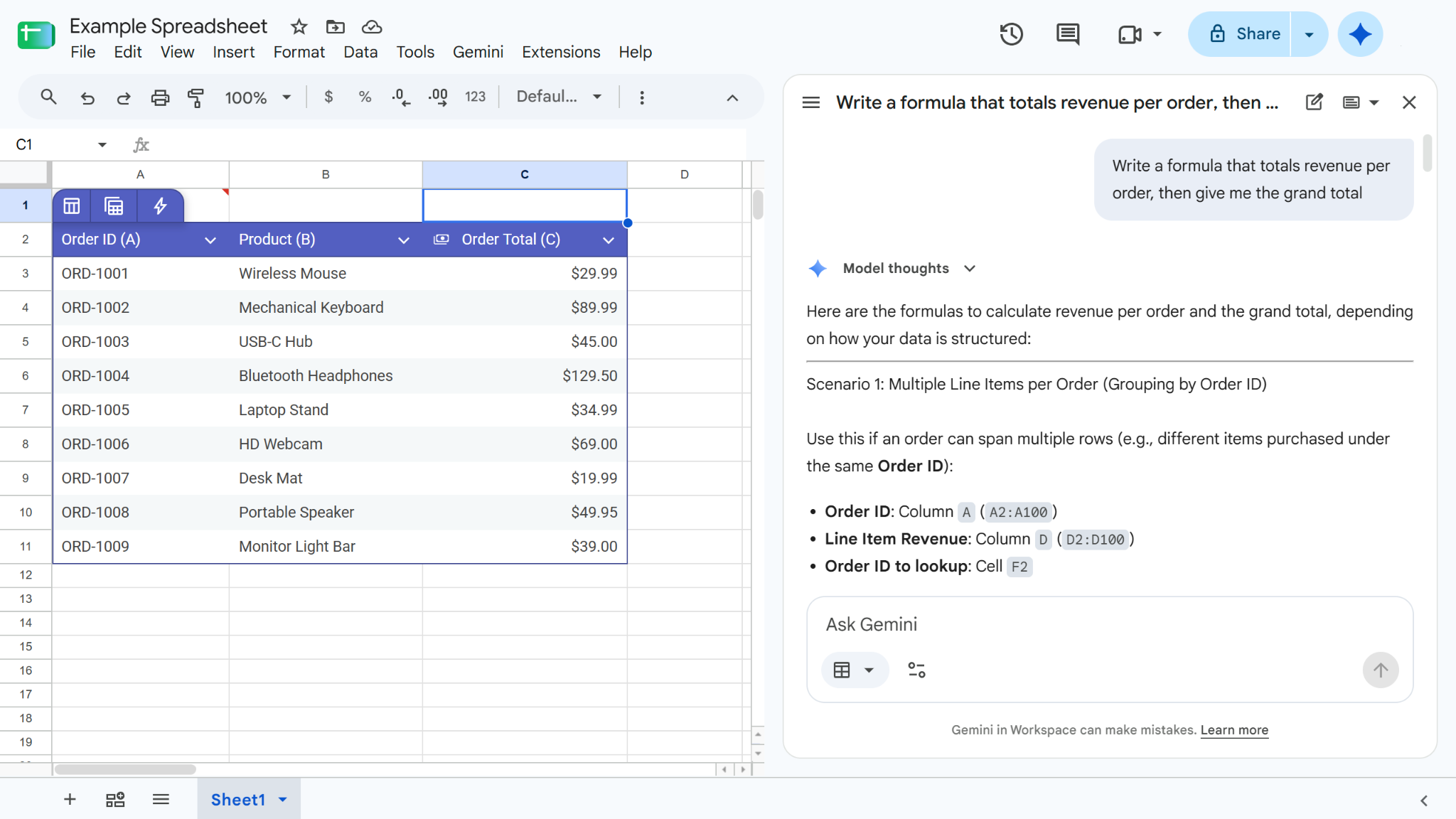
Formüller, Google E-Tablolar ile veri yönetiminin ayrılmaz bir parçasıdır. Gemini, iki yöntemle formül kullanımını her zamankinden daha verimli hâle getirebilir:
- Gemini yan paneline “Sipariş başına geliri toplayan bir formül yaz, ardından bana genel toplamı ver.” gibi bir komut girin. Gemini, elektronik tablonuza göre ekleyebileceğiniz veya kopyalayabileceğiniz seçenekler oluşturur.
- Bir hücrede “=” yazarak başlayın ve formülleri tamamlamak ve düzenlemek için yapay zeka işlevini kullanın.
Gemini hâlâ verilerinizin doğruluğunu etkileyebilecek hatalar yapabileceğinden, oluşturduğu formüllerin işe yarayıp yaramadığını mutlaka iki kez kontrol edin.
3. Yapay zeka işleviyle metinleri kategorilere ayırın veya özetleyin
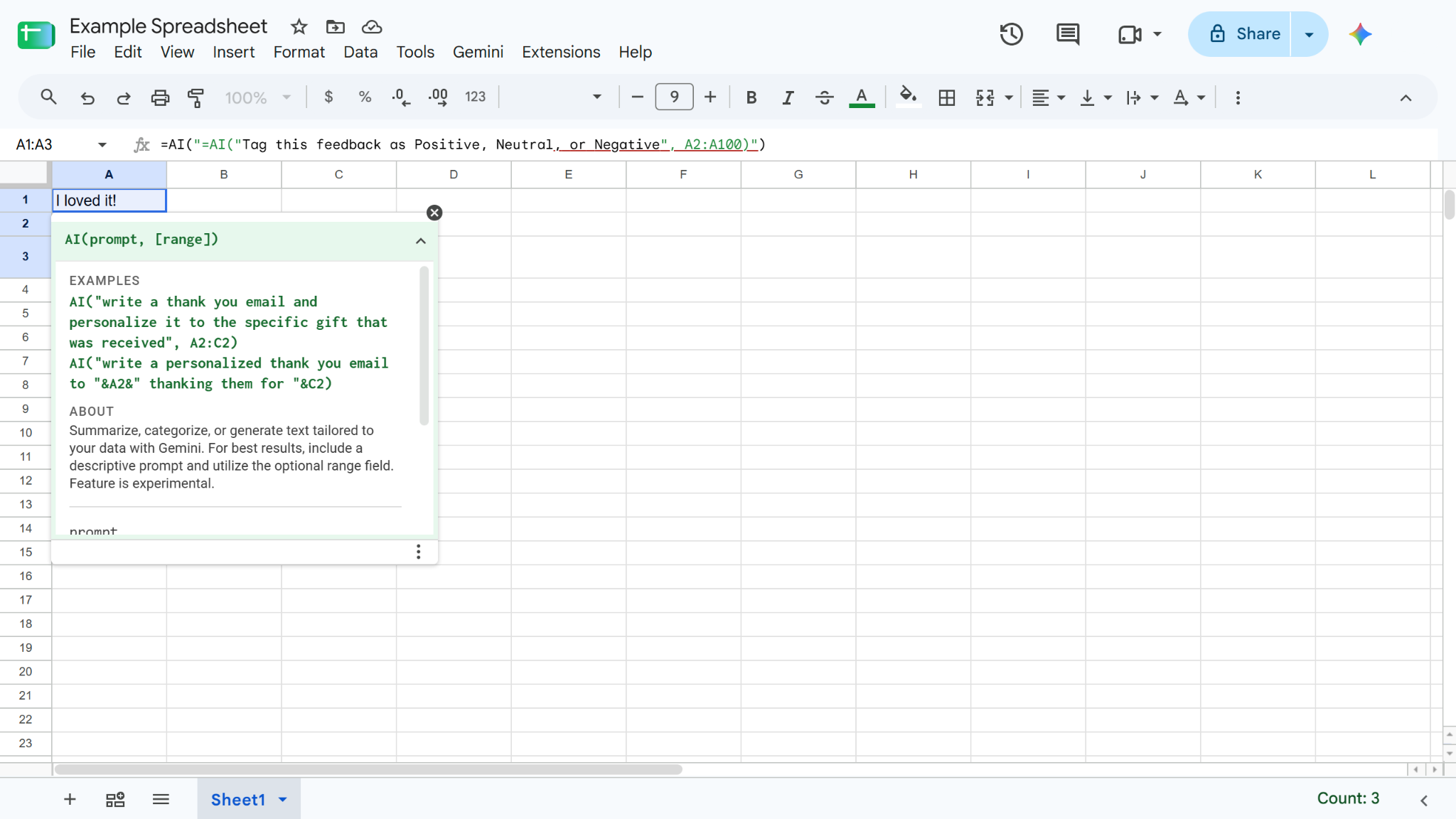
Her veri hücresini kendiniz analiz etmek yerine, girdilerinizi hızla gruplara ayırmak veya özet çıkarmak için yapay zeka işlevini kullanabilirsiniz. Örneğin, veri analizi için yapay zeka araçlarını kullanarak yakın zamanda yaptığınız bir anketin yanıtlarını kategorilere ayırmak için “=AI(“Bu geri bildirimi Olumlu, Nötr veya Olumsuz olarak etiketle”, A2:A100)” gibi bir komut deneyebilirsiniz.
4. Verilerinizi temizleyin ve yeniden düzenleyin
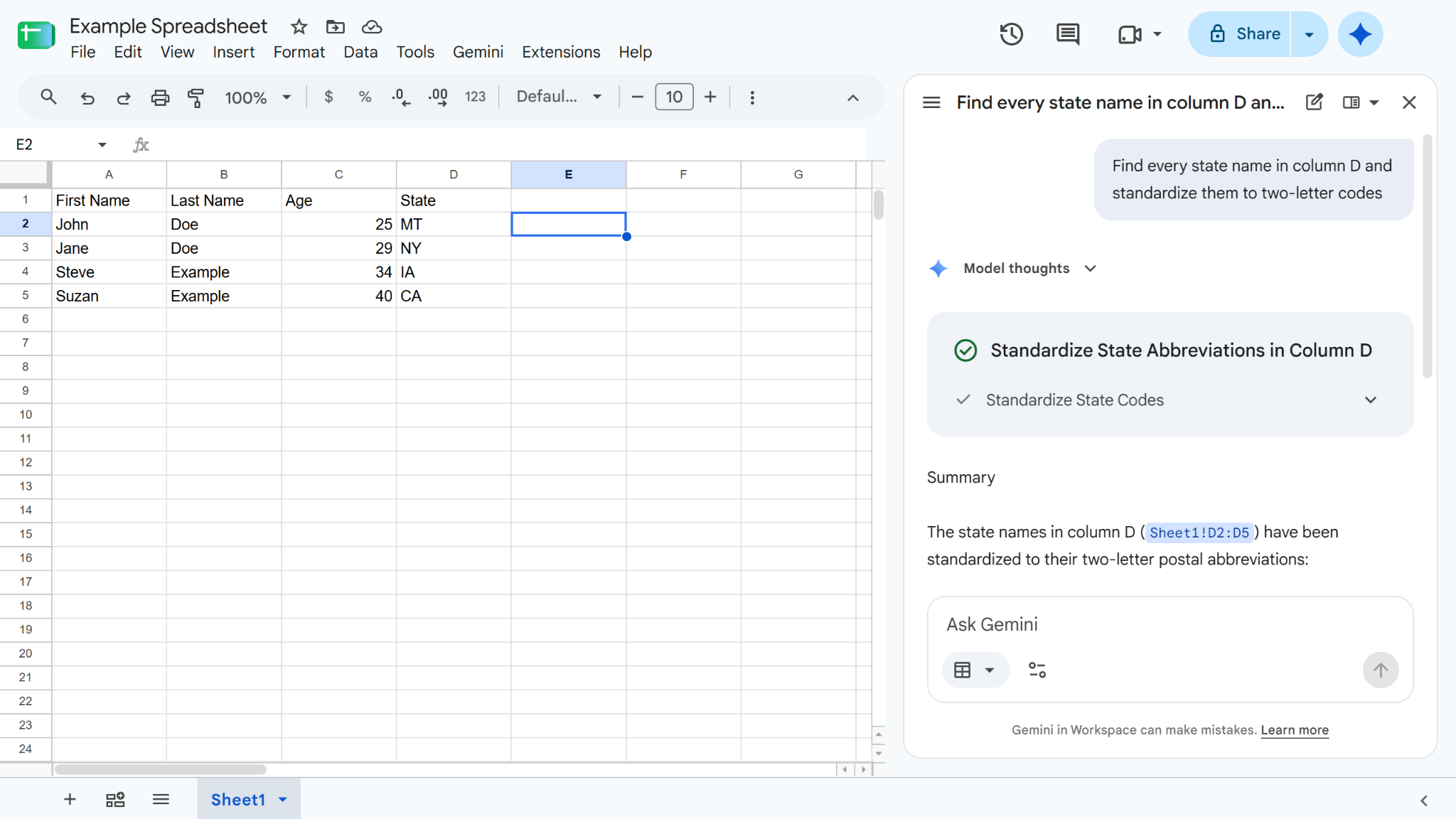
Gemini, düzenleme gibi daha temel işlevler için de kullanılabilir. Örneğin, kullanıcılarla anket yapıp yaşadıkları eyaleti soruyorsanız her eyaletin tam adı diğer önemli sütunların görünümden çıkmasına neden olabilir. Bu verileri düzenlemek için Gemini kenar çubuğuna “D sütunundaki tüm eyalet adlarını bul ve bunları iki harfli kodlara standartlaştır” gibi bir komut girin. Gemini, girdilerinizi yeniden düzenlemek için bul ve değiştir ile temizleme işlemlerini kullanır.
5. Açılır listeler, filtreler ve koşullu biçimlendirme ekleyin
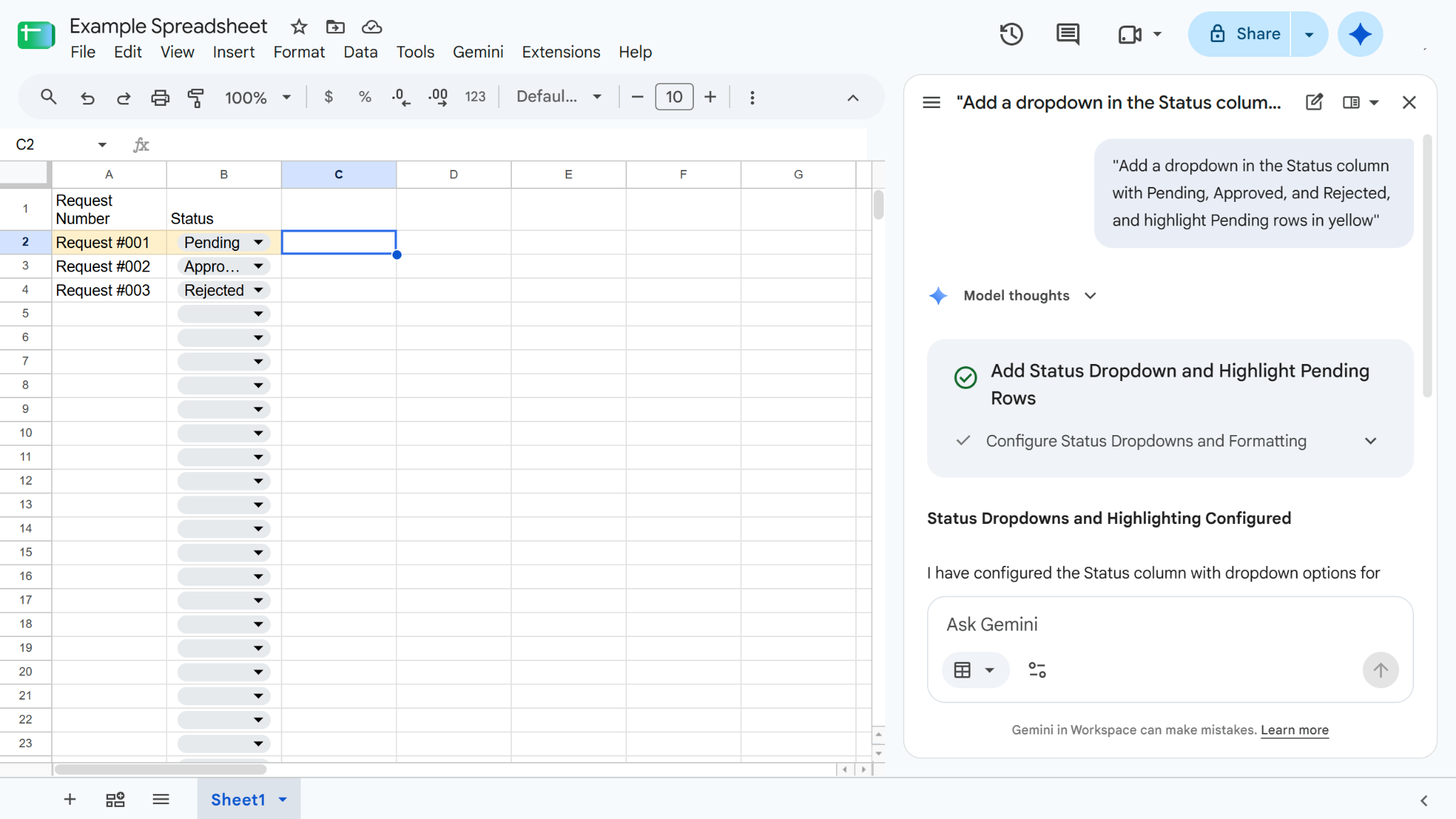
Gemini ayrıca E-Tablolar’ınıza açılır listeler, filtreler ve koşullu biçimlendirme gibi, elle eklemesi zahmetli olan düzenleme araçları ekleyerek proje ve veri yönetimine de yardımcı olabilir. Bilgilerinizi daha iyi yönetmek için “Durum sütununa Beklemede, Onaylandı ve Reddedildi seçeneklerini içeren bir açılır liste ekle ve Beklemede olan satırları sarı renkle vurgula” gibi komutlar kullanmayı deneyin.
6. Verilerinizi analiz etmek için pivot tablolar ve grafikler oluşturun
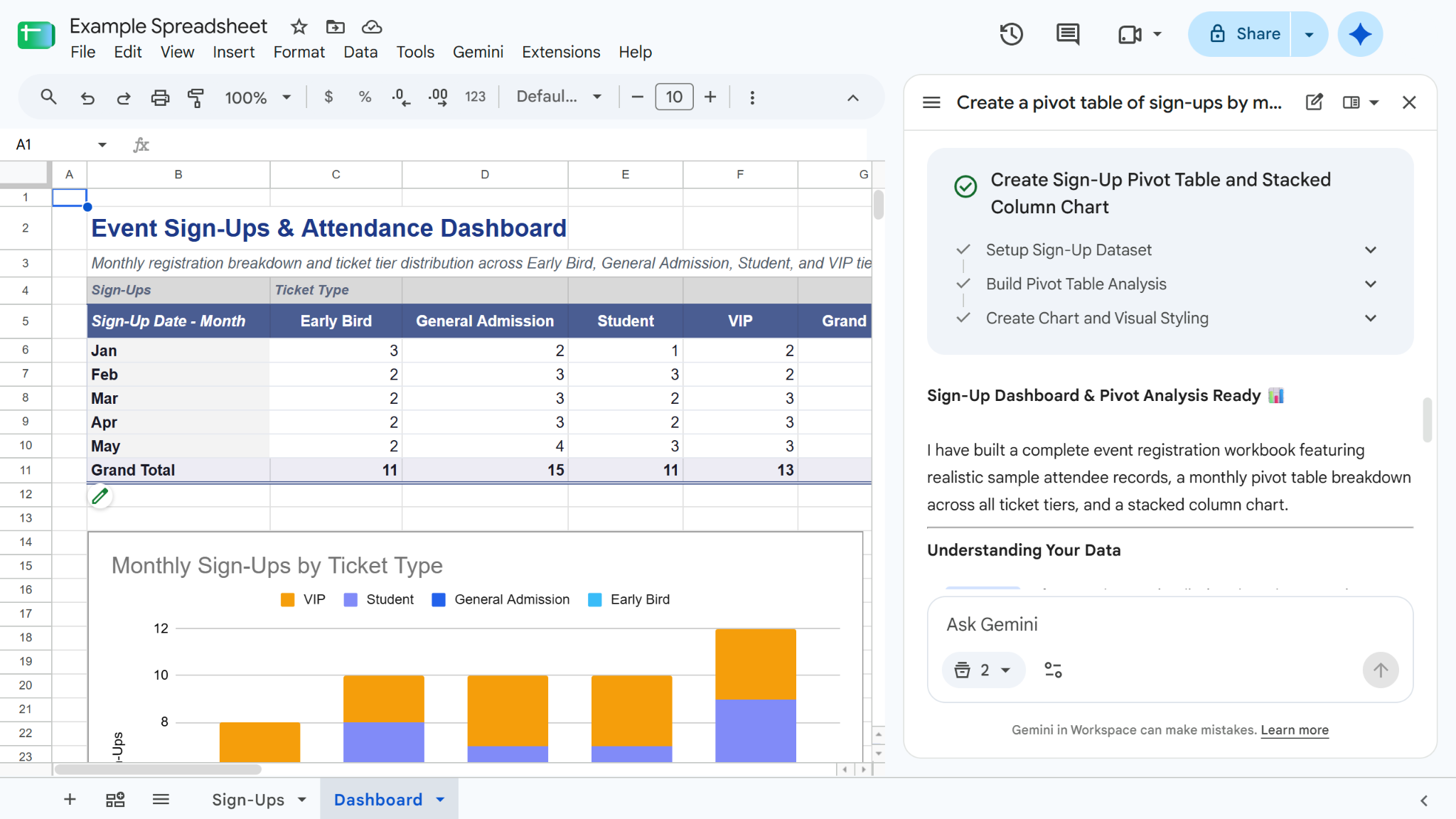
Pivot tablolar, büyük miktarda veriyi bir araya getirmek, özetlemek ve analiz etmek için güçlü bir araçtır. Gemini bu tabloları oluşturmakla kalmaz, aynı zamanda bu bilgileri analiz etmenize yardımcı olacak görselleştirmeler de oluşturabilir. Bunu gerçekleştirmek için “Kayıtları aya ve bilet türüne göre gösteren bir pivot tablo oluştur, ardından bunun grafiğini çiz” gibi bir komut girmeyi deneyin.
Gemini ile elektronik tablo nasıl oluşturulur?
Gemini ile elektronik tablo oluşturmak yalnızca birkaç dakika sürer. Komutunuzu girmeniz, ardından incelemeniz, gerekli açıklamaları yapmanız ve onaylamanız yeterlidir. Bunu kendiniz nasıl yapabileceğinizi aşağıda bulabilirsiniz:
- Bilgisayarınızda veya Android cihazınızda E-Tablolar’ı açın.
- Yan paneli açmak için Gemini logosuna tıklayın.
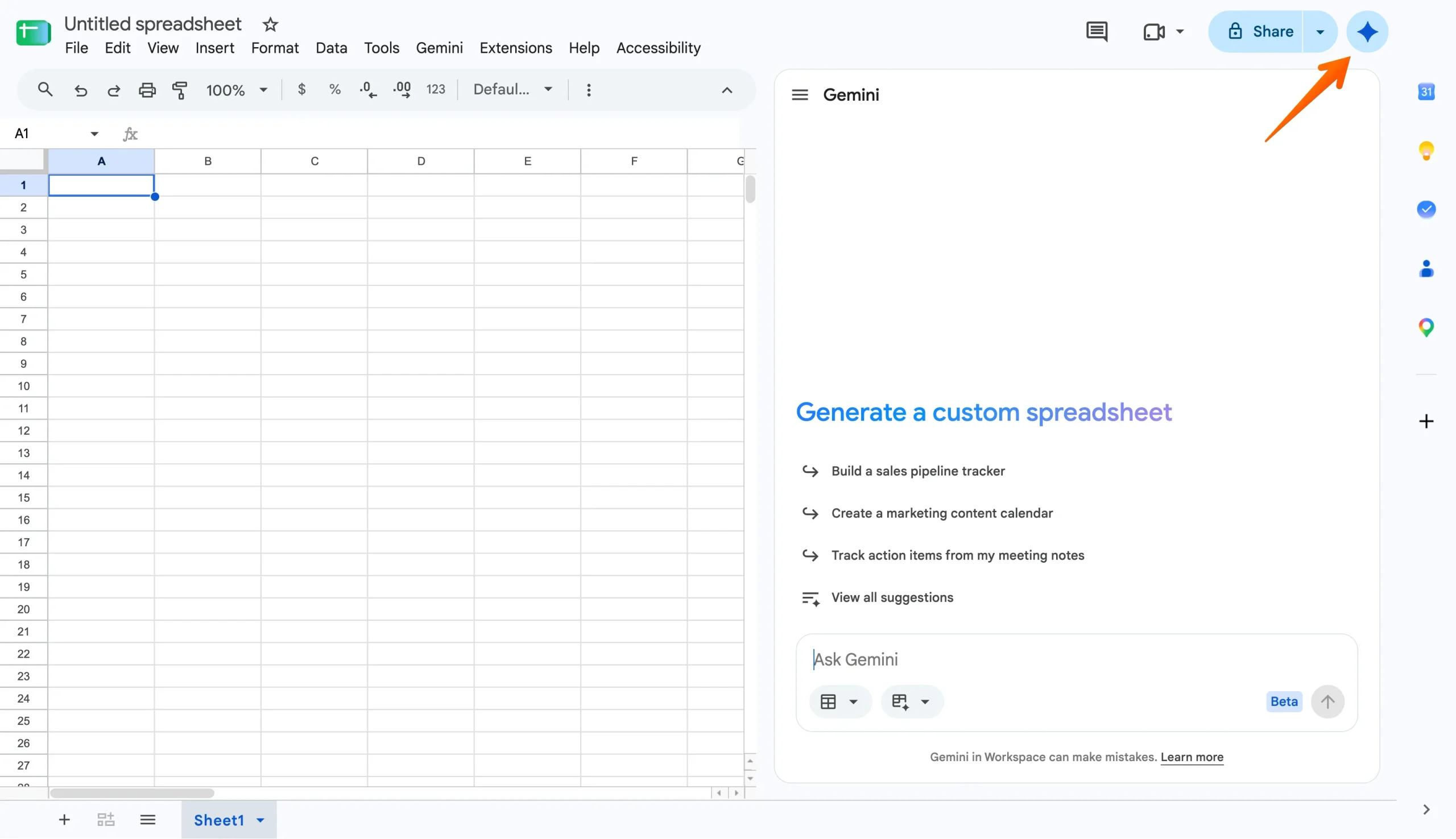
- Oluşturma komutunuzu girin.
- Gerekirse Gemini’nin sonuçlarını iyileştirmesine yardımcı olmak için açıklama sorularını yanıtlayın.
- Oluşturduğu planı ve şablon taslağını inceleyin.
- Gemini’ye belirli veriler sağlamak istiyorsanız kaynak ekleyin.
- Onayla‘ya tıklayın; Gemini sayfanızı oluşturacaktır.
Gemini ile tamamen yeni bir sayfa oluşturabilir veya mevcut bir sayfada uçtan uca işlemler gerçekleştirebilirsiniz. Ancak Gemini’nin oluşturma işlevi hâlâ Google’ın yapay zekasının şu anda desteklediği dillerle sınırlıdır.
Google E-Tablolar’da Gemini’nin sınırlamaları
Gemini, elektronik tablo görevlerinizi kolaylaştırmak için faydalı bir araç olsa da hâlâ gelişmekte olan bir teknolojidir; bu da bazı alanlarda yetersiz kalabileceği anlamına gelir. Beklentilerinizi şekillendirirken şu sınırlamaları göz önünde bulundurun:
- Gemini ücretsiz değildir: Belki de en büyük sınırlaması, Google E-Tablolar’daki Gemini’nin hâlâ yalnızca uygun ücretli planlara özel olmasıdır.
- Özelliklerin kullanılabilirliği farklılık gösterir: Bazı oluşturma ve düzenleme özellikleri bölgeye, dile ve plana göre sınırlıdır.
- Hata yapabilir: Her yapay zeka gibi Gemini de kusursuz değildir. Yanıtlarına güvenmeden önce doğruluklarını yine de kontrol etmeniz gerekir.
- Kontrolü yalnızca sayfanızla sınırlıdır: Gemini’nin verilerinizin toplanması, tutarlılığı veya doğruluğu üzerinde herhangi bir kontrolü yoktur.
Elektronik tablonuz bir formdan gelen verilerle dolduruluyorsa formunuzun tasarımı ve işlevselliği, tablonun doğruluğunu ve etkinliğini etkiler. Verilerinizi online formlardan bir E-Tablolar dosyasına aktarıp ardından Gemini’ye güvenmek yerine, yapay zeka destekli daha basit bir alternatifi değerlendirin.
Formdan içgörüye: Jotform Yapay Zeka Veri Asistanı ile tanışın
Yapay zeka destekli elektronik tabloların avantajlarından yararlanmak için herkesin Google Workspace veya yapay zeka planı satın alması gerekmez. Dijital form kullanıcıları için Jotform Yapay Zeka Veri Asistanı, aynı konuşma tabanlı iş akışını doğrudan belgelerinize taşır.
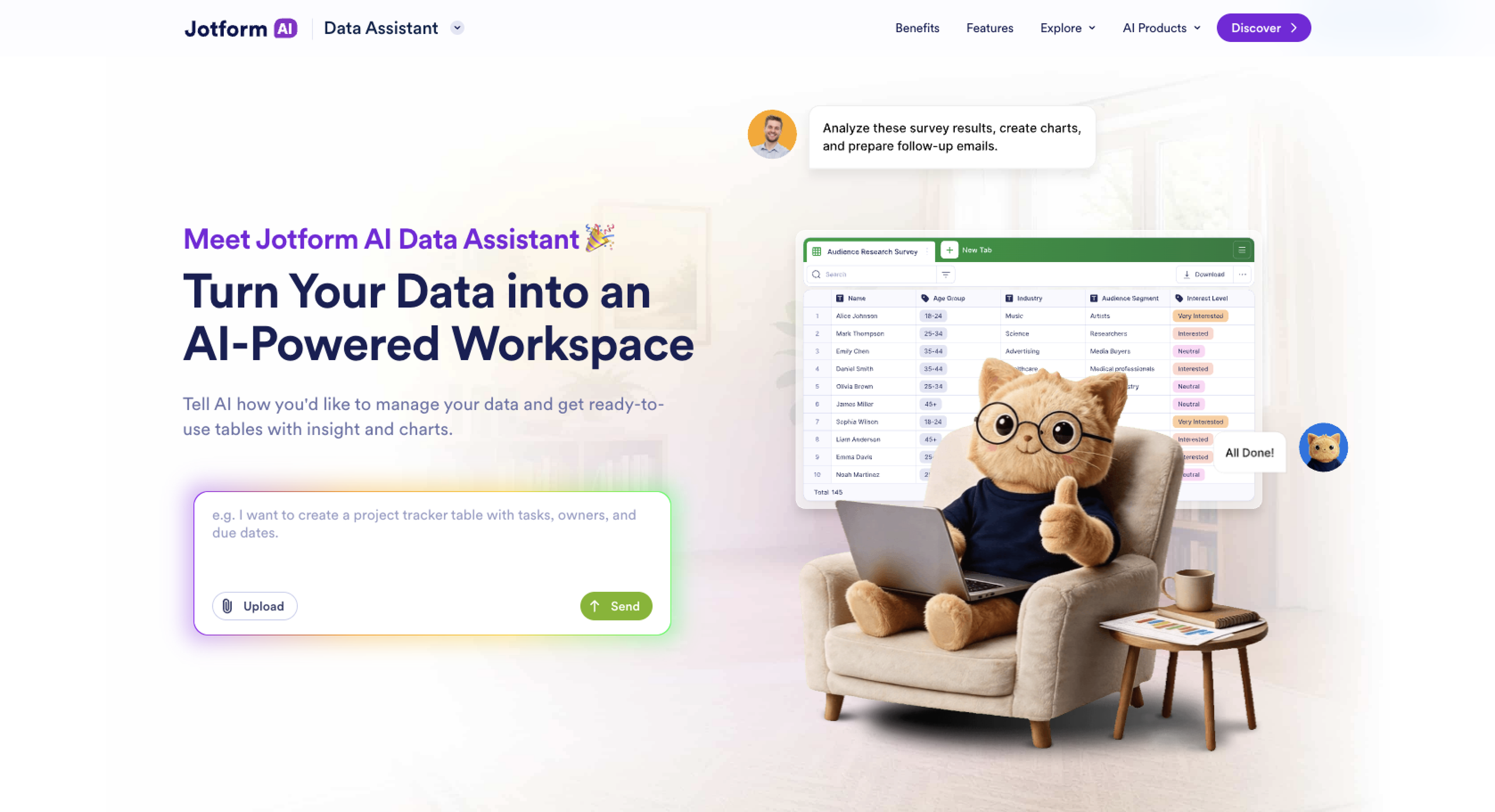
Bu daha akıllı alternatif, Gemini ile aynı avantajların birçoğunu sunar. Bunlar arasında şunlar yer alır:
- Yanıtlarınız hakkında sade bir dille sorular sorabilir, bunları analiz edebilir ve formüllere ihtiyaç duymadan cevaplar, toplamlar ve dökümler elde edebilirsiniz.
- Örüntüleri, aykırı değerleri ve tekrar eden temaları belirlemek gibi veri içgörüleri elde edebilirsiniz.
- Verilerinizi grafikler, tablolar ve özetlerle görselleştirebilirsiniz.
- Açık uçlu cevapları özetlemek, çevirmek, kategorilere ayırmak veya duygu durumunu sınıflandırmak için Yapay Zeka Sütunları oluşturabilirsiniz.
- Tek bir komutla çok sayıda kaydı düzenlemek, temizlemek ve güncellemek için toplu işlemler gerçekleştirebilirsiniz.
Jotform Yapay Zeka Veri Asistanı, formlarınızın da ötesine geçerek verileriniz nerede olursa olsun destek sunar. Bu da bu alternatifi Gemini’den ayıran bir başka farktır. Veri Asistanı’nı kullanarak iş akışlarınızı şu alanlarda kolaylaştırabilirsiniz:
- Jotform Tablolar‘da: İhtiyacınız olan tabloyu tarif edin ve bir komut, dosya veya sesli komutla oluşturun. Ardından sekmeler, Yapay Zeka Sütunları ve filtrelenmiş görünümlerle düzenleyin. Jotform Tablolar, yanıtlarınız üzerinde gerçekleştirdiğiniz veri analizi ve görsel düzenlemenin sonuçlarını da barındırır.
- Jotform Gelen Kutusu‘nda: Yanıtları tek tek inceleyin; bir girdiyi özetleyin veya çevirin ya da doğrudan verilerinizden yanıtlar, onay mesajları ve hatırlatıcılar oluşturun.
- Rapor Oluşturucu‘da: Yanıtları grafikler ve özetler içeren paylaşılabilir raporlara dönüştürün; böylece analizinizi başka bir uygulamada yeniden oluşturmanıza gerek kalmadan gönderilebilir ve sunulabilir hâle getirin.
Jotform Yapay Zeka Veri Asistanı’nı kullanarak veri toplama ve analiz süreçlerinizi tek bir otomatik iş akışına ücretsiz olarak dönüştürebilirsiniz. Yine de Google E-Tablolar’ı kullanmayı mı tercih ediyorsunuz? Jotform’un 20.000’den fazla form şablonundan birini kullanarak veri toplama sürecinizi kolaylaştırın ve Jotform Google E-Tablolar entegrasyonu ile yanıtlarınızı sorunsuz bir şekilde Google E-Tablolar’a aktarın. Bu sayede Gemini’ye mümkün olan en temiz verileri sağlar ve bu yapay zeka aracından daha verimli şekilde yararlanırsınız.
Google E-Tablolar'da Gemini kullanımı hakkında sıkça sorulan sorular
Gemini, Google E-Tablolar ile yerel olarak en uyumlu yapay zeka aracıdır. Ancak bir Google Workspace hesabı için ödeme yapmak istemiyorsanız Jotform Yapay Zeka Veri Asistanı gibi araçlar aynı avantajları ve daha fazlasını ücretsiz olarak sunar.
Google E-Tablolar’da yapay zekayı ücretsiz olarak kullanmak için bir Gemini alternatifine başvurmanız gerekir. Gemini şu anda yalnızca belirli Google Workspace ve Google AI planlarında kullanılabilmektedir. Bununla birlikte, üçüncü taraf yapay zeka araçları ek bir ücret olmadan Google E-Tablolar ile entegre olabilir.
Gemini ile elektronik tablo oluşturmak için Gemini kenar çubuğunu açmanız ve oluşturmak istediğiniz yapıyı tarif eden bir komut girmeniz gerekir. Gemini, incelemeniz ve onaylamanız için adım adım bir plan hazırlar; bu planı düzenleyebilir veya onaylayabilirsiniz. Onayladığınızda Gemini sizin için bir elektronik tablo oluşturur.
Bu makale, Gemini’nin E-Tablolar’da neler yaptığını, bu özelliğe erişip erişemeyeceklerini, nasıl etkinleştirileceğini, deneyebilecekleri gerçek komutları ve sınırlamalarını öğrenmek isteyen Google E-Tablolar kullanıcıları içindir.













Yorum Gönder: