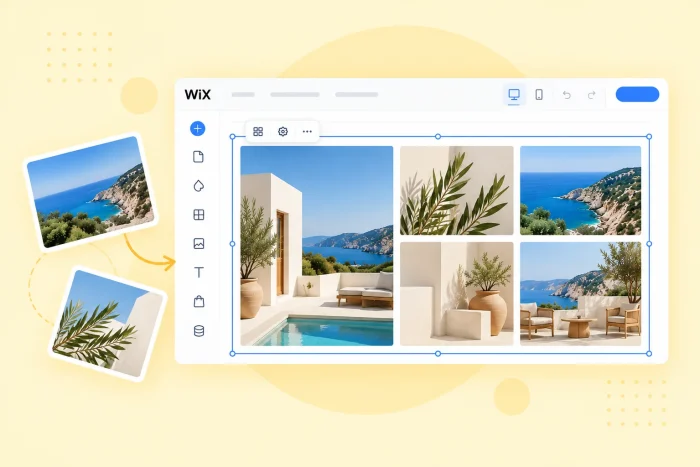
Kelimeler insanların fikrini dakikalar içinde değiştirebilir, ancak fotoğraflar bunu saniyeler içinde yapar. İster hizmetlerinizi satan bir fotoğrafçı, ister alıcılara bir ilanı adım adım gezdiren bir emlak danışmanı, isterse her ürünü farklı açılardan sergileyen bir online mağaza olun, web sitenizde görsellerin bu kadar önemli olmasının nedeni budur. Tüm bu durumlarda sade ve duyarlı bir galeri, ziyaretçilerin ilgisini canlı tutar ve sunduklarınıza olan güveni artırır.
Wix’in bu iş için yerleşik araçları vardır; bunların en bilineni Wix Pro Gallery‘dir. Düzen mobilde duyarlı çalışır ve öğeleri dinamik olarak görüntülemek için galeriyi bir CMS koleksiyonuna bağlayabilirsiniz. Ancak ileri düzey kullanıcılar için bazı sorunlu noktalar bulunur. Wix’e göre Pro Gallery’de tek başına bir sayfalama çubuğu mevcut değildir (yerleşik alternatif Daha Fazla Yükle butonudur) ve CMS yolunu seçtiğinizde tek bir fotoğraf göstermeden önce koleksiyonlar ve veri kümeleri oluşturmanız gerekir.
Masonry ızgaralar, kategori filtreleri veya panoramik satırlar gibi daha fazla düzen kontrolü istiyorsanız genellikle iki seçeneğiniz vardır: App Market’ten bir galeri uygulaması ya da gömülü bir galeri widget’ı.

Seçenek 1: Wix App Market’ten özel bir galeri uygulaması yükleyin
Genellikle ilk adım App Market’tir. POWR’s Gallery gibi bir uygulama yükleyin ve fotoğraflarınızı uygulamanın kendi kontrol panelinden yönetin. Elfsight da kendi sitesinden gömebileceğiniz benzer bir fotoğraf galerisi sunar. Hazır stillere kod yazmadan sahip olursunuz, ancak her aracın kendine ait bir plan yapısı vardır; bu nedenle portföyünüzün tamamını yüklemeden önce ayrıntıları dikkatle okuyun.
Kurulumu yapın
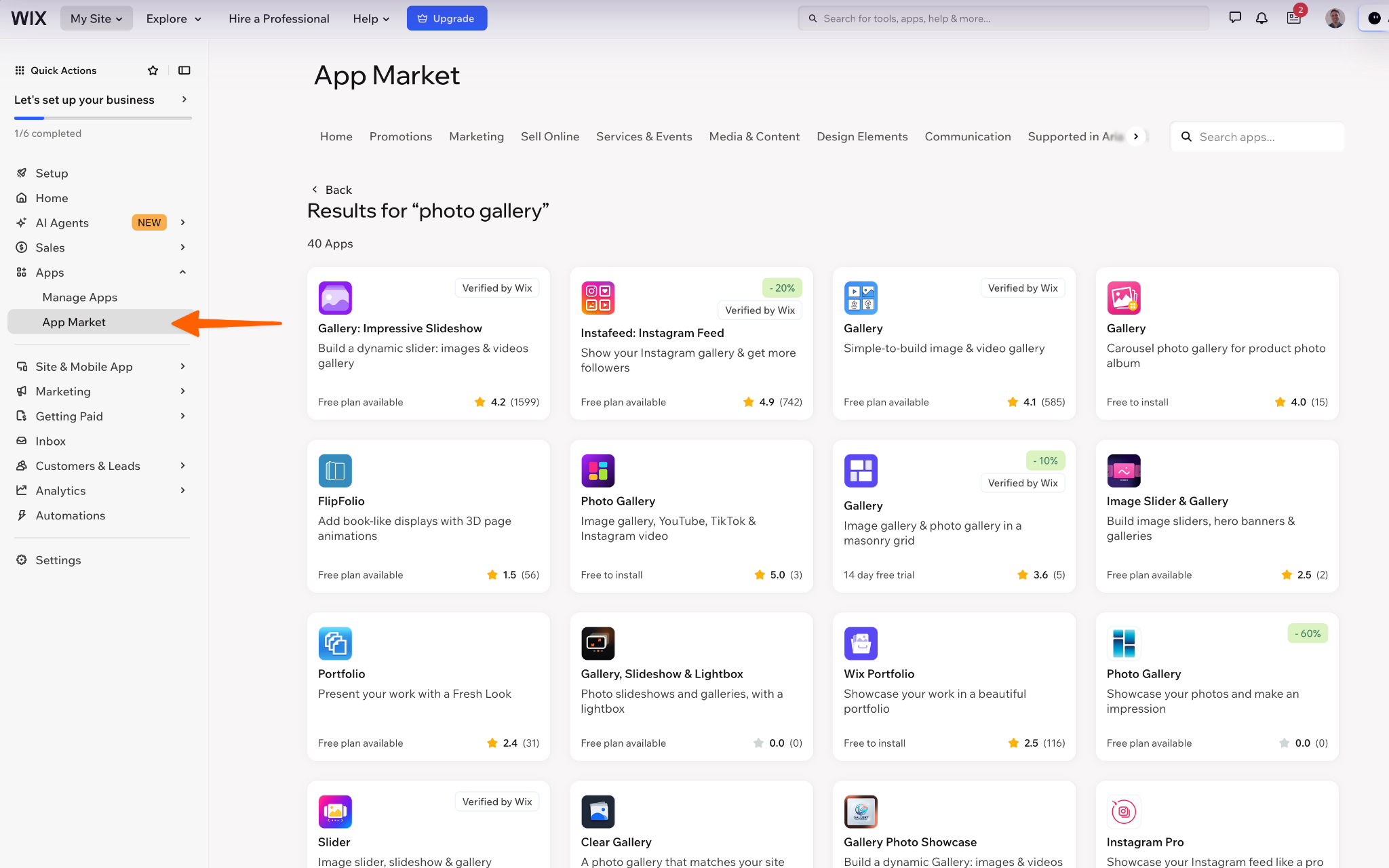
- Uygulamayı bulun. Wix düzenleyicinizden App Market’i açın ve “photo gallery” (fotoğraf galerisi) araması yapın.
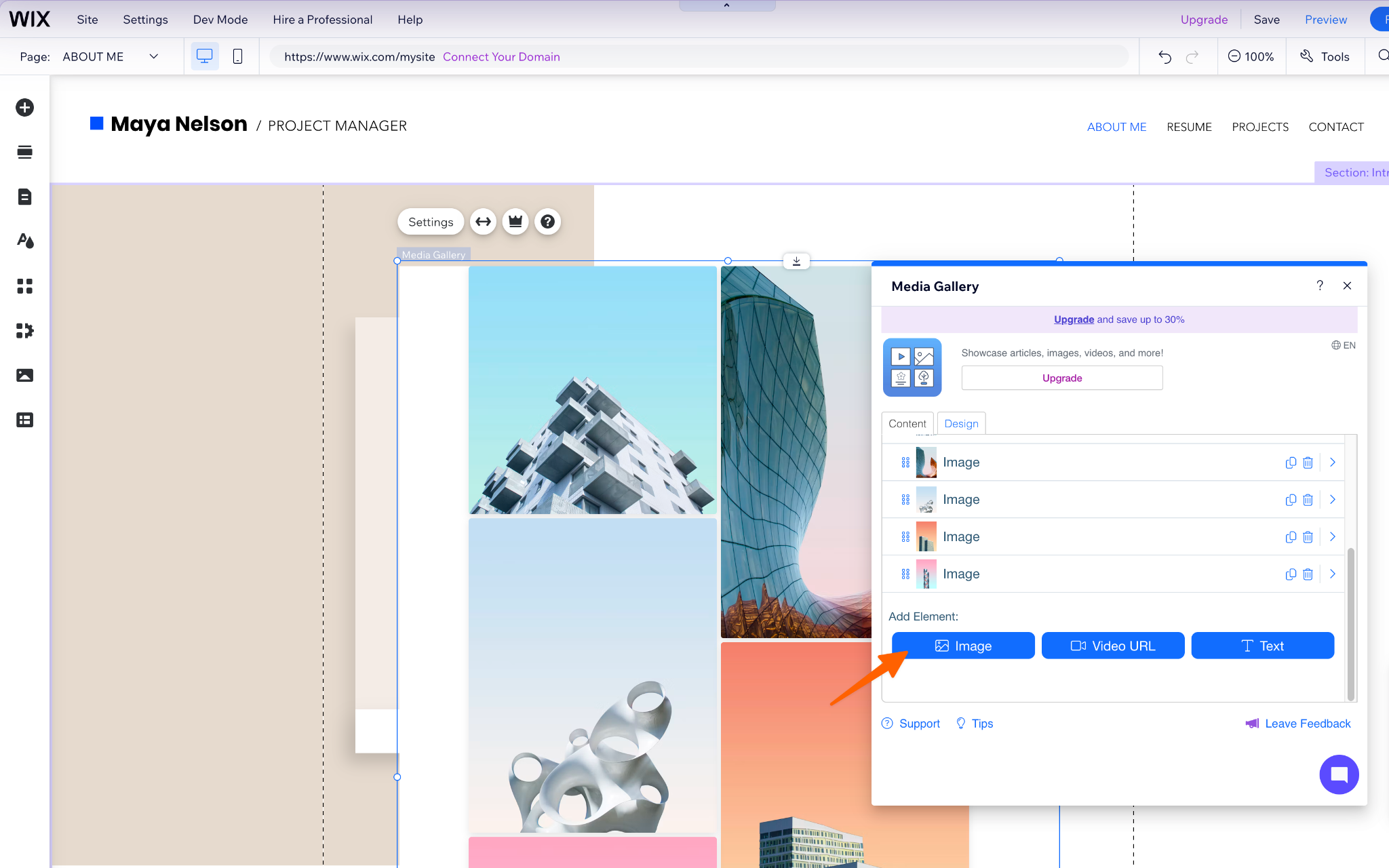
- Sayfanıza ekleyin. Uygulamayı yükleyin, ardından fotoğraflarınızı yüklemek için ayarlar panelini açın.
- Bir stil seçin ve yayınlayın. Bir düzen seçin, boşlukları ve açıklamaları ayarlayın, ardından sitenizi yayınlayın.
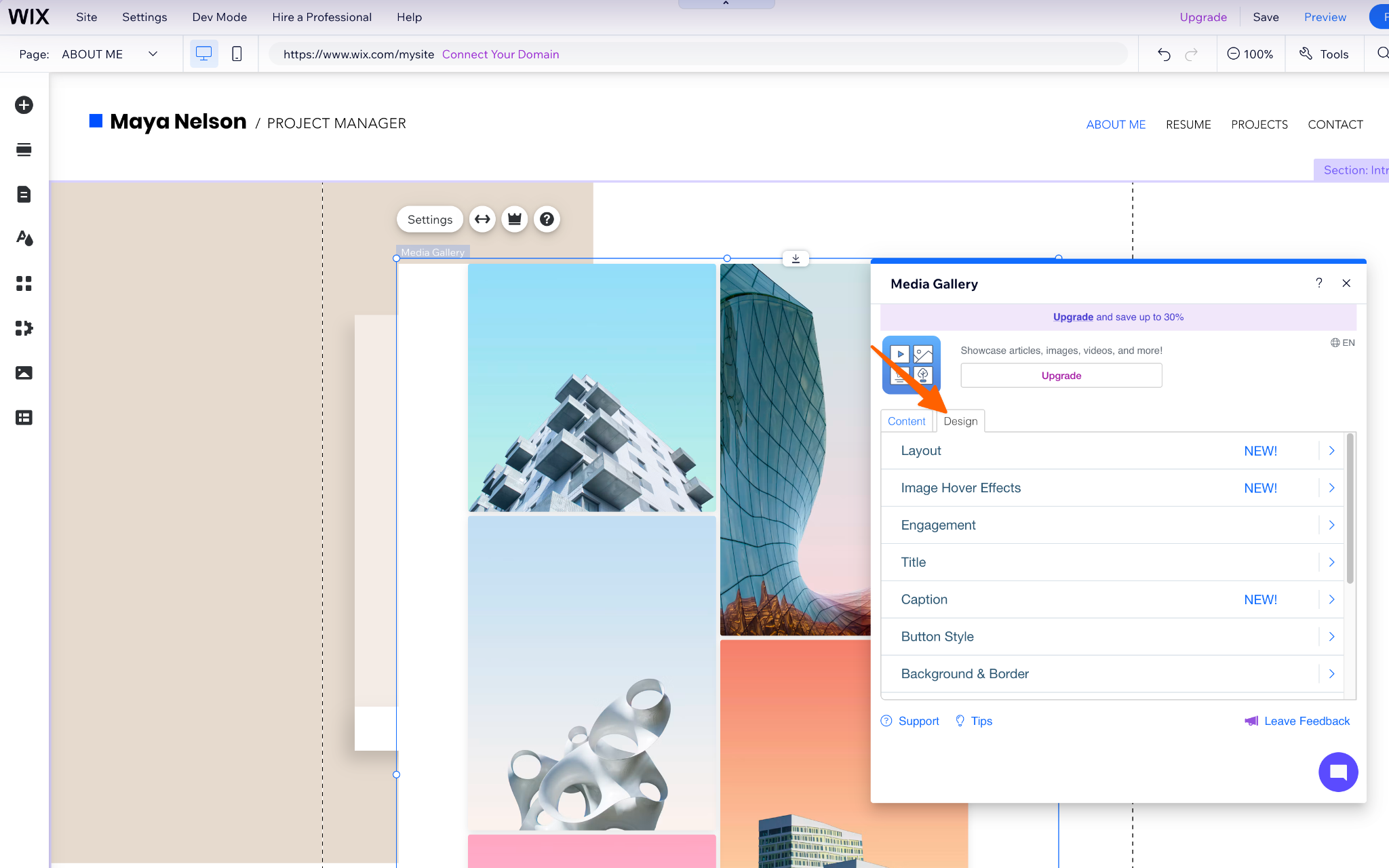
Dikkat edilmesi gerekenler:
- Ücretsiz planlarda marka logosu. POWR ücretsiz bir plan sunar, ancak POWR markasını kaldırmak için ücretli Starter planı gerekir.
- Görüntülenme sınırları. Elfsight’ın ücretsiz Photo Gallery planı tek bir widget ve ayda 200 görüntülenme içerir, Elfsight markasını taşır ve sınırı aştığınızda uygulamayı geçici olarak devre dışı bırakır. Yüksek trafikli bir portföy, 200 görüntülenmeyi kısa sürede tüketir.
- Sayfa ağırlığı. Büyük görseller Largest Contentful Paint (LCP) değerini etkiler ve Google 2,5 saniye veya altını iyi olarak değerlendirir. Hangi aracı seçerseniz seçin, fotoğrafları yüklemeden önce sıkıştırın.
Seçenek 2: Ücretsiz ve özelleştirilebilir bir fotoğraf galerisi widget’ı ekleyin (önerilen)
Jotform Photo Gallery Widget farklı bir yol izler. Galeriyi görsel bir düzenleyicide oluşturur, gömme kodunu kopyalar ve standart Embed HTML öğesiyle Wix sayfanıza yapıştırırsınız. Fotoğraflarınızı Wix Media Manager yerine widget oluşturucuda yönetirsiniz ve herhangi bir uygulama aboneliği olmadan başlayabilirsiniz.
Galeriyi oluşturmak fotoğraflarınızla başlar; sonrası ise büyük ölçüde birkaç tıklamadan ibarettir. Hiçbir kod yazmanız gerekmez ve sitenizde herhangi bir şey yayına girmeden önce düzeninizi veya stilinizi dilediğiniz kadar değiştirebilirsiniz. İşleyiş şu şekildedir:
Kurulumu yapın
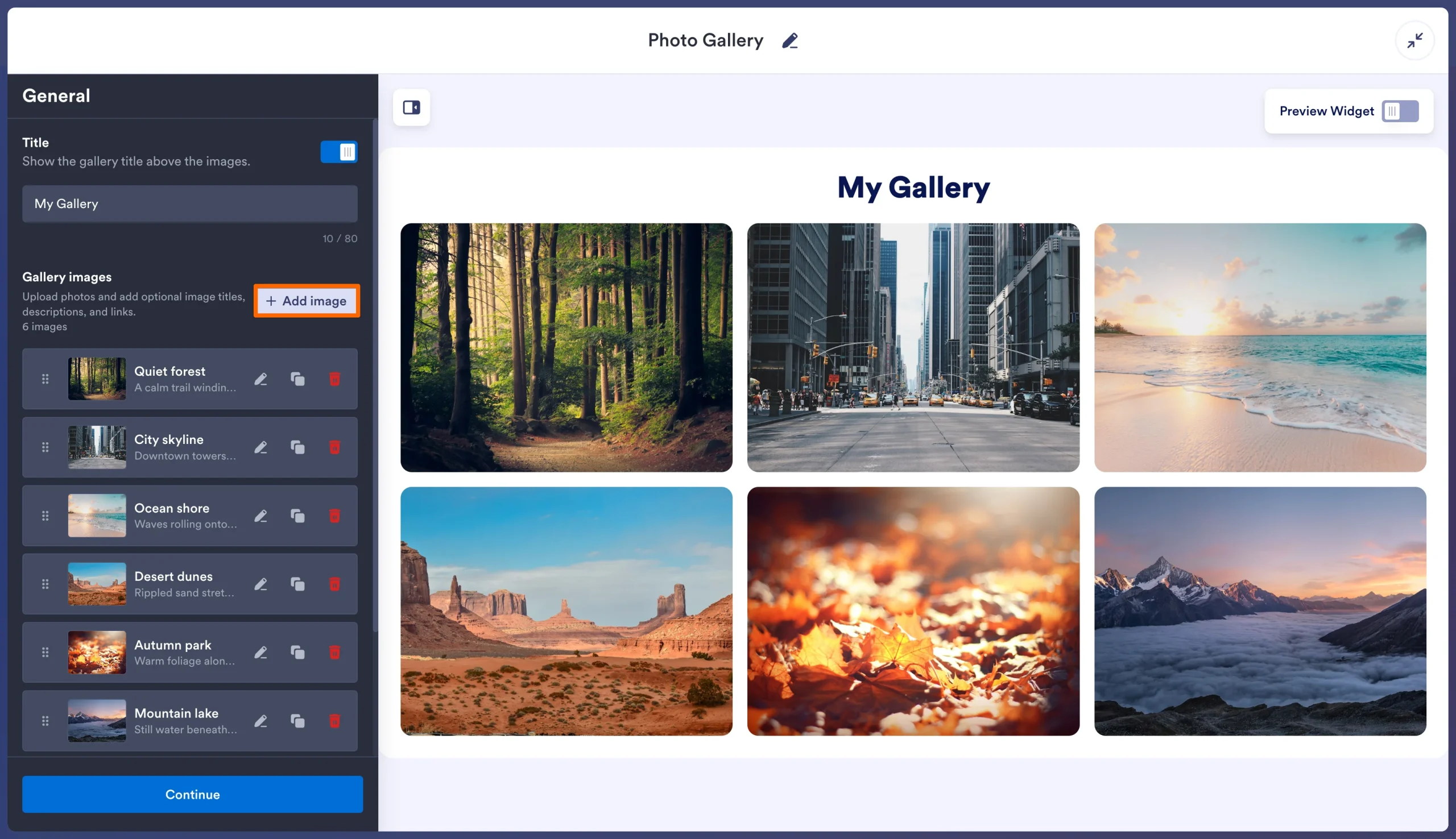
- Fotoğraflarınızı ekleyin. Görsel yükleyin, Google Fotoğraflar’dan içe aktarın veya görsel URL’lerini yapıştırın. Ardından başlıkları, kategorileri ve alternatif metinleri doldurun.
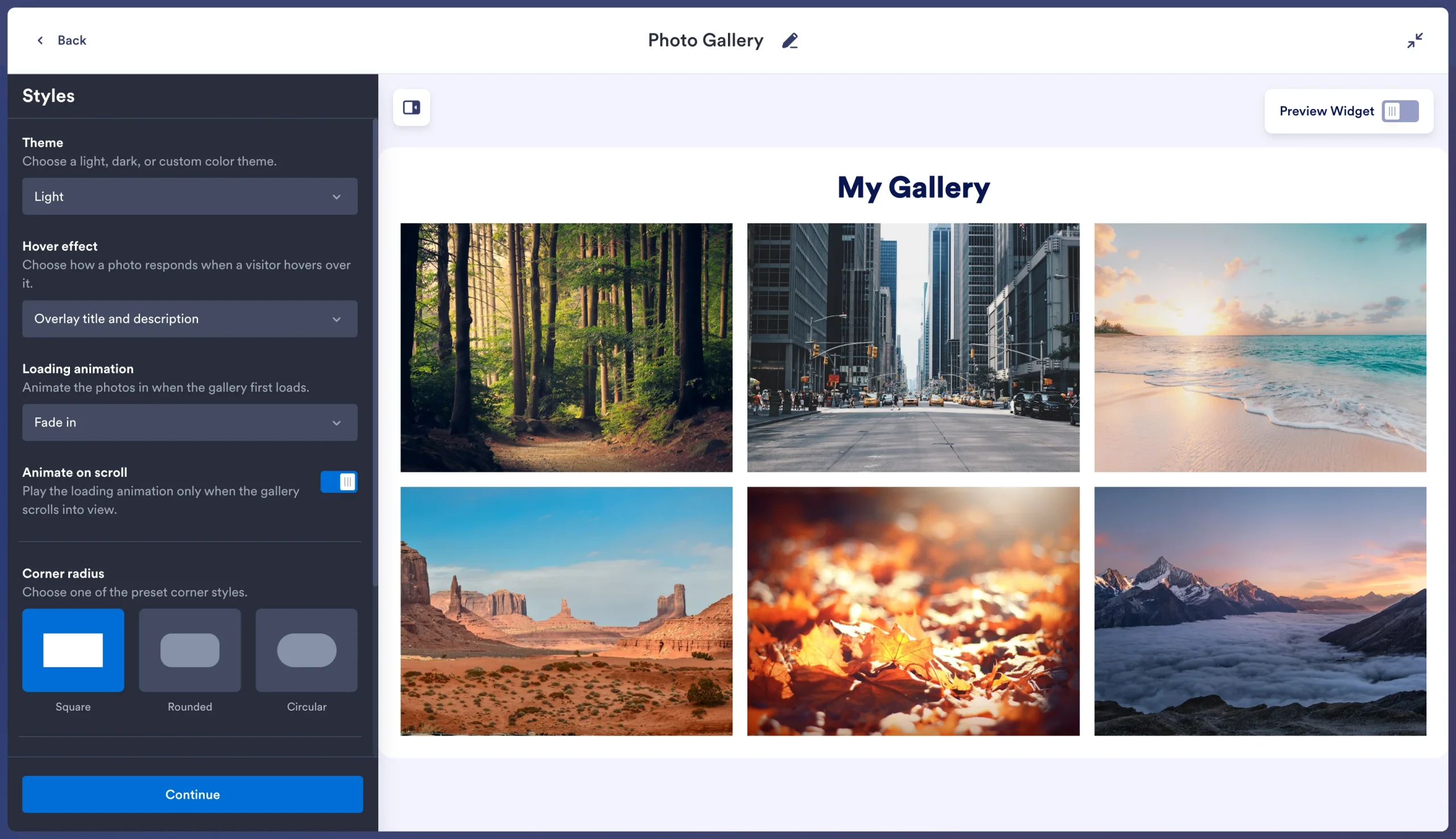
- Bir düzen seçin ve stilini belirleyin. Bir düzen seçin. Ardından sütunları, boşlukları, açılır pencere davranışını ve renkleri ayarlayın. Kategori eklediyseniz filtreleri etkinleştirin.
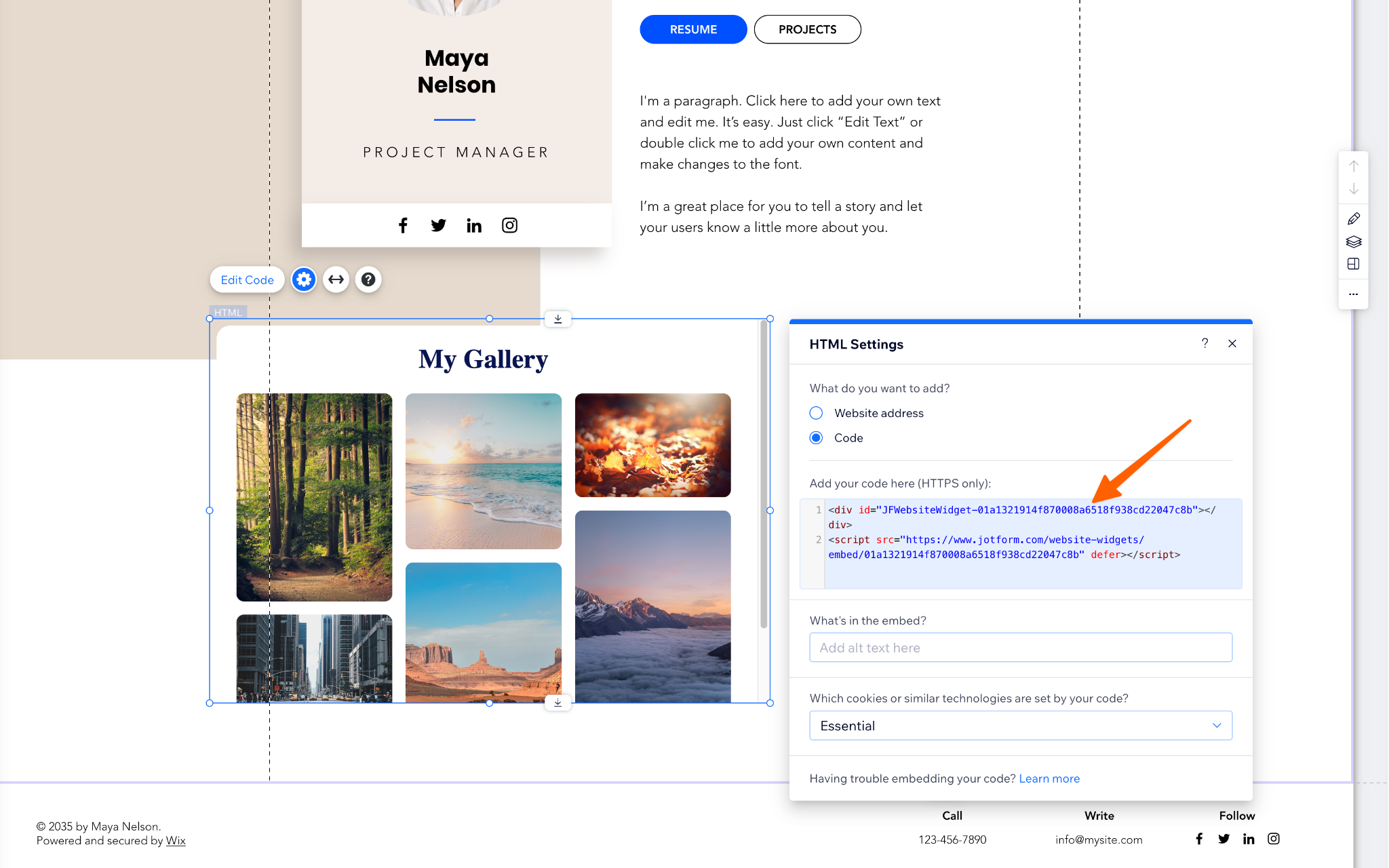
- Wix’e gömün. Gömme kodunu kopyalayın. Wix düzenleyicisinde Add Elements (Öğe Ekle) menüsünü açın, Embed Code (Kod Göm) ve ardından Embed HTML (HTML Göm) seçeneğini belirleyin, Enter Code (Kodu Gir) butonuna tıklayın ve kod parçacığını yapıştırın. Öğeyi istediğiniz genişliğe kadar uzatın ve yayınlayın.
Pro Tip
Wix, sabit boyutlara sahip gömülü kodun ekran boyutuna göre uyum sağlamayacağını belirtir. Yayınlamadan önce düzenleyicide mobil görünümünüzü kontrol edin.
Hangi durumlara uygun?
| Use case | Suggested layout | How to set it up |
|---|---|---|
|
Fotoğrafçılar |
Dikey Masonry |
Ziyaretçilerin çekim türüne göre gezinebilmesi için her fotoğrafa bir kategori (Düğün, Portre, Etkinlik) ekleyin ve filtreleri etkinleştirin. |
|
Emlak danışmanları |
Panoramik veya Slider |
Her ilan sayfası için ayrı bir galeri oluşturun. Oda adları için başlıkları kullanın ve fotoğrafları bir sanal tura veya bilgi talep sayfasına bağlayın. |
|
E-ticaret markaları |
Izgara veya Küçük Resimler |
Ürünleri farklı açılardan açılır pencere görünümüyle sergileyin veya tıklama eylemini her fotoğrafı ilgili ürün sayfasına yönlendirecek şekilde ayarlayın. |
Fotoğrafçılar, rezervasyonlar ve imzalı sözleşmeler için galeriyi Jotform’un fotoğrafçılık formları ve sözleşmeleriyle birlikte kullanabilir.
Akılda tutulması gereken bir sınır var: Her galeri en fazla 16 fotoğraf içerebilir. Bu, özenle seçilmiş bir portföy, tek bir ilan veya bir ürün sayfası için idealdir. Geniş bir arşiv için her kategori sayfasında ayrı bir widget kullanın ya da CMS’ye bağlı Pro Gallery’yi tercih edin.
Akıllı ve sunucusuz widget’larla Wix sitenizi güçlendirin
Çoğu Wix sitesi için gömülü bir galeri widget’ı daha iyi bir seçimdir; CMS kurulumuna veya ek bir uygulama aboneliğine gerek kalmadan masonry düzenler, kategori filtreleri ve açılır pencereyle gezinme imkânı sunar. Üstelik her şeyi tek bir yerden yönetirsiniz.
Pro Gallery’yi yalnızca CMS gerektiren geniş bir arşiv sergiliyorsanız kullanın. Amacınız en iyi çalışmalarınızı etkileyici bir şekilde sunmaksa Jotform Photo Gallery Widget ile başlayın.
Aynı gömme yöntemi, Jotform’un ücretsiz web sitesi widget’ları dizinindeki tüm widget’lar için geçerlidir. Şu dört widget bir galeriyle mükemmel uyum sağlar:
- Instagram Feed: Portföy güncellemeleri arasında sayfanızı canlı tutar. (Kurulum kılavuzu)
- Google Reviews: Müşteri övgülerini, ilgili çalışmaların hemen yanında gösterir. (Kurulum kılavuzu)
- YouTube Gallery: Fotoğrafların gösteremediği tanıtım videolarını ekler.
- Back to Top: Uzun galeri sayfalarında gezinmeyi kolaylaştırır. (Kurulum kılavuzu)
Bütçenizi çalışmalarınızı sergilemek için ödenen ücretlere değil, çalışmalarınızın kendisine ayırın. Ziyaretçileri müşteriye dönüştürmeye hazır olduğunuzda Jotform Wix entegrasyonu ile iletişim, rezervasyon ve ödeme formları ekleyebilirsiniz. Sitenizi hâlâ oluşturuyorsanız Wix web sitesi oluşturma aracı kılavuzumuzla başlayın.
Bu makale, platformun yerleşik sınırlamalarına takılmadan veya App Market’e düzenli ücret ödemeden şık ve hızlı yüklenen bir görsel ızgarası ya da masonry düzeni sergilemek isteyen Wix site sahipleri, fotoğrafçılar, emlak danışmanları ve e-ticaret markaları için hazırlanmıştır.













Yorum Gönder: