# Excel için Formlar | Form Verilerini Otomatik Olarak Microsoft Excel'e Gönderin | Jotform

# Excel için Formlar

## Yanıtları doğrudan Microsoft Excel'e gönderin

Jotform'un Microsoft Excel entegrasyonu, ekstra adımlar olmadan verilerinizi güncel tutmanıza yardımcı olur. Jotform ile veri toplayın ve her yanıtın otomatik olarak Excel çalışma kitabınıza eklenmesini sağlayın. Dışa aktarma yok, kopyala-yapıştır yok. Sadece ekibinizin zaten çalıştığı yerde düzenli veriler.
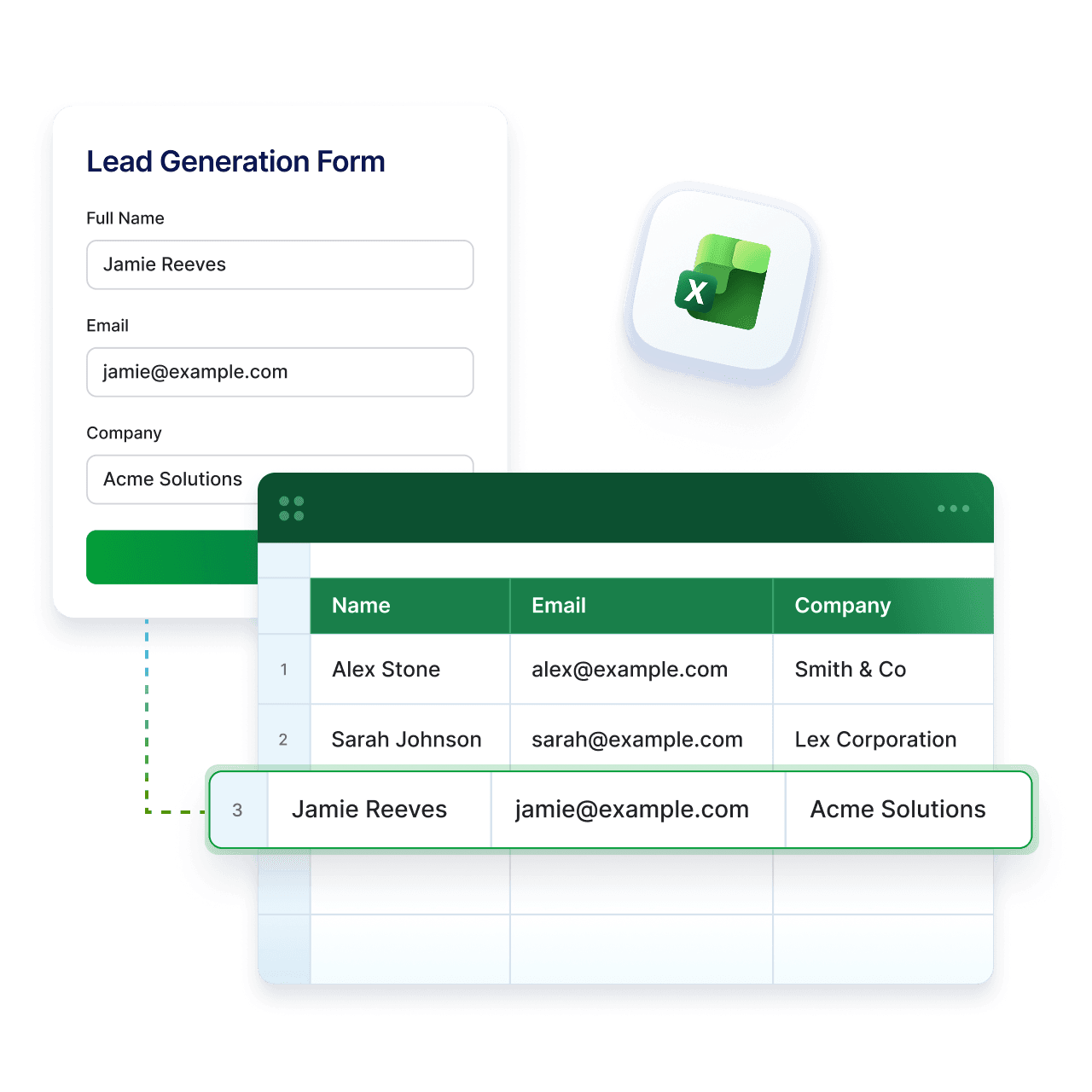
Bir Formu Excel ile Entegre Edin

![Image 1: Jotform Forms for Excel Integration preview image](https://cdn.jotfor.ms/image/r/aHR0cHM6Ly9jZG4uam90Zm9yLm1zL3AvZm9ybXMtZm9yLWV4Y2VsL2Fzc2V0cy9pbWctbWluLy9oZXJvLnBuZw==/hero.png?w=1280&t=1)

## Nasıl çalışır

![Image 2: Choose Microsoft Excel in Integrations](https://cdn.jotfor.ms/image/r/aHR0cHM6Ly9jZG4uam90Zm9yLm1zL3AvZm9ybXMtZm9yLWV4Y2VsL2Fzc2V0cy9pbWcvaG93LWl0LTEucG5n/how-it-1.png?w=368&t=1)

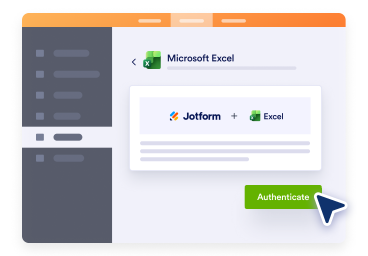
### Entegrasyonlar'da Microsoft Excel'i seçin

Jotform ayarlarına gidin ve formunuzu bağlamaya başlamak için entegrasyonlar listesinden Microsoft Excel'i seçin.
![Image 3: Connect your Microsoft account](https://cdn.jotfor.ms/image/r/aHR0cHM6Ly9jZG4uam90Zm9yLm1zL3AvZm9ybXMtZm9yLWV4Y2VsL2Fzc2V0cy9pbWcvaG93LWl0LTIucG5n/how-it-2.png?w=368&t=1)

### Microsoft hesabınızı bağlayın

Microsoft hesabınızda oturum açın ve Jotform'un form yanıtlarını Excel dosyalarınıza gönderebilmesi için erişim verin.
![Image 4: Set up and start collecting data](https://cdn.jotfor.ms/image/r/aHR0cHM6Ly9jZG4uam90Zm9yLm1zL3AvZm9ybXMtZm9yLWV4Y2VsL2Fzc2V0cy9pbWcvaG93LWl0LTMucG5n/how-it-3.png?w=368&t=1)

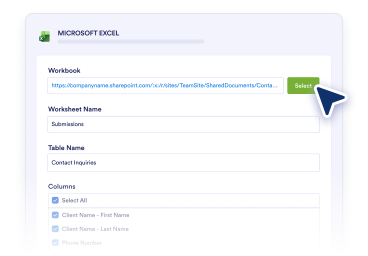
### Kurun ve veri toplamaya başlayın

Çalışma kitabınızı veya tablonuzu seçin, alanlarınızı eşleştirin ve her yeni yanıtın otomatik olarak Excel'e eklenmesini sağlayın.

## Excel için neden Jotform kullanmalısınız

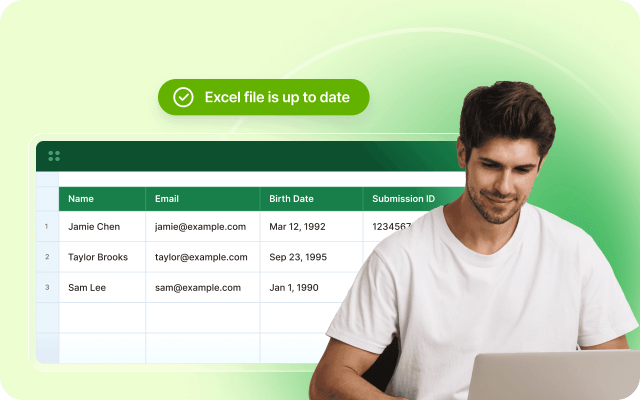
### Excel dosyalarınızı güncel tutun

Her form yanıtı çalışma kitabınıza yeni bir satır olarak eklenir, böylece verileriniz manuel güncellemeler olmadan güncel kalır.
![Image 5: Keep your Excel files up to date](https://cdn.jotfor.ms/image/r/aHR0cHM6Ly9jZG4uam90Zm9yLm1zL3AvZm9ybXMtZm9yLWV4Y2VsL2Fzc2V0cy9pbWctbWluL2JlbmVmaXRzLTEucG5n/benefits-1.png?w=640&t=1)

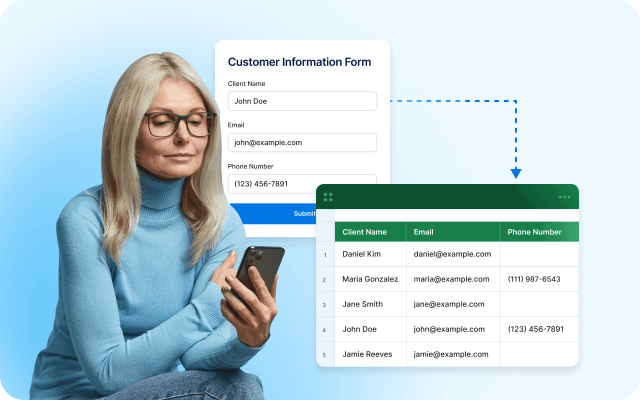
### Manuel dışa aktarmalardan kurtulun

Dosya indirme ve yükleme işlemlerinden kurtulun. Form verilerini Excel'e otomatik olarak gönderin ve elle yapılan görevlere harcanan zamanı azaltın.
![Image 6: Skip manual exports](https://cdn.jotfor.ms/image/r/aHR0cHM6Ly9jZG4uam90Zm9yLm1zL3AvZm9ybXMtZm9yLWV4Y2VsL2Fzc2V0cy9pbWctbWluL2JlbmVmaXRzLTIucG5n/benefits-2.png?w=40&t=1)

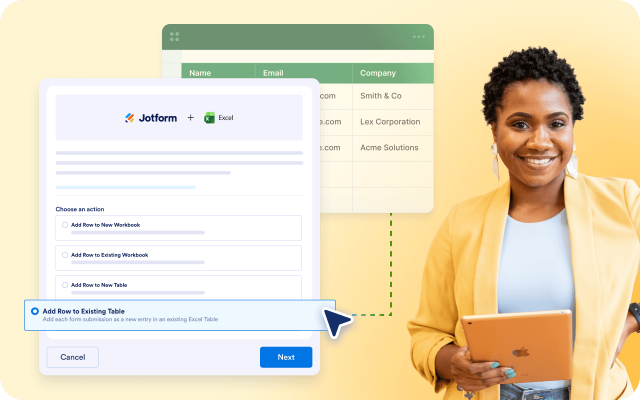
### Mevcut kurulumunuzla çalışır

Mevcut yapınızı ve iş akışınızı değiştirmeden yeni bir çalışma sayfasına veya mevcut bir Excel tablosuna bağlanın.
![Image 7: Works with your existing setup](https://cdn.jotfor.ms/image/r/aHR0cHM6Ly9jZG4uam90Zm9yLm1zL3AvZm9ybXMtZm9yLWV4Y2VsL2Fzc2V0cy9pbWctbWluL2JlbmVmaXRzLTMucG5nP3Y9MQ==/benefits-3.png?w=40&t=1)

### Kolay alan eşleştirme

Basit bir kurulumla form alanlarını Excel sütunlarıyla hızlıca eşleştirin. Teknik bilgi veya karmaşık adımlarla uğraşmanıza gerek yok.

![Image 8: Easy field mapping](https://cdn.jotfor.ms/image/r/aHR0cHM6Ly9jZG4uam90Zm9yLm1zL3AvZm9ybXMtZm9yLWV4Y2VsL2Fzc2V0cy9pbWctbWluL2JlbmVmaXRzLTQucG5n/benefits-4.png?w=40&t=1)

### Excel'de paylaşın ve iş birliği yapın

Paylaşılan Excel çalışma kitaplarında güncel verilerle ekibinizi uyumlu tutun, inceleme, düzenleme ve raporlama için hazır.

![Image 9: Share and collaborate in Excel](https://cdn.jotfor.ms/image/r/aHR0cHM6Ly9jZG4uam90Zm9yLm1zL3AvZm9ybXMtZm9yLWV4Y2VsL2Fzc2V0cy9pbWctbWluL2JlbmVmaXRzLTUucG5n/benefits-5.png?w=40&t=1)

![Image 10: Use Jotform with Excel and SharePoint](https://cdn.jotfor.ms/image/r/aHR0cHM6Ly9jZG4uam90Zm9yLm1zL3AvZm9ybXMtZm9yLWV4Y2VsL2Fzc2V0cy9pbWctbWluL3VzZS1qb3Rmb3JtXy5wbmc=/use-jotform_.png?w=40&t=1)

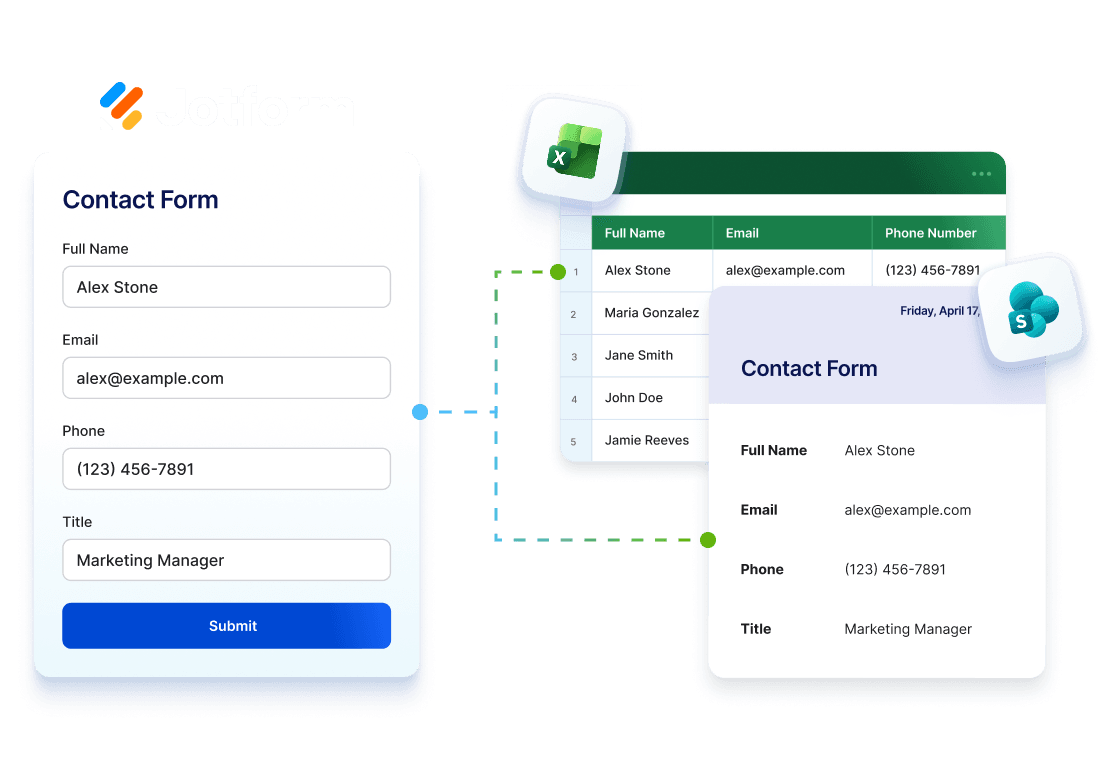
### Jotform'u Excel ve SharePoint ile kullanın

Jotform ile veri toplayın, Excel'de analiz edin ve dosyaları SharePoint'te saklayın. İş akışınızı yanıttan raporlamaya ve depolamaya kadar bağlı tutun.

[SharePoint Entegrasyonunu Keşfedin](https://www.jotform.com/tr/sharepoint-forms/)

## Formları düzenli Excel verilerine dönüştürün

Jotform ile veri toplayın ve ekibinizin tek bir yerde takip edebileceği, analiz edebileceği ve her şeyi güncel tutabileceği Excel çalışma kitaplarına gönderin.

### Operasyon ekipleri

Yapılandırılmış formlarla talepleri veya güncellemeleri toplamak için Jotform'u kullanın, ardından her yanıtı otomatik olarak Excel'e göndererek iş akışlarınızın düzenli ve güncel kalmasını sağlayın.

### Satış ekipleri

Jotform ile müşteri adaylarını toplayın ve doğrudan Excel'e gönderin. Manuel girişi azaltırken satış hattınızı düzenli tutun ve daha hızlı takip edin.

### Müşteri başarısı ekipleri

Destek taleplerini ve geri bildirimleri Jotform aracılığıyla toplayın ve Excel'e otomatik olarak kaydedin, böylece ekibiniz her zaman en güncel müşteri verilerine sahip olur.

### Analistler ve yöneticiler

Jotform ile yapılandırılmış veriler toplayın ve analiz için Excel'e gönderin. Ekstra adımlar veya araçlar olmadan filtreler, formüller ve raporlar kullanın.

### Microsoft araçlarını kullanan kurumsal ekipler

Jotform'da formlar oluşturun ve dakikalar içinde Excel'e bağlayın. Karmaşık kurulumlar veya geçici çözümler olmadan verileri Microsoft ortamınızda tutun.

## Microsoft Excel ile ilk iş akışınızı oluşturun

### Form yanıtlarıyla yeni bir Excel çalışma sayfasına satırlar ekleyin

[Detaylar](https://www.jotform.com/tr/integrations/microsoft-excel/t/add-rows-to-a-new-excel-workbook/)

### Form yanıtlarıyla mevcut bir Excel tablosuna satırlar ekleyin

[Detaylar](https://www.jotform.com/tr/integrations/microsoft-excel/t/add-rows-to-existing-excel-table/)

### Form yanıtlarıyla yeni bir Excel tablosuna satırlar ekleyin

[Detaylar](https://www.jotform.com/tr/integrations/microsoft-excel/t/add-rows-to-a-new-excel-table/)

## Jotform'u Microsoft Excel ile Entegre Etme

![Image 11: How to Integrate Jotform with Microsoft Excel](https://cdn.jotfor.ms/image/r/aHR0cHM6Ly9jZG4uam90Zm9yLm1zL3AvZm9ybXMtZm9yLWV4Y2VsL2Fzc2V0cy9pbWctbWluL3ZpZGVvLXRodW1iLmpwZw==/video-thumb.jpg?w=40&t=1)

## SSS

*    
### Form yanıtlarını otomatik olarak Microsoft Excel'e gönderebilir miyim? Evet. Microsoft Excel entegrasyonu, form yanıtlarını otomatik olarak Excel dosyalarınıza gönderebilir, böylece verileriniz manuel giriş olmadan düzenli ve güncel kalır.   
*    
### Form yanıtlarını Microsoft Excel'e göndermenin faydaları nelerdir? Form yanıtlarını Microsoft Excel'e göndermek, verilerinizi düzenli, güncel ve yönetimi kolay tutmanıza yardımcı olur. Ayrıca manuel veri girişini azaltır, raporlama iş akışlarını destekler ve ekiplerin yanıt verileriyle tanıdık bir elektronik tablo ortamında çalışmasını kolaylaştırır.   
*    
### Microsoft Excel entegrasyonunda hangi eylemler kullanılabilir? Entegrasyon dört eylem içerir: Yeni Çalışma Kitabına Satır Ekle, Mevcut Çalışma Kitabına Satır Ekle, Yeni Tabloya Satır Ekle ve Mevcut Tabloya Satır Ekle.   
*    
### Yeni Çalışma Kitabına Satır Ekle ne işe yarar? Bu eylem, her form yanıtını yeni bir Excel çalışma kitabına yeni satır olarak ekler. Yepyeni bir dosyada yanıt verilerini toplamaya başlamak istediğinizde kullanışlıdır.   
*    
### Mevcut Çalışma Kitabına Satır Ekle ne işe yarar? Bu eylem, her form yanıtını mevcut bir Excel çalışma kitabına yeni satır olarak ekler. Halihazırda bir çalışma kitabınız varsa ve yeni yanıt verilerini otomatik olarak eklemeye devam etmek istiyorsanız iyi bir seçenektir.   
*    
### Yeni Tabloya Satır Ekle ne işe yarar? Bu eylem, her form yanıtını yeni bir Excel tablosuna yeni bir giriş olarak ekler. Kurulum sırasında form verileri için yapılandırılmış bir tablo oluşturmak istediğinizde kullanışlıdır.   
*    
### Mevcut Tabloya Satır Ekle ne işe yarar? Bu eylem, her form yanıtını mevcut bir Excel tablosuna yeni bir giriş olarak ekler. Verileri zaten yapılandırılmış Excel tablolarında yöneten ve yeni yanıtların otomatik olarak orada görünmesini isteyen ekipler için kullanışlıdır.   
*    
### Excel entegrasyonunu kullanmak için mevcut bir tabloya ihtiyacım var mı? Her zaman değil. Mevcut bir tablo yalnızca **Mevcut Tabloya Satır Ekle** eylemini seçerseniz gereklidir.   
*    
### Entegrasyonu mevcut bir çalışma kitabıyla kullanabilir miyim? Evet. **Mevcut Çalışma Kitabına Satır Ekle** veya **Mevcut Tabloya Satır Ekle** eylemlerinden birini seçerek form yanıtlarını mevcut bir Excel dosyasına gönderebilirsiniz.   
*    
### Kurulum sırasında yeni bir çalışma kitabı veya tablo oluşturabilir miyim? Evet. Entegrasyon, seçtiğiniz eyleme bağlı olarak kurulum sırasında Microsoft Excel'de yeni bir çalışma kitabı veya yeni bir tablo oluşturmanıza olanak tanır.   
*    
### Mevcut yanıtları Microsoft Excel'e gönderebilir miyim? Evet. Microsoft Excel entegrasyonu, mevcut yanıtları gönderme seçeneği içerir, böylece geçmiş form yanıtlarını seçtiğiniz Excel çalışma kitabına veya tablosuna ekleyebilirsiniz.   
*    
### Entegrasyonu kullanmak için bir Microsoft hesabına ihtiyacım var mı? Evet. Excel'i bağlamak ve form yanıtlarını çalışma kitaplarınıza göndermek için bir Microsoft hesabı gereklidir.   
*    
### Microsoft Excel entegrasyonu hakkında daha fazla bilgiyi nereden edinebilirim? Yardım kılavuzunda daha fazla bilgi edinebilirsiniz: [Formunuzu Microsoft Excel ile Entegre Etme](https://www.jotform.com/help/how-to-integrate-your-form-with-microsoft-excel/)   

Daha fazla görüntüle

## Excel için formları bugün kullanmaya başlayın

Formunuzu oluşturun, Excel'e bağlayın ve ekstra çaba harcamadan verilerinizi düzenli tutun.

Bir Formu Excel ile Entegre Edin