

Microsoft, yazılım dünyasının kurucu isimlerinden biridir ve dünya çapında pek çok şirket, veri ve belge yönetimi için Microsoft’un üretkenlik çözümlerine güvenmektedir.
Sektörde çözüm eksikliği olmasa da Microsoft, finans, sağlık ve benzeri yüksek düzeyde düzenlenmiş sektörlerdeki büyük kuruluşlar ve geleneksel şirketler arasında hâlâ tercih edilen seçenek olmaya devam etmektedir.
Ancak form yanıtlarını bu sistemlere aktarmak genellikle karmaşık veya manuel çalışma gerektirir.
Bu sorunu çözmek için Microsoft Excel ve Microsoft SharePoint ile yeni yerel entegrasyonlarımızı duyurmaktan heyecan duyuyoruz.


Artık form yanıtı verilerini Excel çalışma kitaplarına ve tablolarına otomatik olarak gönderebilir, ayrıca dosyaları ve PDF’leri SharePoint’te saklayabilirsiniz.
Dolayısıyla Microsoft işletmenizin aşk dili ise, bu entegrasyonlar tam size göre. 😉
Bu yeni entegrasyonlar, kusursuz Microsoft veri iş akışları oluşturmanıza yardımcı olacak ve size tonlarca zaman kazandıracak.
| Microsoft Excel ve SharePoint için veri akışları | |
|---|---|
| Öncesi | Sonrası |
| CSV/XLS dosyalarını manuel olarak dışa aktarma | Excel’e otomatik veri senkronizasyonu |
| Ekleri tek tek yükleme | SharePoint’e anında dosya teslimi |
| Klasörleri manuel olarak oluşturma ve belgeleri düzenleme | Minimum çabayla yapılandırılmış, ölçeklenebilir iş akışları |
Her entegrasyonun nasıl çalıştığına daha yakından bakalım.
Form yanıtlarını Microsoft Excel ile eyleme dönüştürülebilir verilere çevirin
Verilerini, iş akışlarını, raporlamalarını ve işbirliğini Excel‘de yönetenler için özel olarak tasarlanan yeni entegrasyonumuz
- Yeni yanıtları çalışma sayfalarında veya tablolarda otomatik olarak satır olarak ekler
- Yeni çalışma sayfaları/tablolar oluşturur veya mevcut olanlara ekler
- Form elemanlarını doğrudan Excel sütunlarına eşleştirir
- Entegrasyon kurulumu sırasında mevcut form yanıtlarını Excel’e gönderir
Sonuç, gerçek zamanlı veri organizasyonu ve artık manuel çalışma yok.
Excel entegrasyonu nasıl kullanılır
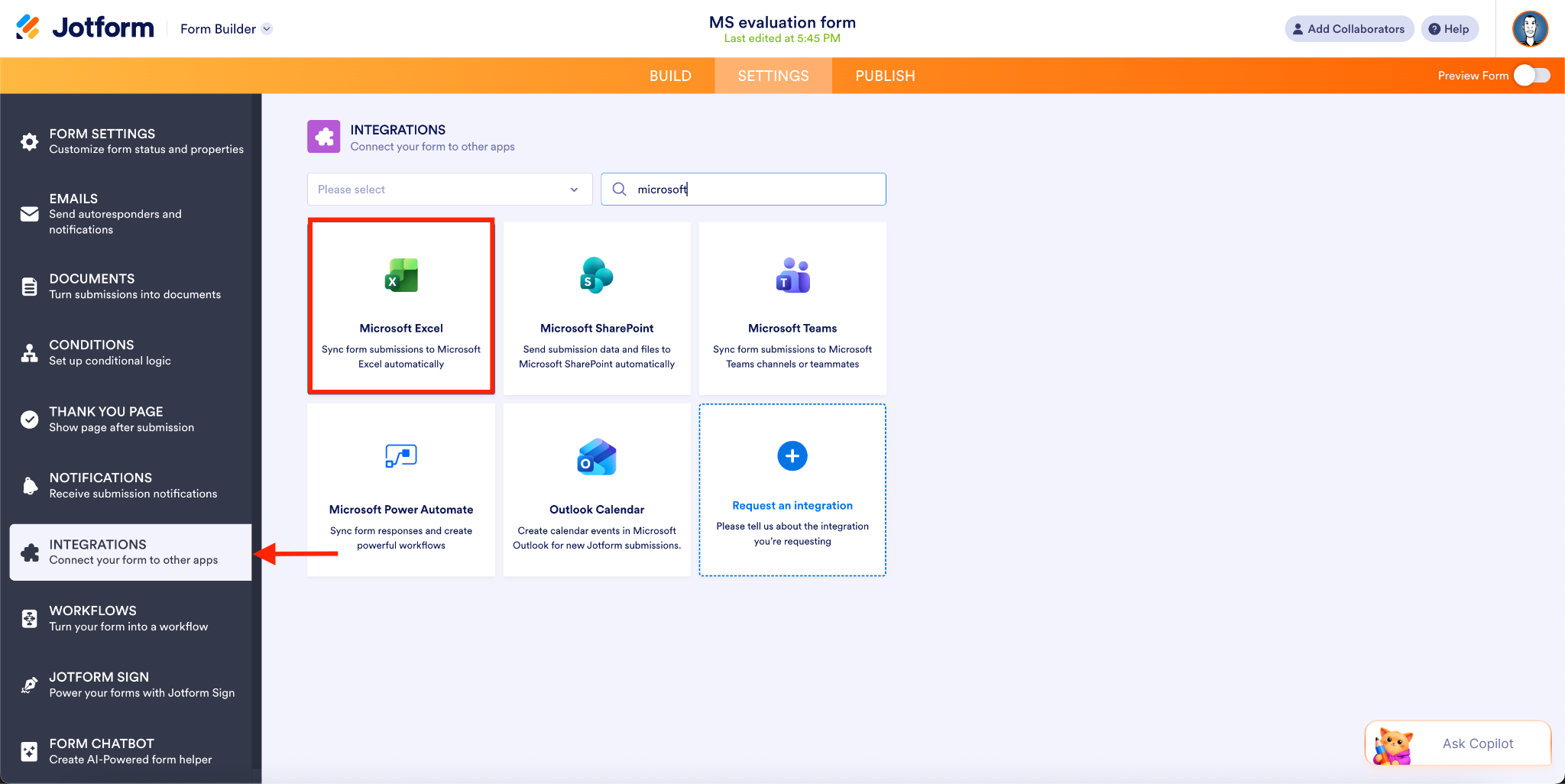
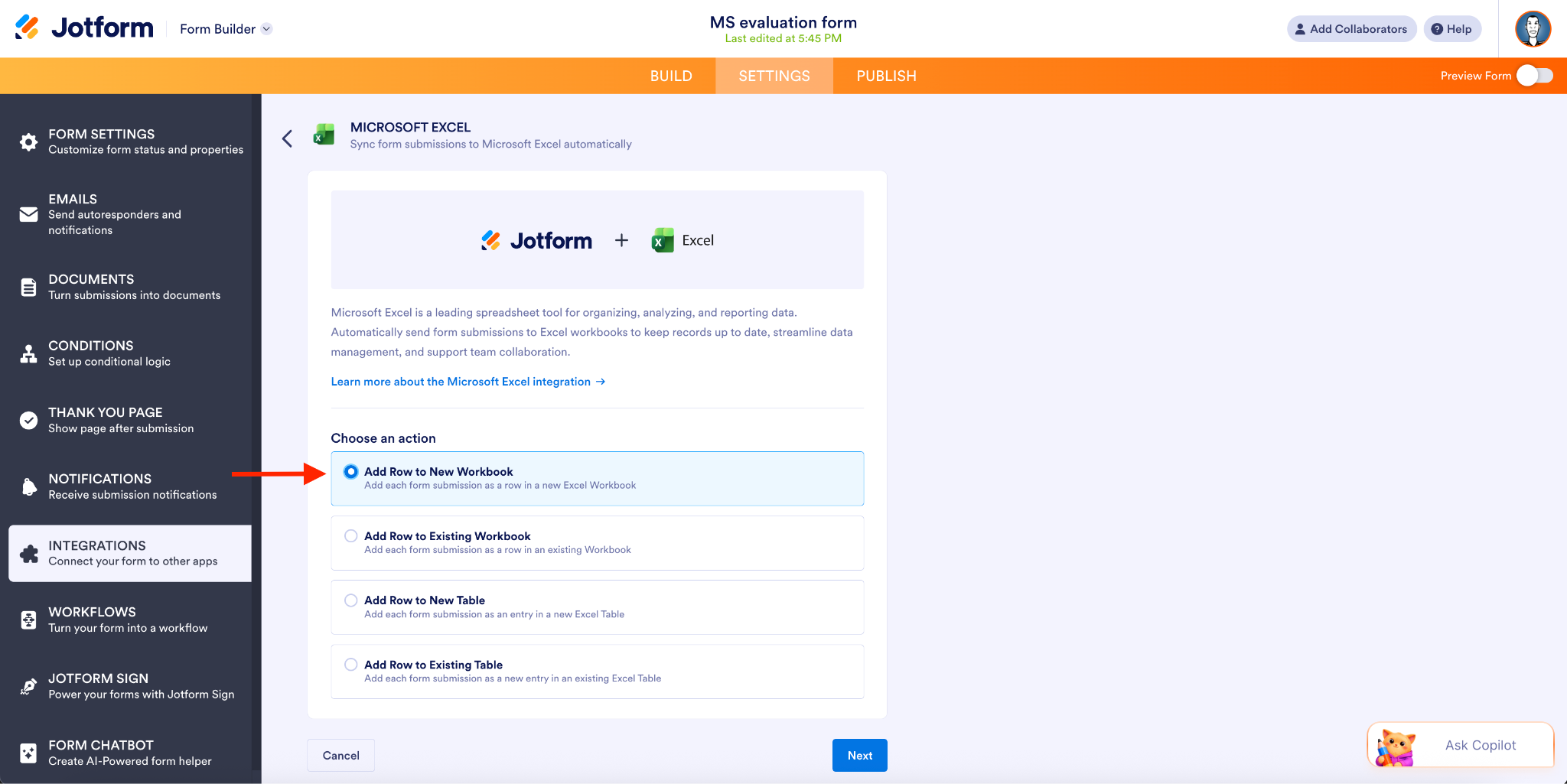
- Microsoft Excel entegrasyonuna Form Oluşturucu’dan erişebilirsiniz. Excel hesabınız için eylemi seçin (yeni çalışma kitabı, mevcut çalışma kitabı, yeni tablo veya mevcut tablo).
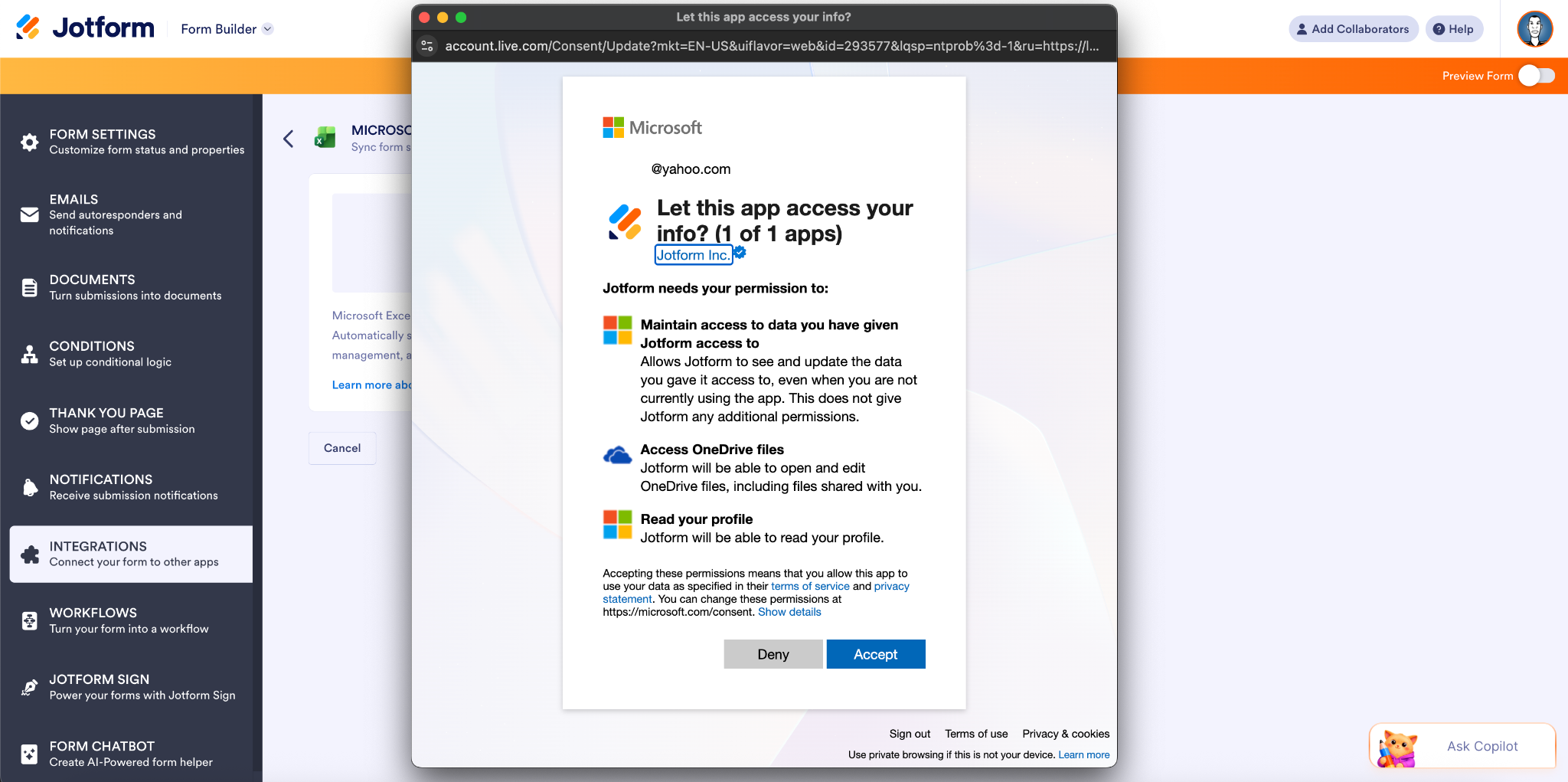
- Bir sonraki ekranda Microsoft hesabınızı doğrulayın.
- Yeni bir çalışma kitabı oluşturmak için klasör/çalışma kitabı adınızı, çalışma sayfası adınızı ve sütunlarınızı belirtin. (Mevcut bir çalışma kitabına ekleme yapıyorsanız, form elemanlarınızı Excel sütunlarına bu şekilde eşleştirecek ve yanıtları otomatik olarak senkronize etmeye başlayacaksınız.)
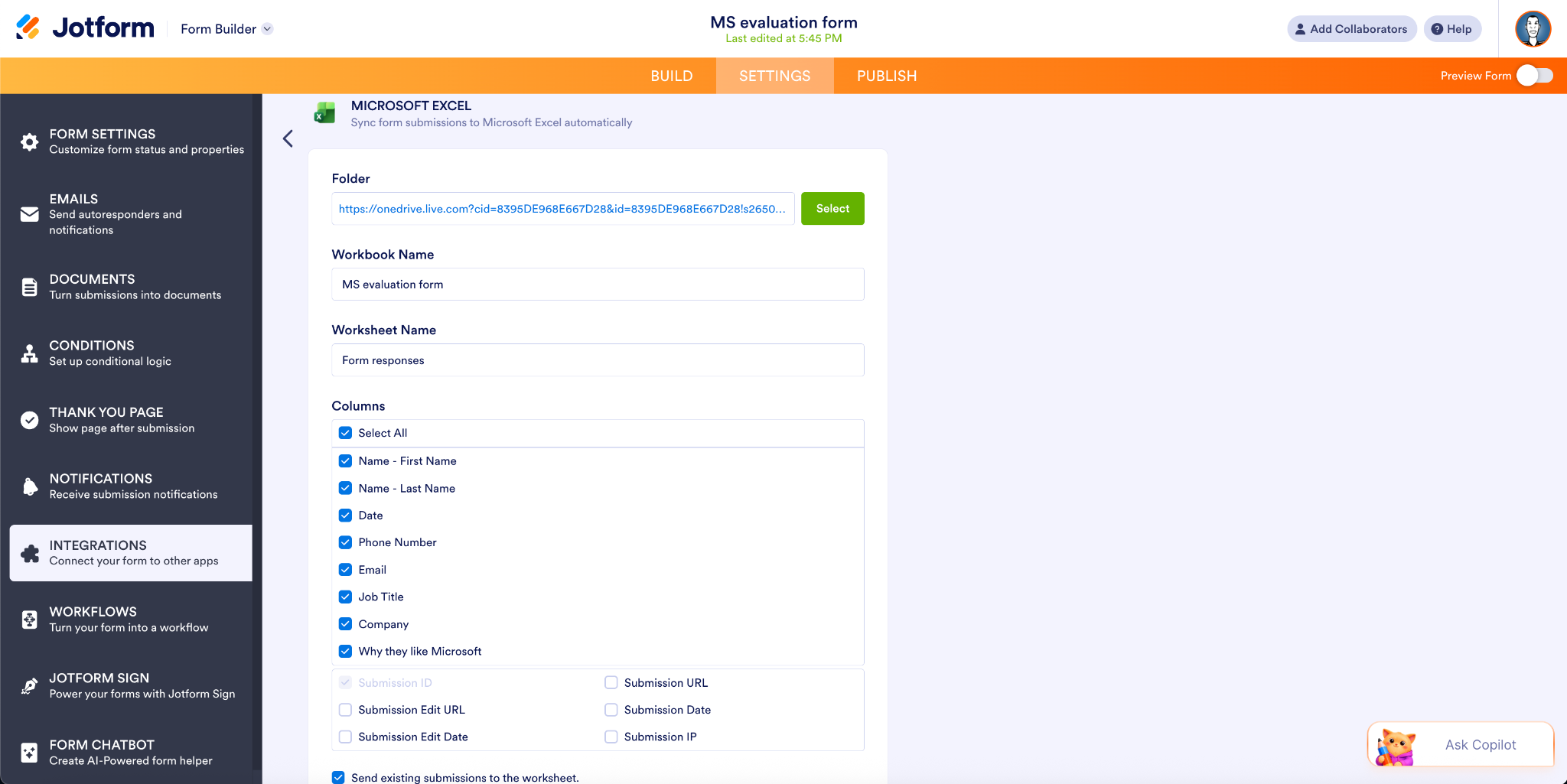
Kaydet‘e tıklayın ve işlem tamamdır.
Excel eylem genel bakışı
Form verilerinizi Excel’e senkronize etmenin dört yolu vardır:
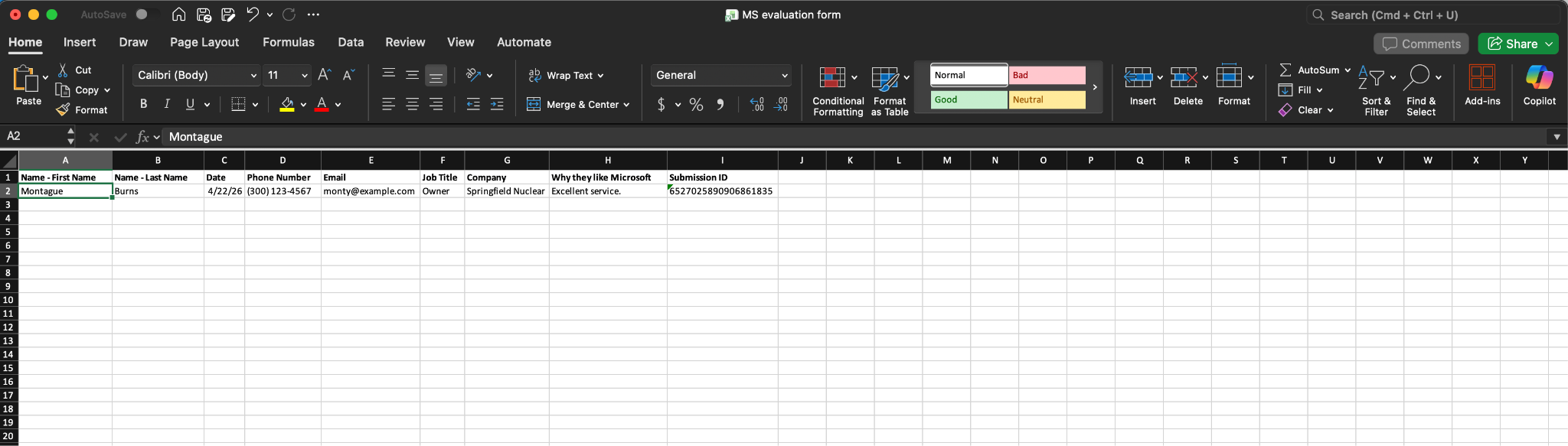
- Yeni Çalışma Kitabına Satır Ekle: Yukarıda gösterilen örnek budur. Bu seçenekle, her yeni form gönderildiğinde, o yanıttan gelen veriler yeni bir Excel çalışma kitabında satır olarak eklenecektir.
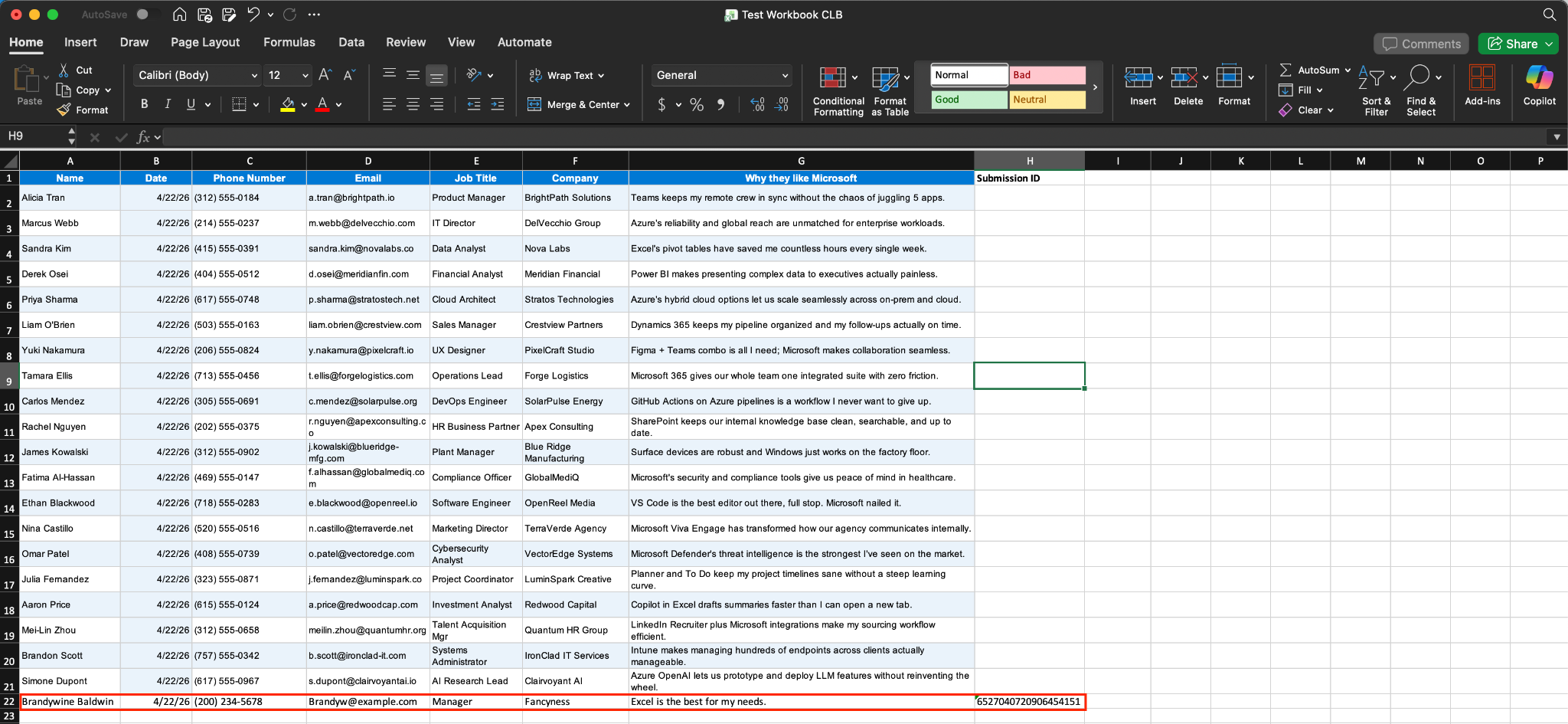
- Mevcut Çalışma Kitabına Satır Ekle: Bu seçenekle, her yeni form yanıtı mevcut bir çalışma kitabına satır olarak eklenecektir. Bu durumda, Brandywine tarafından gönderilen yeni yanıt son satır olarak eklenir.
Biliyor muydunuz?
Entegrasyon eylemlerinizi ayarlarken, “Mevcut yanıtları çalışma sayfasına veya tabloya gönder” seçeneğini fark etmiş olabilirsiniz. Bu seçeneği etkinleştirdiğinizde, formunuzla ilişkili tüm yanıtlar belirttiğiniz çalışma kitabında/tabloda görünecektir.
- Yeni Tabloya Satır Ekle: Burada, her yeni form yanıtı yeni bir tabloda girdi oluşturacaktır
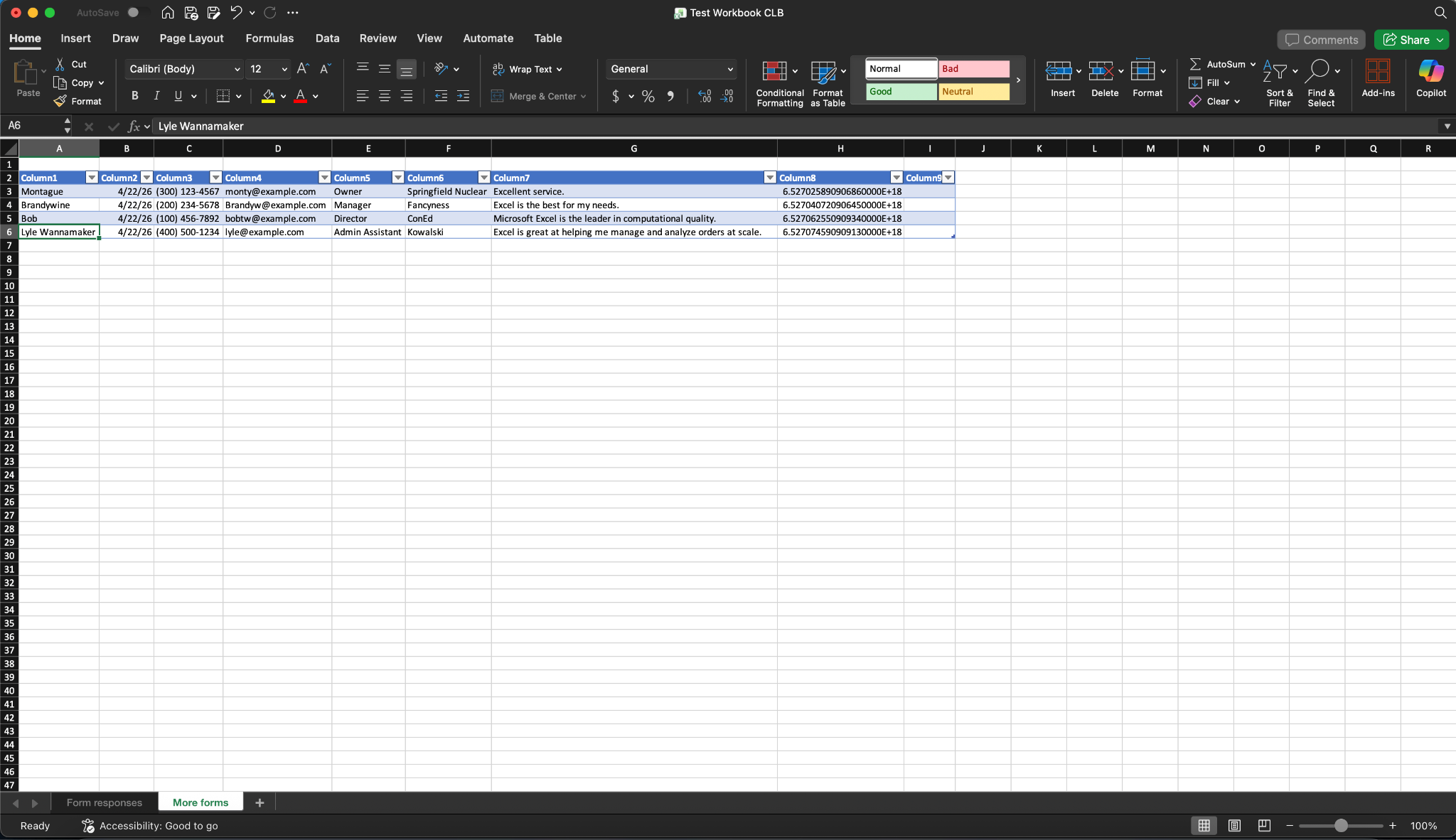
- Çalışma kitabınızdaki Excel tablosu (veya sekmesi).
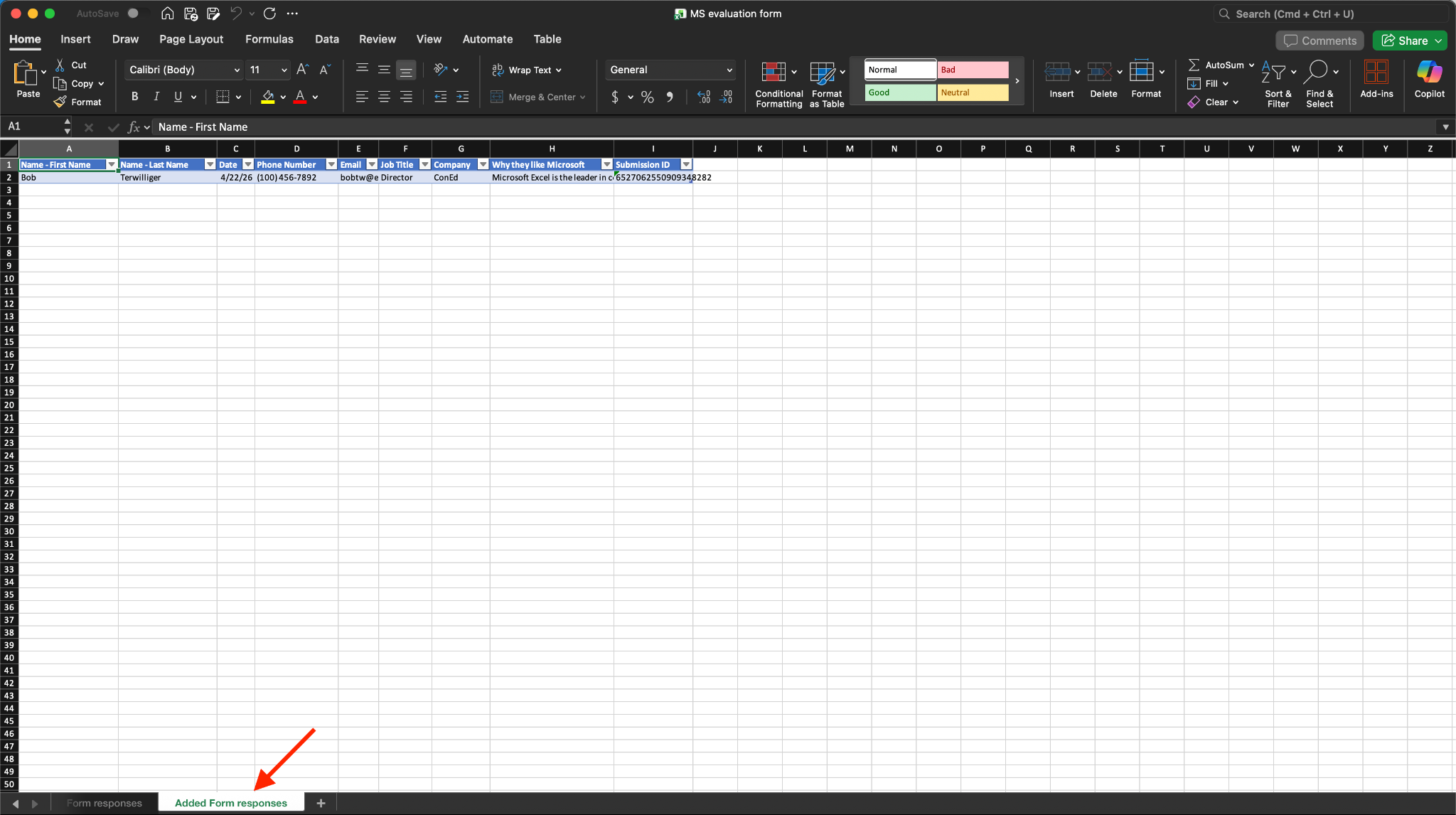
- Mevcut Tabloya Satır Ekle: Bu senkronizasyon yöntemi, her form yanıtını mevcut bir Excel tablosuna yeni girdi olarak ekler.
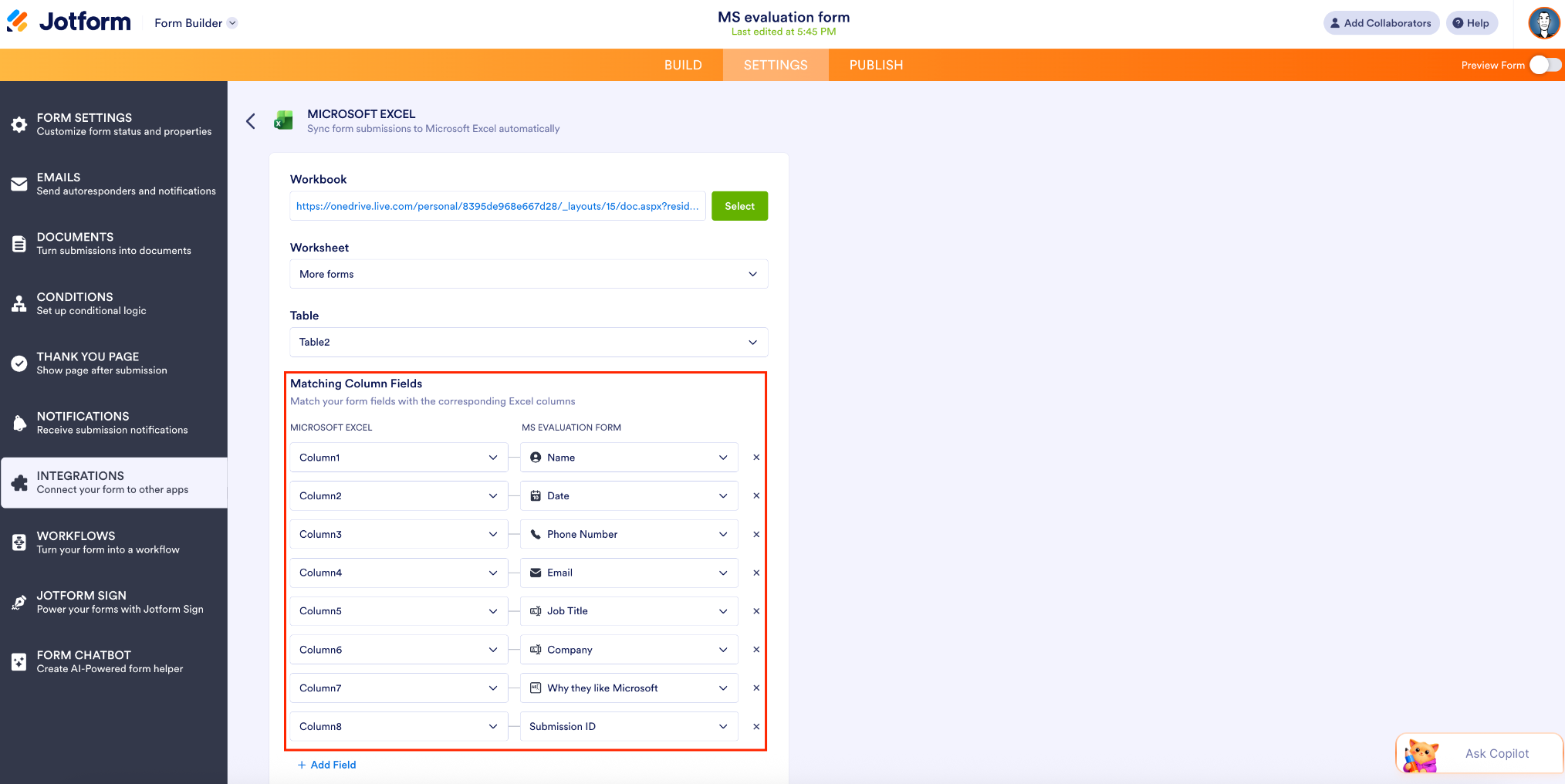
- Sütunlarımı eşleştirirken ve bu eylemi ayarlarken “Mevcut yanıtları tabloya gönder” seçeneğini işaretlediğim için, önceki yanıtlar da bu tabloda görünüyor.
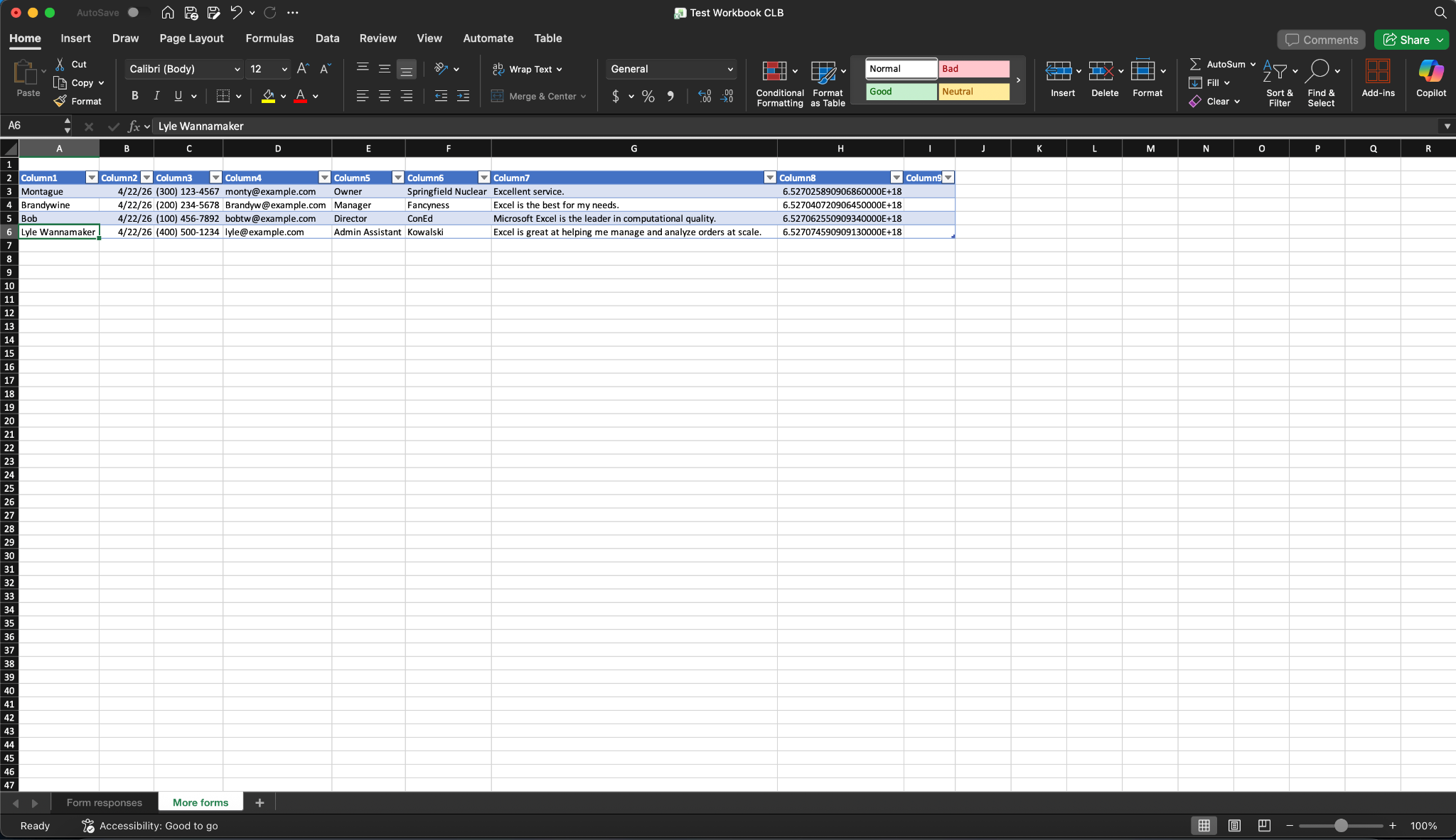
Not: Bu seçenek için, mevcut verilerin üzerine yazılmasını önlemek amacıyla çalışma sayfası adının benzersiz olduğundan emin olmanız gerekir. Bu, özellikle tablo olarak yapılandırılmamış çalışma sayfaları için önemlidir.
Pro Tip
Entegrasyonunuzu ayarlarken istenen çalışma kitabı/tablo açıksa, eylem kurulumunuzu kaydetmeden önce kapatmanız gerekecektir. Ayrıca, bu entegrasyonda kullanılan Microsoft Excel dosyaları web tabanlı Excel deneyimi (örneğin, web için Excel) aracılığıyla yönetilir ve bu sayede elektronik tablolarınıza dilediğiniz zaman online olarak erişebilir, görüntüleyebilir ve düzenleyebilirsiniz.
Microsoft Excel entegrasyonu kullanım senaryoları
Veri düzenlemesi ve analizi yapması gereken herkes bu entegrasyondan faydalanacaktır, ancak özellikle şunlara hitap edecektir
- Paylaşılan çalışma kitaplarında müşteri adaylarını takip eden (ve trend verilerini analiz eden) satış ekipleri
- Yapılandırılmış yanıt verilerini yöneten pazarlama veya operasyon ekipleri
- Canlı raporlama tablolarını sürdüren veri analistleri
- Eyleme dönüştürülebilir öneriler için tahmin ve modelleme yapan denetçiler


Formunuzu Microsoft Excel ile nasıl entegre edeceğiniz hakkında daha fazla bilgi edinin.
Microsoft SharePoint ile yanıt dosyalarını otomatik olarak düzenleyin
SharePoint entegrasyonu, belge işbirliği, dahili yönetim ve uyumluluk için bulut tabanlı depolama hizmetine güvenen ekipler için oluşturulmuştur. Veri toplama işleminin ötesinde, form yanıtlarınızdan dosya teslimatını da otomatikleştirebilirsiniz.
Bu entegrasyonla şunları yapabilirsiniz
- Yanıt eklerini doğrudan SharePoint’e yükleyin
- Oluşturulan PDF’leri otomatik olarak gönderin
- Yanıtları sitelere/intranetlere ve klasörlere yönlendirin
- Her yanıtla birlikte otomatik olarak alt klasörler oluşturun
SharePoint entegrasyonu nasıl kullanılır
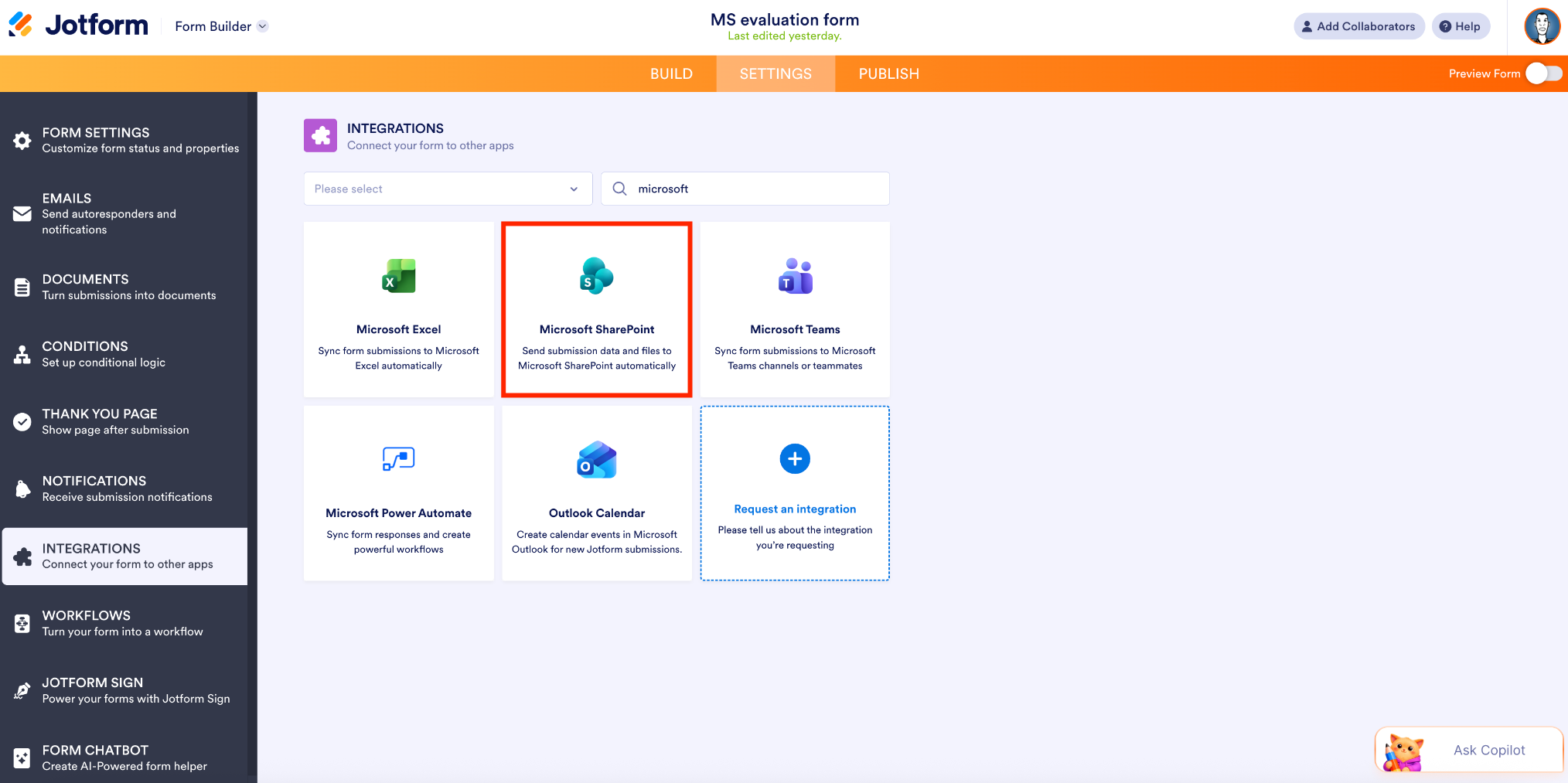
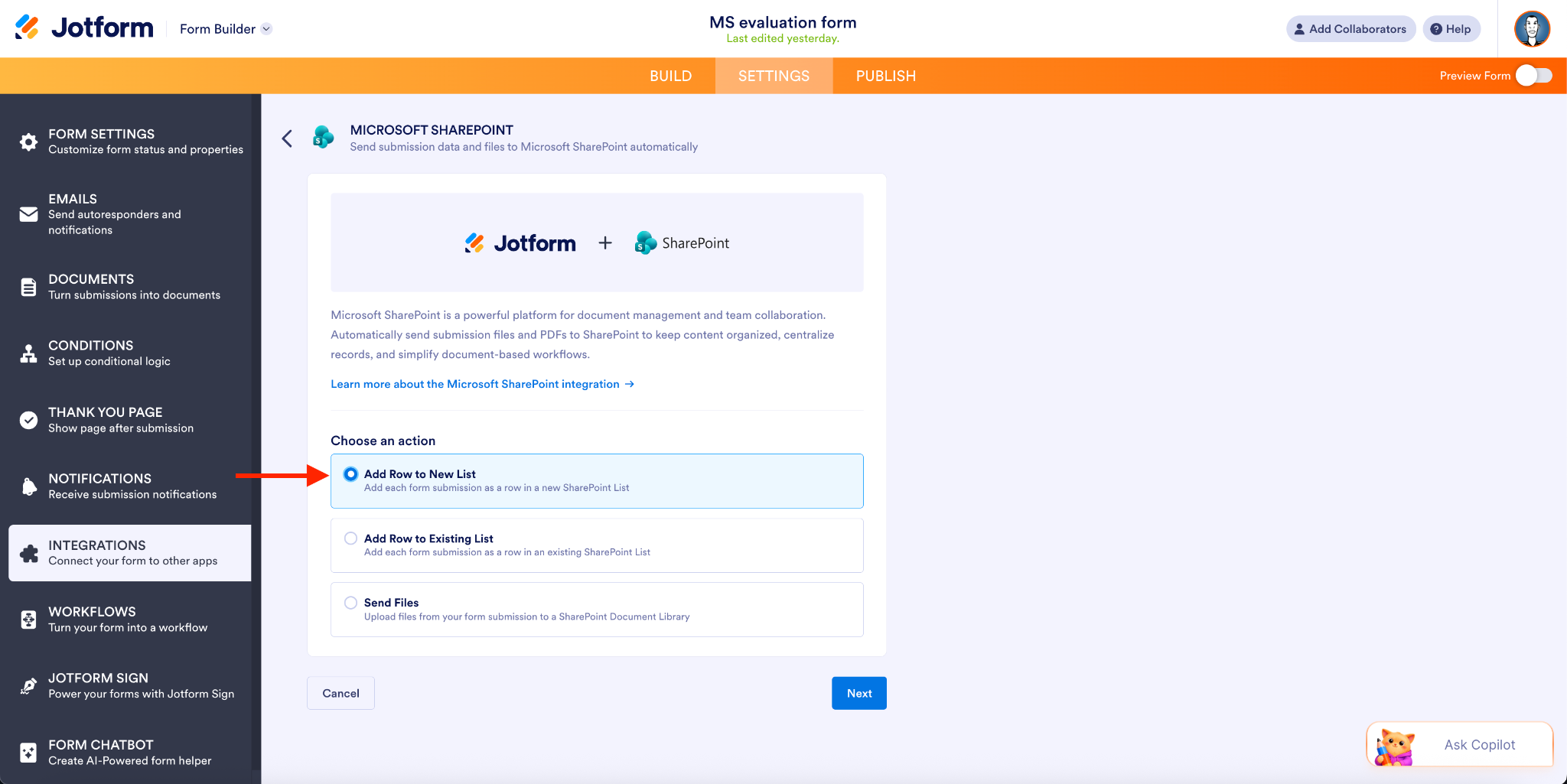
- Microsoft Sharepoint entegrasyonuna Form Oluşturucu’dan erişebilirsiniz. SharePoint hesabınız için form eylemini seçin (yeni listeye satır ekle, mevcut listeye satır ekle veya dosya gönder).
- Bir sonraki ekranda, Microsoft hesabınızı doğrulamak için düğmeye tıklayın. Not: SharePoint, verilerinizi entegre etmek için bir iş veya okul hesabı gerektirir.
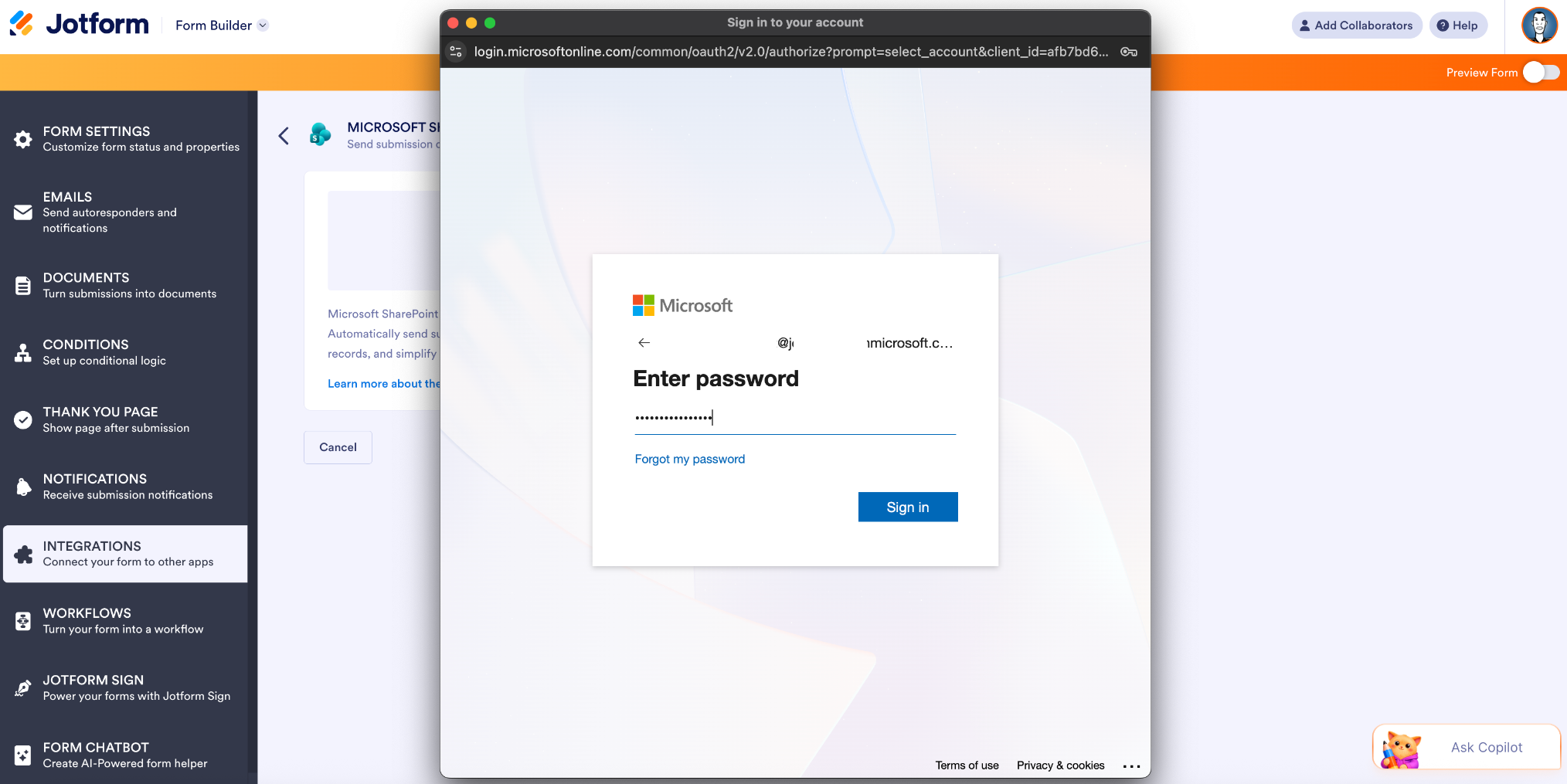
- Yanıtlarınız için hedef siteyi ve klasör/dosya adını (veya mevcut bir listeye satır ekliyorsanız hedef siteyi ve listeyi) seçin, ardından Kaydet‘e tıklayın.
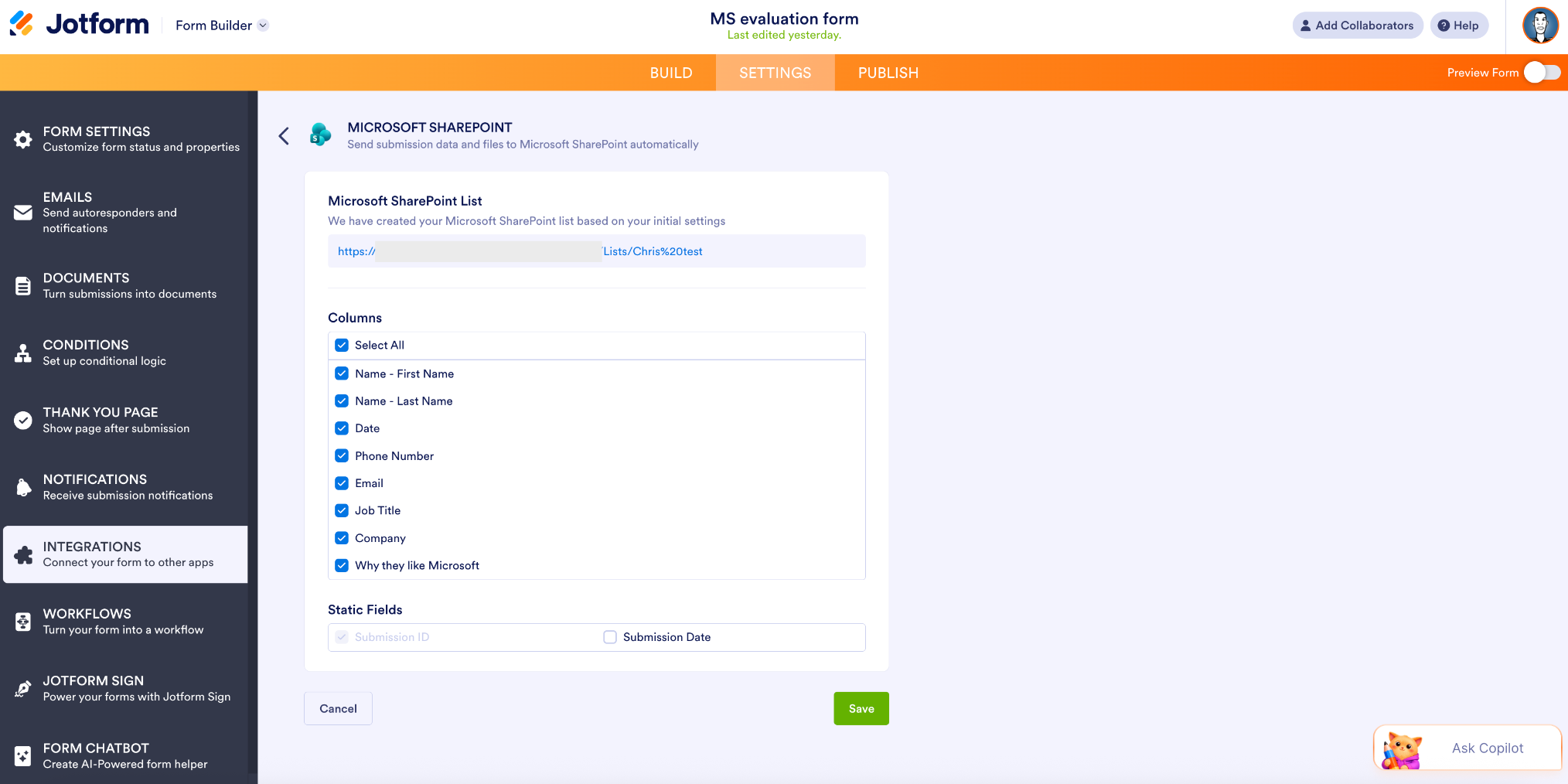
SharePoint eylem genel bakışı
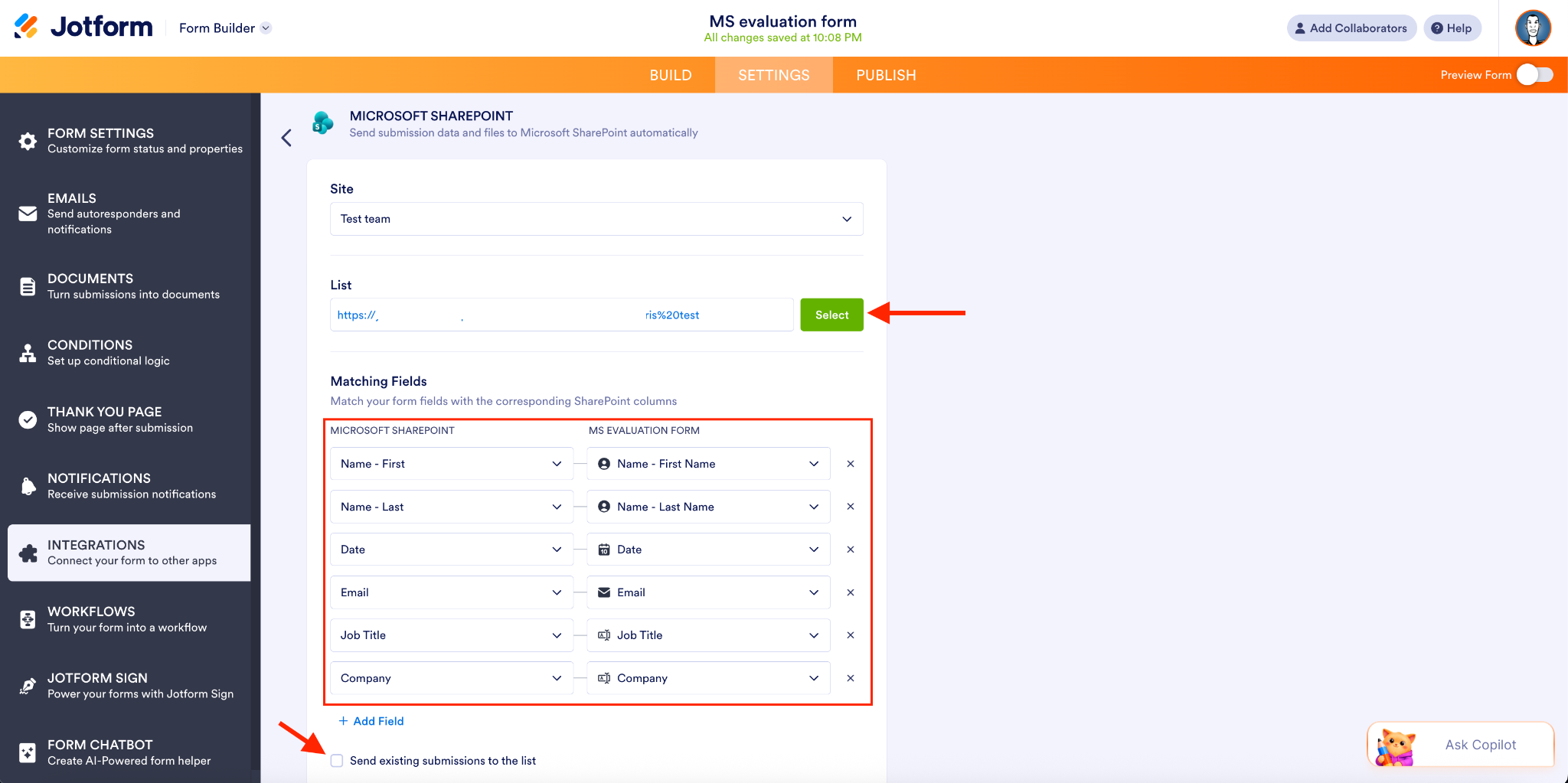
- Yeni Listeye Satır Ekle: Yukarıdaki örnekte bu seçeneği kullandım. Her form yanıtı, yeni bir SharePoint listesinde satır olarak eklenecektir.
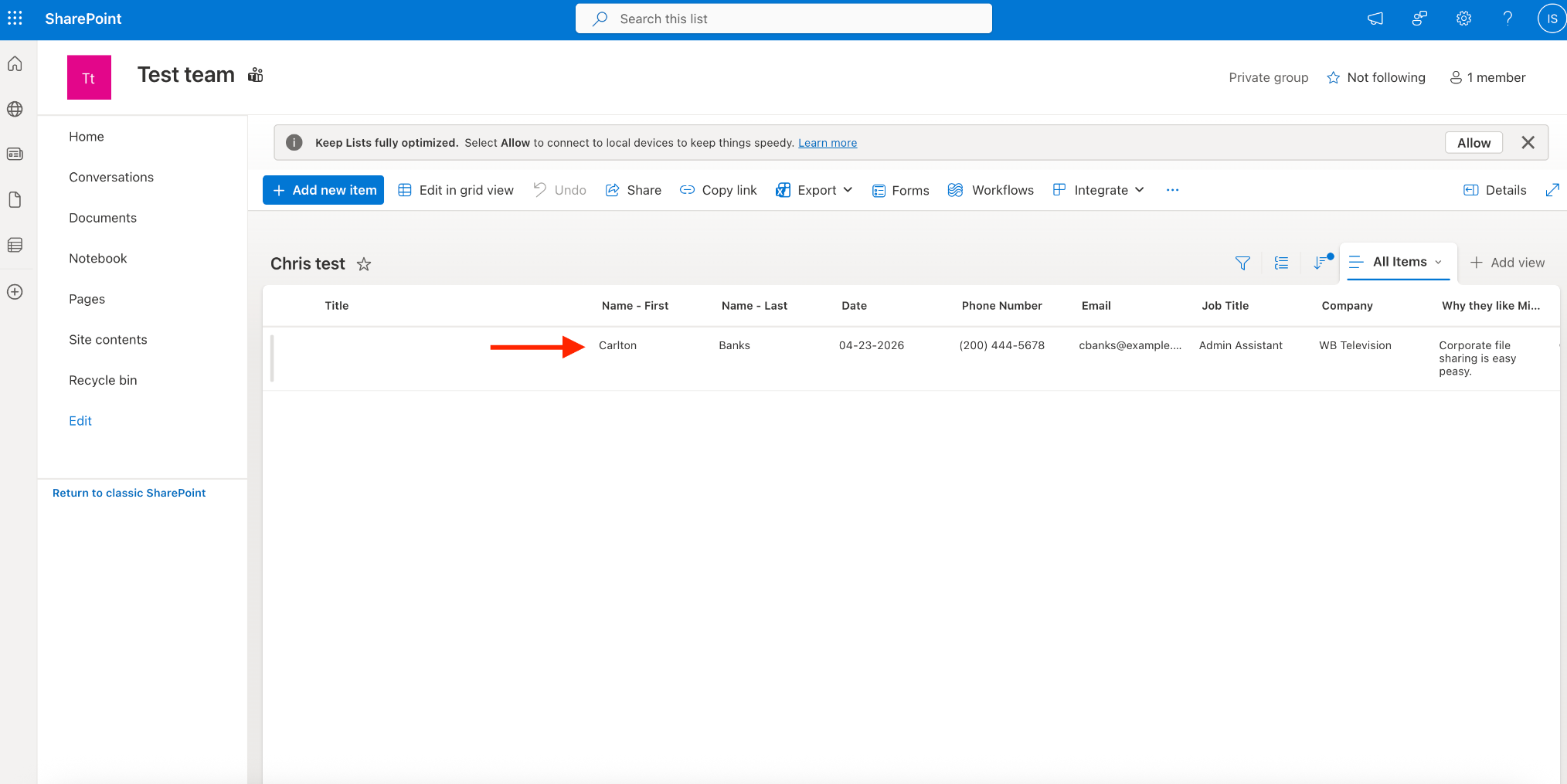
- Mevcut Listeye Satır Ekle: Bu seçenek, her yeni form yanıtını mevcut bir SharePoint listesine satır olarak ekler.
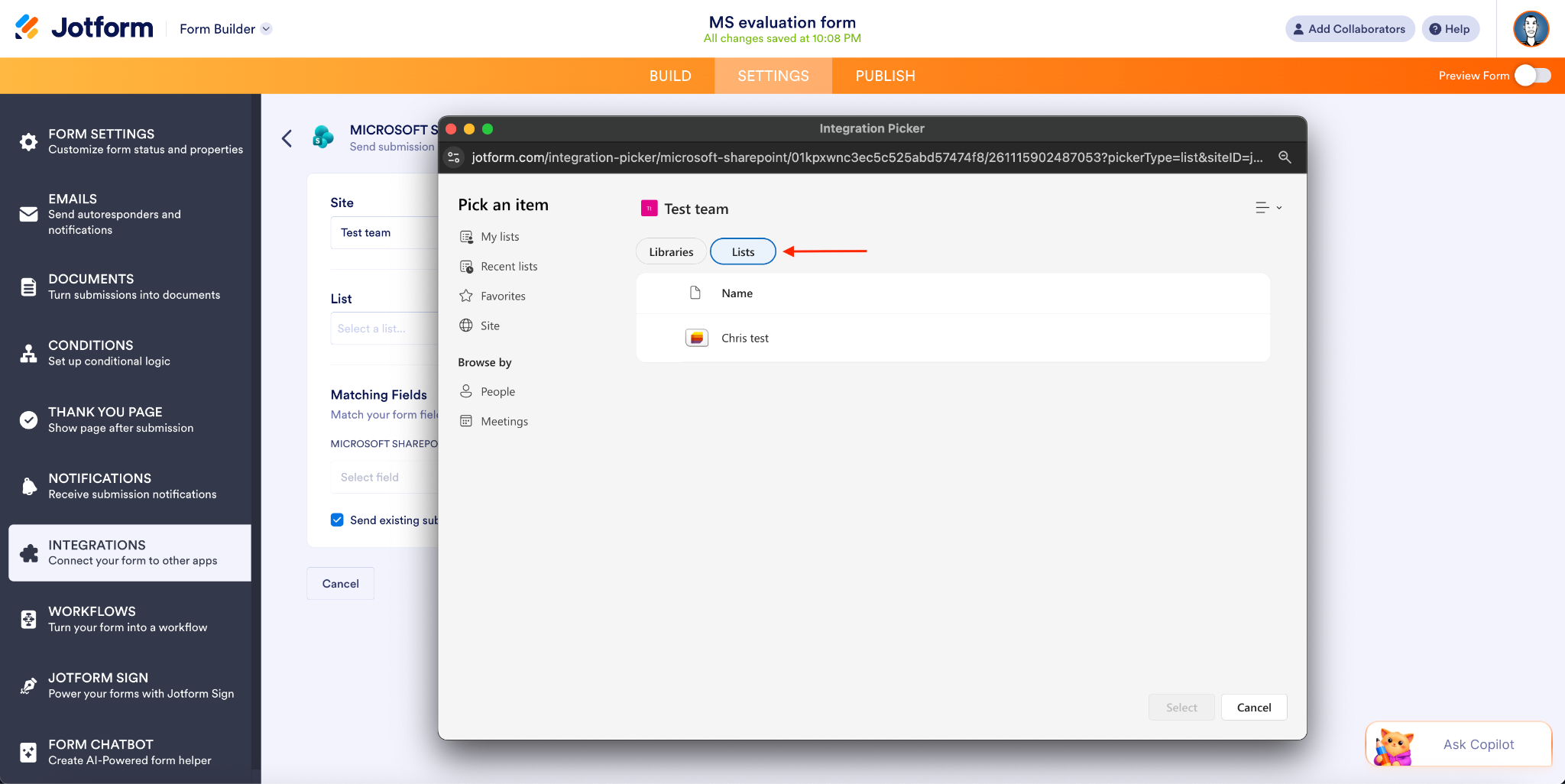
- Hedef sitemi ve listemi seçtikten sonra, SharePoint sütunlarımı dahil etmek istediğim ilgili form elemanlarıyla eşleştirebilirim.
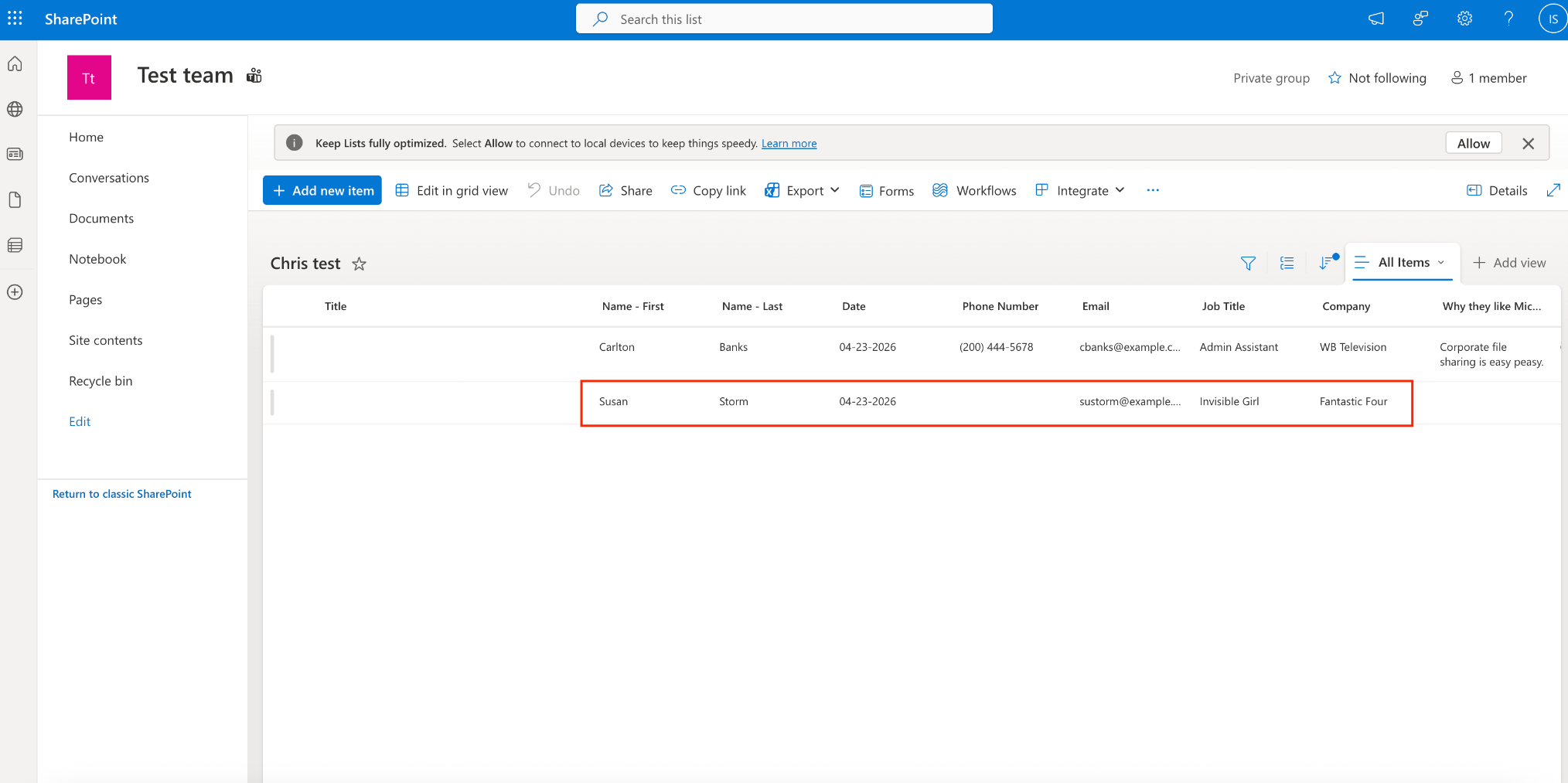
- Form gönderildikten sonra, belirttiğim alanlarla yeni girdi eklenir.
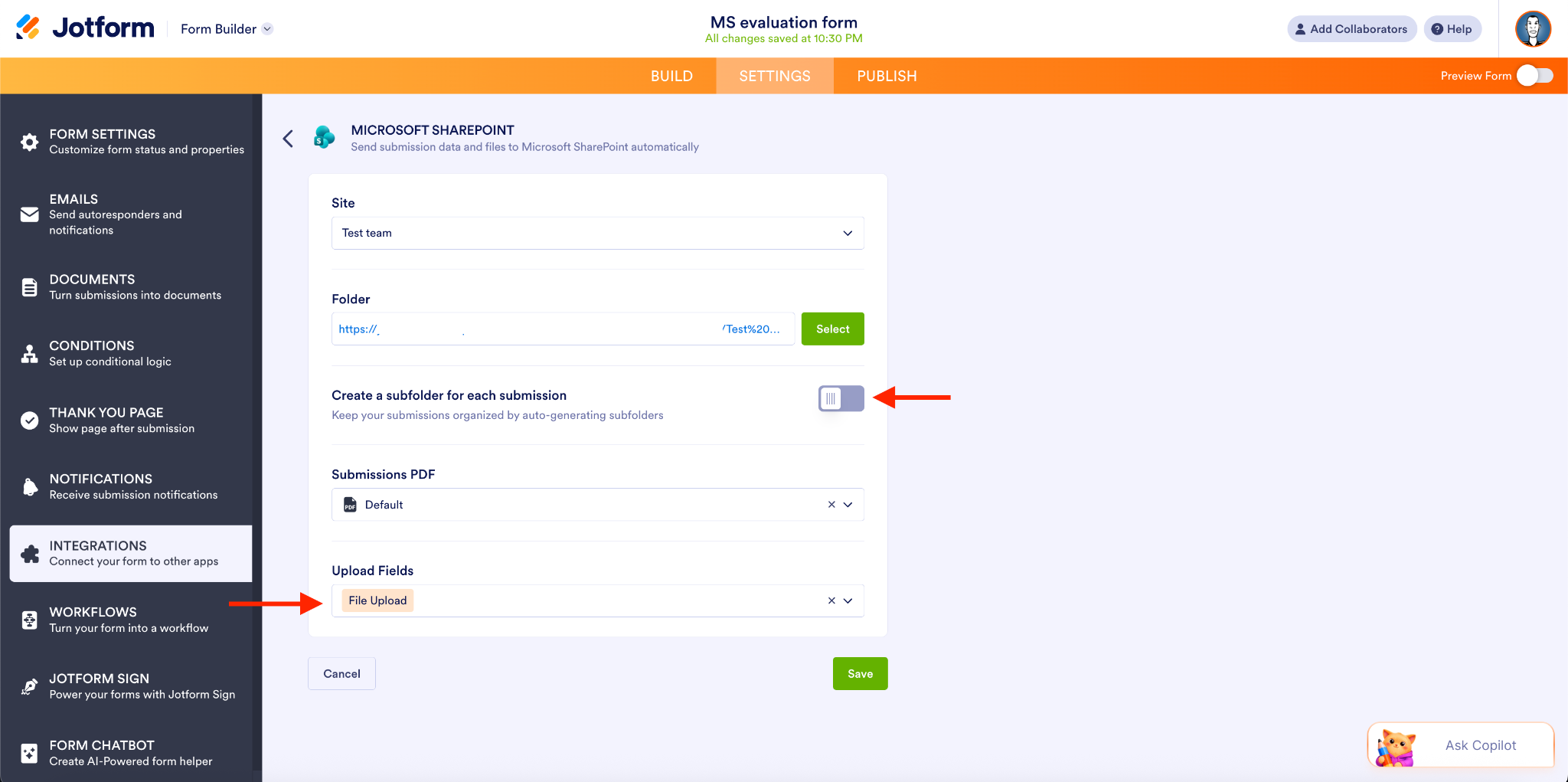
- Dosya Gönder: Bu eylemi, form yanıtlarınızdan dosyaları ve PDF’leri belirtilen bir SharePoint belge kitaplığına otomatik olarak göndermek için kullanabilirsiniz.
Bilginiz olması açısından, her yanıt için yeni bir alt klasör oluşturma seçeneğiniz var, ancak bu örnekte bu seçeneği kapattım. Ardından Yükleme Alanı olarak Dosya Yükleme’yi ekledim.
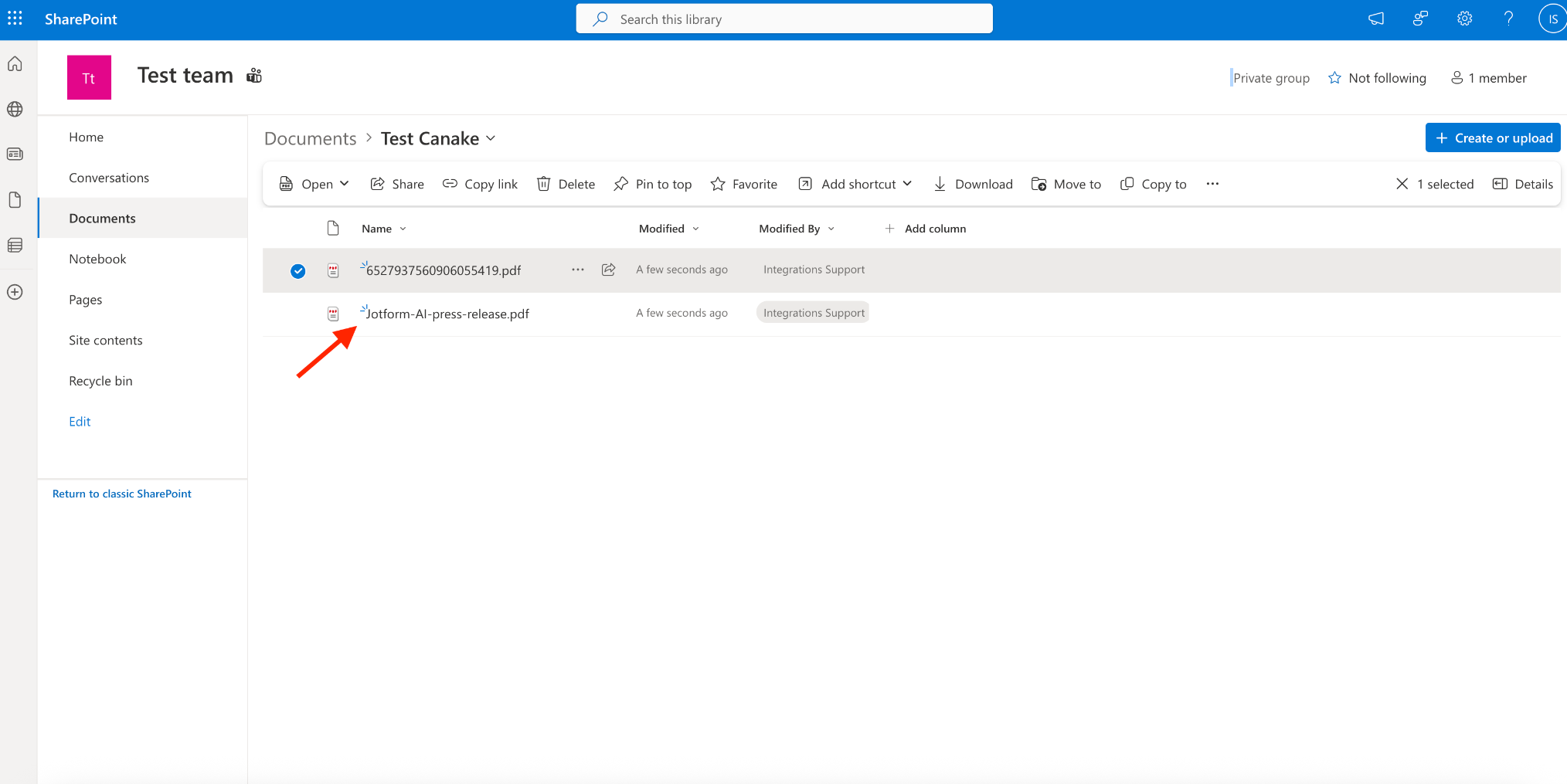
- Form gönderildiğinde, PDF doğrudan belge klasörüme aktarılır.
Microsoft SharePoint entegrasyonu kullanım senaryoları
Bilgi/belge depolama, paylaşılan kaynaklar ve ekip işbirliği için genellikle SharePoint kullanan kuruluşlar, Microsoft merkezli kuruluşlar ve eğitim kurumlarıdır. Bu kuruluşlardaki ekipler SharePoint’i genellikle şu şekillerde kullanır:
- İşe alım belgelerini yöneten İK ekipleri
- Dahili form yanıtlarını saklayan yönetim ekipleri
- Kayıtları ve PDF’leri düzenleyen uyumluluk ekipleri
- Belge iş akışlarını standartlaştıran BT ekipleri
- Teminatları merkezileştiren proje yönetimi ekipleri
Formunuzu Microsoft SharePoint ile nasıl entegre edeceğiniz hakkında daha fazla bilgi edinin.
Microsoft ekosistemi için oluşturulmuş Jotform
Bu iki entegrasyon ile — kolaylaştırılmış veri yönetimi için Excel ve belge iş akışları için SharePoint — Microsoft merkezli kuruluşlar, veri toplama ile başlayan ve işbirlikçi karar alma ile sonlanan iş akışlarını güvenle oluşturabilir.
Uçtan uca otomasyon için form verilerini ve dosyalarını senkronize etmeye başlayabilmeniz için bu yoğun talep gören entegrasyonları kullanıma sunmaktan heyecan duyuyoruz.
Jotform’un Excel ve SharePoint entegrasyonları, Form Oluşturucu, Jotform İmza, PDF Düzenleyici, Akıllı PDF Formlar ve İş Akışları (yalnızca SharePoint) gibi birden fazla temel üründe çalışır. Yanıtları otomatikleştirmeniz, dosya transferlerini, depolamayı ve e-imza süreçlerini kolaylaştırmanız veya onayları ve sonraki adımları tetiklemeniz gerekip gerekmediğine bakılmaksızın, HIPAA özellikli, ürünler arası yeteneğe sahipsiniz.
Ve verilerini otomatik olarak Microsoft Teams, Outlook Takvim, One Drive veya Power Automate‘e göndermesi gereken KOBİ’ler ve kurumsal şirketler bunu Jotform’un ekosistemi aracılığıyla yapabilir.
Bir araya geldiklerinde, Microsoft Excel ve SharePoint birden fazla ürünü ve kullanıcı yolculuğunu birbirine bağlarken, HIPAA gibi yasa ve düzenlemelere uyumu sağlar. Bugünden itibaren daha fazla zaman kazanacak, daha fazla hatayı azaltacak ve kuruluşunuz genelinde işbirliğini geliştireceksiniz.
Microsoft Excel ve SharePoint iş akışlarınızı bu entegrasyonlarla bugün kolaylaştırın!










Yorum Gönder: