# SharePoint Formları | Form Verilerini Microsoft SharePoint Listelerine Gönderin | Jotform

# SharePoint Formları

## Yanıtları doğrudan SharePoint'e gönderin

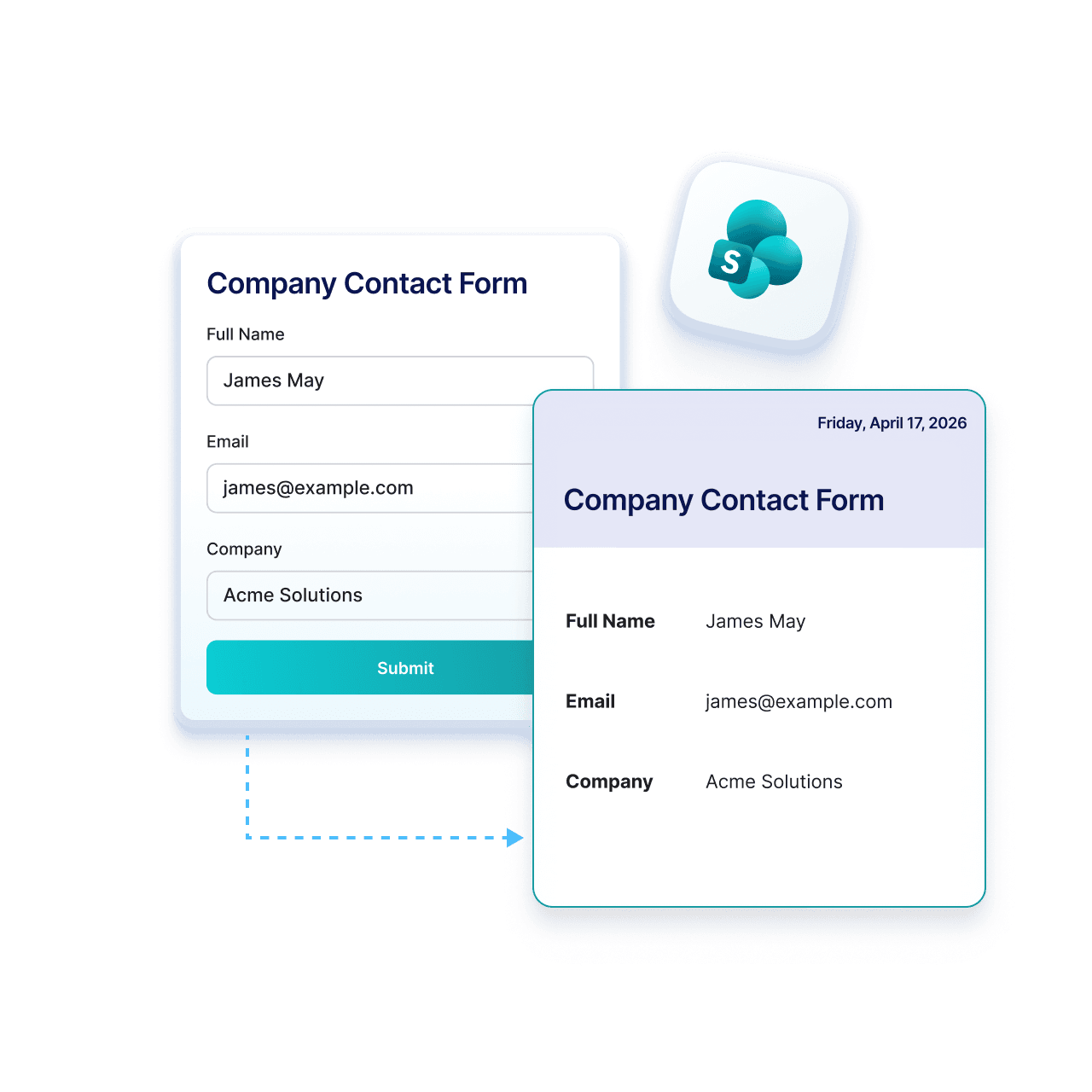
Jotform’s integration with Microsoft SharePoint helps you keep your submissions organized without extra steps. Collect data with Jotform and send attachments and PDFs directly to SharePoint.
![Image 1: Jotform SharePoint Forms Integration preview image](https://cdn.jotfor.ms/image/r/aHR0cHM6Ly9jZG4uam90Zm9yLm1zL3Avc2hhcmVwb2ludC1mb3Jtcy9hc3NldHMvaW1nLW1pbi8vaGVyb18ucG5n/hero_.png?w=1280&t=1)

## Nasıl çalışır

![Image 2: Choose Microsoft SharePoint in Integrations](https://cdn.jotfor.ms/image/r/aHR0cHM6Ly9jZG4uam90Zm9yLm1zL3Avc2hhcmVwb2ludC1mb3Jtcy9hc3NldHMvaW1nL2hvdy1pdC0xLnBuZw==/how-it-1.png?w=368&t=1)

Jotform ayarlarına gidin ve bağlantınızı başlatmak için entegrasyonlar listesinden Microsoft SharePoint'i seçin.

![Image 3: Connect your Microsoft account](https://cdn.jotfor.ms/image/r/aHR0cHM6Ly9jZG4uam90Zm9yLm1zL3Avc2hhcmVwb2ludC1mb3Jtcy9hc3NldHMvaW1nL2hvdy1pdC0yLnBuZw==/how-it-2.png?w=368&t=1)

Microsoft hesabınızda oturum açın ve Jotform'un form yanıtlarını SharePoint listelerinize gönderebilmesi için erişime izin verin.
![Image 4: Set up and start collecting data](https://cdn.jotfor.ms/image/r/aHR0cHM6Ly9jZG4uam90Zm9yLm1zL3Avc2hhcmVwb2ludC1mb3Jtcy9hc3NldHMvaW1nL2hvdy1pdC0zLnBuZw==/how-it-3.png?w=368&t=1)

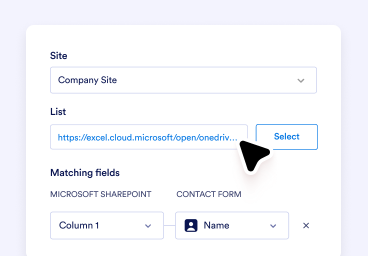
Choose your list or action, map your fields, and automatically send every new submission to SharePoint.

## SharePoint için neden Jotform'u kullanmalısınız

### Yanıt dosyalarını otomatik olarak saklayın

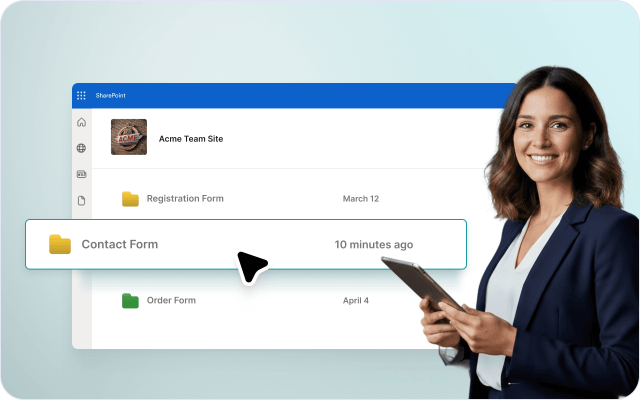
Form eklerini ve oluşturulan PDF'leri indirme veya elle yükleme yapmadan otomatik olarak SharePoint'e yükleyin.
![Image 5: Store submission files automatically](https://cdn.jotfor.ms/image/r/aHR0cHM6Ly9jZG4uam90Zm9yLm1zL3Avc2hhcmVwb2ludC1mb3Jtcy9hc3NldHMvaW1nLW1pbi9iZW5lZml0cy0xLnBuZw==/benefits-1.png?w=640&t=1)

### Belgeleri düzenli tutun

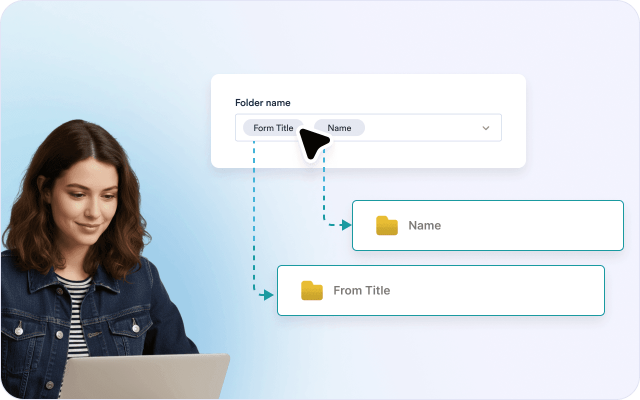
Her şeyin kolayca bulunup yönetilmesi için her yanıta klasör oluşturun ve dosyaları SharePoint'te yapılandırılmış şekilde tutun.
![Image 6: Keep documents organized](https://cdn.jotfor.ms/image/r/aHR0cHM6Ly9jZG4uam90Zm9yLm1zL3Avc2hhcmVwb2ludC1mb3Jtcy9hc3NldHMvaW1nLW1pbi9iZW5lZml0cy0yLnBuZw==/benefits-2.png?w=40&t=1)

### Elle yapılan yüklemeleri azaltın

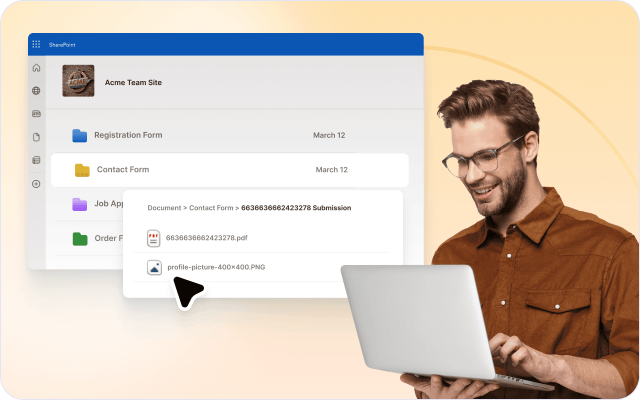
Dosyaları indirip yeniden yüklemeyi bırakın. Tüm yanıt dosyalarını ve PDF'leri geldikleri anda otomatik olarak SharePoint'e gönderin.
![Image 7: Reduce manual uploads](https://cdn.jotfor.ms/image/r/aHR0cHM6Ly9jZG4uam90Zm9yLm1zL3Avc2hhcmVwb2ludC1mb3Jtcy9hc3NldHMvaW1nLW1pbi9iZW5lZml0cy0zLnBuZw==/benefits-3.png?w=40&t=1)

### Mevcut SharePoint kurulumunuzu kullanın

Basit bir kurulumla form alanlarını Excel sütunlarıyla hızlıca eşleştirin. Teknik bilgi veya karmaşık adımlarla uğraşmanıza gerek yok.

![Image 8: Use your existing SharePoint setup](https://cdn.jotfor.ms/image/r/aHR0cHM6Ly9jZG4uam90Zm9yLm1zL3Avc2hhcmVwb2ludC1mb3Jtcy9hc3NldHMvaW1nLW1pbi9iZW5lZml0cy00LnBuZw==/benefits-4.png?w=40&t=1)

### Her şeyi bağlı tutun

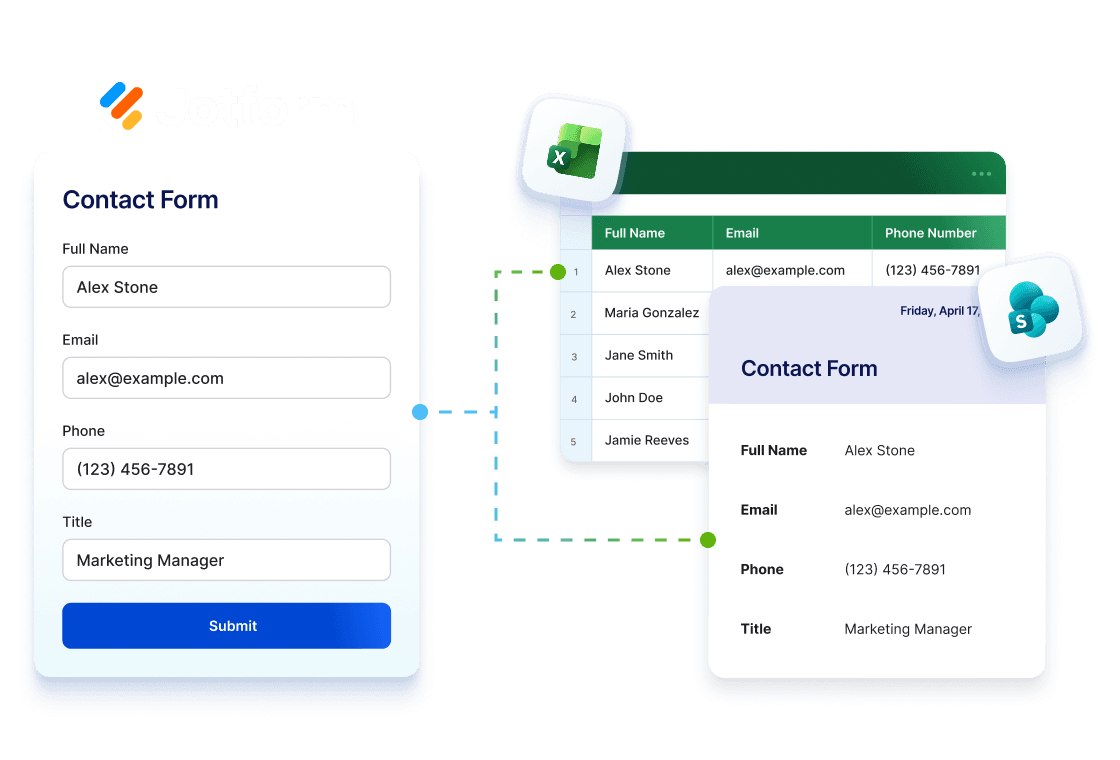
Yanıt dosyalarını SharePoint'te tutarak ekibinizin belgelere tek bir yerde erişebilmesini, belgeleri inceleyebilmesini ve yönetebilmesini sağlayın

![Image 9: Keep everything connected](https://cdn.jotfor.ms/image/r/aHR0cHM6Ly9jZG4uam90Zm9yLm1zL3Avc2hhcmVwb2ludC1mb3Jtcy9hc3NldHMvaW1nLW1pbi9iZW5lZml0cy01LnBuZz92PTE=/benefits-5.png?w=40&t=1)

![Image 10: Use Jotform with Excel and SharePoint](https://cdn.jotfor.ms/image/r/aHR0cHM6Ly9jZG4uam90Zm9yLm1zL3Avc2hhcmVwb2ludC1mb3Jtcy9hc3NldHMvaW1nLW1pbi91c2Vfam90Zm9ybS5wbmc=/use_jotform.png?w=40&t=1)

### Jotform'u Excel ve SharePoint ile kullanın

Collect data with Jotform, analyze it in Excel, and store it in SharePoint. Keep your workflow seamlessly connected from submission to storage.

[Excel Entegrasyonunu Keşfedin](https://www.jotform.com/tr/forms-for-excel/)

## Formları düzenli SharePoint süreçlerine dönüştürün

Collect and manage data with Jotform and send it to SharePoint lists, where your team can collaborate in one place.

### İK ekipleri

Jotform ile işe alım belgelerini toplayın ve her çalışan için düzenlenmiş klasörlerde dosyaların bulunduğu SharePoint'e gönderin.

### Operasyon ekipleri

Jotform'u kullanarak ekleri olan yanıtları toplayın ve dosyaların kolay erişim için düzenlendiği SharePoint'e gönderin.

### Hukuk ekipleri

Jotform ile yanıt verilerini ve dosyaları toplayın ve kayıtların düzenli ve denetim için hazır tutulduğu SharePoint'te saklayın.

### BT ve yönetici ekipleri

Jotform ile talepleri toplayın ve ilgili dosyaları elle yükleme yapmadan her şeyin saklandığı SharePoint'e gönderin.

### Kurumsal Microsoft kullanıcıları

Jotform ile topladığınız veri ve belgeleri ekiplerin Microsoft iş akışları içinde dosyaları yönettiği SharePoint'te saklayın.

## SharePoint ile ilk iş akışınızı oluşturun

### SharePoint listesine satır ekleyin

[Detaylar](https://www.jotform.com/tr/integrations/sharepoint/t/add-row-to-existing-list/)

### Form yanıt dosyalarını SharePoint'e gönderin

[Detaylar](https://www.jotform.com/tr/integrations/sharepoint/t/send-form-submission-files-to-sharepoint/)

## How to Integrate Your Form with SharePoint

![Image 11: How to Integrate Your Form with SharePoint](https://cdn.jotfor.ms/image/r/aHR0cHM6Ly9jZG4uam90Zm9yLm1zL3Avc2hhcmVwb2ludC1mb3Jtcy9hc3NldHMvaW1nLW1pbi9YOTFtV09qYktHWS5qcGc=/X91mWOjbKGY.jpg?w=40&t=1)

## SSS

*    
### Form yanıtlarını otomatik olarak Microsoft SharePoint'e gönderebilir miyim? Evet. Microsoft SharePoint entegrasyonu, form verilerini, yanıt PDF'lerini ve yüklenen dosyaları otomatik olarak SharePoint'e göndermenize olanak tanır, böylece içeriğinizi tek bir yerde düzenlemek ve yönetmek daha kolay hale gelir.   
*    
### Microsoft SharePoint entegrasyonunda hangi eylemler kullanılabilir? Entegrasyon üç eylem içerir: Yeni Listeye Satır Ekle, Mevcut Listeye Satır Ekle ve Yanıt Dosyalarını Gönder. Bu sayede yanıt verilerini bir SharePoint listesine gönderebilir veya yanıt dosyalarını ve PDF'leri SharePoint'e yükleyebilirsiniz.   
*    
### Yeni Listeye Satır Ekle özelliği ne yapar? Bu eylem, her form yanıtını yeni bir SharePoint listesine yeni bir öge olarak ekler. Bu seçenek, SharePoint içinde yanıt verilerini doğrudan takip etmek ve yönetmek için kullanışlıdır.   
*    
### Mevcut Listeye Satır Ekle özelliği ne yapar? Bu eylem, her form yanıtını mevcut bir SharePoint listesine yeni bir öge olarak ekler. SharePoint içinde yanıt verilerini doğrudan takip etmek ve yönetmek için kullanışlıdır.   
*    
### Dosya Yükle özelliği ne işe yarar? Bu eylem, yanıt PDF'lerini ve yüklenen dosyaları SharePoint'e göndererek yanıt belgelerini ve eklerini düzenli tutmanızı veya ekibinizle paylaşmanızı sağlar.   
*    
### Form alanlarımı SharePoint Liste sütunlarıyla eşleştirebilir miyim? Evet. Mevcut Listeye Satır Ekle özelliğini kullanırken, form alanlarınızı ilgili SharePoint sütunlarıyla eşleştirerek verilerin doğru yerlere gönderilmesini sağlayabilirsiniz.   
*    
### Dosyaları ve PDF'leri belirli bir SharePoint konumuna gönderebilir miyim? Evet. Dosya Yükle kullanırken, bir SharePoint sitesi seçebilir ve yanıt PDF'lerinin ve yüklenen dosyaların saklanacağı klasörü belirleyebilirsiniz.   
*    
### Mevcut yanıtları SharePoint'e gönderebilir miyim? Evet. Liste eylemi, mevcut yanıtları seçilen SharePoint listesine gönderme seçeneğini içerir.   
*    
### SharePoint entegrasyonunu kullanmak için Microsoft hesabına ihtiyacım var mı? Evet. SharePoint'i doğrulamak ve formunuzu seçilen siteye, listeye veya klasöre bağlamak için bir Microsoft hesabı gereklidir.   
*    
### Microsoft SharePoint entegrasyonu hakkında daha fazla bilgiyi nereden edinebilirim? Daha fazla bilgi için yardım kılavuzumuza göz atın: [Formunuzu SharePoint ile Nasıl Entegre Edersiniz](https://www.jotform.com/help/how-to-integrate-your-form-with-sharepoint/)   

Daha fazla görüntüle

## SharePoint formlarını hemen kullanmaya başlayın

Manage Jotform submission files and PDFs directly in SharePoint, organized and ready for your team whenever.