
Google Formlar’ın dezavantajlarından biri, çok dilli formlar için yerleşik desteğinin olmamasıdır. Bunun için yerleşik bir iş akışı yok. Bu gerçekten üzücü çünkü birçok kuruluş uluslararası müşteri anketleri, farklı ülkelerdeki etkinlik kayıtları, çok dilli iş gücü için geri bildirim formları veya farklı diller konuşan ailelere gönderilen okul iletişimleri için bu form oluşturucuya güveniyor.
Neyse ki, işi halleden birkaç geçici çözüm var — ve her yöntemi bu makaleye dahil ettim. Üçüncü taraf bir eklenti kullanabilir, dilleri sorularınızın içinde manuel olarak çoğaltabilir veya birleştirebilir ya da bir Google E-Tablolar betiği çalıştırabilirsiniz.
Dürüst olmak gerekirse, bu iş akışlarının dezavantajları var — karmaşıklar veya veri analizini ya da form yönetimini olması gerekenden daha zorlu hale getiriyorlar. İşte bu yüzden bu makaleye başka bir çözüm daha ekledim: Jotform. Formları yalnızca birkaç tıklamayla ve tek bir satır kod yazmanıza gerek kalmadan 130 dile otomatik olarak çevirir.
Ancak buna geçmeden önce, kendinizi tamamen desteklenmiş hissetmeniz için bir Google Formu çevirmenin üç seçeneğini de anlatacağım. Makaleyi okuduktan sonra, sizin için en iyi çalışan yaklaşımı seçebilirsiniz.


1. Bir eklenti kullanma
Pretty Forms Designer gibi bir Google Workspace Marketplace eklentisi kullanmak, Google Formlar’ı birden fazla dilde oluşturmanın en kolay yoludur. Form oluşturucuyu çok dilli destek de dahil olmak üzere ek işlevsellikle genişletir.
Eklentiyi nasıl kuracağınızı ve bunu kullanarak bir Google Formunu nasıl çevireceğinizi aşağıda bulabilirsiniz.
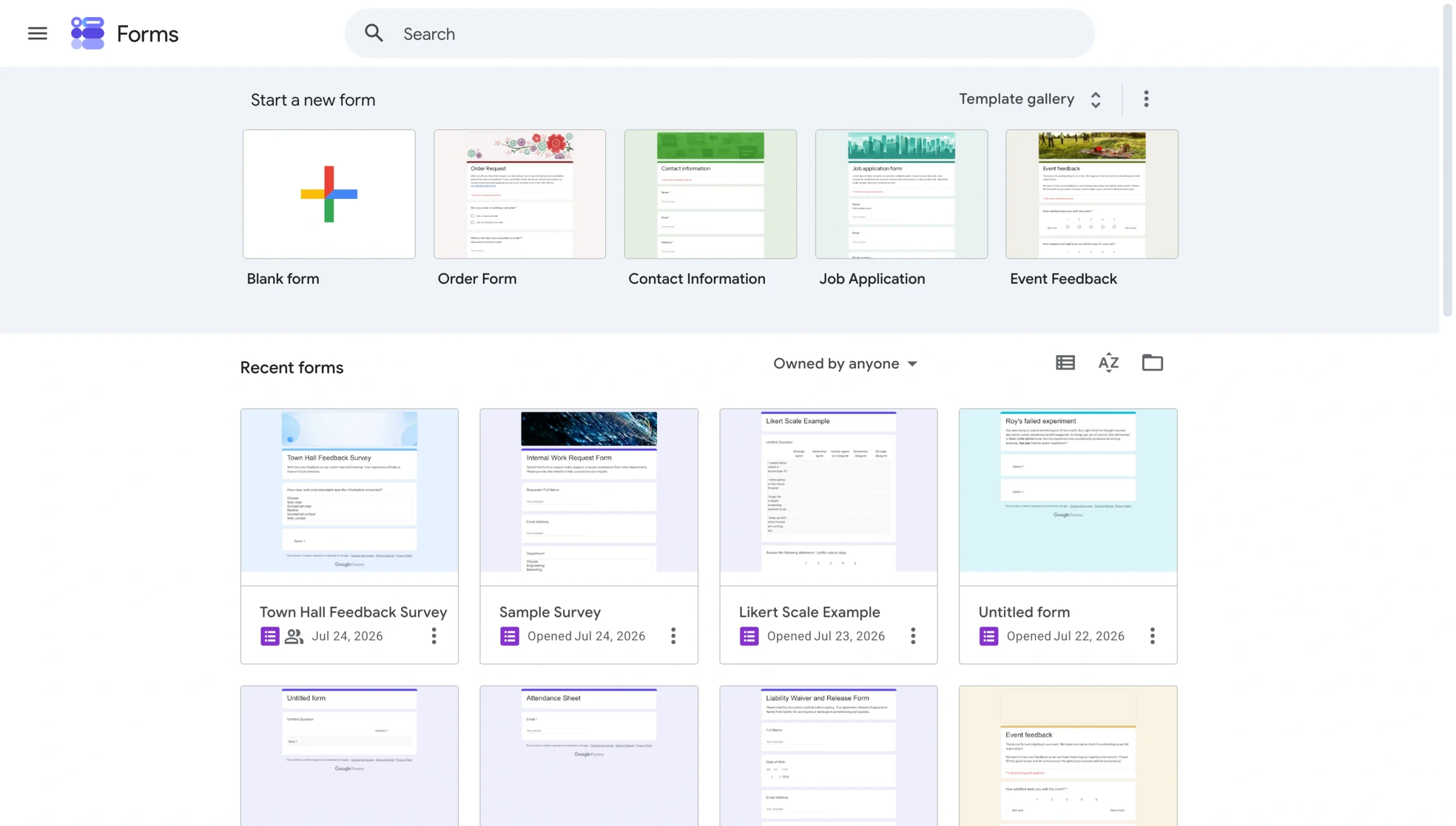
- Google Formlar’ı açın ve çok dilli yapmak istediğiniz formu oluşturun veya açın.
Pro Tip
Henüz kurulmuş bir formunuz yoksa, google formlar nasıl kullanılır konusunda bir makale burada.
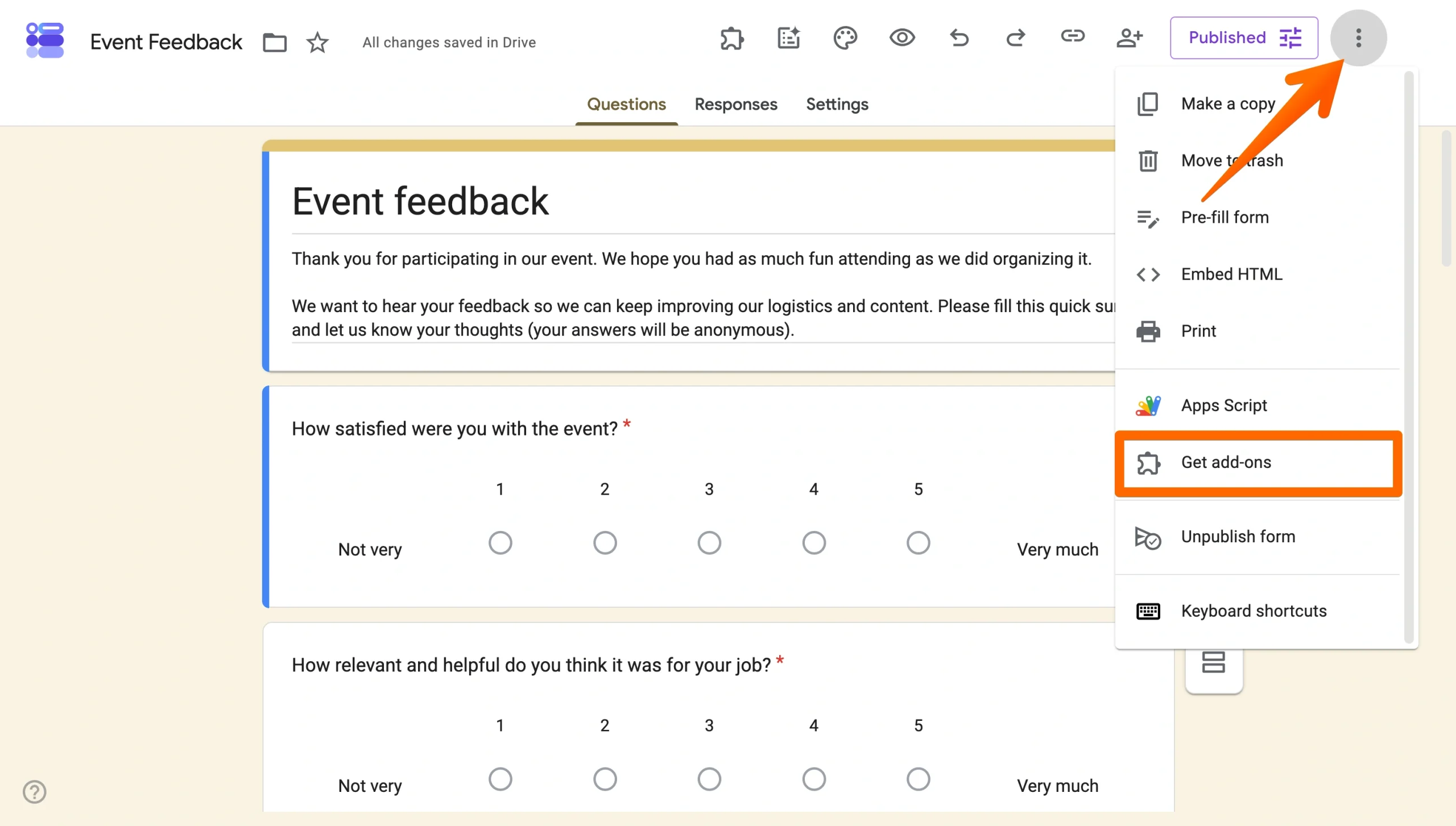
- Form düzenleyicisinin sağ üst köşesindeki üç nokta menüsüne (⋮) tıklayın ve Eklentileri Al seçeneğini seçin.
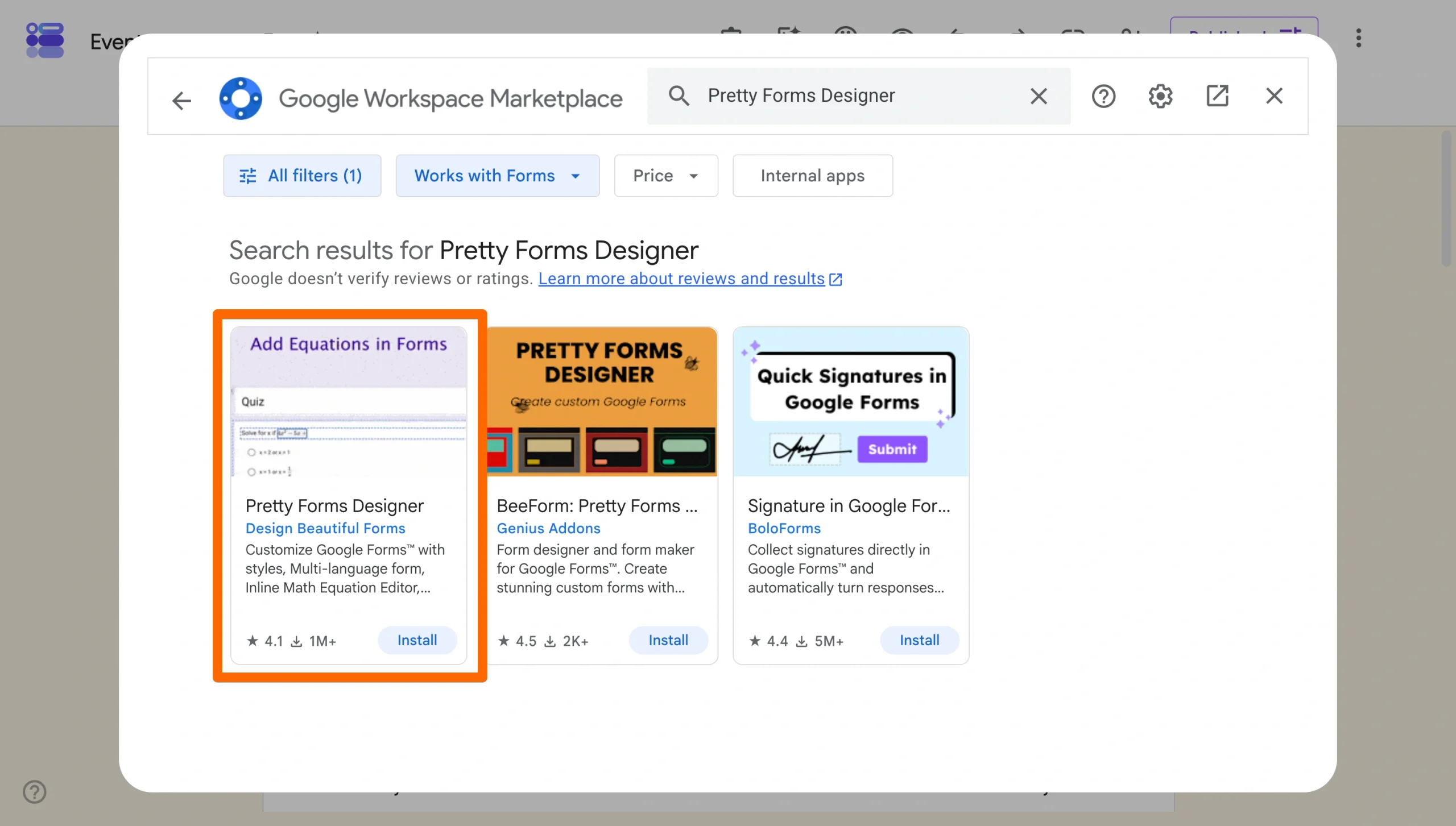
- Google Workspace Marketplace’te Pretty Forms Designer araması yapın ve üzerine tıklayın.
- Yükle düğmesine tıklayın ve gerekli izinleri vermek için komutları izleyin.
- Yükleme tamamlandıktan sonra formunuza geri dönün, eklentiyi yapboz parçası simgesi üzerinden açın ve Pretty Forms Designer’ı başlatın.
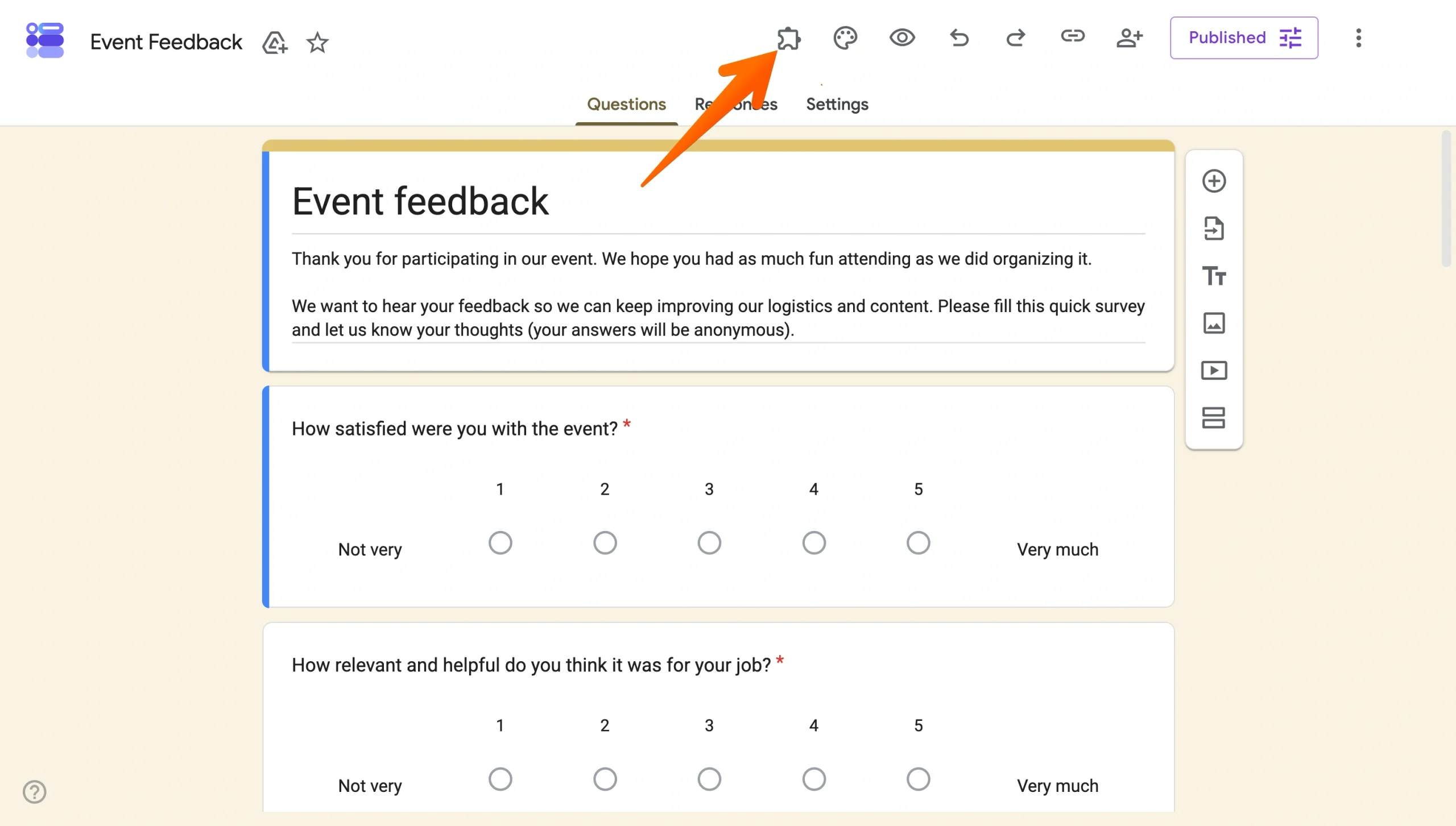
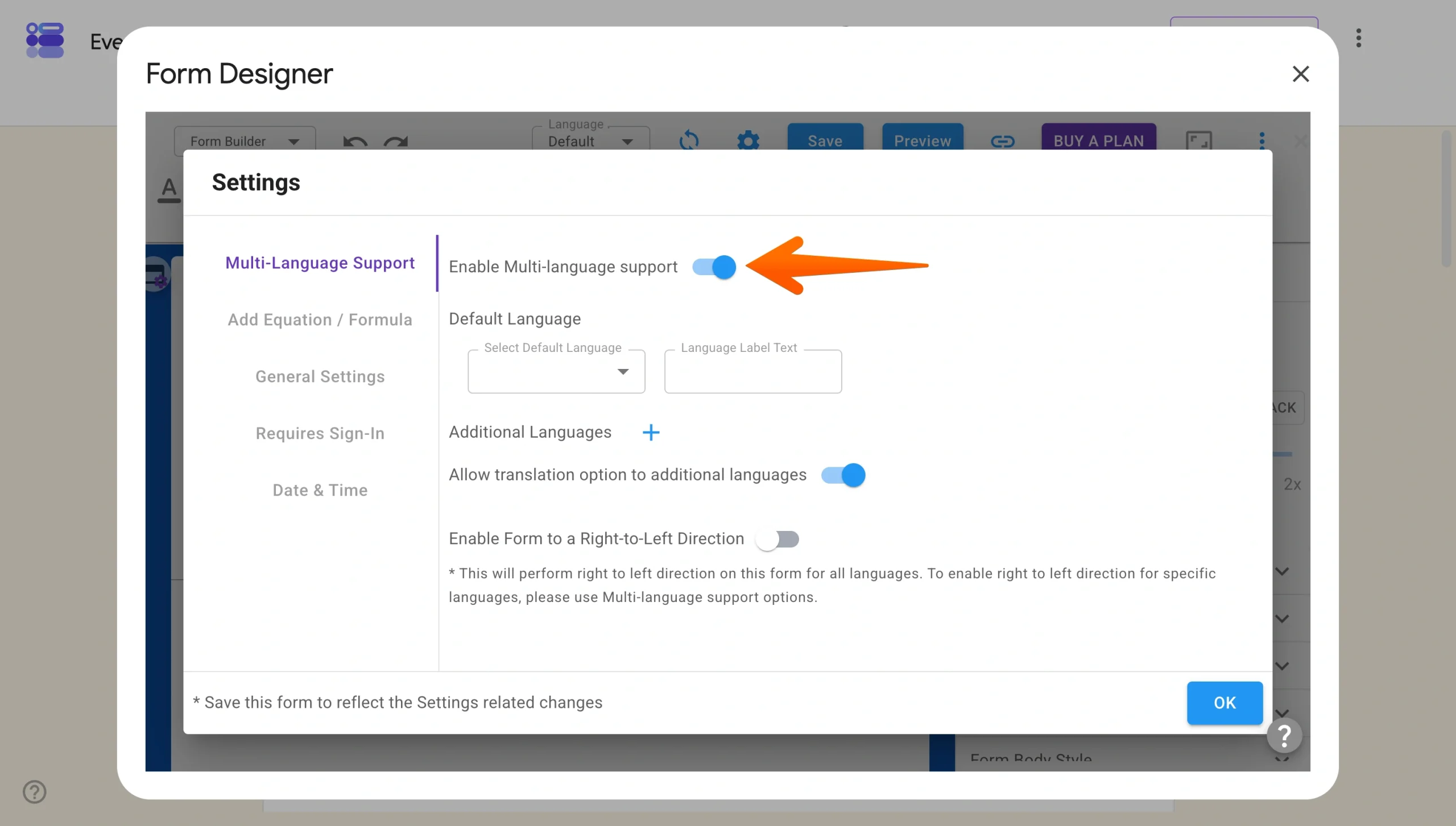
- Menüde kalarak Form Tasarımcısını Aç seçeneğini seçin. Ardından, eklenti içinde ayarlara gidin ve Çok Dilli Desteği Etkinleştir seçeneğini açın. Ücretsiz olarak bir dil ekleyebilirsiniz, ancak daha fazlası için yükseltme yapmanız gerekir.
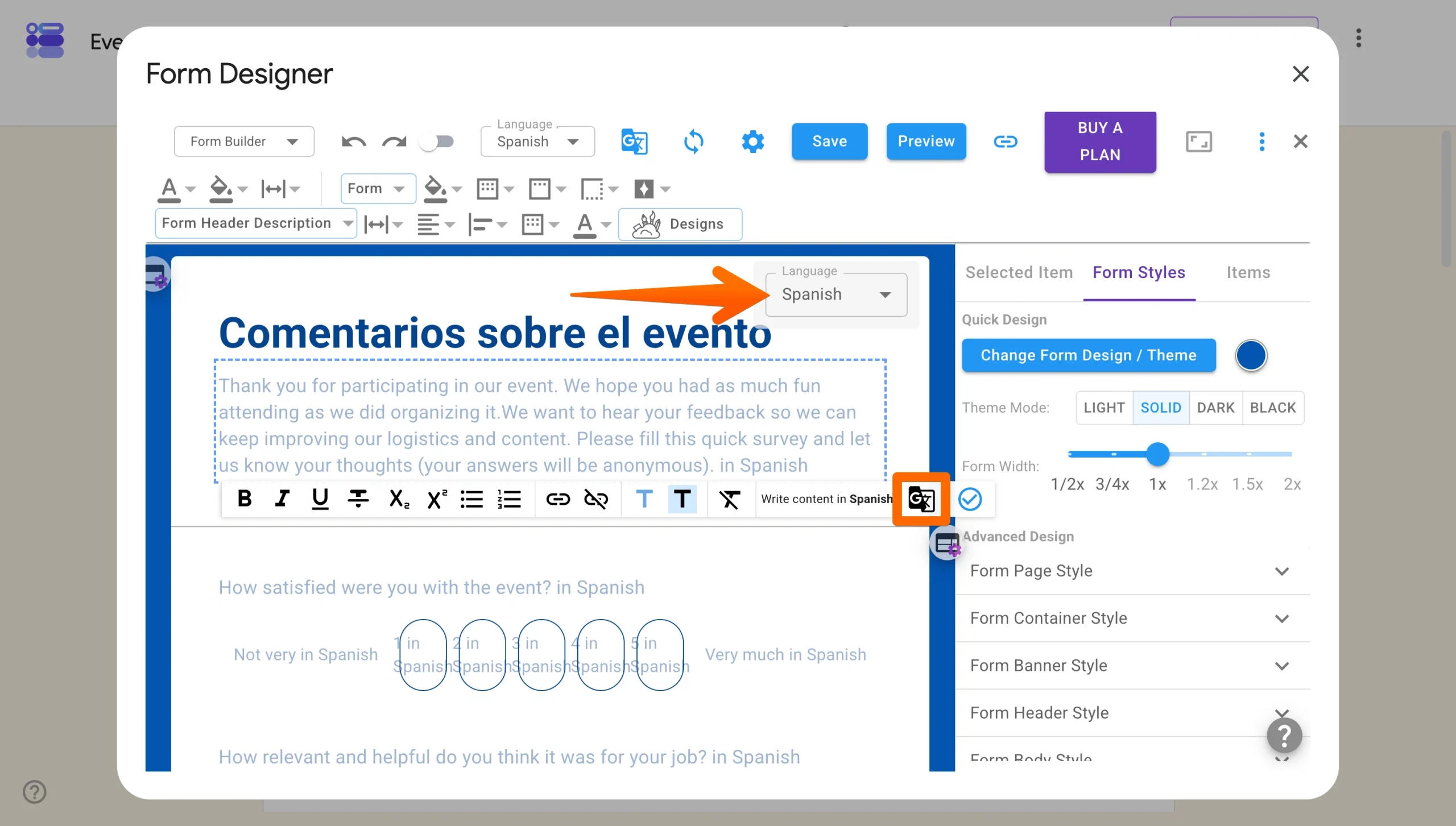
- Formunuzu ayarlayın. Açılır menüyü tıklayın ve formu çevirmek istediğiniz dili seçin. Ardından, Google Çeviri aracını kullanın ve Google Form metnini otomatik olarak çevirin.
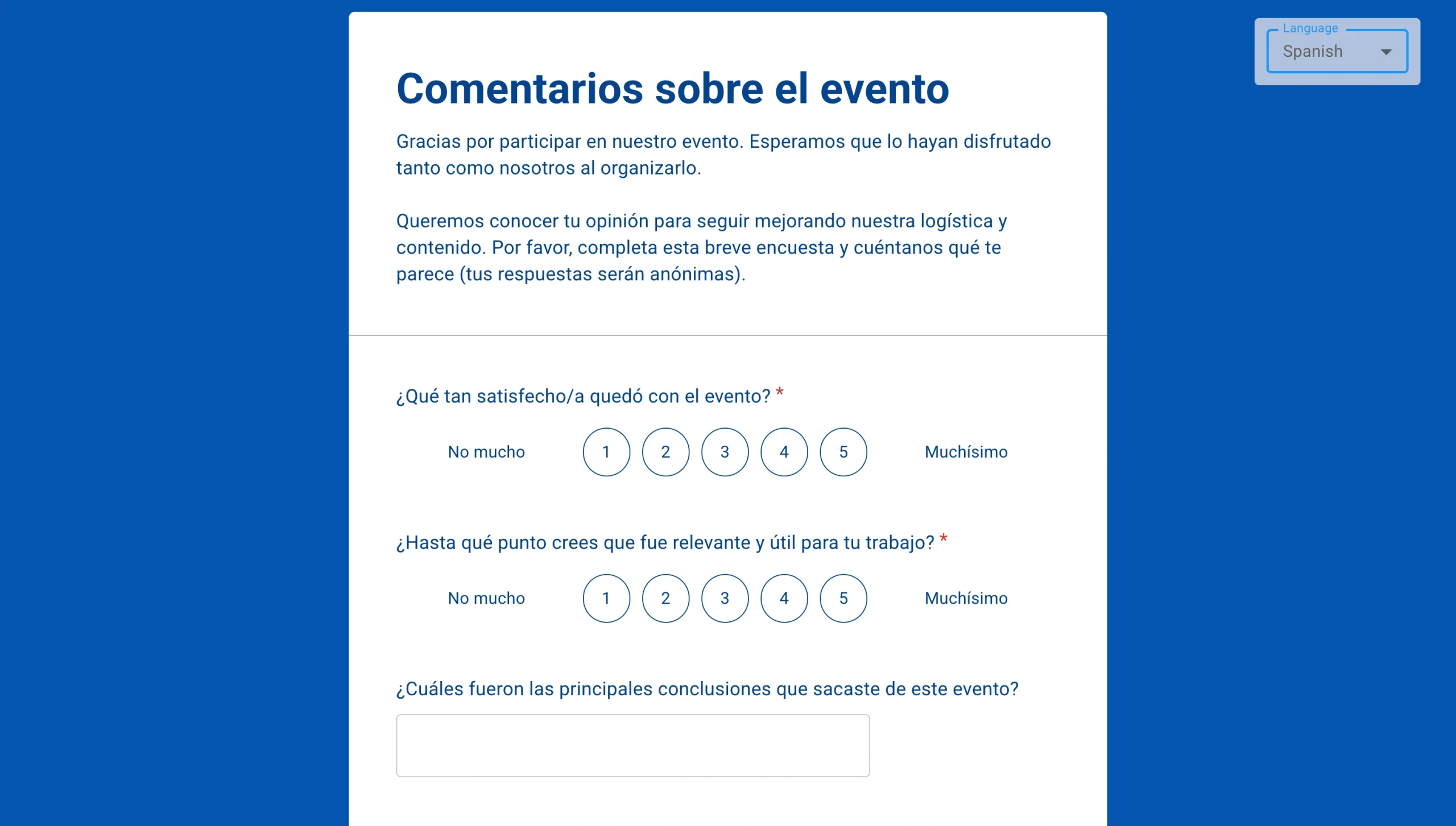
- Ayarlarınızı kaydedin. Eklenti, dil seçeneklerini formunuza uygulayacak ve böylece katılımcılar formu tercih ettikleri dilde görüntüleyebilecektir.
Paylaşılan çok dilli Google Form şöyle görünür:
Pro Tip
Eklentileri tamamen atlamak istiyorsanız, formunuzu yalnızca birkaç tıklamayla 130’dan fazla dile çevirmek için Jotform’un çok dilli formlar özelliği gibi yerleşik bir çözüm kullanabilirsiniz. En basit form çevirisi iş akışını görmek için atlayın.
2. Çok dilli bir formu manuel olarak oluşturma
Bir Google Form’un içeriğini manuel olarak çevirebilirsiniz. Bu yaklaşım size tam kontrol sağlar, ancak önemli ölçüde daha fazla zaman alır; bu nedenle yalnızca iki veya üç dille çalıştığınız ve nispeten kısa bir formunuz olduğu durumlar için en uygunudur.
Bunu yapmanın üç yolu vardır:
- Her dil için ayrı formlar oluşturun.
- Google Formlar’ın yerleşik “Yanıta göre bölüme git” mantığını kullanarak yanıtlayanları formunuzun dile özel bir sürümüne yönlendirin.
- Her soru ve yanıt alanının içine her iki dili doğrudan ekleyin.
Her dil için ayrı formlar oluşturun
- Artıları: Oluşturması kolaydır ve çeviriler üzerinde tam kontrol sağlar
- Eksileri: Birden fazla form oluşturur, bu da yanıtları yönetmeyi zorlaştırır
Basit bir seçenek, ihtiyaç duyduğunuz her dil için formunuzu çoğaltmak ve ardından her kopyayı manuel olarak çevirmektir. Yani İngilizce, İspanyolca ve Fransızca sürümlere ihtiyacınız varsa, her biri kendi dilinde tam olarak yazılmış üç ayrı form elde edersiniz.
Bu yöntem basittir ve herhangi bir mantık veya eklenti gerektirmez, ancak birden fazla formu yönetmek ve sonrasında yanıtları birleştirmek bir miktar yönetim yükü getirir.
“Yanıta göre bölüme git” özelliğini kullanın
- Artıları: Farklı diller kullanan hedef kitlelerle paylaşabileceğiniz yalnızca tek bir form oluşturur
- Eksileri: Kurulumu zaman alıcıdır ve yanıtların tek bir dışa aktarımı farklı dilleri içerir
Bu yöntem, anket mantığını kullanarak formunuzun başında yanıtlayanlara bir dil seçici sunar ve ardından onları tamamen seçtikleri dilde yazılmış bir bölüme yönlendirir. Yanıtlayan için işleri temiz tutar, ancak bu, her soruyu birden fazla bölümde çoğaltmak anlamına gelir.
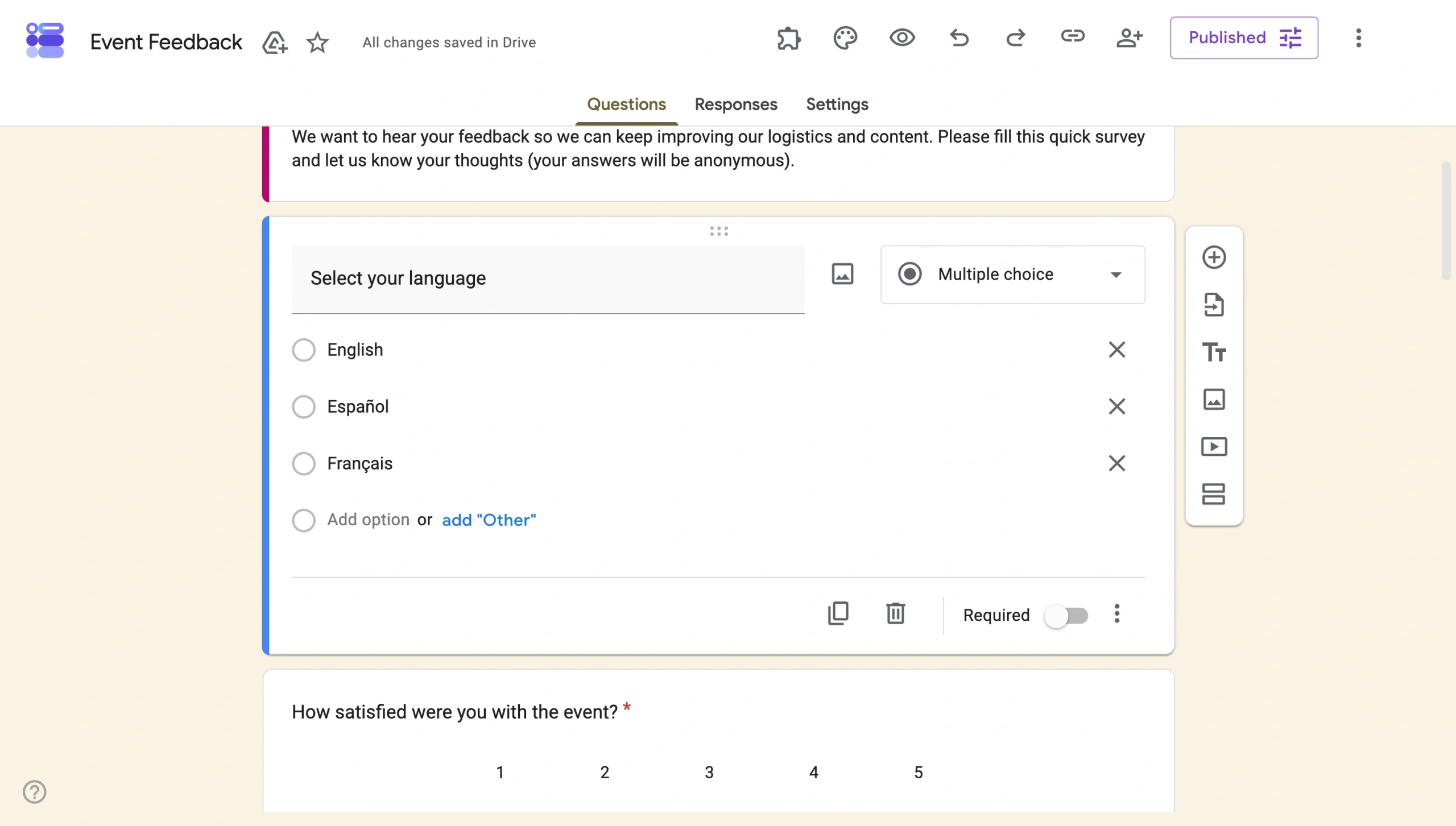
- Formunuzu açın ve en üste yanıtlayanlardan tercih ettikleri dili seçmelerini isteyen bir Çoktan seçmeli soru ekleyin (örneğin, English, Español veya Français).
- Form düzenleyicisinin alt kısmındaki Bölüm ekle seçeneğine tıklayarak her dil için yeni bir bölüm oluşturun.
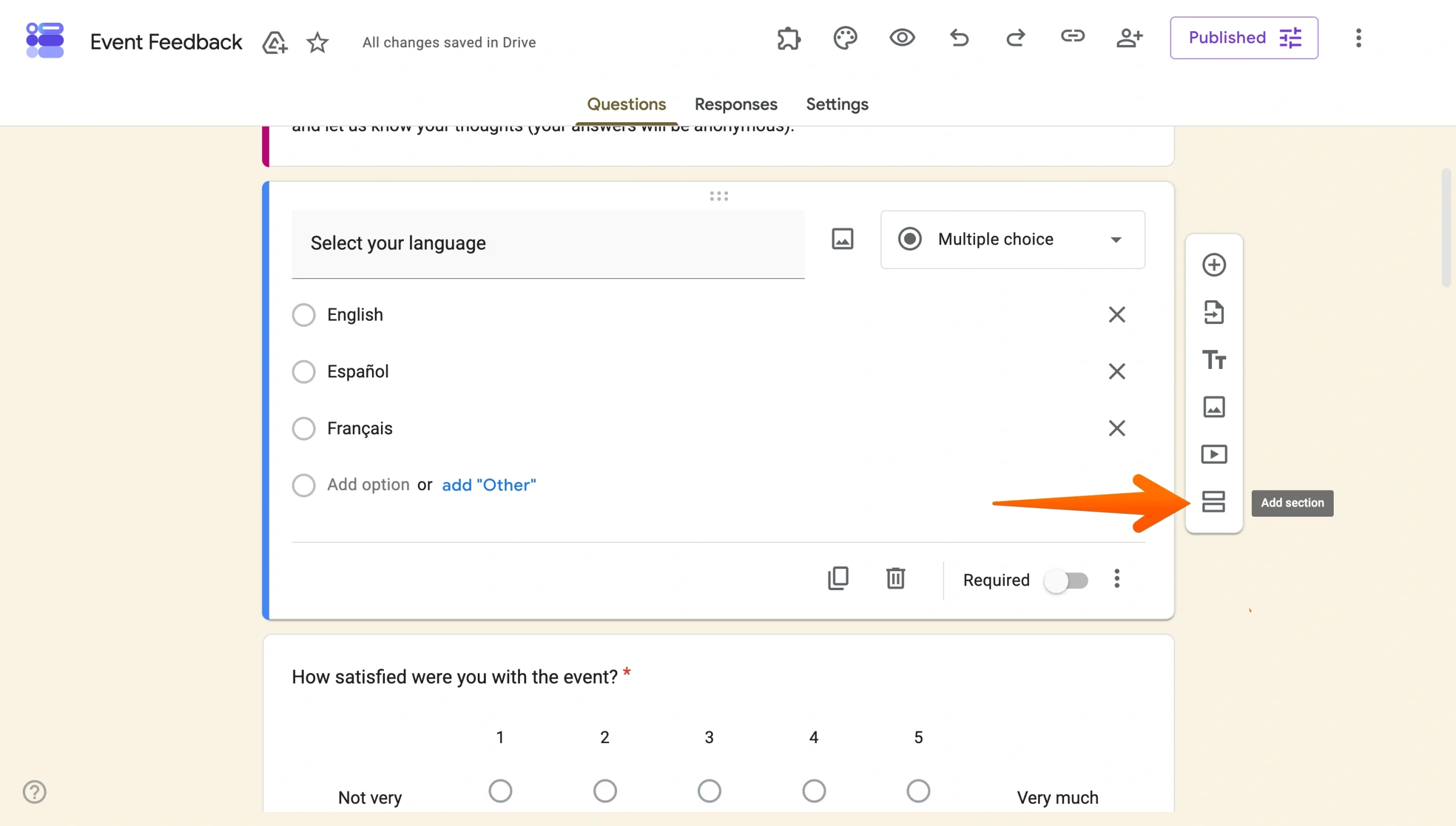
- Soruya geri dönün ve o sorudaki üç nokta menüsüne tıklayıp Cevaba göre bölüme git seçeneğini seçin.
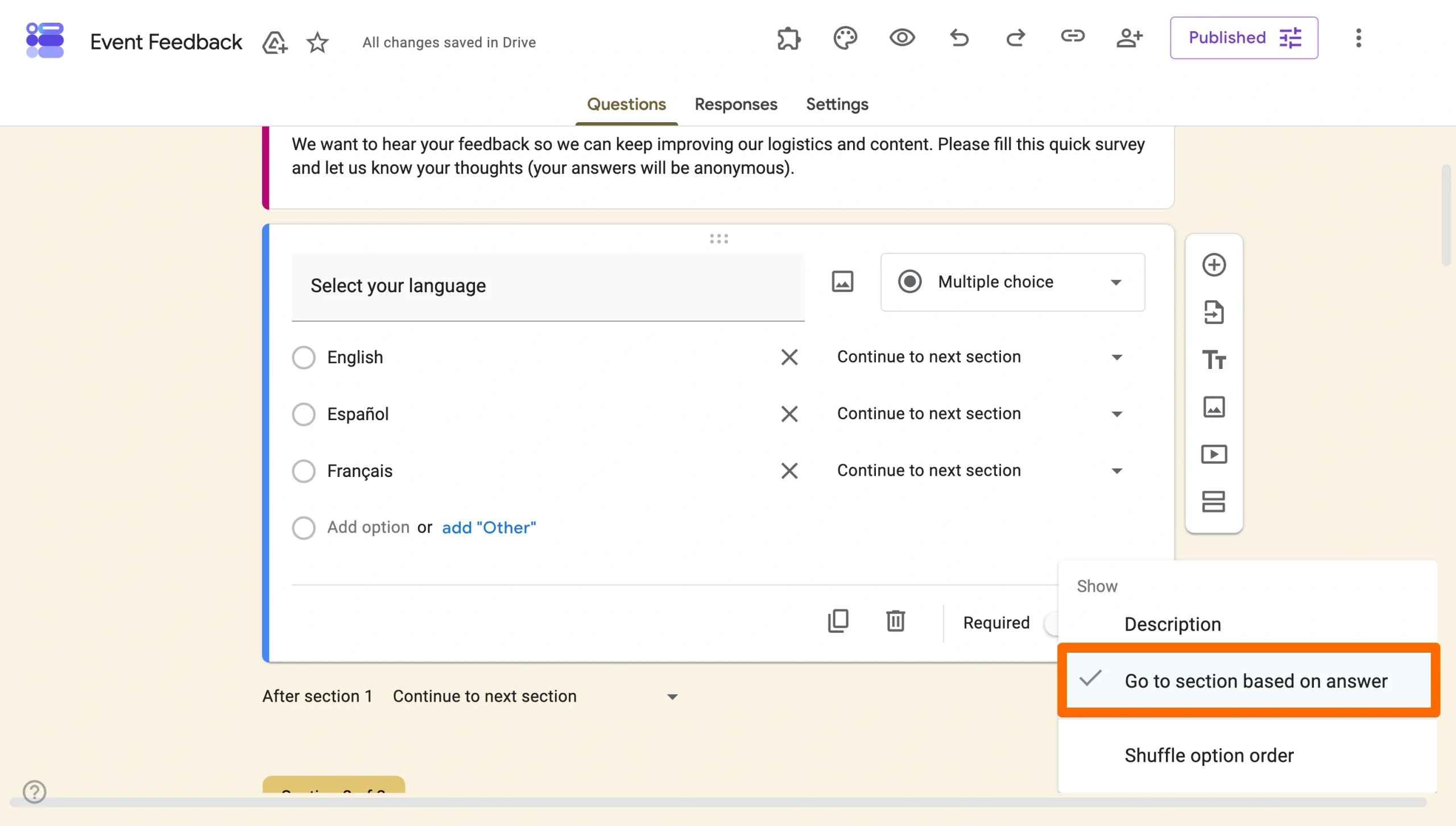
- Her seçeneğin yanında beliren açılır menüyü kullanarak her yanıt seçeneğini ilgili dil bölümüne atayın.
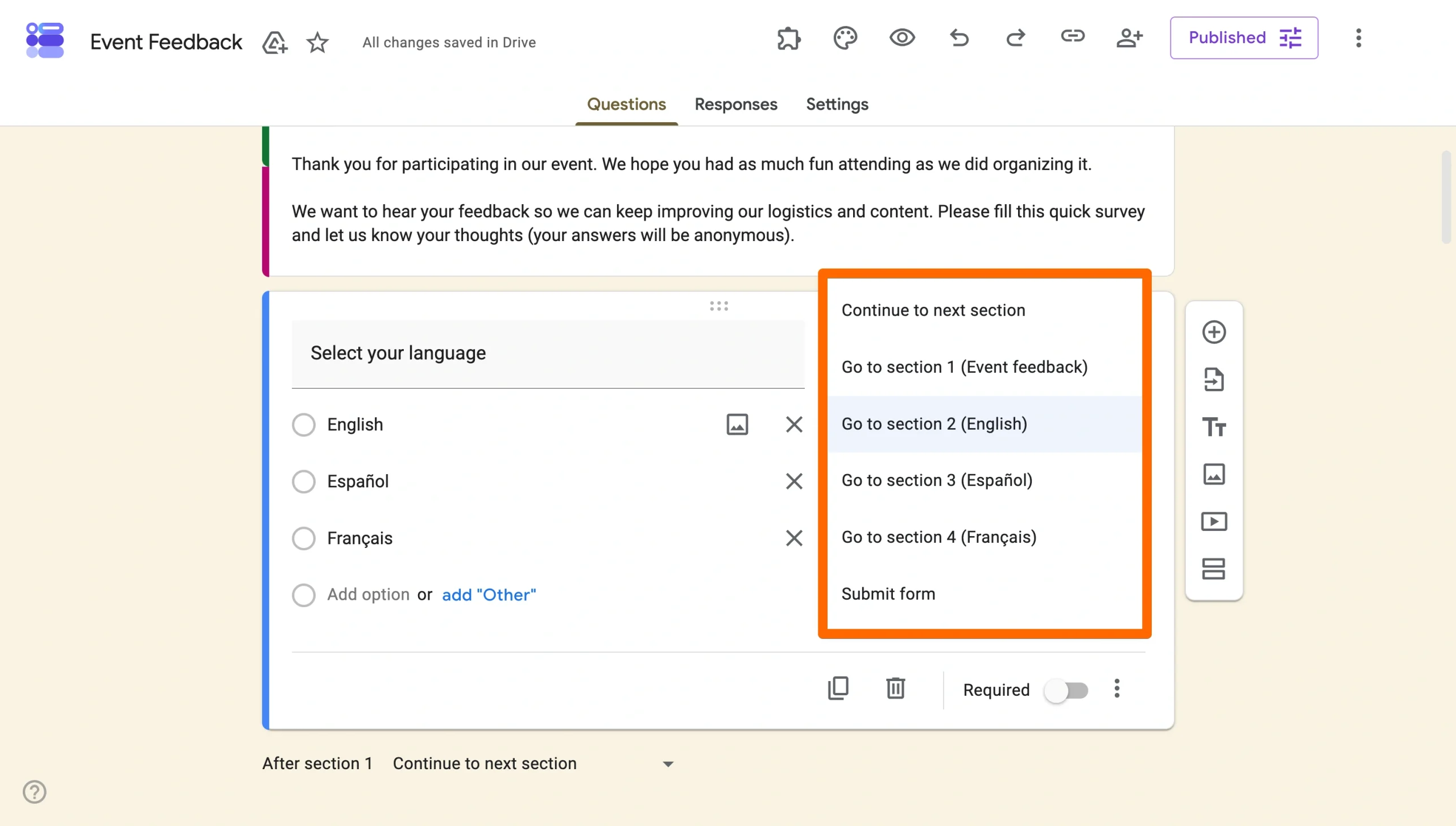
- Her bölümü, tamamen ilgili dilde yazılmış form sorularınızla doldurun.
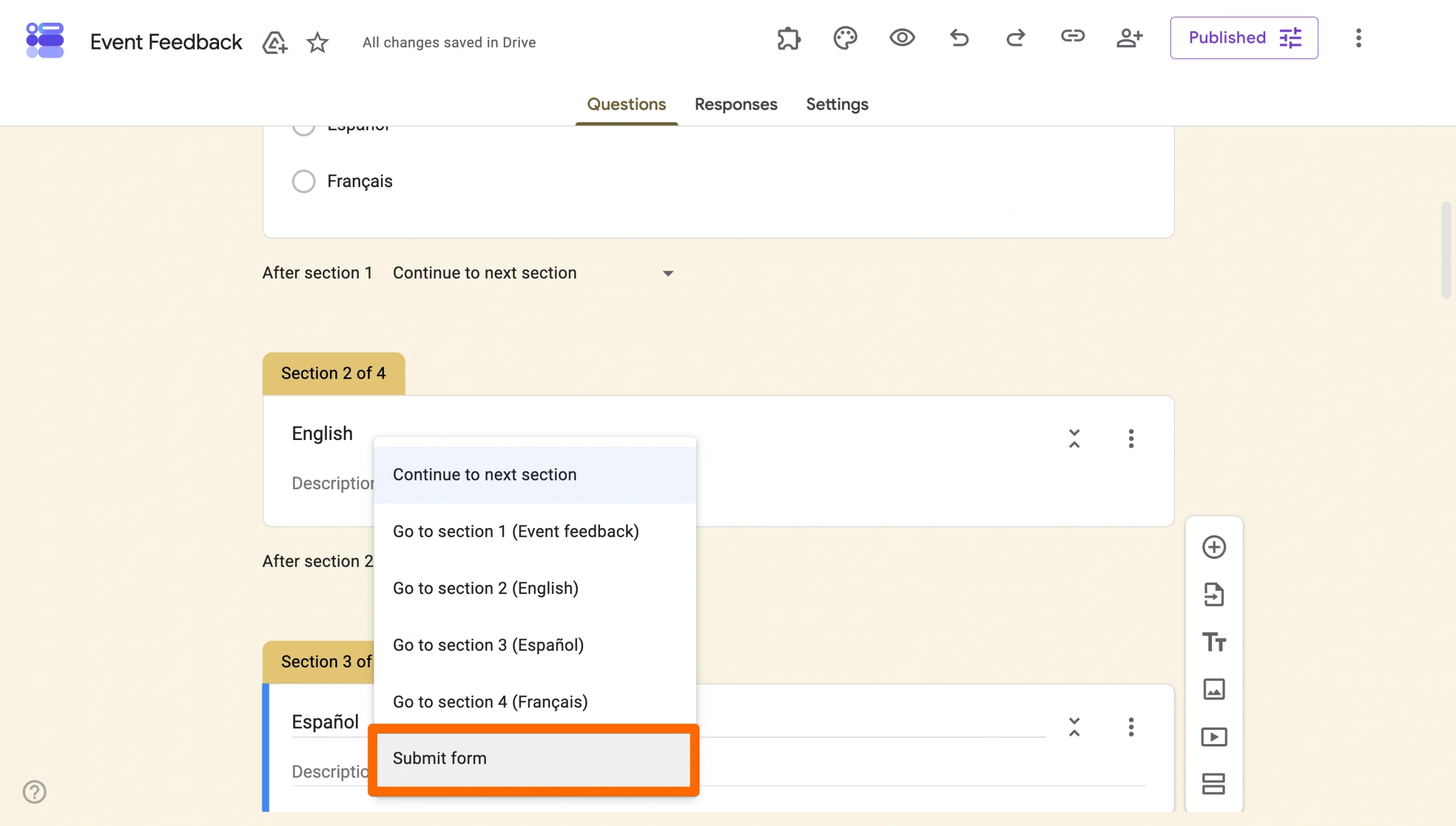
- Yanıt verenlerin başka bir dil bölümüne geri dönmemesi için her bölümün sonunun “Formu gönder” olarak ayarlandığından emin olun. Bunu bölümün alt kısmında yaparsınız — aşağı oka tıklayın ve Formu gönder seçeneğini seçin.
Her soruya çeviri ekleyin
- Artıları: Yalnızca tek bir dil konuşan hedef kitlelerle paylaşabileceğiniz tek bir form oluşturur
- Eksileri: Kullanıcı için o kadar özelleştirilmiş hissettirmez
Katılımcıları ayrı bölümlere yönlendirmek yerine, her soru-cevap alanına doğrudan her iki dili de eklersiniz. Her şeyi tek bir sayfada tutmanın pratik olduğu, iki dilli kısa formlar için iyi çalışır.
Örneğin, bir ad alanı şöyle görünebilir: What is your name? / ¿Cómo te llamas?
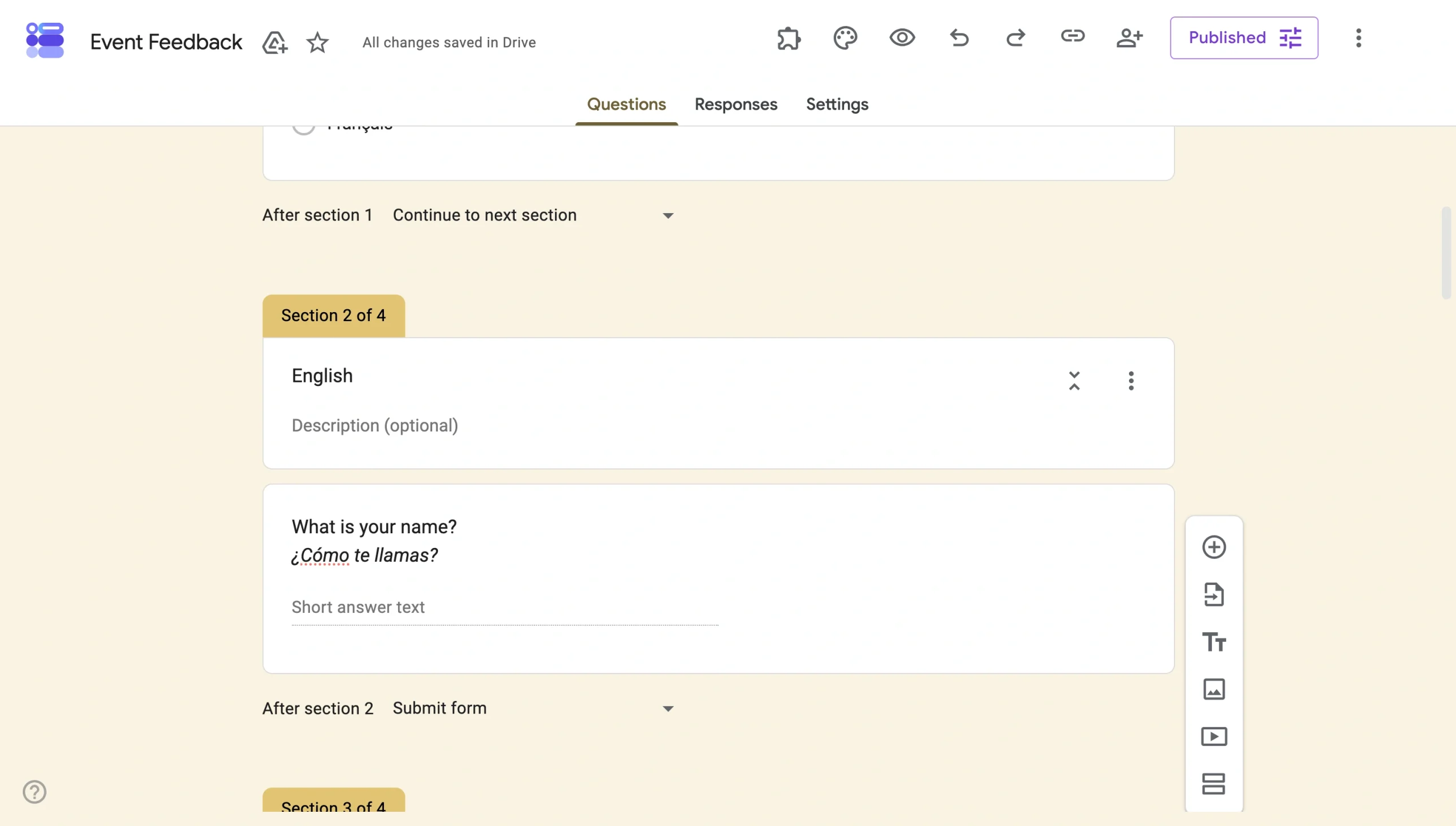
Formda çoktan seçmeli sorular oluşturursanız, cevap seçenekleri de baştan sona aynı çift dilli formatı izler.
Bu yöntem herhangi bir mantık kurulumu gerektirmez, ancak daha fazla dil veya soru ekledikçe form dağınık görünebilir. Basit bir formun ötesindeki her şey için, önceki bölüm tabanlı yaklaşım veya eklenti size daha iyi hizmet eder.
3. Google Sheets betiğini kullanma
- Artıları: Form sorularını ve cevaplarını tek bir merkezi veritabanında yönetmenizi sağlar
- Eksileri: Oldukça karmaşıktır ve en çok kodlama bilgisine sahip olanlar için uygundur
Biraz kod yazmaktan çekinmeyenler için, Google E-Tablolar betiği kullanmak, google formlar’ı birden fazla dilde oluşturmanın bir başka yoludur. Üçü arasındaki en gelişmiş seçenektir. Her formu manuel olarak oluşturmak yerine, bir Google E-Tablosundan dil verilerini çekerek formunuzun çevrilmiş sürümlerini otomatik olarak oluşturan bir betik yazarsınız.
Did you know?
Jotform, denklemdeki kodlama karmaşıklığını ortadan kaldırır. Birkaç tıklamayla her formu otomatik olarak 130’dan fazla dile çevirebilirsiniz. Bir sonraki bölüm, bu basit çözüm için adım adım bir kılavuz sunar.
Betiği şu şekilde kullanabilirsiniz:
- Bir elektronik tablo oluşturun ve iki çalışma sayfasını doldurun: bir “Sorular” sekmesi ve bir “Yanıt Seçenekleri” sekmesi.
Sorular sekmesinde, her satırda şunlar gereklidir:
- Bir soru kimliği (örneğin, Q1, Q2)
- Bir soru türü (örneğin, LINEAR_SCALE veya SHORT_ANSWER)
- İngilizce soru metniniz ve her dil sütunundaki çevrilmiş sürümler
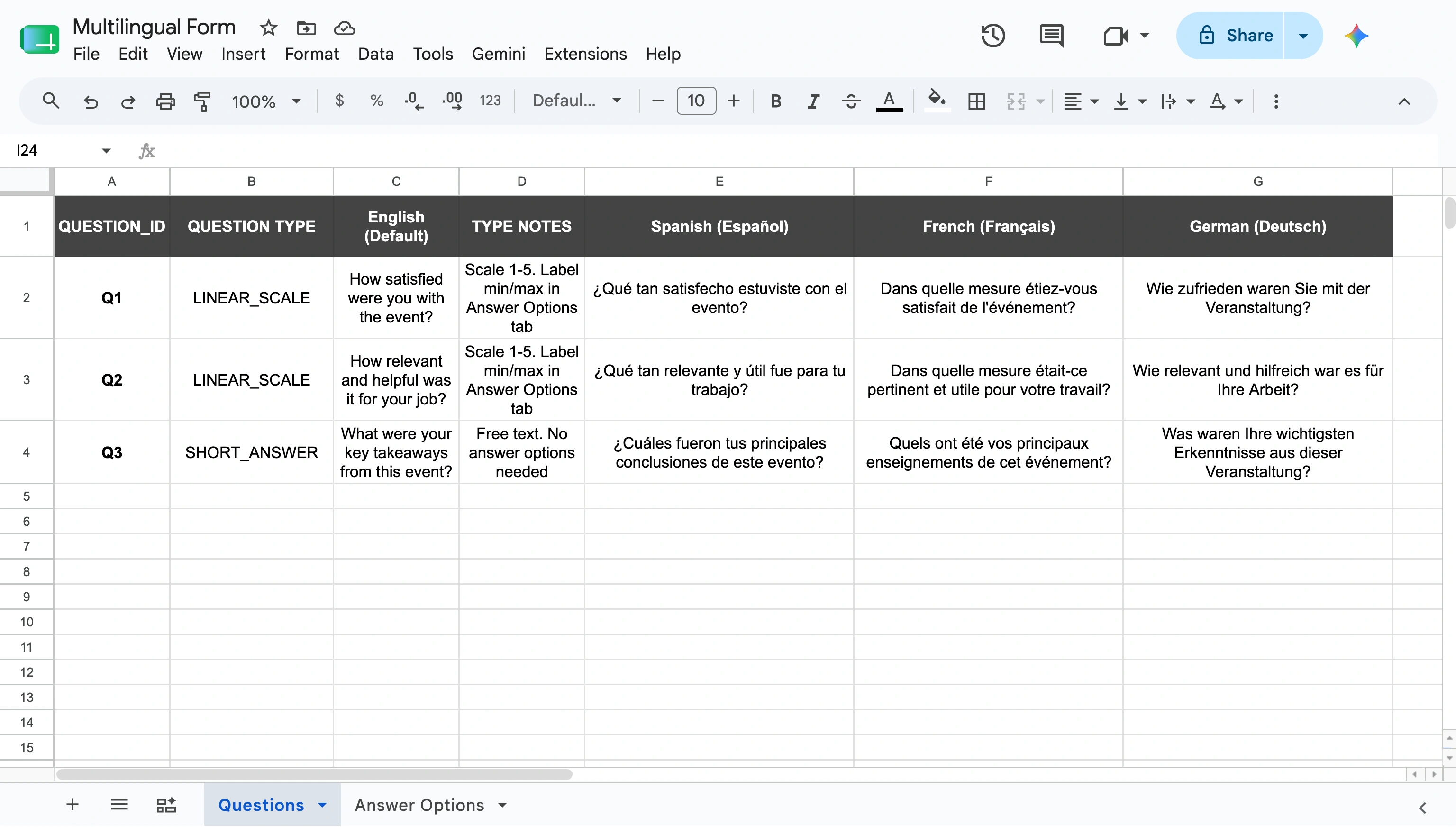
- Yanıt Seçenekleri sekmesine geçin. İlgili soru kimliğini sorulara ve yanıtlara atamanız gerekir.
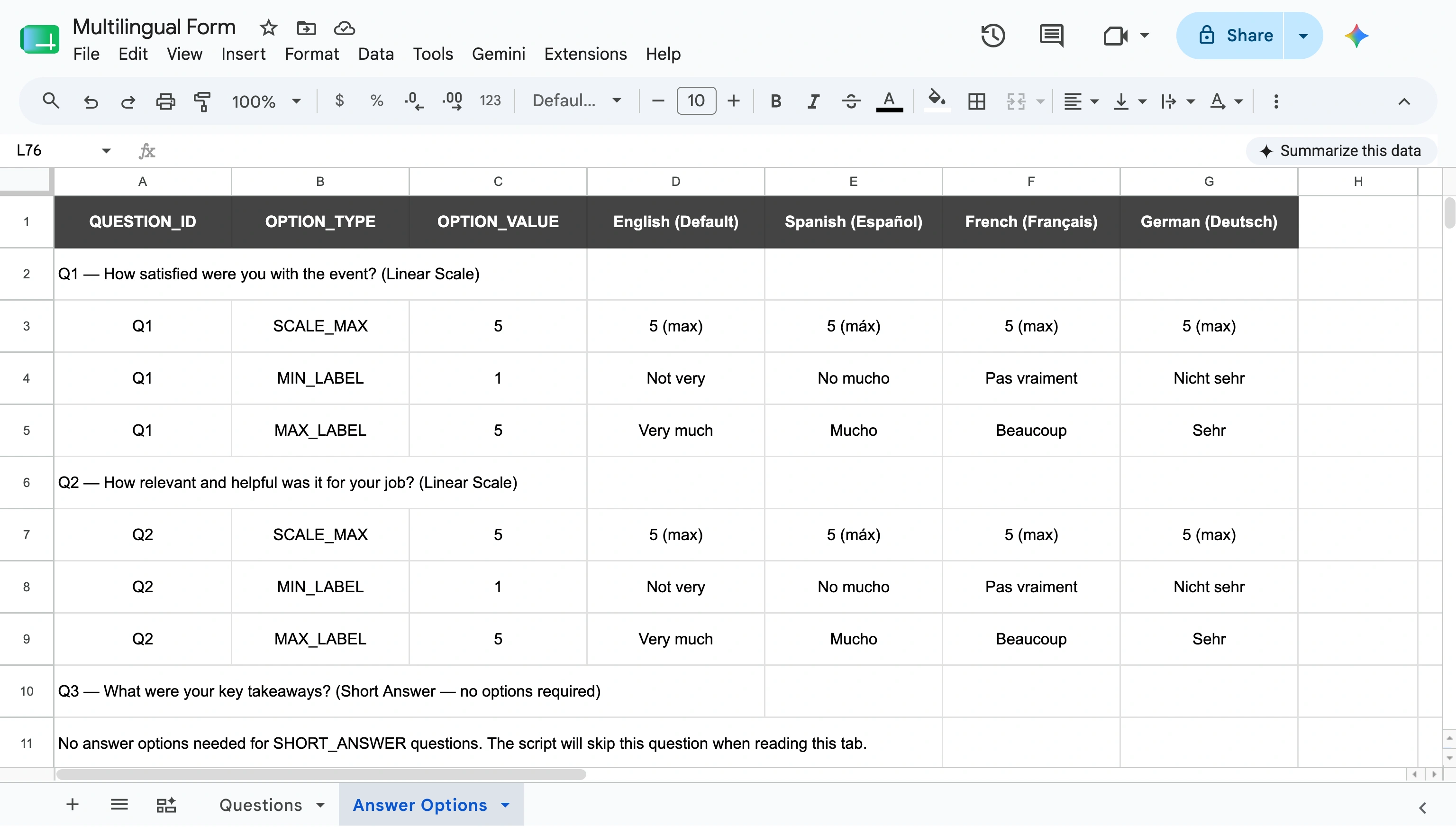
Yukarıdaki örnekte, doğrusal ölçek sorularını ve SCALE_MAX, MIN_LABEL ve MAX_LABEL için satırları görebilirsiniz. Her dil sütunu için çevrilmiş etiketleri doldurun.
SHORT_ANSWER sorularında buraya herhangi bir giriş yapılması gerekmez; çünkü kullanıcı istediği yanıtı yazabilir.
Her bir soru türünü nasıl ele alacağınızı görebilmeniz için bir tablo hazırladık:
| Question type | Answer Options tab required? | Rows needed | Notes |
|---|---|---|---|
|
LINEAR_SCALE |
Evet |
SCALE_MAX, MIN_LABEL, MAX_LABEL |
SCALE_MAX, ölçeğin üst sınırını belirler (ör. 5). MIN_LABEL ve MAX_LABEL ise çevrilmiş uç nokta etiketleridir (ör. “Pek değil” ve “Çok fazla”) |
|
SHORT_ANSWER |
Hayır |
Yok |
Serbest metin alanı — yalnızca Sorular sekmesinde soruyu çevirin |
|
MULTIPLE_CHOICE |
Evet |
Her yanıt seçeneği için bir satır |
Her seçeneği ayrı bir satır olarak ekleyin ve dil sütunları boyunca çevirin |
|
CHECKBOX |
Evet |
Her yanıt seçeneği için bir satır |
Çoktan seçmeli ile aynı — seçilebilir her seçenek için bir satır |
|
AÇILIR LİSTE |
Evet |
Her yanıt seçeneği için bir satır |
Çoktan seçmeli ve onay kutusu ile aynı yapı |
|
PARAGRAF |
Hayır |
Yok |
Uzun biçimli serbest metin — kısa yanıt ile aynı, yalnızca soruyu çevirin |
Pro Tip
Elektronik tablonuzu ve uygulama komut dosyanızı oluşturmanıza yardımcı olması için şablonumun bir kopyasını buradan görüntüleyin.
- Google E-Tablolar’da, üst menüden Uzantılar‘a tıklayın ve komut dosyası düzenleyicisini açmak için Apps Komut Dosyası‘nı seçin.
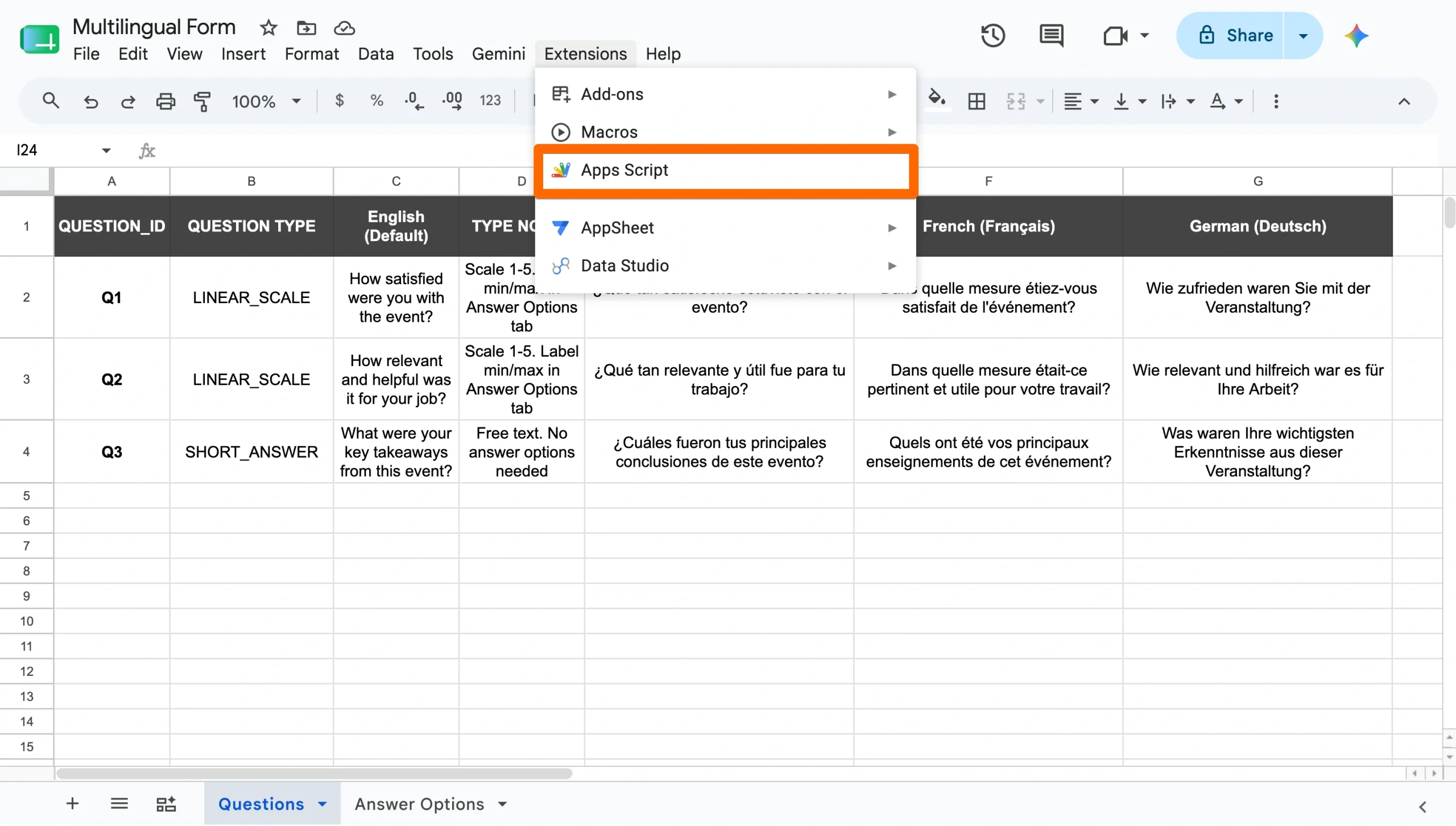
Bu seçeneği genişletin, aşağıdaki tam betiği kopyalayın ve Apps Script düzenleyicisine yapıştırın.
/**
 * Multilingual Google Form Generator
 * -----------------------------------
 * Reads question and answer option data from a linked Google Sheet
 * and generates one fully translated Google Form per language.
 *
 * SETUP:
 *  1. Paste this script into Extensions > Apps Script inside your Google Sheet.
 *  2. Update SPREADSHEET_ID below with your Sheet's ID (found in its URL).
 *  3. Update LANGUAGES to match the language columns in your sheet.
 *  4. Run > generateMultilingualForms seçeneğine tıklayın ve istendiğinde yetkilendirin.
 */

// ─── CONFIG ────────────────────────────────────────────────────────────────

const SPREADSHEET_ID = "YOUR_SPREADSHEET_ID_HERE"; // ← bunu değiştirin

const LANGUAGES = [
  { name: "Spanish",  column: 5 },  // Questions sekmesinde E sütunu
  { name: "French",   column: 6 },  // Questions sekmesinde F sütunu
  { name: "German",   column: 7 },  // Questions sekmesinde G sütunu
];

// Sekme adları — yeniden adlandırırsanız güncelleyin
const QUESTIONS_SHEET  = "Questions";
const OPTIONS_SHEET    = "Answer Options";

// Row where data starts (row 1 = title, row 2 = instructions, row 3 = headers)
const DATA_START_ROW = 4;

// ─── MAIN FUNCTION ─────────────────────────────────────────────────────────

function generateMultilingualForms() {
  const ss        = SpreadsheetApp.openById(SPREADSHEET_ID);
  const qSheet    = ss.getSheetByName(QUESTIONS_SHEET);
  const optSheet  = ss.getSheetByName(OPTIONS_SHEET);

  const questions = getQuestions(qSheet);
  const options   = getAnswerOptions(optSheet);

  LANGUAGES.forEach(lang => {
    createFormForLanguage(lang, questions, options);
  });

  Logger.log("✅ Tamamlandı! Oluşturulan formlar için Google Drive'ınızı kontrol edin.");
}

// ─── SORULAR SEKMESİNİ OKU ────────────────────────────────────────────────────

function getQuestions(sheet) {
  const lastRow  = sheet.getLastRow();
  const data     = sheet.getRange(DATA_START_ROW, 1, lastRow - DATA_START_ROW + 1, 7).getValues();

  return data
    .filter(row => row[0] !== "")  // boş satırları atla
    .map(row => ({
      id:      row[0],  // Sütun A: QUESTION_ID
      type:    row[1],  // Sütun B: QUESTION_TYPE
      en:      row[2],  // Sütun C: İngilizce
      // D Sütunu TYPE NOTES — insanlar tarafından kullanılır, komut dosyası tarafından değil
      es:      row[4],  // E Sütunu: İspanyolca
      fr:      row[5],  // F Sütunu: Fransızca
      de:      row[6],  // G Sütunu: Almanca
    }));
}

// ─── CEVAP SEÇENEKLERİ SEKMESİNİ OKU ───────────────────────────────────────────────

/**
 * QUESTION_ID ile anahtarlanmış bir nesne döndürür.
 * Her giriş şunları içerir: scaleMax, minLabel (çevrilmiş), maxLabel (çevrilmiş)
 *
 * Örnek:
 * {
 *   Q1: { scaleMax: 5, labels: { Spanish: { min: "No mucho", max: "Mucho" }, ... } },
 *   Q2: { ... }
 * }
 */
function getAnswerOptions(sheet) {
  const lastRow = sheet.getLastRow();
  const data    = sheet.getRange(DATA_START_ROW, 1, lastRow - DATA_START_ROW + 1, 7).getValues();

  const options = {};

  data.forEach(row => {
    const qId        = row[0];  // Col A: QUESTION_ID
    constoptionType = row[1];  // Col B: OPTION_TYPE
    const value      = row[2];  // Col C: OPTION_VALUE

    // Bölüm etiketi satırlarını atla (birleştirilmiş hücreler col B'de boş döner)
    if (!qId || !optionType) return;

    if (!options[qId]) {
      options[qId] = { scaleMax: 5, labels: {} };
      LANGUAGES.forEach(lang => {
        options[qId].labels[lang.name] = { min: "", max: "" };
      });
    }

    if (optionType === "SCALE_MAX") {
      options[qId].scaleMax = parseInt(value, 10);
    }

    if (optionType === "MIN_LABEL" || optionType === "MAX_LABEL") {
      LANGUAGES.forEach((lang, i) => {
        const translatedLabel = row[4 + i]; // Sütun E, F, G
        if (optionType === "MIN_LABEL") {
          options[qId].labels[lang.name].min = translatedLabel;
        } else {
          options[qId].labels[lang.name].max = translatedLabel;
        }
      });
    }
  });

  return options;
}

// ─── HER DİL İÇİN BİR FORM OLUŞTUR ─────────────────────────────────────────

function createFormForLanguage(lang, questions, options) {
  const form = FormApp.create(`Event Feedback Form — ${lang.name}`);
  form.setDescription(`Please complete this form in ${lang.name}.`);

  questions.forEach(q => {
    // Dil adına göre doğru çeviri sütununu seç
    const translatedText = getTranslation(q, lang.name);

    switch (q.type) {

      case "LINEAR_SCALE": {
        const item     = form.addScaleItem();
        const qOptions = options[q.id] || {};
        const labels   = (qOptions.labels || {})[lang.name] || {};

        item.setTitle(translatedText)
            .setBounds(1, qOptions.scaleMax || 5)
            .setLabels(labels.min || "", labels.max || "")
            .setRequired(true);
        break;
      }

      case "SHORT_ANSWER": {
        form.addTextItem()
            .setTitle(translatedText)
            .setRequired(false);
        break;
      }

      // MULTIPLE_CHOICE, CHECKBOX, DROPDOWN vb. için buradan genişletin.
      default:
        Logger.log(`⚠️ Unknown question type "${q.type}" for ${q.id} — skipped.`);
    }
  });

  Logger.log(`✅ Created form: ${form.getEditUrl()}`);
}

// ─── HELPER: GET TRANSLATION FOR A QUESTION ───────────────────────────────

function getTranslation(question, languageName) {
  switch (languageName) {
    case "Spanish": return question.es;
    case "French":  return question.fr;
    case "German":  return question.de;
    default:        return question.en; // İngilizce'ye geri dön
  }
}- Betiğin en üstünde, SPREADSHEET_ID değerini kendi Sayfanızın kimliğiyle güncelleyin.
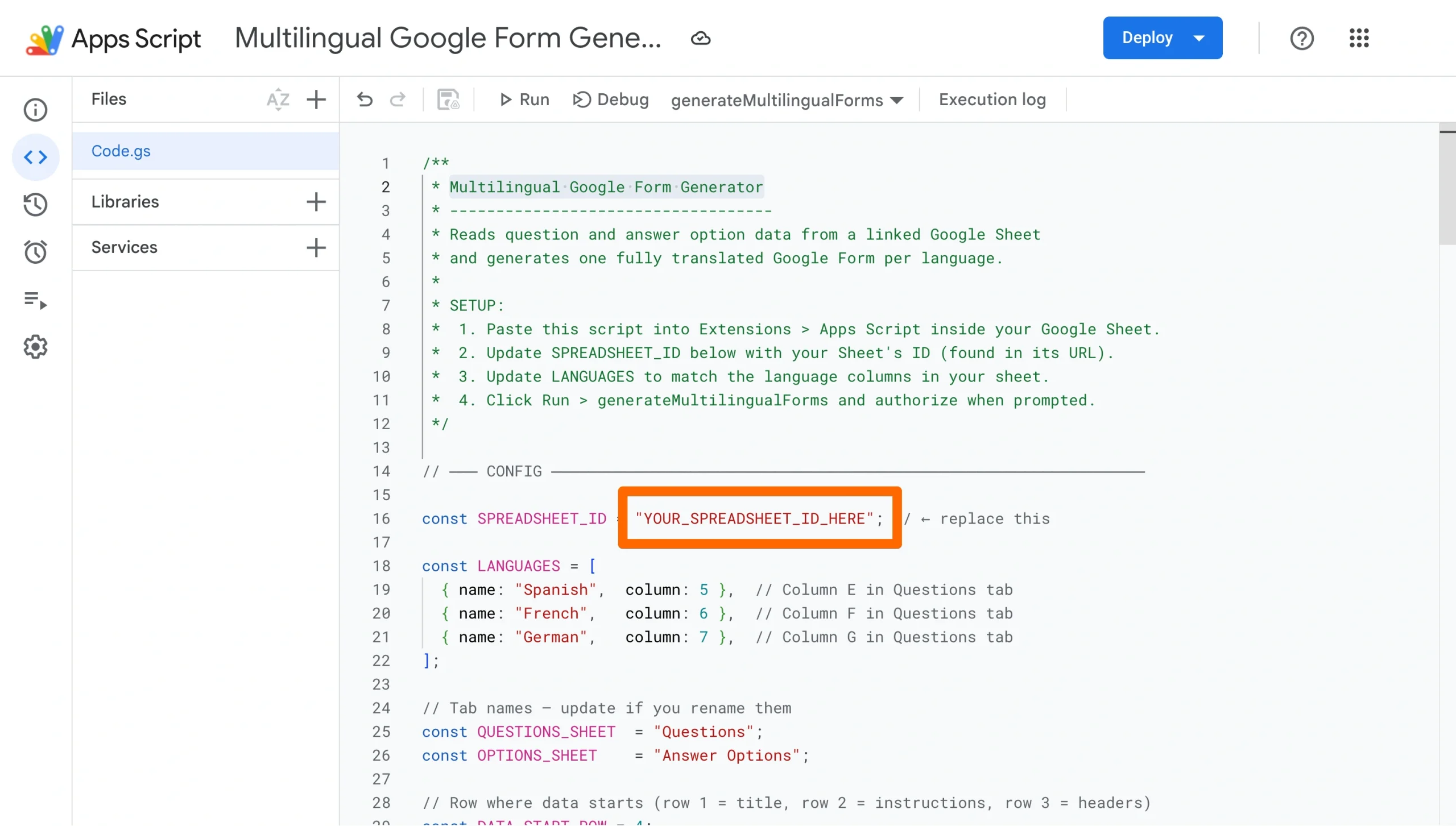
Bunu elektronik tablonuzun URL’sinde bulabilirsiniz. /d/ ve /edit arasındaki uzun karakter dizisidir.

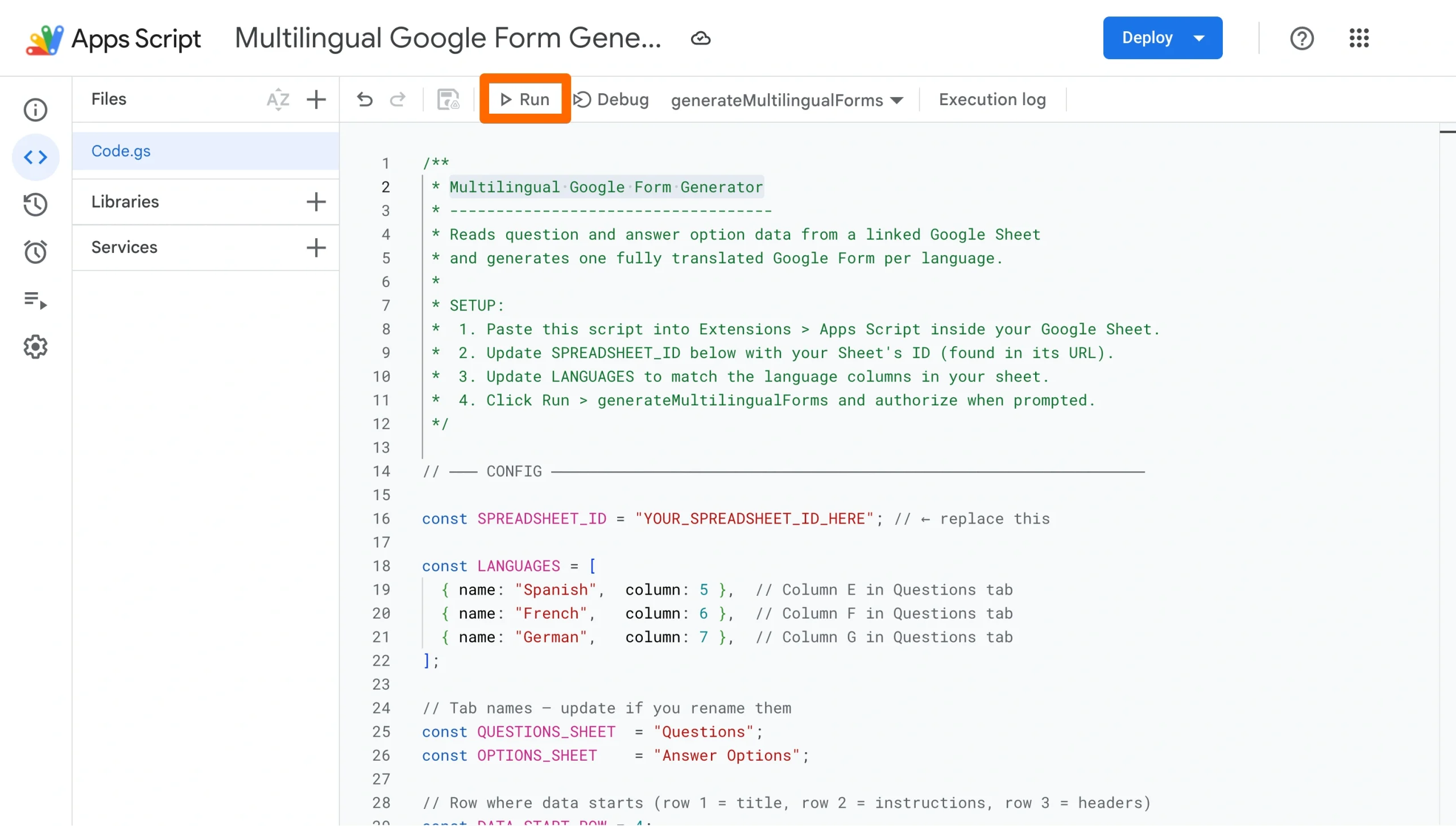
- Kaydet‘e, ardından Çalıştır‘a tıklayın. İstendiğinde, betiğin google formlar ve Google Drive’a erişmek için ihtiyaç duyduğu izinleri verin.
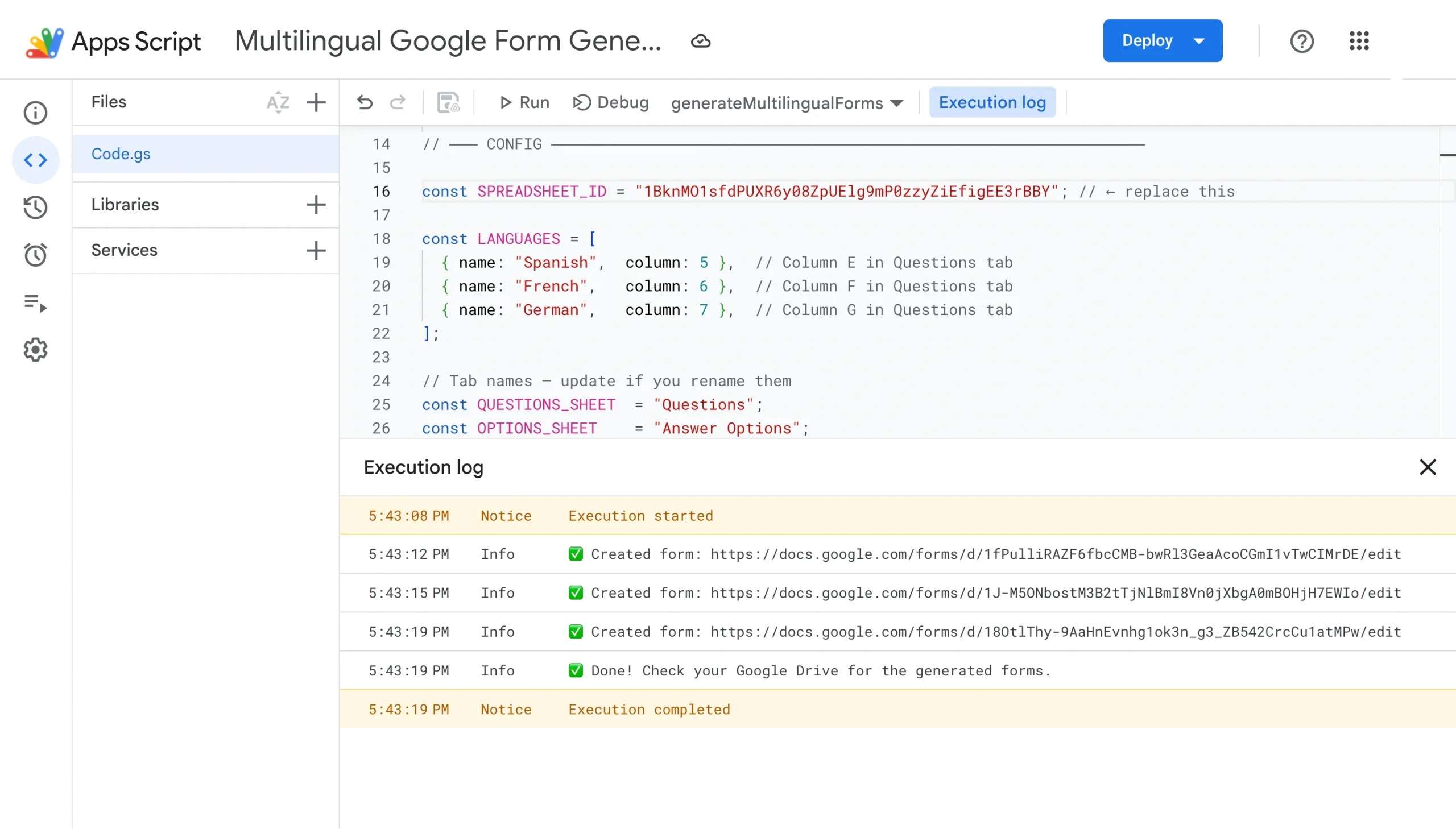
- Betik çalışmaya başlar başlamaz, sayfanın altında bir çalıştırma günlüğü görünecektir. Tamamlandığını onaylayana kadar bekleyin.
- Google Formlar’ı açın. Her dil için, çevrilmiş sorularınız ve ölçek etiketlerinizle eksiksiz şekilde oluşturulmuş, incelenmeye ve paylaşılmaya hazır yeni bir form bulacaksınız.
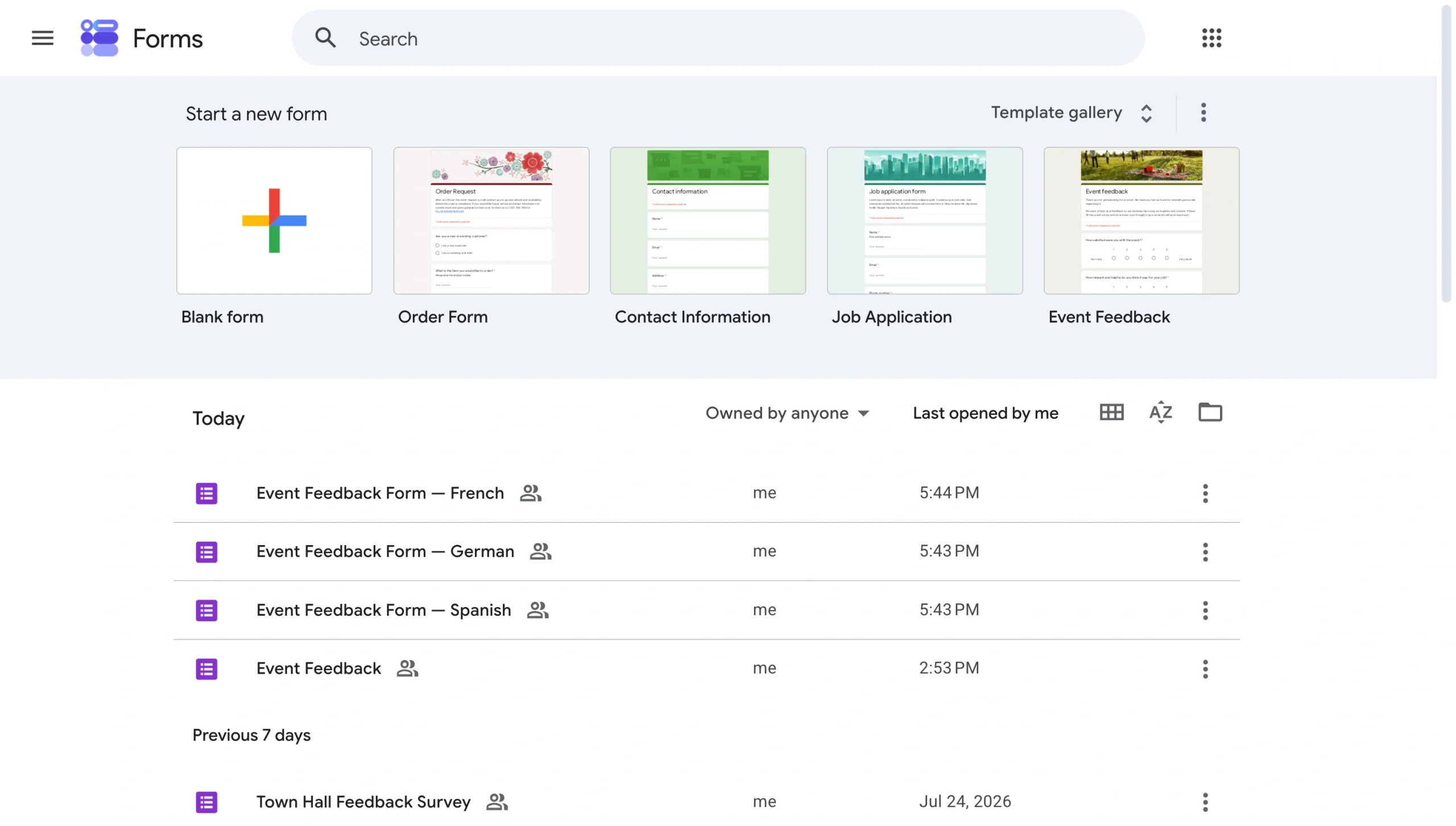
Önemli not: Bu yöntem, her dil için ayrı bir Google Formu oluşturur; bu nedenle sonrasında birden fazla formdan gelen yanıtları yönetmeniz ve birleştirmeniz gerekecektir.
Jotform’da çok dilli formlar oluşturun — hiçbir geçici çözüme gerek yok
Yukarıdaki google formlar geçici çözümleri, değdiğinden daha fazla çaba gerektiriyor gibi geliyorsa, Jotform‘da daha iyi bir çözüm var.
Bir google formlar alternatifi olarak Jotform, çok dilli desteği doğrudan form oluşturucusuna entegre etmiştir — eklenti yok, komut dosyası yok ve yönetilmesi gereken yinelenen formlar yok. Jotform’un çeviri özelliği 130’dan fazla dili destekler ve tüm kurulum yalnızca birkaç tıklama sürer.
- Artıları: Çok dilli formlar oluşturmak inanılmaz derecede kolay ve hızlı, kullanıcı deneyimi de mükemmel. Örneğin, Jotform yanıtlayanın tarayıcı dilini algılayıp formu otomatik olarak o dilde gösterebilir ve yanıtlayanın kullandığı dile göre farklı otomatik yanıt e-postaları gönderebilirsiniz; böylece İspanyolca bir yanıtlayan İspanyolca bir yanıt alır.
- Dezavantajları: Jotform’da ücretsiz sunulanın tavanına ulaşabilirsiniz. Ücretsiz olarak beş form oluşturabilirsiniz; bunun ardından uygun bir paket seçmeniz gerekir.
Çok dilli formlar oluşturmak için Jotform’u şöyle kullanabilirsiniz:
- Formunuzu Jotform’un form oluşturucu aracında açın ve sayfanın üst kısmındaki turuncu gezinme çubuğunda Ayarlar seçeneğine tıklayın.
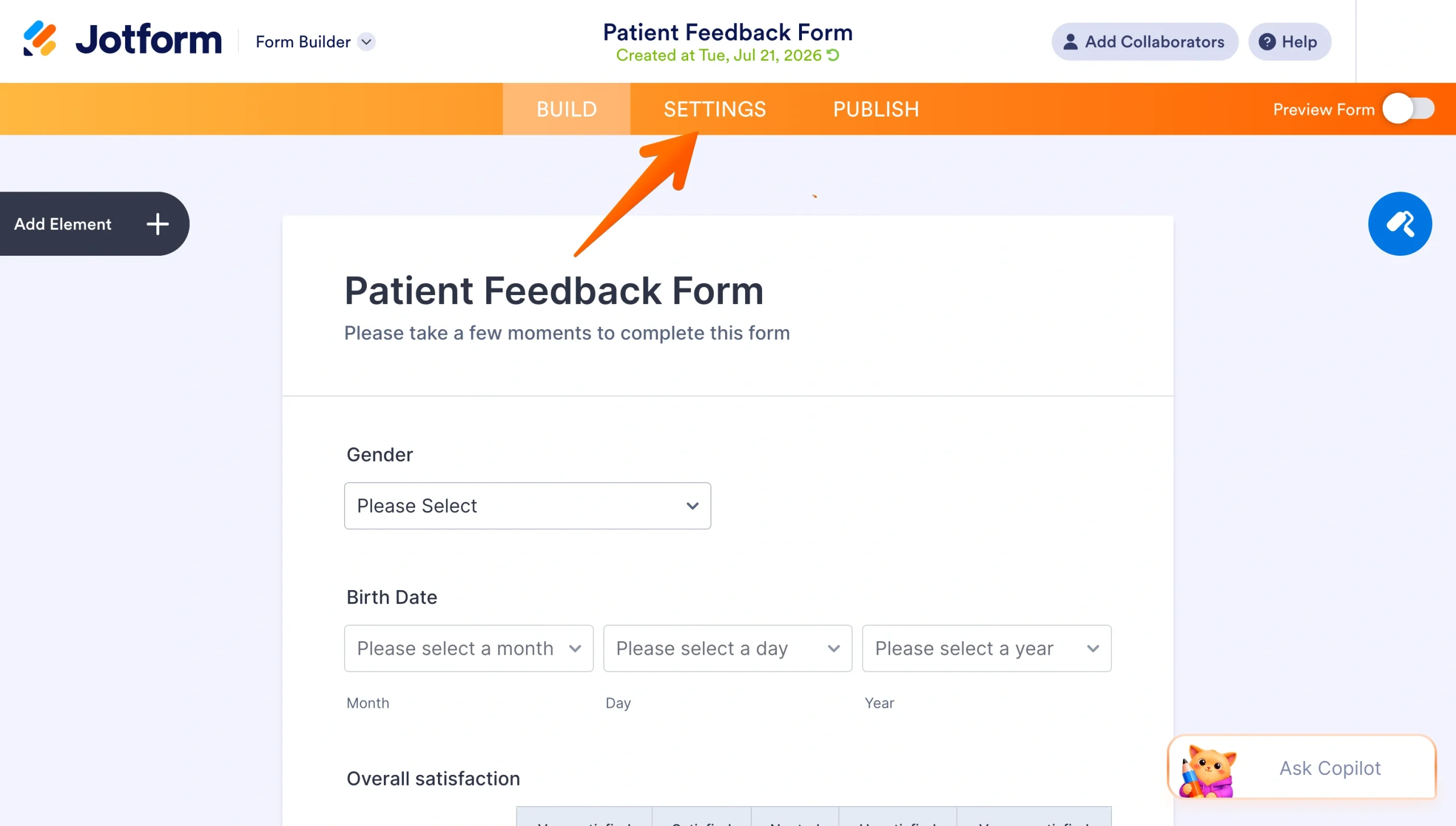
- Form Ayarları panelinde Daha Fazla Seçenek Göster seçeneğine tıklayın.
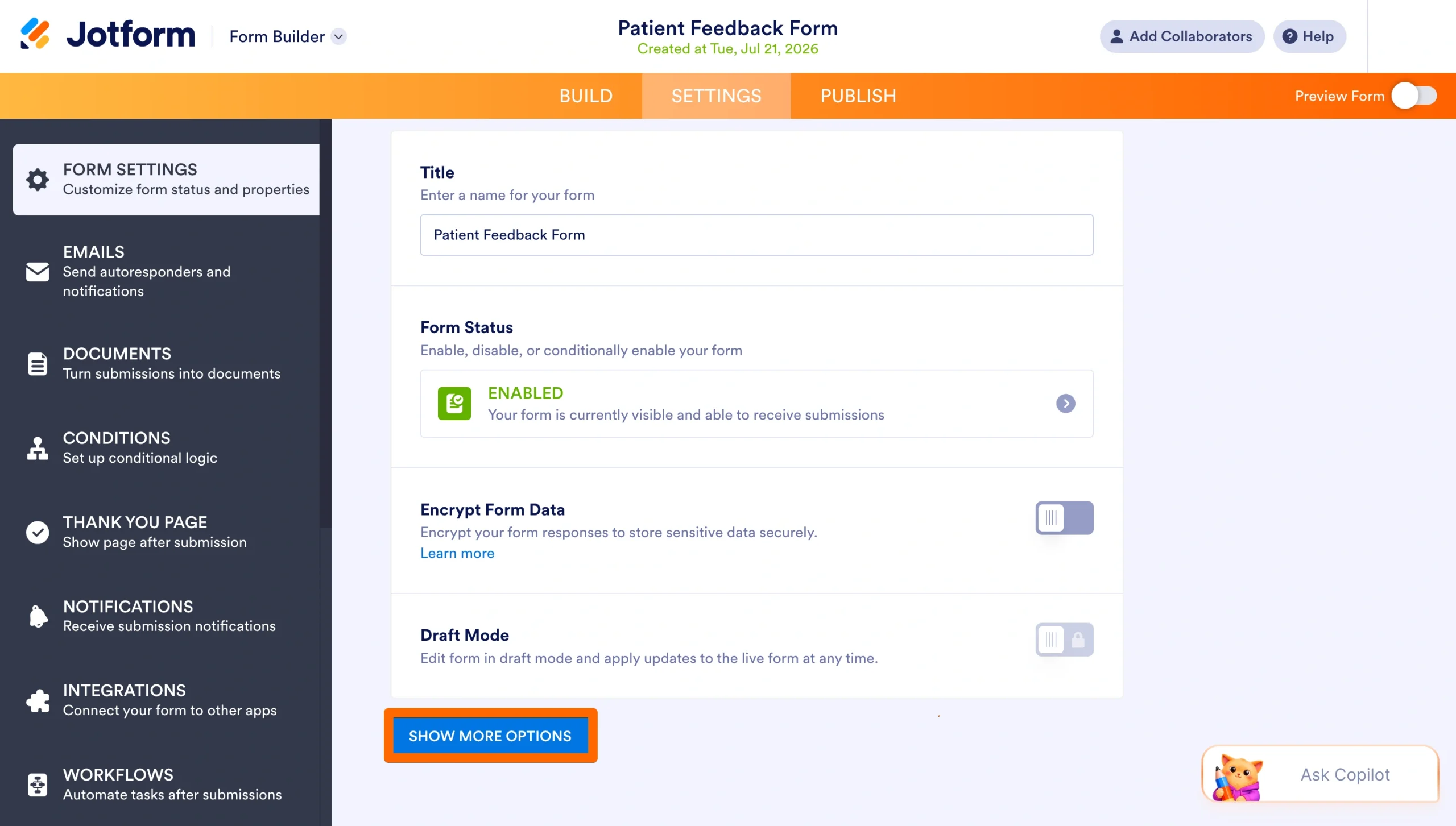
- Aşağı kaydırarak Form Dilleri bölümüne gidin ve Düzenle seçeneğini seçin. Açılır menüden formunuzun varsayılan dilini seçin.
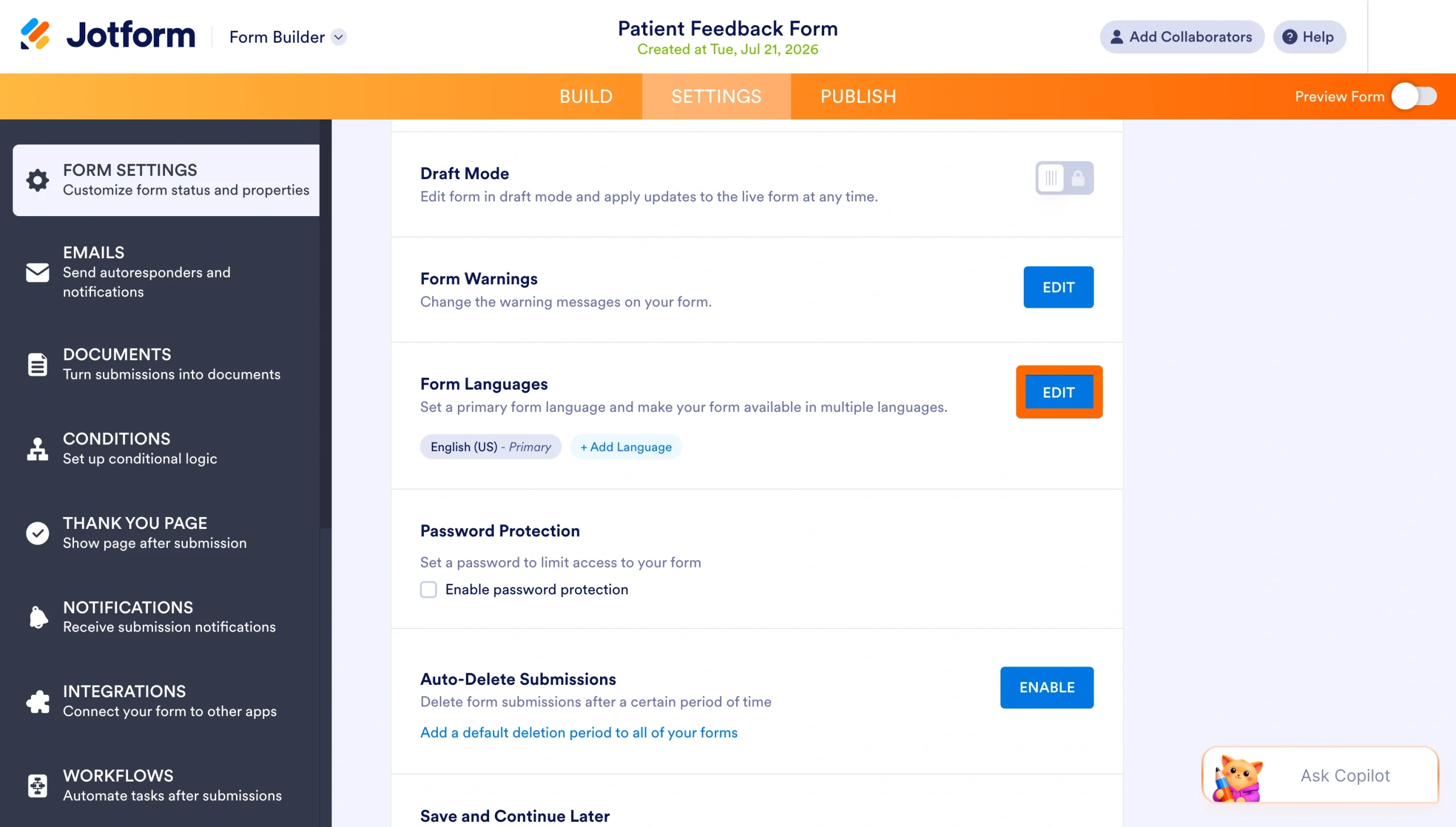
- Çeviriler seçeneğinin yanındaki Düzenle seçeneğine ve ardından Dil Ekle seçeneğine tıklayın. Eklemek istediğiniz dili bulmak için arama çubuğunu kullanın veya açılır menüye göz atın, ardından Ekle seçeneğine tıklayın.
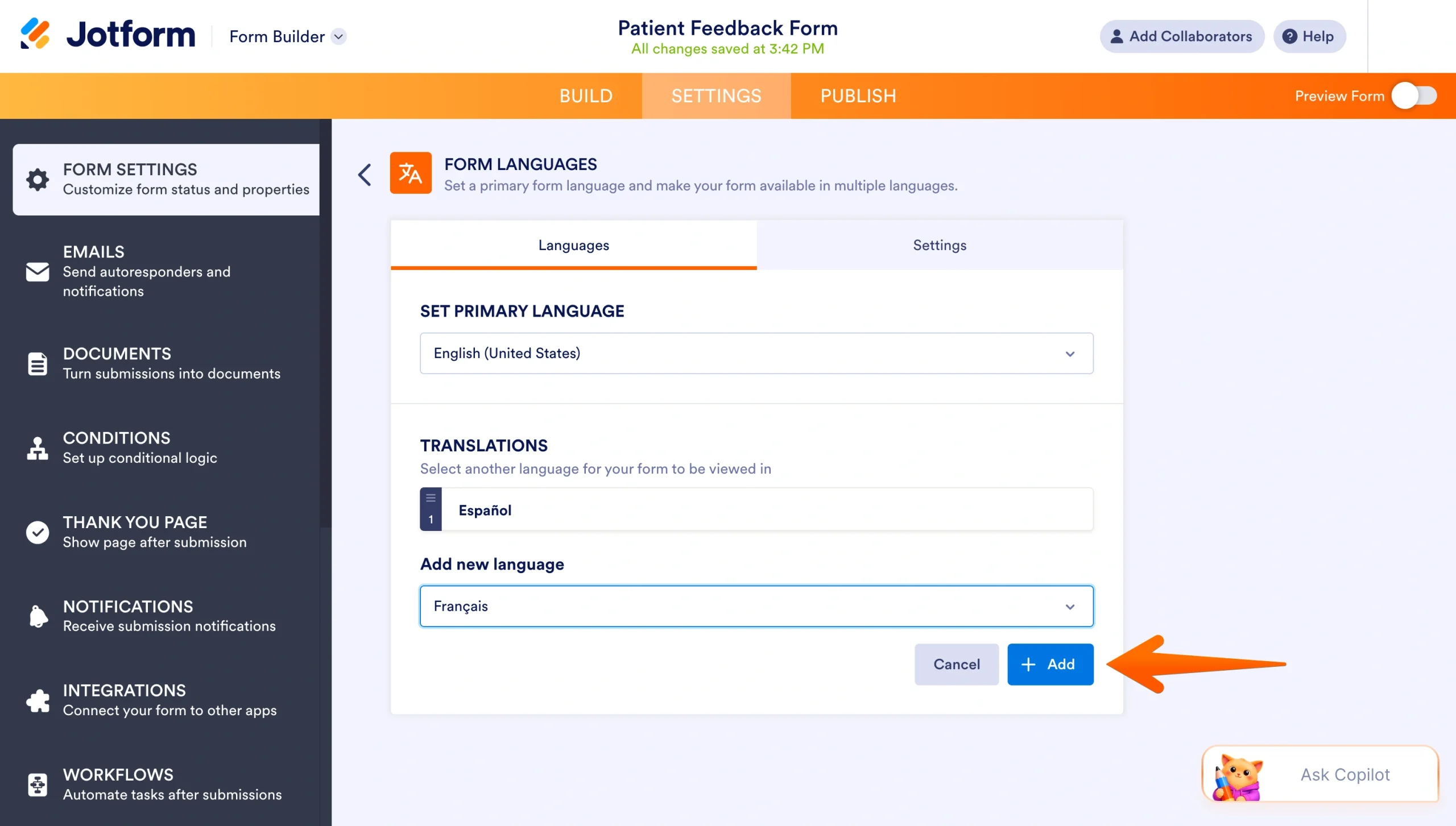
- Alan Çevirileri ve Form Uyarıları sekmelerindeki çevirileri gözden geçirin. Jotform birçok alanı otomatik olarak dolduracaktır, bu nedenle ayarlanması gereken her şeyi kontrol edin ve özelleştirin. Değişiklikler otomatik olarak kaydedilir.
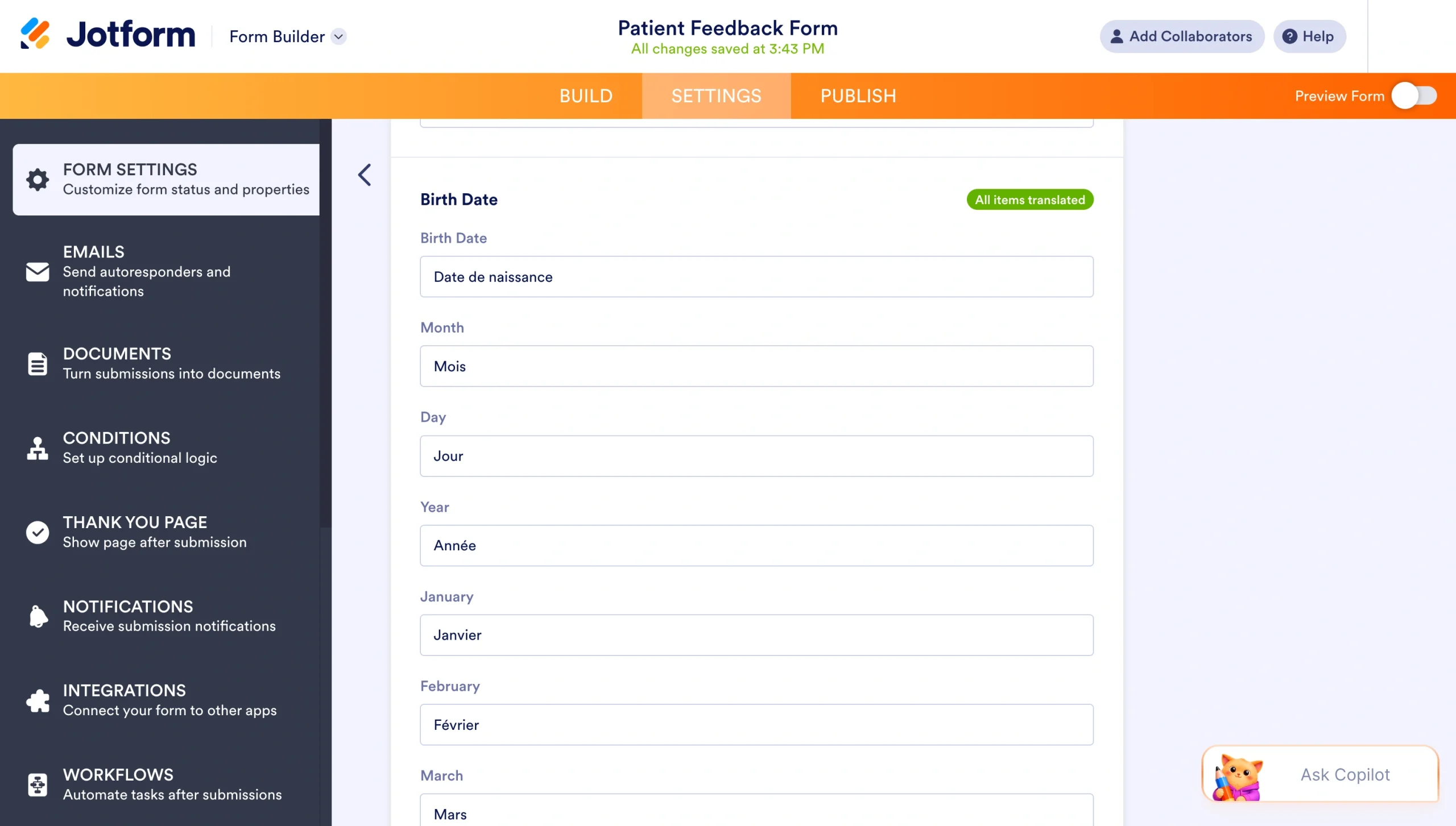
Kurulum tamamlandığında, formunuzun sağ üst köşesinde bir dil seçici belirir ve yanıtlayanların istedikleri zaman tercih ettikleri dile geçmesine olanak tanır. Ayrıca, formu açtıklarında yanıtlayanın tarayıcı diliyle otomatik olarak eşleşmesi için “Dili Algıla” özelliğini de etkinleştirebilirsiniz.
Google Formlarınızı tek tıkla Jotform’a taşıyın
Küresel bir hedef kitle için çok dilli formlar oluşturmanın daha basit bir yolunu arıyorsanız, aşağıdaki gibi gelişmiş özelliklerle birlikte Jotform’u şimdi ücretsiz deneyin
- Koşullu mantık
- 150’den fazla form entegrasyonu
- 20.000’den fazla kullanıma hazır form şablonu
En güzel yanı ise sıfırdan başlamanıza gerek olmaması. Mevcut Google Formlarınızı Jotform’a taşıyabilir ve tüm sorularınız ile yapınız otomatik olarak aktarılırken bunu yalnızca birkaç dakikada yapabilirsiniz.
Google Formlarda birden fazla dil hakkında SSS
Google Formların yerleşik bir çeviri özelliği yoktur, bu yüzden geçici bir çözüm yöntemi gereklidir. Yine de üçüncü taraf uygulama Pretty Forms Designer, Google Translate’i iş akışına dahil eder.
Jotform, çok dilli formlar oluşturmanın en basit yoludur. Yerleşik çeviri özelliği 130’dan fazla dili destekler ve kurulumu yalnızca birkaç tıklama alır.
Ayrıca bir Google Formu çevirebilir, bunu bu kılavuzdaki adımları izleyerek yapabilir veya doğrudan Jotform kullanarak başka dillerde iletişim formları oluşturabilirsiniz.
Bu makale, Google Formları kullanarak çok dilli hedef kitlelerden yanıt toplaması gereken ya da daha kolay çok dilli form çözümleri arayan küçük işletme sahipleri, eğitimciler, pazarlamacılar ve operasyon ekipleri içindir.













Yorum Gönder: