
WordPress popup, ziyaretçilerin önüne bir teklif koymak için sayfanızın üzerinde görünen bir mesajdır; örneğin ödeme öncesi bir indirim veya bir e-posta adresi karşılığında ücretsiz bir rehber gibi.
Teklifi doğru yapın, insanlar gerçekten kaydolacaktır. Omnisend 1,24 milyar popup görüntülemesini analiz etti ve 2025’te bunların yüzde 2,1’inin e-posta kayıtlarına dönüştüğünü buldu. Ayrıca ziyaretçilere biraz nefes alma alanı da verebilirsiniz; bir gecikme kullanın, aşağı kaydırmalarını bekleyin veya ayrılmaya hazır göründüklerinde bir çıkış niyeti teklifi gösterin.
Sitenize bir tane eklemek istiyorsanız, WordPress’in sayfayı sağladığını ancak popup’ı sizin getirmeniz gerektiğini bilmelisiniz. Yerleşik Gutenberg düzenleyicisinde bu gelişmiş tetikleyiciler için hazır bir blok yoktur, bu nedenle özel kod, bir eklenti veya barındırılan bir widget gerekir.
Aşağıda son iki seçeneği adım adım inceleyeceğiz.


Seçenek 1: Özel bir WordPress popup eklentisi kurun
WordPress kontrol panelinizden başlayın. Bu adım adım anlatım için, sitenizi MyPopUps oluşturucusuna bağlayan Inisev’in Pop-up eklentisini kullanacağız. Başka eklentiler de mevcuttur.
Ücretsiz bir eklentinin bile bir barındırma koşulu olduğunu unutmayın. WordPress.com’da, onu kurmak için ücretli bir plana ihtiyacınız olacak. Ancak WordPress sitenizi farklı bir sağlayıcıyla barındırıyorsanız, yükseltmeyi atlayabilirsiniz.
- Eklentinizi bulun: Eklentileri açın ve “pop up” araması yapın. Standart WP Admin arayüzünde, önce Yeni Eklenti Ekleyi seçin. Pop-up by Inisev‘i seçin.
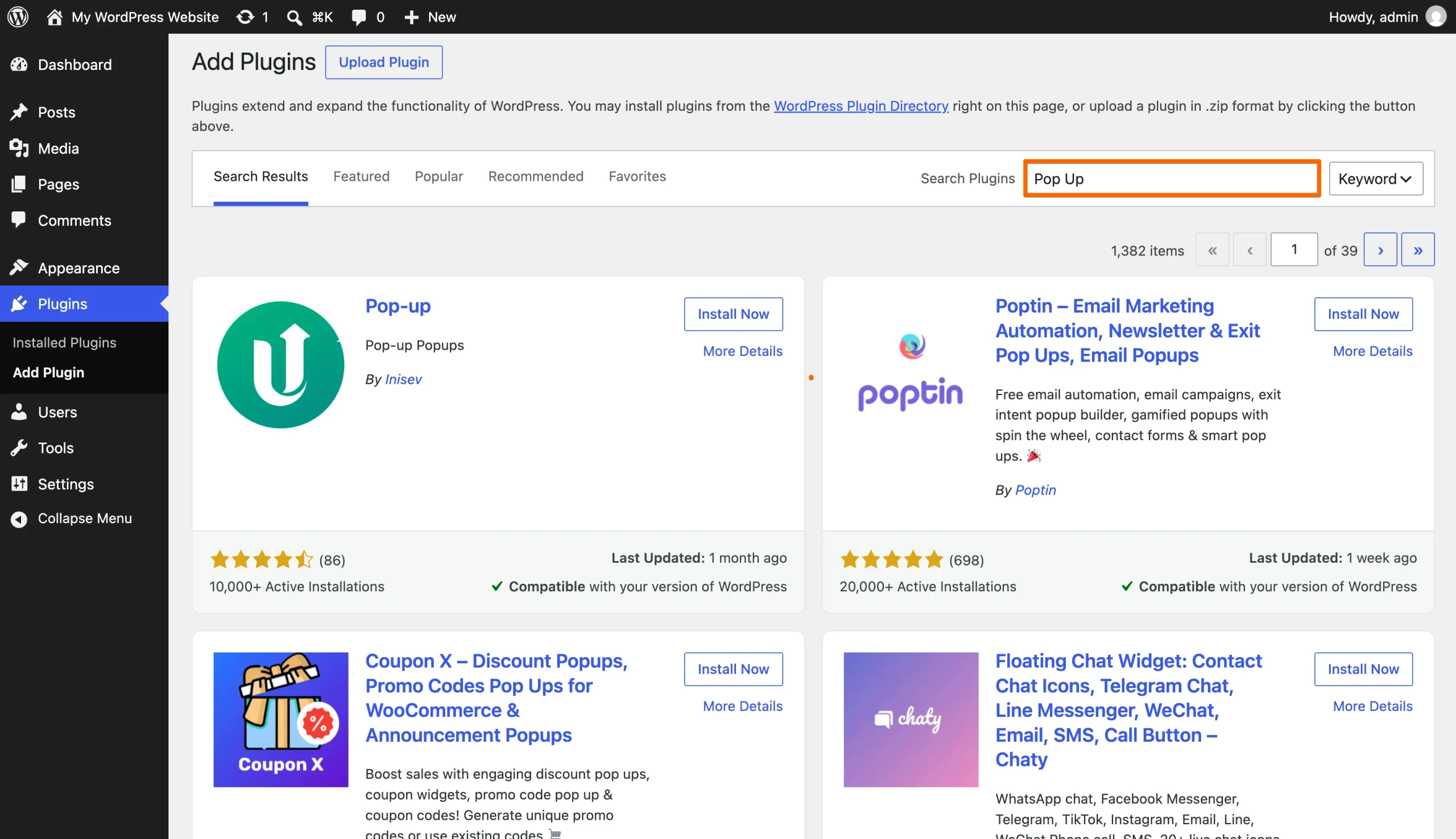
- Kurun ve etkinleştirin: Eklentinin son güncellemelerini ve WordPress uyumluluğunu kontrol edin, ardından kurun ve etkinleştirin.
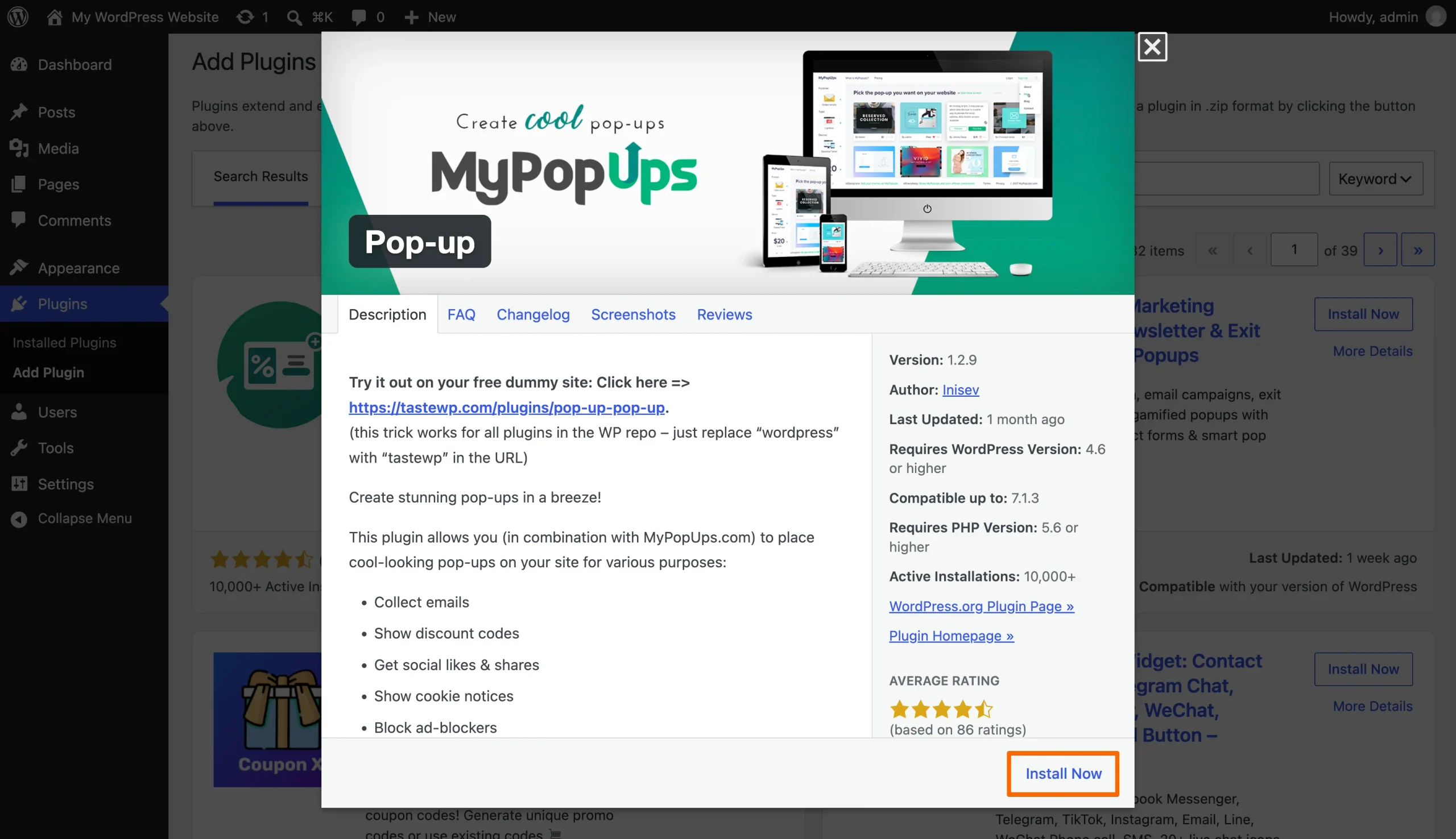
- MyPopUps’a bağlanın: Eklentinin ayarlarını açın ve MyPopUps’a bağlanmanız istendiğinde Evet‘i seçin. Açılır pencerenizi bu hizmetin oluşturucusunu kullanarak oluşturacaksınız.
- Açılır pencerenizi oluşturun: MyPopUps’a giden bağlantıyı takip edin ve tasarımınızı oluşturun.
- Yayınlayın ve kontrol edin: Açılır pencerenizi MyPopUps’ta yayınlayın, ardından WordPress’teki eklenti ekranına dönün ve Yenile‘ye tıklayın. Açılır pencerelerinizi buradan etkinleştirebilir veya devre dışı bırakabilirsiniz.
Açılır pencere tamamlanmış olabilir, ancak eklentinin hâlâ bakıma ihtiyacı var. Patchstack’in 2026 WordPress güvenlik raporu, 2025’te tespit edilen 11.334 yeni güvenlik açığının yüzde 91’inin eklentilerde olduğunu ortaya koydu.
Ara sıra yapılan bir indirimi duyuran bir açılır pencere için, daha az bakım taahhüdünü tercih edebilirsiniz. Bu da bizi şuna getiriyor…
Seçenek 2: Ücretsiz, etkileşimli bir açılır pencere widget’ı ekleyin
Jotform Açılır Pencere Widget’ı, açılır pencerenizi WordPress dışında oluşturmanıza ve bir gömme koduyla eklemenize olanak tanır.
WordPress.com siteleri için, popup düzenleyici önizlemenizde görünse bile, gömme kodunu çalıştırmak üzere barındırma özellikleri etkinleştirilmiş ücretli bir plana ihtiyacınız olacaktır.
Nasıl başlayacağınızı aşağıda bulabilirsiniz:
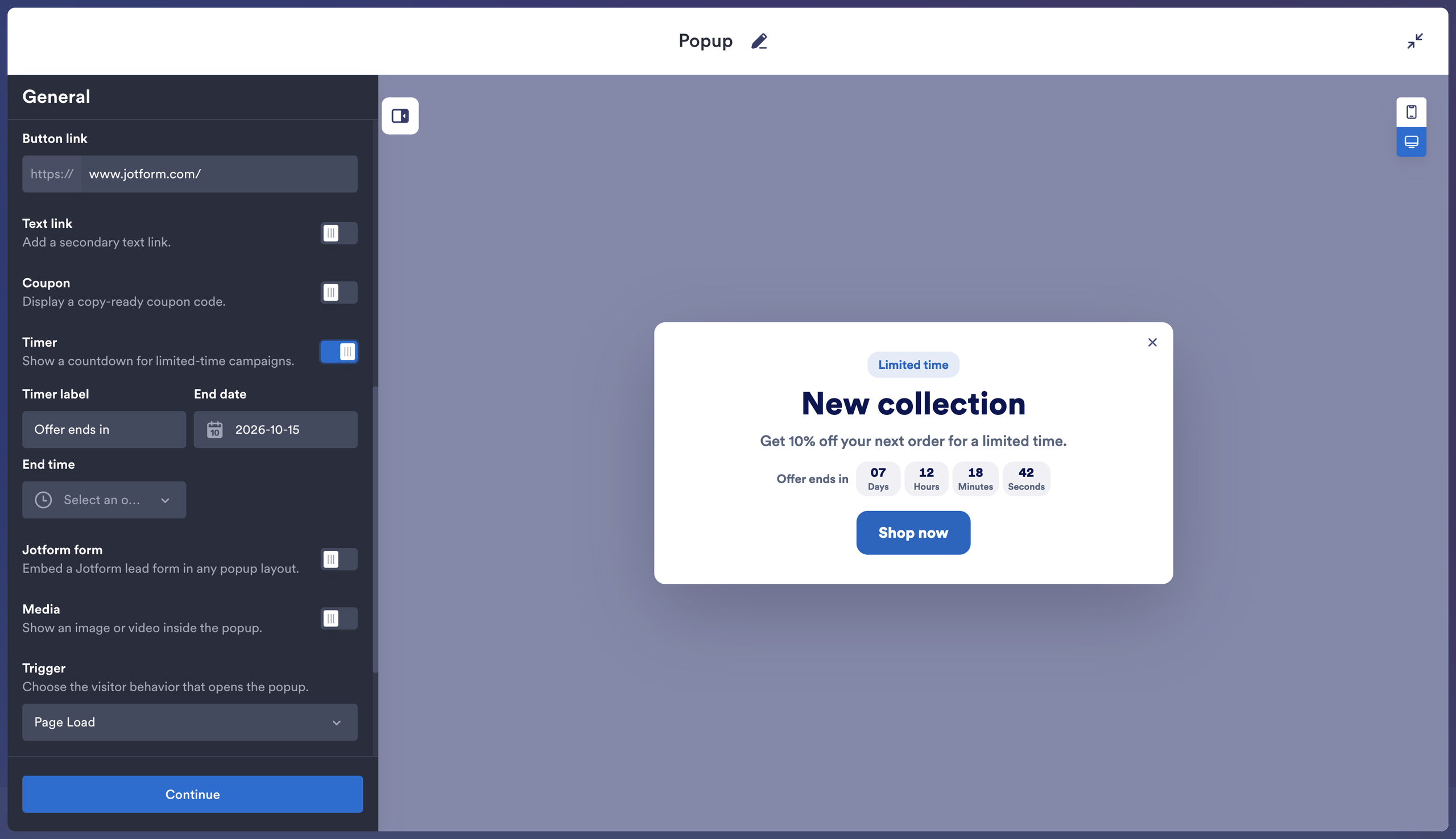
- Teklifinizi yazın: Genel bölümünde başlığı ve açıklamayı düzenleyin. Başlığın üzerine “Sınırlı süre” ifadesini koymak için Rozet seçeneğini etkin bıraktım, ardından CTA butonu seçeneğini etkinleştirdiğimde “Şimdi alışveriş yap” ifadesini kullandım. Hedef URL’nizi Buton bağlantısı altına ekleyin. Ayrıca Kupon, Zamanlayıcı veya Jotform formu seçeneklerini de etkinleştirebilirsiniz. Devam seçeneğine tıklayın.
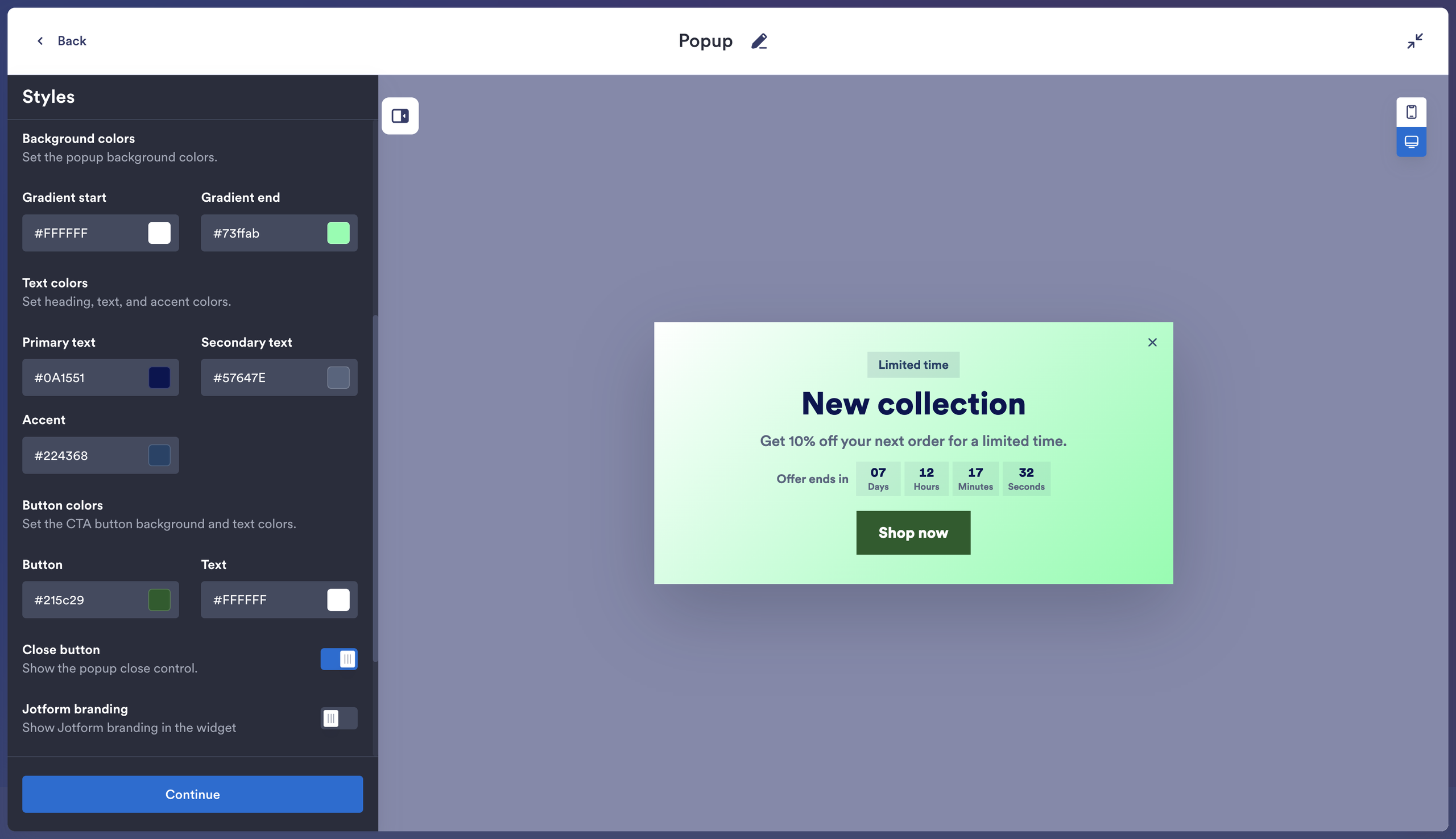
- Sitenize göre stillendirin: Stiller bölümünde yuvarlak köşeleri ve açık temayı seçtim; teklifin sayfaya karşı öne çıkmasını sağlamak için Katman seçeneğini etkinleştirdim. Ayrıca odağın teklifte kalması için Jotform markasını kapattım. Devam seçeneğine tıklayın.
- Düzeni ve davranışı seçin: Düzen bölümünde popup’ın hem konumu hem de içeriği için Orta seçeneğini seçtim. Teklif sayfasının, ziyaretçilerin okuduğu sayfayı değiştirmeden açılması için Bağlantıları yeni sekmede aç seçeneğini etkinleştirdim. Buradaki en sevdiğim kontrol, Yeniden açma butonu — kapatıldıktan sonra kullanılabilir bir “Teklifi aç” butonu bırakıyor.
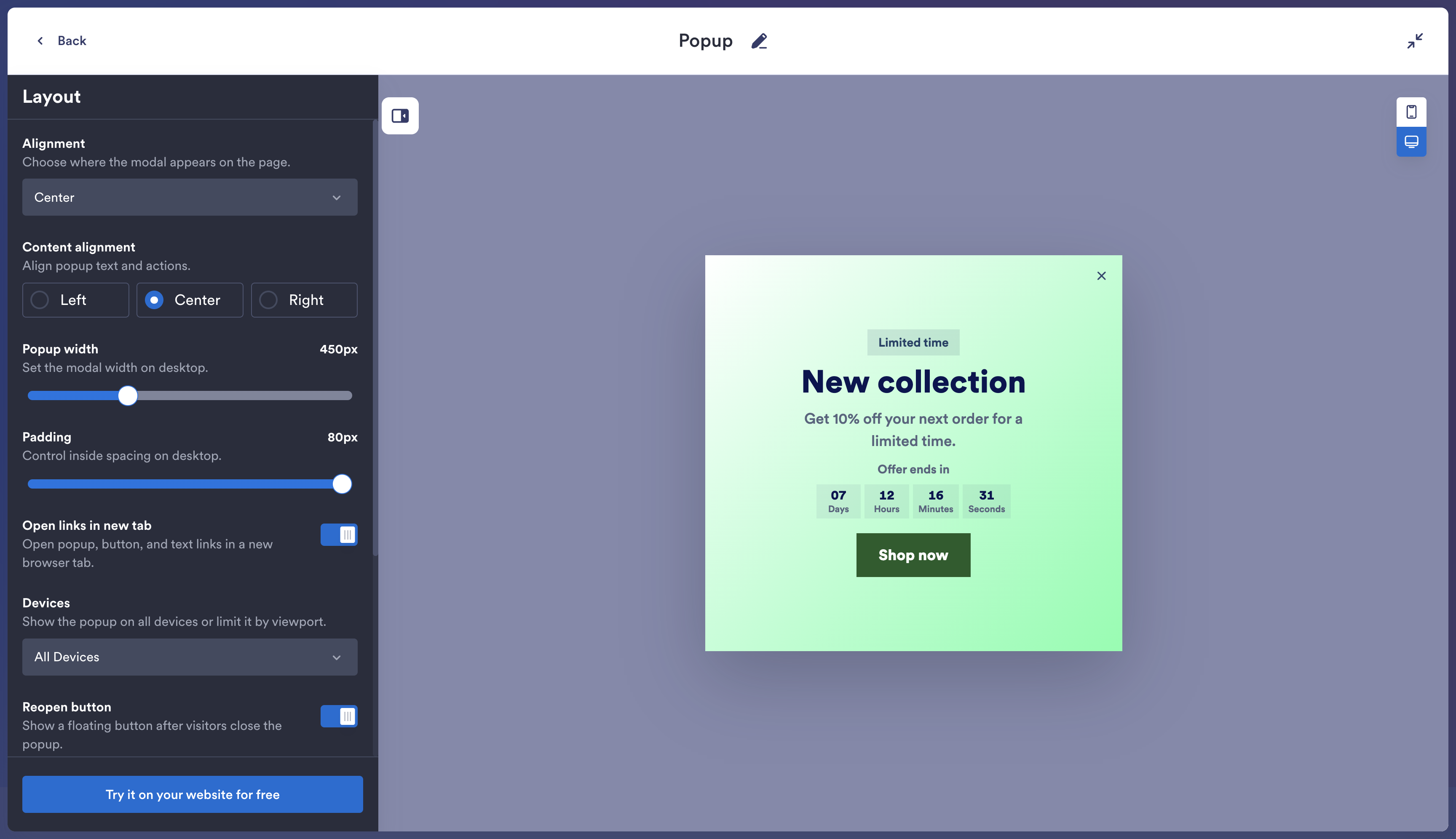
- Yerleştirme kodunuzu kopyalayın: Try it on your website for free (Web sitenizde ücretsiz deneyin) öğesine, ardından Copy Code (Kodu Kopyala) öğesine tıklayın.
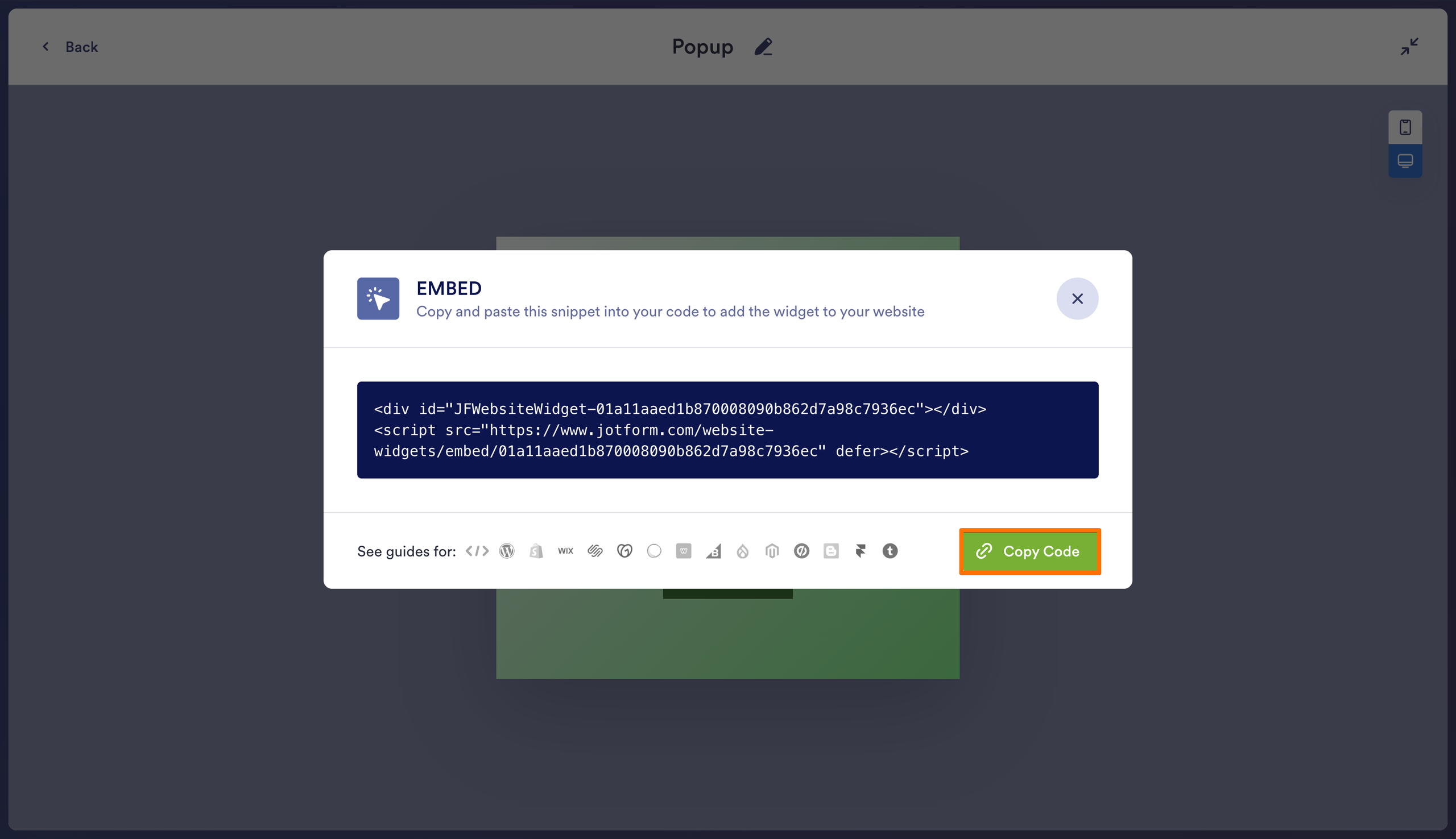
Şimdi açılır pencereyi WordPress’e ekleyelim.
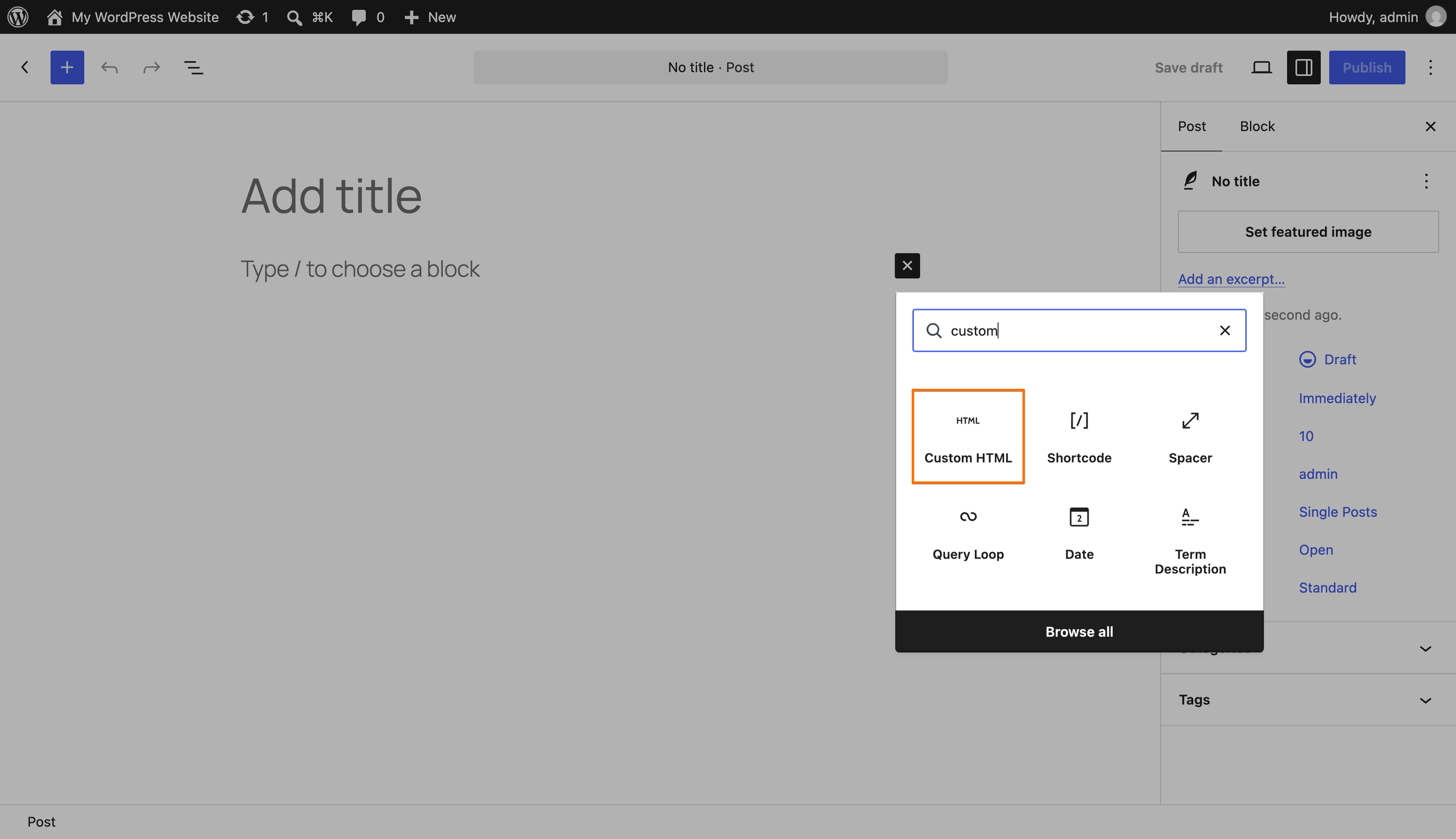
- Özel HTML bloğu ekleyin: Appearance (Görünüm) > Widgets (Widget’lar) bölümüne gidin ve bir widget alanı seçin. + öğesine tıklayın, “Custom HTML” (Özel HTML) araması yapın ve bloğu ekleyin. Belirli bir gönderi veya sayfada açılır pencere için aynı bloğu doğrudan ilgili gönderinin veya sayfanın düzenleyicisine ekleyin.
- Yapıştırın ve kaydedin: Edit HTML (HTML’yi Düzenle) öğesini seçin ve Jotform’dan aldığınız kodun tamamını yapıştırın. Kodun yanında bir önizleme göreceksiniz. Update (Güncelle) öğesine tıklayın, ardından Widget’lar düzenleyicisinde değişikliklerinizi kaydedin.
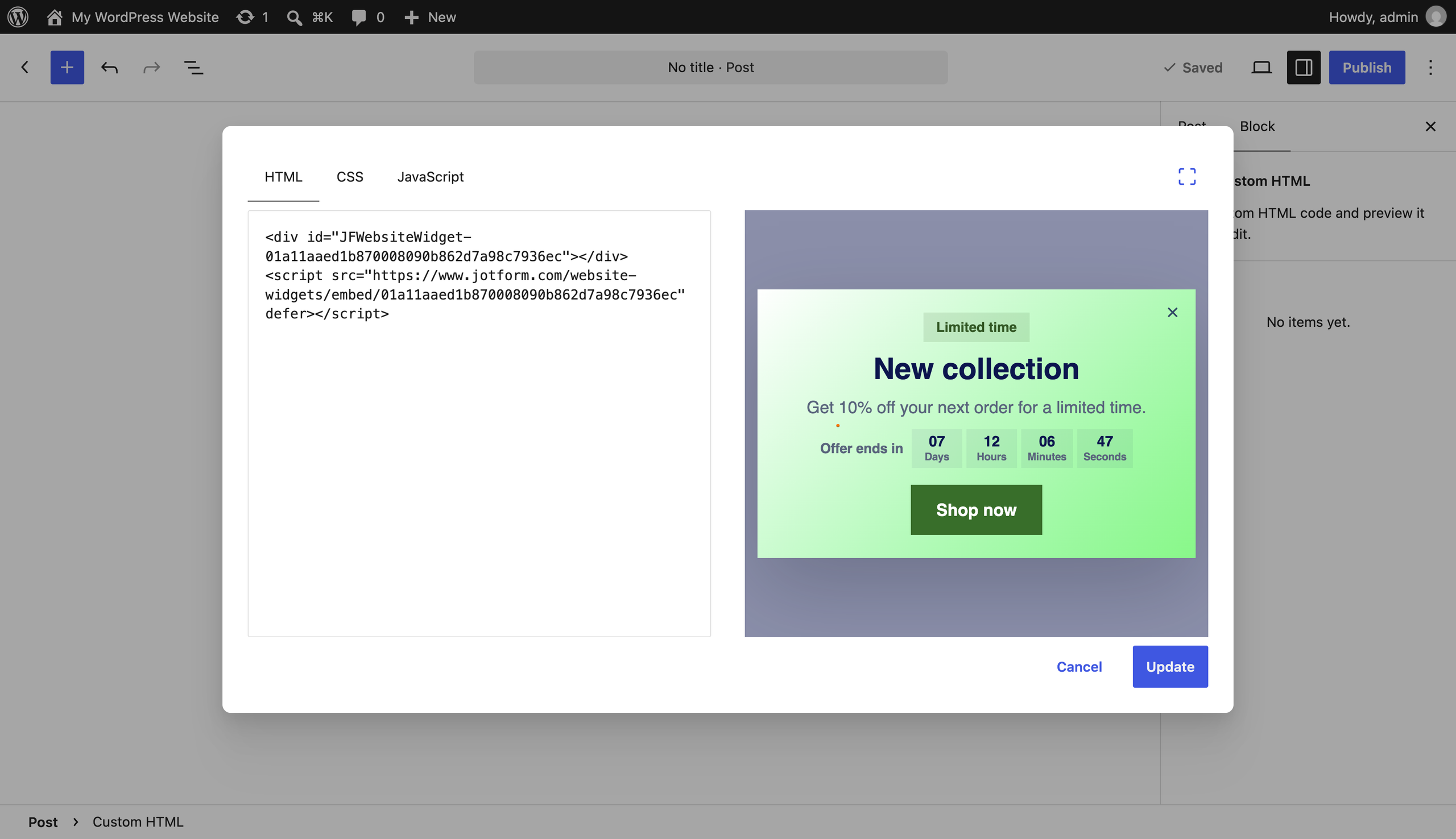
İşte bu kadar. WordPress düzeninize başka bir eklenti eklemeden popup işi tamamlandı.
Jotform’u popup’ın ötesinde de kullanın
Bunu bitti saymadan önce sayfanın geri kalanına hızlıca bir göz atardım. Teklifinize tıklayanlar, iade kabul edip etmediğinizi veya posta kodlarına gönderim yapıp yapmadığınızı hâlâ merak ediyor olabilir.
İşte tam da burada, çok sayıda ücretsiz web sitesi widget’ı içeren Jotform Web Sitesi Widget’ları dizini devreye giriyor. İşte düşünebileceğiniz birkaç ekleme:
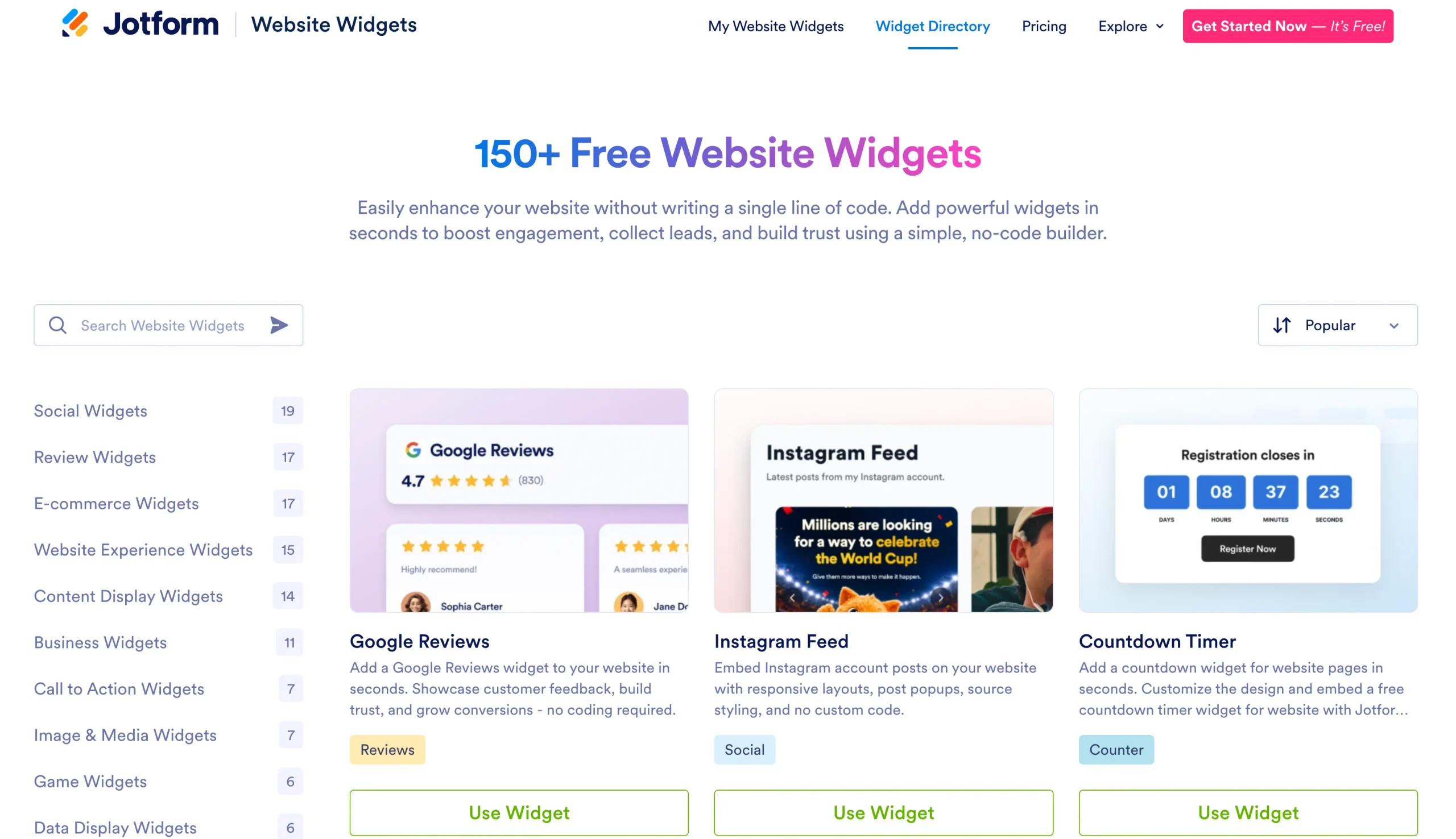
- E-postayla yanıtlamaktan yorulduğunuz sorular için bir SSS Widget’ı: Teslimat detaylarını, iade koşullarını veya kurs gerekliliklerini ilgili sayfaya ekleyin; liste uzarsa arama özelliğini etkinleştirin.
- Bir rezervasyon veya talep bölümünün yanında bir Google Yorumları Widget’ı: Siz savunmanızı yaptınız; bırakın bir de önceki müşteriler söz alsın.
- Kataloglar, menüler veya dijital dergiler için bir Flipbook Widget’ı: Ziyaretçilerin ne sipariş edeceğine karar vermeden önce sitenizde sayfaları çevirmesine izin verin.
Ardından ziyaretçilere yanıt verebilecekleri bir yer sağlayın. Teklif talepleri, kayıtlar veya bülten abonelikleri için WordPress formları gömmek üzere Jotform’un WordPress form gömme eklentisini kullanın. Adım adım talimatlar için WordPress kullanıcıları için form gömme kılavuzumuza göz atın.
Jotform Web Sitesi Widget’ları, Ocak 2027’ye kadar tüm özelliklere sınırsız erişimle ücretsizdir. WordPress eklentilerine para harcamadan önce birkaçını deneyin.
WordPress'e popup eklemeyle ilgili SSS
Varsayılan bir Popup menüsü veya yerleşik bir Gutenberg popup bloğu yoktur. Popup’larınızı nerede düzenlediğiniz araca bağlıdır. Eklentinizin kontrol paneli menüsünü kontrol edin veya bir embed kullandıysanız barındırılan oluşturucuya geri dönün.
WordPress’te yolunuzu bulmak için yardım almak isterseniz, WordPress nasıl kullanılır rehberimize göz atın.
İhtiyaç duyduğunuz kontrollere göre seçim yapardım. Örneğin, Popup Maker tıklama ve zaman gecikmeli tetikleyicileri ücretsiz destekler; çıkış amacı ve kaydırma tetikleyicileri için Pro gereklidir.
Bir eklenti yüklemeyi gerektirmeyen bir WordPress çıkış amacı alternatifi istiyorsanız, Jotform Popup Widget’ı bu tetikleyiciyi bir embed aracılığıyla destekler.
Bu makale, ağır eklentilere güvenmeden veya özel kod yazmadan gelişmiş tetikleyicilerle (çıkış amacı gibi) yüksek dönüşüm sağlayan popup’lar yerleştirmek isteyen WordPress site sahipleri, blog yazarları, pazarlamacılar ve WooCommerce satıcıları içindir.













Yorum Gönder: